 WICHTIG:
 Dieses Lab sollte nur auf einem Computer oder Laptop durchgeführt werden.
 Pro Lab sind nur 5 Versuche zulässig.
 Zur Erinnerung: Es ist ganz normal, beim ersten Versuch nicht alle Fragen richtig zu beantworten oder eine Aufgabe wiederholen zu müssen – das gehört zum Lernprozess.
 Sobald ein Lab gestartet wurde, kann der Timer nicht mehr pausiert werden. Nach 1 Stunde und 30 Minuten wird das Lab beendet und Sie müssen von vorne beginnen.
 Weitere Informationen finden Sie in den technischen Tipps zum Lab.
Aktivitätsübersicht
Cloud Data Analysts verwenden Berichte, um Erkenntnisse zu teilen und Nutzerinnen und Nutzern zu helfen, ihre Daten optimal zu nutzen. Looker Studio ist ein cloudbasiertes Business-Intelligence-Tool, mit dem Sie Daten in informative und vollständig anpassbare Berichte umwandeln können.
Wenn Sie Looker Studio verwenden möchten, müssen Sie zuerst eine Verbindung zu einer Datenquelle herstellen. Das kann eine Datenbank, eine Tabelle, ein Cloud Storage-Bucket oder eine API sein. Nachdem Sie eine Verbindung zu einer Datenquelle hergestellt haben, können Sie die Dimensionen und Measures auswählen, die Sie in Ihrem Bericht verwenden möchten. In Looker Studio werden Measures als „Messwerte“ bezeichnet.
Dimensionen sind qualitative Attribute von Daten, z. B. Kampagnenname, Produktkategorie oder Kundenstandort. Measures sind quantitative Werte, mit denen Sie Daten messen können, z. B. Gesamtzahl der Besucherinnen und Besucher, Umsatz oder Kundenzufriedenheit.
Berichte enthalten Informationen und Erkenntnisse, die aus Ihren Daten abgeleitet wurden. Sie können Ihren Berichten Diagramme, Grafiken, Karten und Tabellen hinzufügen, um Daten zu visualisieren und Erkenntnisse zu teilen.
In dieser Lab-Aktivität verwenden Sie Looker Studio, um Diagramme und eine Kurzübersicht mit Dimensionen und Measures zu erstellen. Anschließend kombinieren Sie diese Elemente in einem Leistungsbericht für Marketingkampagnen, um Möglichkeiten zur Verbesserung der Marketingkampagne zu finden.
Szenario
Martina, die Leiterin der Marketingabteilung, möchte die Marketinginitiativen des Unternehmens optimieren und kosteneffizienter gestalten.
Deshalb bittet sie Sie, ein Mitglied des Datenteams, einen Leistungsbericht für Marketingkampagnen mit Verlaufsdaten zu erstellen. Der Bericht soll sich auf die bisherige Leistung in wichtigen Bereichen konzentrieren, in denen Martina der Meinung ist, dass das Marketing effektiver sein könnte.
Dazu hat sie vier Schlüsselbereiche identifiziert, in denen die bisherige Leistung dem Marketingteam helfen kann, Trends und Verbesserungsmöglichkeiten zu erkennen.
Als Erstes sollen Sie die fünf beliebtesten Browser identifizieren, die von Besucherinnen und Besuchern der Website verwendet werden. Anhand dieser Informationen kann das Marketingteam besser nachvollziehen, wie Personen auf die Website gelangen, und die Werbung besser auf die am häufigsten verwendeten Browser ausrichten.
Dann sollen Sie die Gesamtzahl der einzelnen Besucherinnen und Besucher herausfinden. Anhand dieser Daten kann das Gesamtwachstum der Zielgruppe der Website nachvollzogen und entschieden werden, wie Ressourcen am besten zugewiesen und die Leistung der Website verbessert werden kann.
Als Nächstes hat Martina Sie gebeten, die Transaktionen zu identifizieren, die während der jährlichen „Jazzy July“-Kampagne abgeschlossen wurden. Anhand dieser Daten lassen sich die Effektivität von Kampagnen bewerten und Wachstumsbereiche aufzeigen.
Schließlich sollen Sie herausfinden, an welchen Standorten sich Besucherinnen und Besucher auf der ganzen Welt befinden. Anhand dieser Daten lassen sich die wichtigsten Märkte des Unternehmens identifizieren und gezielte Marketingkampagnen entwickeln, um die Reichweite des Unternehmens auf dem globalen Markt zu verbessern.
Für diesen Bericht verwenden Sie Web-Traffic-Daten aus Google Analytics 4 für 2017. Die GA4-Daten sind bereits in BigQuery vorhanden.
So gehen Sie vor: Zuerst richten Sie eine temporäre Looker Studio-Umgebung ein. Zweitens stellen Sie eine Verbindung zum Google Analytics-Dataset (GA4) her. Drittens verwenden Sie ein Balkendiagramm, um die fünf am häufigsten von Websitebesucherinnen und -besuchern verwendeten Browser zu visualisieren. Viertens erstellen Sie eine Kurzübersicht, in der die Gesamtzahl der Besucherinnen und Besucher der Website im Jahr 2017 angezeigt wird. Anschließend ermitteln Sie ihren Standort nach Land. Abschließend bereiten Sie den Bericht vor, um ihn für andere freizugeben.
Einrichtung
Bevor Sie auf „Lab starten“ klicken
Lesen Sie diese Anleitung. Labs sind zeitlich begrenzt und können nicht pausiert werden. Der Timer beginnt zu laufen, wenn Sie auf Lab starten klicken, und zeigt Ihnen, wie lange die Ressourcen für das Lab verfügbar sind.
In diesem praxisorientierten Lab führen Sie die Aktivitäten eigenständig in einer echten Cloud-Umgebung durch, nicht in einer Simulation oder einer Demo-Umgebung. Dazu erhalten Sie neue, temporäre Anmeldedaten, mit denen Sie für die Dauer des Labs auf Google Cloud zugreifen können.
Für dieses Lab benötigen Sie Folgendes:
- Einen Standardbrowser (empfohlen wird Chrome)
Hinweis: Nutzen Sie den privaten oder Inkognitomodus, um dieses Lab durchzuführen. So wird verhindert, dass es zu Konflikten zwischen Ihrem persönlichen Konto und dem Teilnehmerkonto kommt und zusätzliche Gebühren für Ihr persönliches Konto erhoben werden.
- Zeit für die Durchführung des Labs – denken Sie daran, dass Sie ein begonnenes Lab nicht unterbrechen können.
Hinweis: Wenn Sie über ein persönliches Google Cloud-Konto oder -Projekt verfügen, verwenden Sie es nicht für dieses Lab. So werden zusätzliche Kosten für Ihr Konto vermieden.
Lab starten und bei der Google Cloud Console anmelden
-
Klicken Sie auf Lab starten. Auf der linken Seite befindet sich der Bereich Details zum Lab mit diesen Informationen:
- Restzeit
- Schaltfläche Google Cloud Console öffnen
- Temporäre Anmeldedaten für das Lab
- Ggf. weitere Informationen für dieses Lab
Hinweis: Wenn Sie für das Lab bezahlen müssen, wird ein Pop-up-Fenster geöffnet, in dem Sie Ihre Zahlungsmethode auswählen können.
-
Klicken Sie auf Google Cloud Console öffnen (oder klicken Sie mit der rechten Maustaste und wählen Sie Link in Inkognitofenster öffnen aus, wenn Sie Chrome verwenden). Die Anmeldeseite wird in einem neuen Browsertab geöffnet.
Tipp: Sie können die Tabs in getrennten Fenstern nebeneinander anordnen, um bequem zwischen ihnen zu wechseln.
Hinweis: Wenn das Dialogfeld Konto auswählen angezeigt wird, klicken Sie auf Anderes Konto verwenden.
-
Kopieren Sie bei Bedarf den folgenden Google Cloud-Nutzernamen und fügen Sie ihn in das Dialogfeld Anmelden ein. Klicken Sie dann auf Weiter.
{{{user_0.username | "Google Cloud username"}}}
Sie finden den Google Cloud-Nutzernamen auch im Bereich Details zum Lab.
- Kopieren Sie das folgende Google Cloud-Passwort und fügen Sie es in das Dialogfeld Willkommen ein. Klicken Sie dann auf Weiter.
{{{user_0.password | "Google Cloud password"}}}
Sie finden das Google Cloud-Passwort auch im Bereich Details zum Lab.
Wichtig: Sie müssen die für das Lab bereitgestellten Anmeldedaten verwenden. Nutzen Sie nicht die Anmeldedaten Ihres Google Cloud-Kontos.
Hinweis: Wenn Sie Ihr eigenes Google Cloud-Konto für dieses Lab nutzen, können zusätzliche Kosten anfallen.
- Klicken Sie sich durch die nachfolgenden Seiten:
- Akzeptieren Sie die Nutzungsbedingungen.
- Fügen Sie keine Wiederherstellungsoptionen oder 2-Faktor-Authentifizierung hinzu (da dies nur ein temporäres Konto ist).
- Melden Sie sich nicht für kostenlose Testzeiträume an.
Nach wenigen Augenblicken wird die Console in diesem Tab geöffnet.
Hinweis: Wenn Sie sich eine Liste der Google Cloud-Produkte und ‑Dienste ansehen möchten, klicken Sie oben links auf das Navigationsmenü.

Aufgabe 1: Temporäres Looker Studio-Konto einrichten
In dieser Aufgabe richten Sie Ihr temporäres Looker Studio-Konto ein, um das Lab zu durchlaufen.
- Klicken Sie im selben Inkognitofenster, das Sie zum Ausführen dieses Labs geöffnet haben, auf einen neuen Tab und öffnen Sie Looker Studio.
- Wählen Sie im Abschnitt Mit einer Vorlage beginnen die Option Leerer Bericht aus.
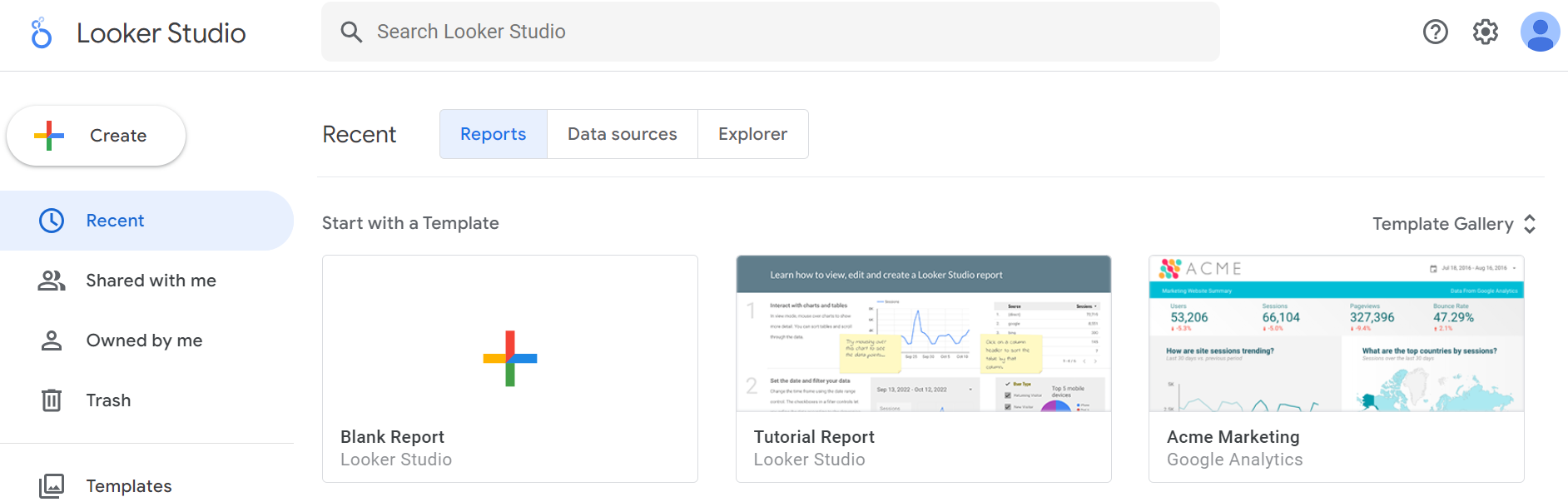
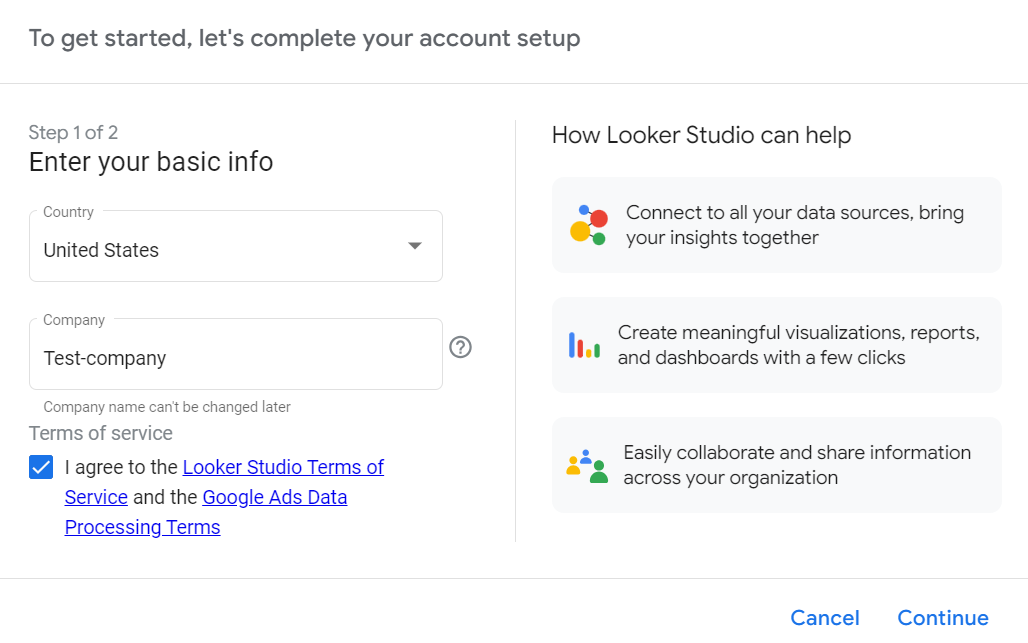
Das Dialogfeld Kontoeinrichtung abschließen wird geöffnet.
- Im Abschnitt Allgemeine Informationen eingeben:
- Maximieren Sie die Drop-down-Liste Land und wählen Sie Ihr Land aus.
- Geben Sie im Feld Unternehmen den Namen Test-company ein.
- Klicken Sie im Abschnitt Nutzungsbedingungen das Kästchen an, um den Nutzungsbedingungen zuzustimmen.
- Klicken Sie auf Weiter.
- Wenn Sie gefragt werden, welche Updates Sie erhalten möchten, wählen Sie für jede Antwort Nein aus.
- Klicken Sie auf Weiter. Wenn der Button Weiter nicht sichtbar ist, zoomen Sie heraus, um den unteren Bildschirmrand zu sehen.
Aufgabe 2: Datenquelle mit Looker Studio verbinden
In dieser Aufgabe müssen Sie über Looker Studio eine Verbindung zum vorab erstellten Quell-Dataset herstellen.
- Klicken Sie auf den Bericht Unbenannt, den Sie gerade erstellt haben.
Hinweis: Wenn der Bericht „Unbenannt“ nicht aufgeführt ist, müssen Sie die Seite möglicherweise aktualisieren. Wenn der Bericht „Unbenannt“ nach der Aktualisierung nicht angezeigt wird, klicken Sie auf Leerer Bericht.
- Klicken Sie unter Dem Bericht Daten hinzufügen auf Datenverbindung herstellen.
- Wählen Sie im Bereich Google Connectors die Option BigQuery aus und klicken Sie auf Autorisieren. Auf dem Tab Daten zum Bericht hinzufügen wird eine Tabelle angezeigt.
Hinweis: Möglicherweise wird das Dialogfeld Über Google anmelden angezeigt. Das liegt daran, dass Looker Studio Google Cloud zur Authentifizierung und Autorisierung verwendet. Sie müssen Ihr Teilnehmerkonto auswählen, wenn Sie sich anmelden.
- Wählen Sie in der ersten Spalte der angezeigten Tabelle Letzte Projekte aus. Die Spalte Projekt wird angezeigt.
- Wählen Sie in der Spalte „Projekt“ die Projekt-ID aus, die als angezeigt wird. Die Projekt-ID ist ein String aus Zahlen und Buchstaben, der für Ihr Lab eindeutig ist.
- Wählen Sie in der Spalte Dataset die Option ga_360_sessions aus.
- Wählen Sie in der Spalte Tabelle die Option ga_sessions aus.
- Klicken Sie auf Hinzufügen. Es kann einen Moment dauern, bis die Datenquelle hinzugefügt wird. Das ist normal.
- Klicken Sie im Pop‑up-Dialogfeld auf Dem Bericht hinzufügen. Der Unbenannte Bericht wird geöffnet.
- Klicken Sie auf der Berichtsseite auf Freiformat-Layout.
- Sehen Sie sich die Eigenschaftenbereiche an. Im Eigenschaftenbereich werden die Komponenten in Ihrem Bericht konfiguriert. Die aktuell angezeigten Bereiche sind Diagramm und Daten. Wenn der Diagrammbereich nicht sichtbar ist, klicken Sie auf die vorhandene Tabelle, um ihn einzublenden.
- Löschen Sie die Tabelle aus dem Canvas, indem Sie auf die Tabelle klicken und die ENTF-Taste drücken. Der zugehörige Eigenschaftenbereich für das Diagramm wird ebenfalls gelöscht.
Hinweis: Auf Windows- und ChromeOS-Geräten verwenden Sie zum Löschen die RÜCKTASTE.
Klicken Sie auf Fortschritt prüfen, um zu sehen, ob Sie die Aufgabe richtig ausgeführt haben.
Verbindung zu einem Dataset über Looker Studio herstellen
Aufgabe 3: Die fünf am häufigsten von Websitebesucherinnen- und besuchern verwendeten Browser visualisieren
Martina hat Sie gebeten, die fünf Browser zu identifizieren, über die am häufigsten auf die Website zugegriffen wird.
In dieser Aufgabe erstellen Sie eine Visualisierung, in der alle Besucherinnen und Besucher nach Browser in einem Balkendiagramm dargestellt werden.
- Klicken Sie auf den Hintergrund des Canvas Unbenannter Bericht, um sicherzugehen, dass keine Objekte ausgewählt sind.
- Maximieren Sie in der Symbolleiste Unbenannter Bericht das Drop-down-Menü Diagramm hinzufügen.
- Bewegen Sie den Mauszeiger unter Balken auf die Symbole, um die Namen der Diagramme aufzurufen, und wählen Sie die Option Balkendiagramm aus.
- Klicken Sie auf einen leeren Bereich des Berichts, um das Balkendiagramm auf dem Canvas zu platzieren.
- Suchen Sie im Bereich Daten im Abschnitt ga_sessions in der Liste nach dem Feld device.browser.
Hinweis: In Looker Studio ist ein Feld eine Datenspalte. Es gibt zwei Arten von Spalten: Dimensionen und Messwerte. Mit Dimensionen werden die Elemente kategorisiert, die Sie messen möchten. Messwerte sind Zahlen, mit denen Dinge in Dimensionen gemessen werden. Messwerte werden auch als Measures bezeichnet.
- Ziehen Sie das Feld in den Abschnitt Dimension im Bereich Diagramm. Dadurch wird der Standardwert für „trafficSource.referralPath“ durch die Dimension „device.browser“ ersetzt. Das Balkendiagramm zeigt die Informationen zu device.browser an.
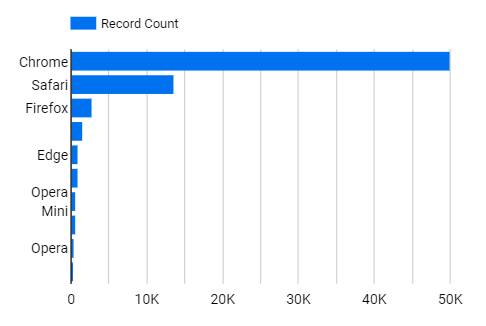
- Klicken Sie im Eigenschaftenbereich Diagramm auf den Tab Stil. Klicken Sie unter Balken auf den Abwärtspfeil, um die Anzahl der Balken auf „5“ festzulegen.
Als Nächstes erstellen Sie einen neuen Messwert.
- Klicken Sie im Bereich Daten auf Feld hinzufügen und dann auf Berechnetes Feld hinzufügen.
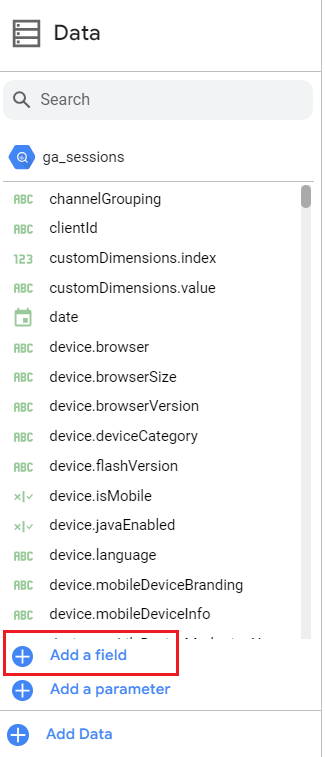
Das Dialogfeld Alle Felder wird geöffnet.
- Geben Sie als Feldname Gesamtzahl der Besucher ein.
- Geben Sie im Abschnitt Formel COUNT_DISTINCT(fullVisitorId) ein.
- Scrollen Sie nach unten und klicken Sie auf Speichern.
- Klicken Sie auf Fertig.
- Scrollen Sie im Bereich Daten nach unten zu Gesamtzahl der Besucher. Dies ist das neue Feld, das Sie erstellt haben.
- Klicken Sie im Eigenschaftenbereich Diagramm auf den Tab Einrichtung.
- Klicken Sie im Bereich Daten auf das Feld Gesamtzahl der Besucher und ziehen Sie es, um dadurch das Feld Anzahl der Datensätze im Abschnitt Messwert des Bereichs Diagramm zu ersetzen. Das Balkendiagramm wird aktualisiert und zeigt die Gesamtzahl der Besucherinnen und Besucher nach Webbrowser an.
Hinweis: In Looker Studio ist ein Datensatz eine Datenzeile. Im Feld Anzahl der Datensätze wird die Anzahl der Zeilen in einem Dataset gezählt.
Aufgabe 4: Kurzübersicht erstellen, um die Gesamtzahl der einzelnen Besucherinnen und Besucher anzuzeigen
Martina möchte, dass Sie die Gesamtzahl der einzelnen Besucherinnen und Besucher der Website herausfinden. In dieser Aufgabe erstellen Sie eine Kurzübersicht, in der eine einzelne zusammenfassende Statistik angezeigt wird.
- Erweitern Sie in der Symbolleiste Unbenannter Bericht die Option Diagramm hinzufügen.
- Wählen Sie im Abschnitt Übersicht die Option Übersicht aus.
Hinweis: Klicken Sie auf einen leeren Bereich des Canvas, um dem Bericht das Element Übersicht hinzuzufügen.
- Wenn der Messwert Gesamtzahl der Besucher nicht im Messwertabschnitt des Bereichs Diagramm enthalten ist, scrollen Sie zum Feld Gesamtzahl der Besucher und ziehen Sie es, um den vorhandenen Messwert zu ersetzen.
Jetzt sollte die Gesamtzahl der Besucherinnen und Besucher über alle Browser hinweg angezeigt werden.
Aufgabe 5: Transaktionen während der „Jazzy July“-Kampagne visualisieren
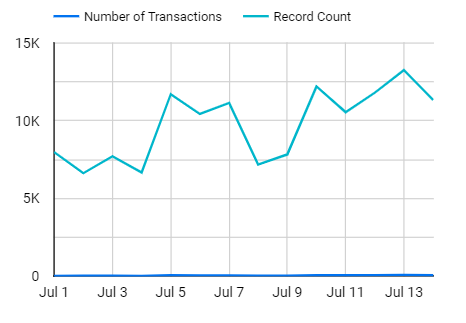
Martina möchte wissen, wie viele Transaktionen es während der „Jazzy July“-Kampagne gab. In dieser Aufgabe erstellen Sie ein Liniendiagramm, in dem die Transaktionen dargestellt werden, die zwischen dem 1. und dem 14. Juli 2017 ausgeführt wurden.
- Maximieren Sie in der Symbolleiste Unbenannter Bericht das Drop-down-Menü Diagramm hinzufügen und wählen Sie die Option Zeitreihendiagramm aus.
- Klicken Sie auf einen leeren Abschnitt des Berichts, um das Liniendiagramm auf dem Canvas zu platzieren.
- Ziehen Sie im Bereich Daten das Element Datum in den Abschnitt Dimension des Bereichs Diagramm (falls es nicht schon dort ist). Im Liniendiagramm werden auf der x-Achse die Daten vom 1. Juli bis zum 31. Juli 2017 dargestellt.
Als Nächstes erstellen Sie einen neuen Messwert.
- Klicken Sie im Bereich Daten auf Feld hinzufügen und dann auf Berechnetes Feld hinzufügen.
- Geben Sie als Feldname Anzahl der Transaktionen ein.
- Geben Sie im Abschnitt Formel COUNT_DISTINCT(hits.item.transactionId) ein.
- Scrollen Sie nach unten und klicken Sie auf Speichern.
- Klicken Sie auf Fertig.
- Ziehen Sie im Bereich Daten das Element Anzahl der Transaktionen in den Abschnitt Messwert des Bereichs Diagramm. Ersetzen Sie nicht den bereits vorhandenen Messwert.
- Scrollen Sie im Bereich Diagramm zum Abschnitt Standardzeitraum, wählen Sie Benutzerdefiniert aus und legen Sie den Datumsbereich vom 1. Juli 2017 bis zum 14. Juli 2017 fest. Im Liniendiagramm wird der aktualisierte Datumsbereich auf der x-Achse dargestellt. Klicken Sie dann auf Anwenden.
Aufgabe 6: Besucherstandorte nach Land ermitteln
In dieser Aufgabe müssen Sie eine Tabellenvisualisierung erstellen, in der alle Länder, in denen die Website aktiv ist, und die Anzahl der Besucherinnen und Besucher aus den einzelnen Ländern dargestellt werden.
- Maximieren Sie in der Symbolleiste Unbenannter Bericht das Drop-down-Menü Diagramm hinzufügen und wählen Sie die Option Tabelle aus.
- Klicken Sie auf einen leeren Abschnitt des Berichts, um die Tabelle auf dem Canvas zu platzieren.
- Ziehen Sie im Bereich Daten das Element geoNetwork.country in den Abschnitt Dimension des Bereichs Diagramm. In der Tabelle werden die Informationen zu geoNetwork.country angezeigt.
Hinweis: Wenn im Bereich Dimensionen andere Dimensionen angezeigt werden, löschen Sie sie über das x neben jeder aufgeführten zusätzlichen Dimension.
Als Nächstes fügen Sie die Gesamtzahl der Seitenaufrufe für jedes Land hinzu.
- Ziehen Sie totals.pageviews aus dem Bereich Daten in den Abschnitt Messwert des Bereichs Diagramm. Wenn im Abschnitt Messwert andere Messwerte angezeigt werden, löschen Sie diese mit dem x neben jeder aufgeführten zusätzlichen Dimension.
Die Standardaggregation für totals.pageviews ist „Summe“. In der Tabelle wird die Summe der Seitenaufrufe nach Land angezeigt.
Fügen Sie jetzt einen erweiterten Filter hinzu.
-
Wählen Sie in der Symbolleiste Einfügen > Erweiterter Filter aus.
-
Klicken Sie auf einen leeren Abschnitt des Berichts, um das Element für den erweiterten Filter auf dem Canvas zu platzieren.
-
Ziehen Sie im Bereich Daten das Element geonetwork.country in den Abschnitt Kontrollfeld des Bereichs Diagramm.
-
Achten Sie im Bereich Steuerung im Abschnitt Steuerfeld darauf, dass der Suchtyp als Gleich angezeigt wird.
-
Geben Sie im Feld Standardwert Singapur ein und drücken Sie die EINGABETASTE.
Zum Schluss üben Sie, dem Filter eine Bedingung hinzuzufügen, die mit einem Ländernamen übereinstimmt. Verwenden Sie für dieses Beispiel Brasilien.
- Maximieren Sie im Bereich Steuerung im Abschnitt Steuerfeld das Drop-down-Menü Suchtyp und wählen Sie Beginnt mit aus. Beachten Sie die Änderung im erweiterten Filterelement geoNetwork.country.
- Geben Sie im erweiterten Filterelement im Feld Wert eingeben Br ein und drücken Sie die EINGABETASTE.
Hinweis: Beim Feld Wert eingeben wird die Groß-/Kleinschreibung berücksichtigt.
- Wählen Sie Brasilien aus.
Die Gesamtzahl der Seitenaufrufe der Website in Brasilien sollte im Element geoNetwork.country angezeigt werden.
Aufgabe 7: Bericht für andere Personen freigeben
In dieser Aufgabe bereiten Sie den Bericht vor und sehen sich eine Vorschau darüber an, wie er angezeigt wird, wenn Sie ihn für andere freigeben.
- Klicken Sie auf den Berichtsnamen, derzeit Unbenannter Bericht.
- Geben Sie einen neuen aussagekräftigen Namen ein, damit Nutzerinnen und Nutzer die Daten im Bericht besser nachvollziehen können.
- Suchen Sie in der Symbolleiste nach dem Symbol für Text. Fügen Sie mit dem Textsymbol oben auf dem Canvas den beschreibenden Namen hinzu. Experimentieren Sie ruhig mit Linien und Formen, um Ihren Bericht weiter anzupassen.
- Klicken Sie auf den Button Ansehen, um den Bearbeitungsmodus zu verlassen und sich anzusehen, wie der Bericht anderen Personen angezeigt wird.
Hinweis: Das Teilen von Berichten ist in der Google Skills-Umgebung nicht aktiviert. Wenn Sie einen Bericht für andere freigeben möchten, während Sie außerhalb einer Lab-Umgebung mit Looker Studio arbeiten, klicken Sie auf den Button Freigeben und geben Sie die E-Mail-Adresse(n) an, für die Sie den Bericht freigeben möchten.
Fazit
Gut gemacht!
Sie haben mit Looker Studio ein Dashboard erstellt, damit Martina die Web-Traffic-Daten aus Google Analytics (GA4) besser nachvollziehen und die Marketingmaßnahmen des Unternehmens optimieren sowie kosteneffizienter gestalten kann.
Zuerst haben Sie geübt, eine Datenquelle mit einem Visualisierungstool zu verbinden.
Anschließend haben Sie eine Visualisierung erstellt, in der alle Besucherinnen und Besucher nach Browser in einem Balkendiagramm dargestellt werden.
Als Nächstes haben Sie ein Liniendiagramm erstellt, in dem die Gesamtzahl der Transaktionen in einem bestimmten Zeitraum dargestellt wird.
Abschließend haben Sie eine Tabelle erstellt, in der alle Länder aufgeführt sind, in denen die Website aktiv ist, sowie die Anzahl der Besucherinnen und Besucher aus jedem Land.
Mit diesem Dashboard hat Martina die Möglichkeiten, ihre Daten auf interaktive Weise nachzuvollziehen und datengestützte Entscheidungen zu treffen.
Das war's! Sie haben Ihre Kenntnisse dazu, wie Sie mit Looker Studio Ihre Daten visualisieren und daraus Erkenntnisse gewinnen können, erfolgreich ausgebaut.
Lab beenden
Bevor Sie das Lab beenden, sehen Sie nach, ob Sie alle Aufgaben erledigt haben. Wenn Sie soweit sind, klicken Sie auf Lab beenden und dann auf Senden.
Wenn Sie das Lab beenden, haben Sie keinen Zugriff mehr auf die Lab-Umgebung und können auch nicht mehr auf die darin ausgeführten Aufgaben zugreifen.
© 2026 Google LLC. Alle Rechte vorbehalten. Google und das Google-Logo sind Marken von Google LLC. Alle anderen Unternehmens- und Produktnamen können Marken der jeweils mit ihnen verbundenen Unternehmen sein.







