

实验设置说明和要求
保护您的账号和进度。请务必在无痕浏览器窗口中,使用实验凭证运行此实验。

使用 NCC 通过高可用性 VPN 建立站点到站点连接

实验 20 分钟 universal_currency_alt 1 个点数 show_chart 入门级
info 此实验可能会提供 AI 工具来支持您学习。
此内容尚未针对移动设备进行优化。
为获得最佳体验,请在桌面设备上访问通过电子邮件发送的链接。

GSP1316

Google Cloud 自学实验的徽标

概览

借助 Network Connectivity Center,您可以将 Google 网络用作包含您外部站点的广域网 (WAN) 的一部分。此功能称为“站点到站点数据传输”。

如需启用此功能,您需要使用受支持的资源将每个站点连接到 Google Cloud。借助 Network Connectivity Center,您可以创建 spoke 来表示每项连接资源。每个 spoke 都连接到一个中央 hub,该 hub 会在所有 spoke 之间提供全网状连接。

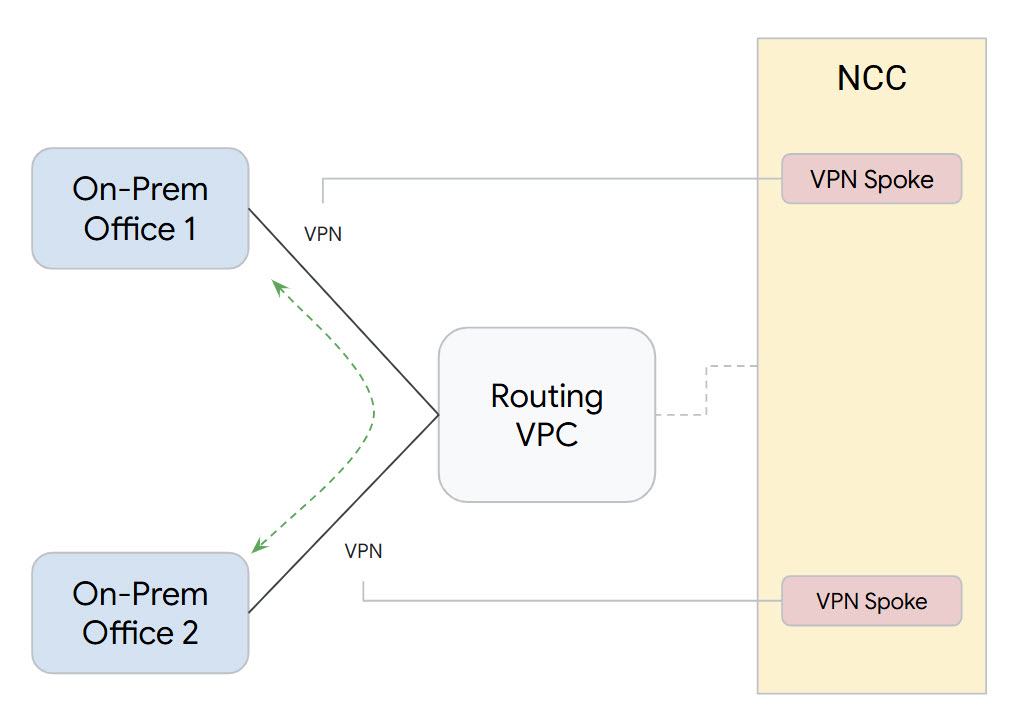
在本实验中,您将学习如何使用 Network Connectivity Center (NCC) 构建 hub 和 Cloud VPN spoke,以在两个分支办公室之间设置数据传输。

使用 NCC 的站点到站点网络图

学习内容

在本实验中,您将学习如何执行以下任务:

  • 使用 Network Connectivity Center 构建 hub 和 spoke
  • 通过 Spoke 发送流量并验证连接

设置和要求

点击“开始实验”按钮前的注意事项

请阅读以下说明。实验是计时的,并且您无法暂停实验。计时器在您点击开始实验后即开始计时,显示 Google Cloud 资源可供您使用多长时间。

此实操实验可让您在真实的云环境中开展实验活动,免受模拟或演示环境的局限。为此,我们会向您提供新的临时凭据,您可以在该实验的规定时间内通过此凭据登录和访问 Google Cloud。

为完成此实验,您需要:

  • 能够使用标准的互联网浏览器(建议使用 Chrome 浏览器)。
注意:请使用无痕模式(推荐)或无痕浏览器窗口运行此实验。这可以避免您的个人账号与学生账号之间发生冲突,这种冲突可能导致您的个人账号产生额外费用。
  • 完成实验的时间 - 请注意,实验开始后无法暂停。
注意:请仅使用学生账号完成本实验。如果您使用其他 Google Cloud 账号,则可能会向该账号收取费用。

如何开始实验并登录 Google Cloud 控制台

  1. 点击开始实验按钮。如果该实验需要付费,系统会打开一个对话框供您选择支付方式。左侧是“实验详细信息”窗格,其中包含以下各项:

    • “打开 Google Cloud 控制台”按钮
    • 剩余时间
    • 进行该实验时必须使用的临时凭据
    • 帮助您逐步完成本实验所需的其他信息(如果需要)
  2. 点击打开 Google Cloud 控制台(如果您使用的是 Chrome 浏览器,请右键点击并选择在无痕式窗口中打开链接)。

    该实验会启动资源并打开另一个标签页,显示“登录”页面。

    提示:将这些标签页安排在不同的窗口中,并排显示。

    注意:如果您看见选择账号对话框,请点击使用其他账号
  3. 如有必要,请复制下方的用户名,然后将其粘贴到登录对话框中。

    {{{user_0.username | "<用户名>"}}}

    您也可以在“实验详细信息”窗格中找到“用户名”。

  4. 点击下一步

  5. 复制下面的密码,然后将其粘贴到欢迎对话框中。

    {{{user_0.password | "<密码>"}}}

    您也可以在“实验详细信息”窗格中找到“密码”。

  6. 点击下一步

    重要提示:您必须使用实验提供的凭据。请勿使用您的 Google Cloud 账号凭据。 注意:在本实验中使用您自己的 Google Cloud 账号可能会产生额外费用。
  7. 继续在后续页面中点击以完成相应操作:

    • 接受条款及条件。
    • 由于这是临时账号,请勿添加账号恢复选项或双重验证。
    • 请勿注册免费试用。

片刻之后,系统会在此标签页中打开 Google Cloud 控制台。

注意:如需访问 Google Cloud 产品和服务,请点击导航菜单,或在搜索字段中输入服务或产品的名称。 “导航菜单”图标和“搜索”字段

启用 Network Connectivity API

在使用 Network Connectivity Center 执行任何任务之前,您必须先启用 Network Connectivity API。

  1. 在 Cloud 控制台搜索栏中,搜索“Network Connectivity”,然后点击 Network Connectivity 搜索结果。

  2. 前往 Network Connectivity Center

  3. 点击启用

验证现有 Google Cloud 资源

已为您创建 Google Cloud 资源,例如一个虚拟私有云 (VPC) 网络、2 个虚拟机、一组防火墙规则、高可用性 VPN 连接(包括网关和路由器)。

配置数据传输连接

如需设置数据传输连接,您可以使用 NCC 构建 hub 和 spoke,以允许通过 Google Cloud 将数据从一个站点传输到另一个站点。

任务 1. 创建 hub

  1. 在控制台中,您应位于 Network Connectivity Center 页面上。
  2. 在控制台中,您应位于 Network Connectivity Center 页面上。
  3. 点击创建 hub
  4. 为您的 hub 输入名称。
  5. 为您的 hub 输入名称。
  6. 根据需要输入说明。
  7. 验证项目 ID 是否与为本实验设置的项目 ID 一致。如果项目 ID 不正确,请使用屏幕顶部的下拉菜单选择正确的项目。
  8. 接下来,您将为每个办公室添加 spoke。点击下一步

任务 2. 定义 spoke

现在,您将为每个办公室创建连接到 hub 的 spoke。使用两个高可用性 VPN 隧道作为 spoke 的底层资源。每个隧道都应源自距离办公室最近的区域中的高可用性 VPN 网关。

办公室 1 的 spoke

Office1 创建 spoke。使用两个高可用性 VPN 隧道作为 spoke 的底层资源。每个隧道都应源自距离办公室最近的区域中的高可用性 VPN 网关。

  1. 点击添加 spoke
  2. 在“新 spoke”表单中,将 spoke 类型字段设置为 VPN 隧道
  3. 输入 spoke 名称,对于本实验,请使用 office-1-spoke
  4. 您可以选择输入 spoke 的说明
  5. 选择 spoke 的区域 - 对于本实验,请使用位于 的 spoke。
  6. 在“站点到站点数据传输”下,选择开启
  7. 对于“VPC 网络”,点击下拉菜单,然后选择 routing-vpc
  8. 点击添加隧道,然后从下拉菜单中选择两个隧道。添加完隧道后,点击完成

办公室 2 的 spoke

Office2 创建 spoke。使用两个高可用性 VPN 隧道作为 spoke 的底层资源。每个隧道都应源自距离办公室最近的区域中的高可用性 VPN 网关。

  1. 点击添加 spoke
  2. 在“新 spoke”表单中,将 spoke 类型字段设置为 VPN 隧道
  3. 输入 spoke 名称,对于本实验,请使用 office-2-spoke
  4. 您可以选择输入 spoke 的说明
  5. 选择 spoke 的区域 - 对于本实验,请使用位于 的 spoke。
  6. 在“站点到站点数据传输”下,选择开启
  7. 对于“VPC 网络”,点击下拉菜单,然后选择 routing-vpc
  8. 点击添加隧道,然后从下拉菜单中选择两个隧道。添加完隧道后,点击完成
  9. 点击创建

点击检查我的进度以验证是否完成了以下目标: 创建 hub 和 spoke。

任务 3. 验证配置

配置 hub 及其 spoke 后,您应该能将流量从某个办公室的虚拟机 (VM) 实例传递到另一个办公室的虚拟机实例。为此,每个虚拟机都必须有权访问其区域中的 VPN 隧道。

  1. 依次前往 Compute Engine > 虚拟机实例。点击 onprem-office1-vm 上的 SSH,然后从 onprem-office1-vmonprem-office2-vm 的内部 IP 运行 ping 测试。
ping -c 5 *[INTERNAL_IP_OF_onprem-office2-vm]*
  1. 点击 onprem-office2-vm 上的 SSH,然后从 onprem-office2-vmonprem-office1-vm 的内部 IP 运行 ping 测试。
ping -c 5 <INTERNAL_IP_OF_onprem-office1-vm>

任务 4. 删除资源

在生产环境中,您需要删除不使用的资源,以免产生费用。以下是移除 spoke 和 hub 的简单步骤:

删除 spoke 和 hub

  1. 网络连接页面上,点击 spoke 标签页。
  2. 选中要删除的 spoke 名称旁边的复选框。
  3. 点击删除 spoke
  4. 在确认对话框中点击删除
  5. 现在,您可以点击删除 hub
  6. 在确认对话框中点击删除

恭喜!

您已了解如何使用 Network Connectivity Center 为现有 Google Cloud 资源构建 hub 和 spoke,并验证数据是否可以通过 NCC 传输到网络中的不同站点。

Google Cloud 培训和认证

…可帮助您充分利用 Google Cloud 技术。我们的课程会讲解各项技能与最佳实践,可帮助您迅速上手使用并继续学习更深入的知识。我们提供从基础到高级的全方位培训,并有点播、直播和虚拟三种方式选择,让您可以按照自己的日程安排学习时间。各项认证可以帮助您核实并证明您在 Google Cloud 技术方面的技能与专业知识。

本手册的最后更新时间:2025 年 6 月 9 日

本实验的最后测试时间:2025 年 6 月 9 日

版权所有 2026 Google LLC 保留所有权利。Google 和 Google 徽标是 Google LLC 的商标。其他所有公司名和产品名可能是其各自相关公司的商标。

准备工作

  1. 实验会创建一个 Google Cloud 项目和一些资源,供您使用限定的一段时间
  2. 实验有时间限制,并且没有暂停功能。如果您中途结束实验,则必须重新开始。
  3. 在屏幕左上角,点击开始实验即可开始

使用无痕浏览模式

  1. 复制系统为实验提供的用户名密码
  2. 在无痕浏览模式下,点击打开控制台

登录控制台

  1. 使用您的实验凭证登录。使用其他凭证可能会导致错误或产生费用。
  2. 接受条款,并跳过恢复资源页面
  3. 除非您已完成此实验或想要重新开始,否则请勿点击结束实验,因为点击后系统会清除您的工作并移除该项目

此内容目前不可用

一旦可用,我们会通过电子邮件告知您

太好了!

一旦可用,我们会通过电子邮件告知您

一次一个实验

确认结束所有现有实验并开始此实验

使用无痕浏览模式运行实验

使用无痕模式或无痕浏览器窗口是运行此实验的最佳方式。这可以避免您的个人账号与学生账号之间发生冲突,这种冲突可能导致您的个人账号产生额外费用。





