GSP1316

Visão geral
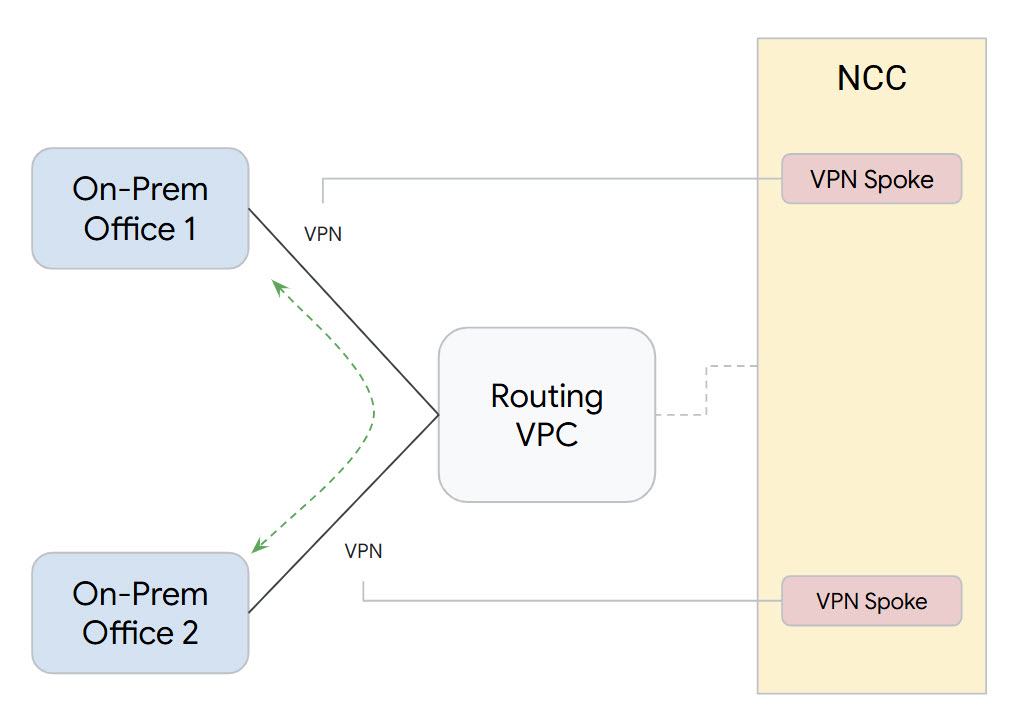
O Network Connectivity Center permite usar a rede do Google como parte de uma rede de longa distância (WAN) que inclui seus sites externos. Esse recurso é conhecido como transferência de dados site a site.
Para ativar essa funcionalidade, você usa um recurso compatível para conectar cada
site ao Google Cloud. Com o Network Connectivity Center, você cria spokes para representar cada recurso de conectividade. Cada spoke é anexado a um hub central, que fornece conectividade de malha completa entre todos os spokes.
Neste laboratório, você vai aprender a usar o Network Connectivity Center (NCC) para criar um hub e spokes do Cloud VPN para configurar a transferência de dados entre duas filiais.
O que você vai aprender
Neste laboratório, você aprenderá a fazer o seguinte:
- Usar o Network Connectivity Center para criar um hub e spokes
- Enviar tráfego por um spoke e verificar a conectividade
Configuração e requisitos
Antes de clicar no botão Começar o Laboratório
Leia estas instruções. Os laboratórios são cronometrados e não podem ser pausados. O timer é ativado quando você clica em Iniciar laboratório e mostra por quanto tempo os recursos do Google Cloud vão ficar disponíveis.
Este laboratório prático permite que você realize as atividades em um ambiente real de nuvem, e não em uma simulação ou demonstração. Você vai receber novas credenciais temporárias para fazer login e acessar o Google Cloud durante o laboratório.
Confira os requisitos para concluir o laboratório:
- Acesso a um navegador de Internet padrão (recomendamos o Chrome).
Observação: para executar este laboratório, use o modo de navegação anônima (recomendado) ou uma janela anônima do navegador. Isso evita conflitos entre sua conta pessoal e de estudante, o que poderia causar cobranças extras na sua conta pessoal.
- Tempo para concluir o laboratório: não se esqueça que, depois de começar, não será possível pausar o laboratório.
Observação: use apenas a conta de estudante neste laboratório. Se usar outra conta do Google Cloud, você poderá receber cobranças nela.
Como iniciar seu laboratório e fazer login no console do Google Cloud
-
Clique no botão Começar o laboratório. Se for preciso pagar por ele, uma caixa de diálogo vai aparecer para você selecionar a forma de pagamento.
No painel Detalhes do Laboratório, à esquerda, você vai encontrar o seguinte:
- O botão Abrir Console do Google Cloud
- O tempo restante
- As credenciais temporárias que você vai usar neste laboratório
- Outras informações, se forem necessárias
-
Se você estiver usando o navegador Chrome, clique em Abrir console do Google Cloud ou clique com o botão direito do mouse e selecione Abrir link em uma janela anônima.
O laboratório ativa os recursos e depois abre a página Fazer Login em outra guia.
Dica: coloque as guias em janelas separadas lado a lado.
Observação: se aparecer a caixa de diálogo Escolher uma conta, clique em Usar outra conta.
-
Se necessário, copie o Nome de usuário abaixo e cole na caixa de diálogo Fazer login.
{{{user_0.username | "Username"}}}
Você também encontra o nome de usuário no painel Detalhes do Laboratório.
-
Clique em Próxima.
-
Copie a Senha abaixo e cole na caixa de diálogo de Olá.
{{{user_0.password | "Password"}}}
Você também encontra a senha no painel Detalhes do Laboratório.
-
Clique em Próxima.
Importante: você precisa usar as credenciais fornecidas no laboratório, e não as da sua conta do Google Cloud.
Observação: se você usar sua própria conta do Google Cloud neste laboratório, é possível que receba cobranças adicionais.
-
Acesse as próximas páginas:
- Aceite os Termos e Condições.
- Não adicione opções de recuperação nem autenticação de dois fatores (porque essa é uma conta temporária).
- Não se inscreva em testes gratuitos.
Depois de alguns instantes, o console do Google Cloud será aberto nesta guia.
Observação: para acessar os produtos e serviços do Google Cloud, clique no Menu de navegação ou digite o nome do serviço ou produto no campo Pesquisar.

Ative a API Network Connectivity
Antes de executar qualquer tarefa do Network Connectivity Center, é necessário ativar a API Network Connectivity.
-
Na barra de pesquisa do console do Cloud, procure "Conectividade de rede" e clique no resultado Conectividade de rede.
-
Acesse o Network Connectivity Center.
-
Clique em Ativar.
Verifique os recursos atuais do Google Cloud
Os recursos do Google Cloud, incluindo redes de nuvem privada virtual (VPC), duas máquinas virtuais, um conjunto de regras de firewall e conectividade de VPN de alta disponibilidade, incluindo os gateways e roteadores, já foram criados para você.
Configure a conectividade da transferência de dados
Para configurar a conectividade da transferência de dados, você vai usar o NCC para criar um hub e spokes que permitam a transferência de dados de um site para outro pelo Google Cloud.
Tarefa 1: Criar um hub
- No console, você deve estar na página do Network Connectivity Center.
- No console, você deve estar na página do Network Connectivity Center.
- Clique em Criar hub.
- Insira um nome para o hub.
- Insira um nome para o hub.
- Se quiser, insira uma descrição.
- Verifique se o ID do projeto corresponde ao ID do projeto configurado para este laboratório. Se o ID do projeto estiver incorreto, selecione o projeto correto usando o menu suspenso na parte superior da tela.
- Em seguida, você vai adicionar spokes para cada filial. Clique em Próxima etapa.
Tarefa 2: Definir spokes
Agora você vai criar spokes para cada filial, conectados ao hub. Use dois túneis de VPN de alta disponibilidade como recursos subjacentes do spoke. Cada túnel precisa ser originado de um gateway de VPN de alta disponibilidade na região mais próxima da filial.
Spoke da filial 1
Crie um spoke para Office1. Use dois túneis de VPN de alta disponibilidade como recursos subjacentes do spoke. Cada túnel precisa ser originado de um gateway de VPN de alta disponibilidade na região mais próxima da filial.
- Clique em Adicionar um spoke.
- No formulário Novo spoke, defina o campo Tipo de spoke como
Túnel de VPN.
- Insira um nome para o spoke. Para este laboratório, use office-1-spoke.
- Se quiser, insira uma Descrição do spoke.
- Selecione a Região do spoke. Neste laboratório, o spoke está localizado em .
- Em Transferência de dados site a site, selecione Ativado.
- Na rede VPC, clique no menu suspenso e selecione routing-vpc.
- Clique em Adicionar túnel e selecione os dois túneis no menu suspenso. Quando terminar de adicionar os túneis, clique em Concluído.
Spoke da filial 2
Crie um spoke para Office2. Use dois túneis de VPN de alta disponibilidade como recursos subjacentes do spoke. Cada túnel precisa ser originado de um gateway de VPN de alta disponibilidade na região mais próxima da filial.
- Clique em Adicionar um spoke.
- No formulário Novo spoke, defina o campo Tipo de spoke como
Túnel de VPN.
- Insira um nome para o spoke. Para este laboratório, use office-2-spoke.
- Se quiser, insira uma Descrição do spoke.
- Selecione a Região do spoke. Neste laboratório, o spoke está localizado em .
- Em Transferência de dados site a site, selecione Ativado.
- Na rede VPC, clique no menu suspenso e selecione routing-vpc.
- Clique em Adicionar túnel e selecione os dois túneis no menu suspenso. Quando terminar de adicionar os túneis, clique em Concluído.
- Clique em Criar.
Clique em Verificar meu progresso para conferir o objetivo.
Criar o hub e os spokes.
Tarefa 3: Verificar a configuração
Depois de configurar o hub e os spokes dele, você poderá transmitir tráfego da instância de máquina virtual (VM) de uma filial à instância de VM da outra filial. Para fazer isso, cada VM precisa ter acesso ao túnel de VPN na respectiva região.
- Acesse Compute Engine > Instâncias de VM. Clique em SSH em onprem-office1-vm e execute um teste de ping de onprem-office1-vm para o IP interno de onprem-office2-vm.
ping -c 5 *[INTERNAL_IP_OF_onprem-office2-vm]*
- Clique em SSH em onprem-office2-vm e execute um teste de ping de onprem-office2-vm para o IP interno de onprem-office1-vm.
ping -c 5 <INTERNAL_IP_OF_onprem-office1-vm>
Tarefa 4: Excluir recursos
Em um ambiente de produção, é necessário excluir os recursos que não estão sendo usados para evitar cobranças. Siga estas etapas simples para remover os spokes e o hub:
Exclua os spokes e o hub
- Na página Conectividade de rede, clique na guia Spokes.
- Marque as caixas ao lado dos nomes dos spokes que você quer excluir.
- Clique em Excluir spokes.
- Na caixa de diálogo de confirmação, clique em Excluir.
- Agora você pode clicar em Excluir hub.
- Na caixa de diálogo de confirmação, clique em Excluir.
Parabéns!
Você aprendeu a usar o Network Connectivity Center para criar um hub e spokes para recursos existentes do Google Cloud e verificou se os dados podem ser transferidos pelo NCC para diferentes locais na sua rede.
Treinamento e certificação do Google Cloud
Esses treinamentos ajudam você a aproveitar as tecnologias do Google Cloud ao máximo. Nossas aulas incluem habilidades técnicas e práticas recomendadas para ajudar você a alcançar rapidamente o nível esperado e continuar sua jornada de aprendizado. Oferecemos treinamentos que vão do nível básico ao avançado, com opções de aulas virtuais, sob demanda e por meio de transmissões ao vivo para que você possa encaixá-las na correria do seu dia a dia. As certificações validam sua experiência e comprovam suas habilidades com as tecnologias do Google Cloud.
Manual atualizado em 9 de junho de 2025
Laboratório testado em 9 de junho de 2025
Copyright 2026 Google LLC. Todos os direitos reservados. Google e o logotipo do Google são marcas registradas da Google LLC. Todos os outros nomes de produtos e empresas podem ser marcas registradas das respectivas empresas a que estão associados.








