GSP1316

Ringkasan
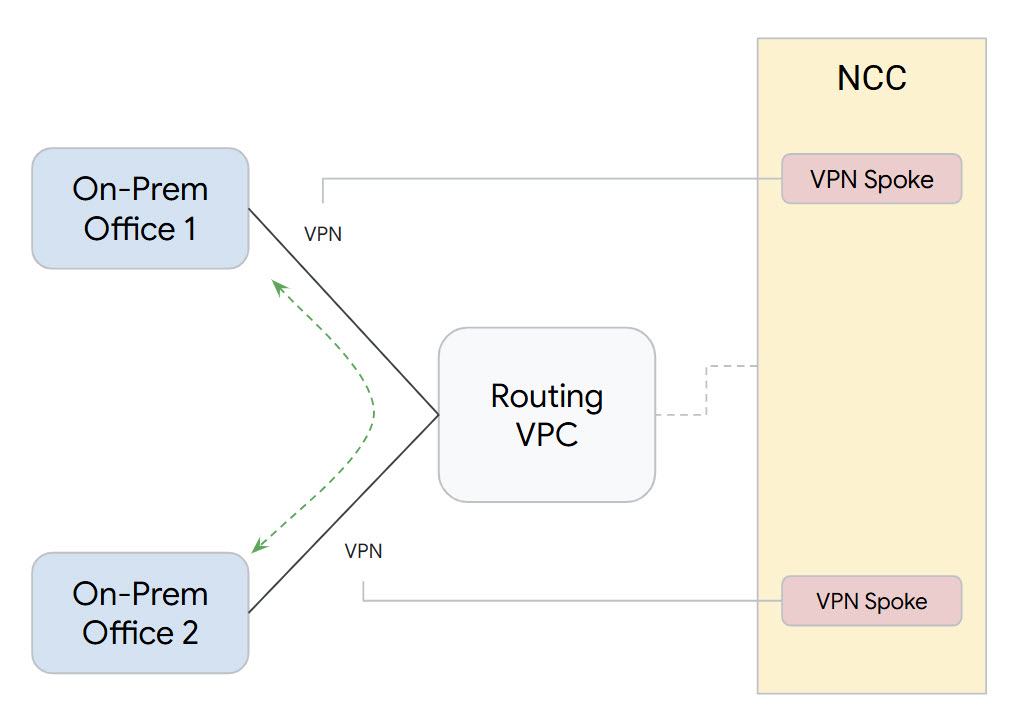
Dengan Network Connectivity Center, Anda dapat menggunakan jaringan Google sebagai bagian dari jaringan area luas (WAN) yang mencakup situs eksternal. Fitur ini dikenal sebagai transfer data site-to-site.
Untuk mengaktifkan fungsi ini, gunakan resource yang didukung untuk menghubungkan setiap situs ke Google Cloud. Dengan Network Connectivity Center, Anda membuat spoke untuk mewakili setiap resource konektivitas. Setiap spoke terhubung ke hub pusat, yang menyediakan konektivitas mesh penuh di antara semua spoke.
Di lab ini, Anda akan mempelajari cara menggunakan Network Connectivity Center (NCC) untuk membangun hub dan spoke Cloud VPN guna menyiapkan transfer data antara dua kantor cabang.
Yang akan Anda pelajari
Di lab ini, Anda akan mempelajari cara melakukan tugas berikut:
- Menggunakan Network Connectivity Center untuk membangun hub dan spoke
- Mengirim traffic melalui spoke dan memverifikasi konektivitas
Penyiapan dan persyaratan
Sebelum mengklik tombol Start Lab
Baca petunjuk ini. Lab memiliki timer dan Anda tidak dapat menjedanya. Timer yang dimulai saat Anda mengklik Start Lab akan menampilkan durasi ketersediaan resource Google Cloud untuk Anda.
Lab interaktif ini dapat Anda gunakan untuk melakukan aktivitas lab di lingkungan cloud sungguhan, bukan di lingkungan demo atau simulasi. Untuk mengakses lab ini, Anda akan diberi kredensial baru yang bersifat sementara dan dapat digunakan untuk login serta mengakses Google Cloud selama durasi lab.
Untuk menyelesaikan lab ini, Anda memerlukan:
- Akses ke browser internet standar (disarankan browser Chrome).
Catatan: Gunakan jendela Samaran (direkomendasikan) atau browser pribadi untuk menjalankan lab ini. Hal ini akan mencegah konflik antara akun pribadi Anda dan akun siswa yang dapat menyebabkan tagihan ekstra pada akun pribadi Anda.
- Waktu untuk menyelesaikan lab. Ingat, setelah dimulai, lab tidak dapat dijeda.
Catatan: Hanya gunakan akun siswa untuk lab ini. Jika Anda menggunakan akun Google Cloud yang berbeda, Anda mungkin akan dikenai tagihan ke akun tersebut.
Cara memulai lab dan login ke Google Cloud Console
-
Klik tombol Start Lab. Jika Anda perlu membayar lab, dialog akan terbuka untuk memilih metode pembayaran.
Di sebelah kiri ada panel Lab Details yang berisi hal-hal berikut:
- Tombol Open Google Cloud console
- Waktu tersisa
- Kredensial sementara yang harus Anda gunakan untuk lab ini
- Informasi lain, jika diperlukan, untuk menyelesaikan lab ini
-
Klik Open Google Cloud console (atau klik kanan dan pilih Open Link in Incognito Window jika Anda menjalankan browser Chrome).
Lab akan menjalankan resource, lalu membuka tab lain yang menampilkan halaman Sign in.
Tips: Atur tab di jendela terpisah secara berdampingan.
Catatan: Jika Anda melihat dialog Choose an account, klik Use Another Account.
-
Jika perlu, salin Username di bawah dan tempel ke dialog Sign in.
{{{user_0.username | "Username"}}}
Anda juga dapat menemukan Username di panel Lab Details.
-
Klik Next.
-
Salin Password di bawah dan tempel ke dialog Welcome.
{{{user_0.password | "Password"}}}
Anda juga dapat menemukan Password di panel Lab Details.
-
Klik Next.
Penting: Anda harus menggunakan kredensial yang diberikan lab. Jangan menggunakan kredensial akun Google Cloud Anda.
Catatan: Menggunakan akun Google Cloud sendiri untuk lab ini dapat dikenai biaya tambahan.
-
Klik halaman berikutnya:
- Setujui persyaratan dan ketentuan.
- Jangan tambahkan opsi pemulihan atau autentikasi 2 langkah (karena ini akun sementara).
- Jangan mendaftar uji coba gratis.
Setelah beberapa saat, Konsol Google Cloud akan terbuka di tab ini.
Catatan: Untuk mengakses produk dan layanan Google Cloud, klik Navigation menu atau ketik nama layanan atau produk di kolom Search.

Mengaktifkan Network Connectivity API
Sebelum dapat melakukan tugas apa pun menggunakan Network Connectivity Center, Anda harus mengaktifkan Network Connectivity API.
-
Di kolom penelusuran Konsol Cloud, cari "Network Connectivity", lalu klik hasil Network Connectivity.
-
Buka Network Connectivity Center
-
Klik Enable.
Memverifikasi resource Google Cloud yang ada
Resource Google Cloud, termasuk jaringan Virtual Private Cloud (VPC), 2 virtual machine, serangkaian aturan firewall, konektivitas HA-VPN termasuk gateway dan router, telah dibuat untuk Anda.
Mengonfigurasi konektivitas transfer data
Untuk menyiapkan konektivitas transfer data, Anda akan menggunakan NCC untuk membangun hub dan spoke agar data dapat ditransfer dari satu situs ke situs lain melalui Google Cloud.
Tugas 1. Membuat hub
- Di konsol, Anda akan berada di halaman Network Connectivity Center.
- Di konsol, Anda akan berada di halaman Network Connectivity Center.
- Klik Create hub.
- Masukkan nama untuk hub Anda.
- Masukkan nama untuk hub Anda.
- Masukkan Deskripsi jika Anda mau.
- Verifikasi bahwa Project ID cocok dengan Project ID yang disiapkan untuk lab ini. Jika project ID salah, pilih project yang berbeda menggunakan menu pull-down di bagian atas layar.
- Selanjutnya, Anda akan menambahkan spoke untuk setiap kantor. Klik Next step.
Tugas 2. Menentukan spoke
Sekarang Anda akan membuat spoke untuk setiap kantor, yang terhubung ke Hub. Gunakan dua tunnel VPN dengan ketersediaan tinggi (HA) sebagai resource yang mendasari spoke. Setiap tunnel harus berasal dari gateway VPN dengan ketersediaan tinggi (HA) di region yang paling dekat dengan kantor.
Spoke untuk kantor 1
Buat spoke untuk Office1. Gunakan dua tunnel VPN dengan ketersediaan tinggi (HA) sebagai resource yang mendasari spoke. Setiap tunnel harus berasal dari gateway VPN dengan ketersediaan tinggi (HA) di region yang paling dekat dengan kantor.
- Klik Add a spoke.
- Di formulir New spoke, setel kolom Spoke type ke VPN tunnel.
- Masukkan nama Spoke, untuk lab ini, gunakan office-1-spoke.
- Masukkan Deskripsi spoke jika Anda mau.
- Pilih Region untuk spoke — untuk lab ini, gunakan spoke yang terletak di .
- Di bagian Site-to-site data transfer, pilih On.
- Untuk jaringan VPC, klik dropdown dan pilih routing-vpc.
- Klik Add tunnel, lalu pilih dua tunnel dari dropdown. Setelah selesai menambahkan tunnel, klik Done.
Spoke untuk kantor 2
Buat spoke untuk Office2. Gunakan dua tunnel VPN dengan ketersediaan tinggi (HA) sebagai resource yang mendasari spoke. Setiap tunnel harus berasal dari gateway VPN dengan ketersediaan tinggi (HA) di region yang paling dekat dengan kantor.
- Klik Add a spoke.
- Di formulir New spoke, setel kolom Spoke type ke VPN tunnel.
- Masukkan nama Spoke, untuk lab ini, gunakan office-2-spoke.
- Masukkan Deskripsi spoke jika Anda mau.
- Pilih Region untuk spoke — untuk lab ini, gunakan spoke yang terletak di .
- Di bagian Site-to-site data transfer, pilih On.
- Untuk jaringan VPC, klik dropdown dan pilih routing-vpc.
- Klik Add tunnel, lalu pilih dua tunnel dari dropdown. Setelah selesai menambahkan tunnel, klik Done.
- Klik Create.
Klik Check my progress untuk memverifikasi tujuan.
Membuat Hub dan Spoke.
Tugas 3. Memverifikasi konfigurasi
Setelah mengonfigurasi hub dan spoke-nya, Anda akan dapat meneruskan traffic dari instance virtual machine (VM) di satu kantor ke instance VM di kantor lain. Untuk melakukannya, setiap VM harus memiliki akses ke tunnel VPN di region-nya.
- Buka Compute Engine > VM Instances. Klik SSH di onprem-office1-vm dan jalankan uji ping dari onprem-office1-vm ke IP internal onprem-office2-vm.
ping -c 5 *[INTERNAL_IP_OF_onprem-office2-vm]*
- Klik SSH di onprem-office2-vm dan jalankan uji ping dari onprem-office2-vm ke IP internal onprem-office1-vm.
ping -c 5 <INTERNAL_IP_OF_onprem-office1-vm>
Tugas 4. Menghapus resource
Di lingkungan produksi, Anda harus menghapus resource yang tidak digunakan untuk menghindari penagihan. Berikut adalah langkah-langkah mudah untuk menghapus spoke dan hub:
Menghapus spoke dan hub
- Di halaman Network Connectivity, klik tab Spokes.
- Centang kotak di samping nama spoke yang ingin Anda hapus.
- Klik Delete spokes.
- Pada dialog konfirmasi, klik Delete.
- Sekarang Anda dapat mengklik Delete hub.
- Pada dialog konfirmasi, klik Delete.
Selamat!
Anda telah mempelajari cara menggunakan Network Connectivity Center untuk membangun hub dan spoke bagi resource Google Cloud yang ada serta memverifikasi bahwa data dapat ditransfer melalui NCC ke berbagai situs di jaringan Anda.
Sertifikasi dan pelatihan Google Cloud
...membantu Anda mengoptimalkan teknologi Google Cloud. Kelas kami mencakup keterampilan teknis dan praktik terbaik untuk membantu Anda memahami dengan cepat dan melanjutkan proses pembelajaran. Kami menawarkan pelatihan tingkat dasar hingga lanjutan dengan opsi on demand, live, dan virtual untuk menyesuaikan dengan jadwal Anda yang sibuk. Sertifikasi membantu Anda memvalidasi dan membuktikan keterampilan serta keahlian Anda dalam teknologi Google Cloud.
Manual Terakhir Diperbarui pada 09 Juni 2025
Lab Terakhir Diuji pada 09 Juni 2025
Hak cipta 2026 Google LLC. Semua hak dilindungi undang-undang. Google dan logo Google adalah merek dagang dari Google LLC. Semua nama perusahaan dan produk lain mungkin adalah merek dagang masing-masing perusahaan yang bersangkutan.








