GSP1316

Übersicht
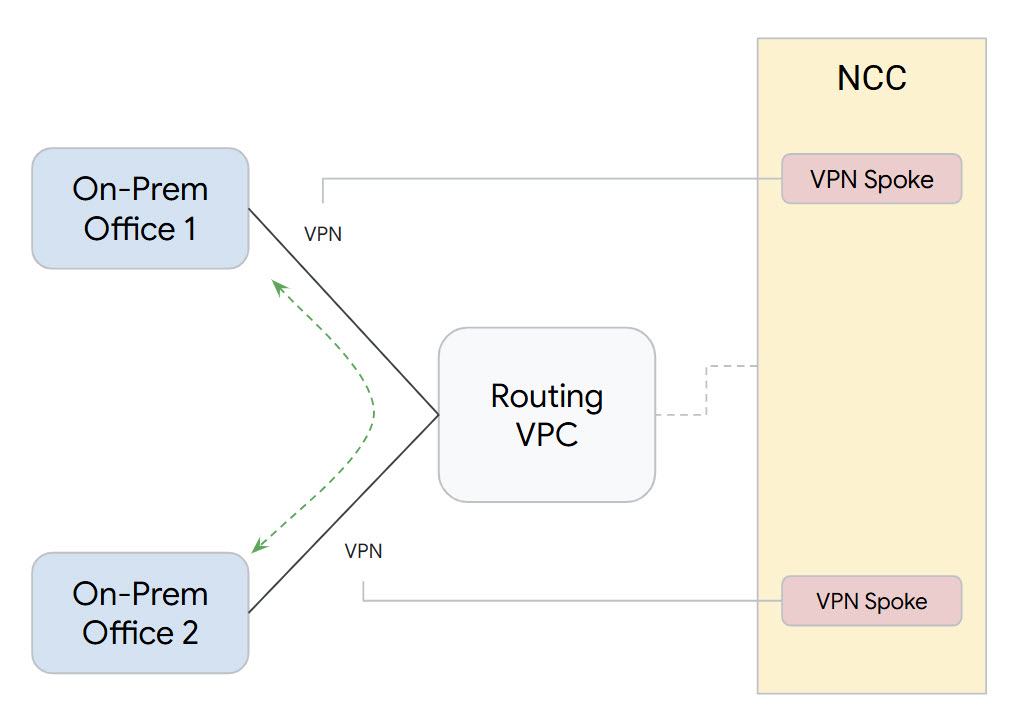
Mit Network Connectivity Center können Sie das Google-Netzwerk als Teil eines Wide Area Network (WAN) verwenden, das Ihre externen Standorte umfasst. Dieser Ansatz wird als Site-to-Site-Datenübertragung bezeichnet.
Damit Sie diese Funktion nutzen können, verwenden Sie eine unterstützte Ressource, um jeden Standort mit Google Cloud zu verbinden. Mit Network Connectivity Center erstellen Sie Spokes, die die einzelnen Verbindungsressourcen darstellen. Jeder Spoke ist mit einem zentralen Hub verbunden, der vollständig vermaschte Verbindungen zwischen allen Spokes ermöglicht.
In diesem Lab erfahren Sie, wie Sie mit Network Connectivity Center (NCC) einen Hub und Cloud VPN-Spokes erstellen, um die Datenübertragung zwischen zwei Zweigstellen einzurichten.
Lerninhalte
Aufgaben in diesem Lab:
- Hub und Spokes mit Network Connectivity Center erstellen
- Traffic über einen Spoke senden und Verbindung prüfen
Einrichtung und Anforderungen
Vor dem Klick auf „Start Lab“ (Lab starten)
Lesen Sie diese Anleitung. Labs sind zeitlich begrenzt und können nicht pausiert werden. Der Timer beginnt zu laufen, wenn Sie auf Lab starten klicken, und zeigt Ihnen, wie lange Google Cloud-Ressourcen für das Lab verfügbar sind.
In diesem praxisorientierten Lab können Sie die Lab-Aktivitäten in einer echten Cloud-Umgebung durchführen – nicht in einer Simulations- oder Demo-Umgebung. Dazu erhalten Sie neue, temporäre Anmeldedaten, mit denen Sie für die Dauer des Labs auf Google Cloud zugreifen können.
Für dieses Lab benötigen Sie Folgendes:
- Einen Standardbrowser (empfohlen wird Chrome)
Hinweis: Nutzen Sie den privaten oder Inkognitomodus (empfohlen), um dieses Lab durchzuführen. So wird verhindert, dass es zu Konflikten zwischen Ihrem persönlichen Konto und dem Teilnehmerkonto kommt und zusätzliche Gebühren für Ihr persönliches Konto erhoben werden.
- Zeit für die Durchführung des Labs – denken Sie daran, dass Sie ein begonnenes Lab nicht unterbrechen können.
Hinweis: Verwenden Sie für dieses Lab nur das Teilnehmerkonto. Wenn Sie ein anderes Google Cloud-Konto verwenden, fallen dafür möglicherweise Kosten an.
Lab starten und bei der Google Cloud Console anmelden
-
Klicken Sie auf Lab starten. Wenn Sie für das Lab bezahlen müssen, wird ein Dialogfeld geöffnet, in dem Sie Ihre Zahlungsmethode auswählen können.
Auf der linken Seite befindet sich der Bereich „Details zum Lab“ mit diesen Informationen:
- Schaltfläche „Google Cloud Console öffnen“
- Restzeit
- Temporäre Anmeldedaten für das Lab
- Ggf. weitere Informationen für dieses Lab
-
Klicken Sie auf Google Cloud Console öffnen (oder klicken Sie mit der rechten Maustaste und wählen Sie Link in Inkognitofenster öffnen aus, wenn Sie Chrome verwenden).
Im Lab werden Ressourcen aktiviert. Anschließend wird ein weiterer Tab mit der Seite „Anmelden“ geöffnet.
Tipp: Ordnen Sie die Tabs nebeneinander in separaten Fenstern an.
Hinweis: Wird das Dialogfeld Konto auswählen angezeigt, klicken Sie auf Anderes Konto verwenden.
-
Kopieren Sie bei Bedarf den folgenden Nutzernamen und fügen Sie ihn in das Dialogfeld Anmelden ein.
{{{user_0.username | "Username"}}}
Sie finden den Nutzernamen auch im Bereich „Details zum Lab“.
-
Klicken Sie auf Weiter.
-
Kopieren Sie das folgende Passwort und fügen Sie es in das Dialogfeld Willkommen ein.
{{{user_0.password | "Password"}}}
Sie finden das Passwort auch im Bereich „Details zum Lab“.
-
Klicken Sie auf Weiter.
Wichtig: Sie müssen die für das Lab bereitgestellten Anmeldedaten verwenden. Nutzen Sie nicht die Anmeldedaten Ihres Google Cloud-Kontos.
Hinweis: Wenn Sie Ihr eigenes Google Cloud-Konto für dieses Lab nutzen, können zusätzliche Kosten anfallen.
-
Klicken Sie sich durch die nachfolgenden Seiten:
- Akzeptieren Sie die Nutzungsbedingungen.
- Fügen Sie keine Wiederherstellungsoptionen oder Zwei-Faktor-Authentifizierung hinzu (da dies nur ein temporäres Konto ist).
- Melden Sie sich nicht für kostenlose Testversionen an.
Nach wenigen Augenblicken wird die Google Cloud Console in diesem Tab geöffnet.
Hinweis: Wenn Sie auf Google Cloud-Produkte und ‑Dienste zugreifen möchten, klicken Sie auf das Navigationsmenü oder geben Sie den Namen des Produkts oder Dienstes in das Feld Suchen ein.

Network Connectivity API aktivieren
Bevor Sie mit Network Connectivity Center Aufgaben ausführen können, müssen Sie die Network Connectivity API aktivieren.
-
Suchen Sie in der Suchleiste der Cloud Console nach „Network Connectivity“ und klicken Sie dann auf das Ergebnis Network Connectivity.
-
Zum Network Connectivity Center
-
Klicken Sie auf Aktivieren.
Vorhandene Google Cloud-Ressourcen überprüfen
Google Cloud-Ressourcen wie ein VPC-Netzwerk (Virtual Private Cloud), zwei virtuelle Maschinen (VMs), eine Reihe von Firewallregeln und HA VPN-Verbindungen, einschließlich der Gateways und Router, wurden bereits für Sie erstellt.
Verbindung zur Datenübermittlung konfigurieren
Hierfür erstellen Sie mit NCC einen Hub und Spokes, damit Daten über Google Cloud von einem Standort zum anderen übertragen werden können.
Aufgabe 1: Hub erstellen
- Sie sollten sich in der Console auf der Seite „Network Connectivity Center“ befinden.
- Sie sollten sich in der Console auf der Seite „Network Connectivity Center“ befinden.
- Klicken Sie auf Hub erstellen.
- Geben Sie einen Namen für den Hub ein.
- Geben Sie einen Namen für den Hub ein.
- Geben Sie eine Beschreibung ein, wenn Sie möchten.
- Prüfen Sie, ob die Projekt-ID mit der für dieses Lab eingerichteten Projekt-ID übereinstimmt. Falls die Projekt-ID falsch ist, wählen Sie das korrekte Projekt über das Drop-down-Menü oben im Bildschirm aus.
- Als Nächstes fügen Sie Spokes für alle Zweigstellen hinzu. Klicken Sie auf Nächster Schritt.
Aufgabe 2: Spokes definieren
Als Nächstes erstellen Sie Spokes für die einzelnen Zweigstellen, die mit dem Hub verbunden sind. Zwei HA VPN-Tunnel bilden die zugrunde liegenden Ressourcen der Spokes. Jeder Tunnel sollte aus einem HA VPN-Gateway in der Region stammen, die der Zweigstelle am nächsten liegt.
Spoke für Zweigstelle 1
Sie erstellen einen Spoke für Office1. Zwei HA VPN-Tunnel bilden die zugrunde liegenden Ressourcen der Spokes. Jeder Tunnel sollte aus einem HA VPN-Gateway in der Region stammen, die der Zweigstelle am nächsten liegt.
- Klicken Sie auf Spoke hinzufügen.
- Legen Sie im Formular „Neuer Spoke“ im Feld Spoke-Typ den Wert VPN-Tunnel fest.
- Geben Sie einen Spoke-Namen ein. Verwenden Sie für dieses Lab office-1-spoke.
- Optional können Sie eine Beschreibung des Spokes eingeben.
- Wählen Sie die Region für den Spoke aus. In diesem Lab befindet sich der Spoke in .
- Wählen Sie unter „Site-to-Site-Datenübertragung“ die Option An aus.
- Klicken Sie zur Auswahl des VPC-Netzwerks auf das Drop-down-Menü und wählen Sie routing-vpc aus.
- Klicken Sie auf Tunnel hinzufügen und wählen Sie die beiden Tunnel aus dem Drop-down-Menü aus. Wenn Sie keine weiteren Tunnel hinzufügen möchten, klicken Sie auf Fertig.
Spoke für Zweigstelle 2
Erstellen Sie einen Spoke für Office2. Zwei HA VPN-Tunnel bilden die zugrunde liegenden Ressourcen der Spokes. Jeder Tunnel sollte aus einem HA VPN-Gateway in der Region stammen, die der Zweigstelle am nächsten liegt.
- Klicken Sie auf Spoke hinzufügen.
- Legen Sie im Formular „Neuer Spoke“ im Feld Spoke-Typ den Wert VPN-Tunnel fest.
- Geben Sie einen Spoke-Namen ein. Verwenden Sie für dieses Lab office-2-spoke.
- Optional können Sie eine Beschreibung des Spokes eingeben.
- Wählen Sie die Region für den Spoke aus. In diesem Lab befindet sich der Spoke in .
- Wählen Sie unter „Site-to-Site-Datenübertragung“ die Option An aus.
- Klicken Sie zur Auswahl des VPC-Netzwerks auf das Drop-down-Menü und wählen Sie routing-vpc aus.
- Klicken Sie auf Tunnel hinzufügen und wählen Sie die beiden Tunnel aus dem Drop-down-Menü aus. Wenn Sie keine weiteren Tunnel hinzufügen möchten, klicken Sie auf Fertig.
- Klicken Sie auf Erstellen.
Klicken Sie auf Fortschritt prüfen.
Hub und Spokes erstellen.
Aufgabe 3: Konfiguration prüfen
Nachdem Sie den Hub und seine Spokes konfiguriert haben, sollten Sie Traffic von der VM-Instanz in einer Zweigstelle an die VM-Instanz in der anderen Zweigstelle weiterleiten können. Dazu muss jede VM Zugriff auf den VPN-Tunnel in ihrer Region haben.
- Gehen Sie zu Compute Engine > VM-Instanzen. Klicken Sie neben onprem-office1-vm auf SSH und führen Sie einen Ping-Test von onprem-office1-vm zur internen IP-Adresse von onprem-office2-vm aus.
ping -c 5 *[INTERNAL_IP_OF_onprem-office2-vm]*
- Klicken Sie neben onprem-office2-vm auf „SSH“ und führen Sie einen Ping-Test von onprem-office2-vm zur internen IP-Adresse von onprem-office1-vm aus.
ping -c 5 <INTERNAL_IP_OF_onprem-office1-vm>
Aufgabe 4: Ressourcen löschen
In einer Produktionsumgebung müssen Sie nicht verwendete Ressourcen löschen, um Kosten zu vermeiden. So entfernen Sie die Spokes und den Hub:
Spokes und Hub löschen
- Klicken Sie auf der Seite Network Connectivity auf den Tab Spokes.
- Klicken Sie die Kästchen neben den Namen der Spokes an, die Sie löschen möchten.
- Klicken Sie auf Spokes löschen.
- Klicken Sie im Bestätigungsdialogfeld auf Löschen.
- Klicken Sie jetzt auf Hub löschen.
- Klicken Sie im Bestätigungsdialogfeld auf Löschen.
Glückwunsch!
Sie haben gelernt, wie Sie mit Network Connectivity Center einen Hub und Spokes für vorhandene Google Cloud-Ressourcen erstellen. Außerdem haben Sie überprüft, ob Daten über NCC an verschiedene Standorte in Ihrem Netzwerk übertragen werden können.
Google Cloud-Schulungen und -Zertifizierungen
In unseren Schulungen erfahren Sie alles zum optimalen Einsatz unserer Google Cloud-Technologien und können sich entsprechend zertifizieren lassen. Unsere Kurse vermitteln technische Fähigkeiten und Best Practices, damit Sie möglichst schnell mit Google Cloud loslegen und Ihr Wissen fortlaufend erweitern können. Wir bieten On-Demand-, Präsenz- und virtuelle Schulungen für Anfänger wie Fortgeschrittene an, die Sie individuell in Ihrem eigenen Zeitplan absolvieren können. Mit unseren Zertifizierungen weisen Sie nach, dass Sie Experte im Bereich Google Cloud-Technologien sind.
Anleitung zuletzt am 9. Juni 2025 aktualisiert
Lab zuletzt am 9. Juni 2025 getestet
© 2026 Google LLC. Alle Rechte vorbehalten. Google und das Google-Logo sind Marken von Google LLC. Alle anderen Unternehmens- und Produktnamen können Marken der jeweils mit ihnen verbundenen Unternehmen sein.








