GSP1318

Visão geral
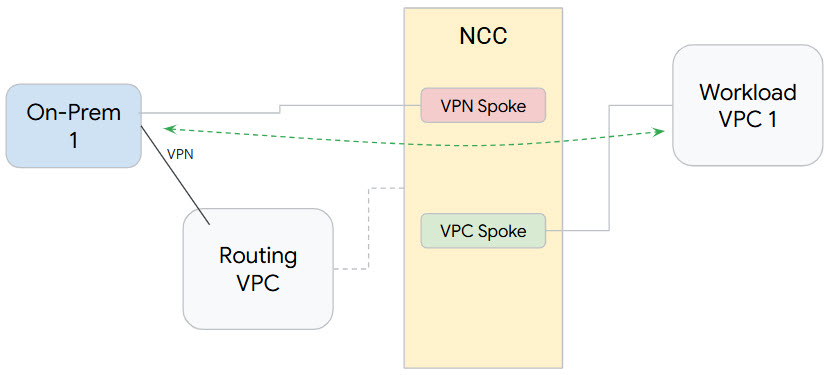
Descubra como o Network Connectivity Center (NCC) pode ser usado para estabelecer conectividade local em larga escala com o suporte a spokes de VPC e troca de rotas dinâmicas. Quando você define uma VPC como um spoke de VPC, isso permite conectá-la a várias redes VPC juntas pelo hub do NCC. Para estabelecer uma conectividade de rede com a rede local de um usuário, você pode anexar NICs virtuais de dispositivos roteadores, túneis de VPN de alta disponibilidade ou anexos de VLAN de interconexão ao mesmo hub do NCC que os spokes de VPC do NCC.
O recurso de hub fornece um modelo de gerenciamento de conectividade centralizado para interconectar spokes.
Neste laboratório, você vai criar uma topologia lógica de hub e spoke com o hub do NCC que vai implementar a conectividade híbrida entre a rede local e uma VPC de carga de trabalho.
O que você vai aprender
Neste laboratório, você aprenderá a fazer o seguinte:
- Configurar um túnel de VPN de alta disponibilidade
- Configurar o Network Connectivity Center com a VPC como spoke
- Configurar o Network Connectivity Center com túneis de VPN de alta disponibilidade como um spoke híbrido
- Validar o caminho dos dados
Configuração e requisitos
Antes de clicar no botão Começar o Laboratório
Leia estas instruções. Os laboratórios são cronometrados e não podem ser pausados. O timer é ativado quando você clica em Iniciar laboratório e mostra por quanto tempo os recursos do Google Cloud vão ficar disponíveis.
Este laboratório prático permite que você realize as atividades em um ambiente real de nuvem, e não em uma simulação ou demonstração. Você vai receber novas credenciais temporárias para fazer login e acessar o Google Cloud durante o laboratório.
Confira os requisitos para concluir o laboratório:
- Acesso a um navegador de Internet padrão (recomendamos o Chrome).
Observação: para executar este laboratório, use o modo de navegação anônima (recomendado) ou uma janela anônima do navegador. Isso evita conflitos entre sua conta pessoal e de estudante, o que poderia causar cobranças extras na sua conta pessoal.
- Tempo para concluir o laboratório: não se esqueça que, depois de começar, não será possível pausar o laboratório.
Observação: use apenas a conta de estudante neste laboratório. Se usar outra conta do Google Cloud, você poderá receber cobranças nela.
Como iniciar seu laboratório e fazer login no console do Google Cloud
-
Clique no botão Começar o laboratório. Se for preciso pagar por ele, uma caixa de diálogo vai aparecer para você selecionar a forma de pagamento.
No painel Detalhes do Laboratório, à esquerda, você vai encontrar o seguinte:
- O botão Abrir Console do Google Cloud
- O tempo restante
- As credenciais temporárias que você vai usar neste laboratório
- Outras informações, se forem necessárias
-
Se você estiver usando o navegador Chrome, clique em Abrir console do Google Cloud ou clique com o botão direito do mouse e selecione Abrir link em uma janela anônima.
O laboratório ativa os recursos e depois abre a página Fazer Login em outra guia.
Dica: coloque as guias em janelas separadas lado a lado.
Observação: se aparecer a caixa de diálogo Escolher uma conta, clique em Usar outra conta.
-
Se necessário, copie o Nome de usuário abaixo e cole na caixa de diálogo Fazer login.
{{{user_0.username | "Username"}}}
Você também encontra o nome de usuário no painel Detalhes do Laboratório.
-
Clique em Próxima.
-
Copie a Senha abaixo e cole na caixa de diálogo de Olá.
{{{user_0.password | "Password"}}}
Você também encontra a senha no painel Detalhes do Laboratório.
-
Clique em Próxima.
Importante: você precisa usar as credenciais fornecidas no laboratório, e não as da sua conta do Google Cloud.
Observação: se você usar sua própria conta do Google Cloud neste laboratório, é possível que receba cobranças adicionais.
-
Acesse as próximas páginas:
- Aceite os Termos e Condições.
- Não adicione opções de recuperação nem autenticação de dois fatores (porque essa é uma conta temporária).
- Não se inscreva em testes gratuitos.
Depois de alguns instantes, o console do Google Cloud será aberto nesta guia.
Observação: para acessar os produtos e serviços do Google Cloud, clique no Menu de navegação ou digite o nome do serviço ou produto no campo Pesquisar.

Ativar o Cloud Shell
O Cloud Shell é uma máquina virtual com várias ferramentas de desenvolvimento. Ele tem um diretório principal permanente de 5 GB e é executado no Google Cloud. O Cloud Shell oferece acesso de linha de comando aos recursos do Google Cloud.
-
Clique em Ativar o Cloud Shell  na parte de cima do console do Google Cloud.
-
Clique nas seguintes janelas:
- Continue na janela de informações do Cloud Shell.
- Autorize o Cloud Shell a usar suas credenciais para fazer chamadas de APIs do Google Cloud.
Depois de se conectar, você verá que sua conta já está autenticada e que o projeto está configurado com seu Project_ID, . A saída contém uma linha que declara o projeto PROJECT_ID para esta sessão:
Your Cloud Platform project in this session is set to {{{project_0.project_id | "PROJECT_ID"}}}
A gcloud é a ferramenta de linha de comando do Google Cloud. Ela vem pré-instalada no Cloud Shell e aceita preenchimento com tabulação.
- (Opcional) É possível listar o nome da conta ativa usando este comando:
gcloud auth list
- Clique em Autorizar.
Saída:
ACTIVE: *
ACCOUNT: {{{user_0.username | "ACCOUNT"}}}
To set the active account, run:
$ gcloud config set account `ACCOUNT`
- (Opcional) É possível listar o ID do projeto usando este comando:
gcloud config list project
Saída:
[core]
project = {{{project_0.project_id | "PROJECT_ID"}}}
Observação: consulte a documentação completa da gcloud no Google Cloud no guia de visão geral da gcloud CLI.
Variáveis de ambiente
Ative as variáveis de ambiente region e zone para este laboratório:
region="{{{project_0.default_region | Region}}}"
zone="{{{project_0.default_zone | Zone}}}"
Ative a API Network Connectivity
Antes de executar qualquer tarefa do Network Connectivity Center, é necessário ativar a API Network Connectivity.
gcloud services enable networkconnectivity.googleapis.com
Verifique os recursos atuais do Google Cloud
Os seguintes recursos foram disponibilizados para você neste laboratório:
- "VPC de roteamento" identifica uma VPC que NÃO está configurada como um spoke de VPC do NCC.
- "VPC de carga de trabalho" identifica uma VPC configurada como spoke do NCC.
Tarefa 1: Configurar a conectividade híbrida
Nesta seção, você vai configurar um túnel de VPN de alta disponibilidade para conectar as redes local e VPC de roteamento.
- Configure um Cloud Router com BGP na VPC de roteamento:
routing_vpc_network_name="routing-vpc"
routing_vpc_router_name="routing-vpc-cr"
routing_vpc_router_asn=64525
gcloud compute routers create "${routing_vpc_router_name}" \
--region="${region}" \
--network="${routing_vpc_network_name}" \
--asn="${routing_vpc_router_asn}"
- Configure um Cloud Router com BGP na VPC local:
on_prem_network_name="on-prem-net-vpc"
on_prem_router_name="on-prem-router"
on_prem_router_asn=64526
gcloud compute routers create "${on_prem_router_name}" \
--region="${region}" \
--network="${on_prem_network_name}" \
--asn="${on_prem_router_asn}"
- Configure um gateway de VPN na VPC de roteamento:
routing_vpn_gateway_name="routing-vpc-vpn-gateway"
gcloud compute vpn-gateways create "${routing_vpn_gateway_name}" \
--region="${region}" \
--network="${routing_vpc_network_name}"
- Configure um gateway de VPN na VPC local:
on_prem_gateway_name="on-prem-vpn-gateway"
gcloud compute vpn-gateways create "${on_prem_gateway_name}" \
--region="${region}" \
--network="${on_prem_network_name}"
- Configure um túnel de VPN na VPC de roteamento e na VPC local:
secret_key=$(openssl rand -base64 24)
routing_vpc_tunnel_name="routing-vpc-tunnel"
on_prem_tunnel_name="on-prem-tunnel"
gcloud compute vpn-tunnels create "${routing_vpc_tunnel_name}" \
--vpn-gateway="${routing_vpn_gateway_name}" \
--peer-gcp-gateway="${on_prem_gateway_name}" \
--router="${routing_vpc_router_name}" \
--region="${region}" \
--interface=0 \
--shared-secret="${secret_key}"
gcloud compute vpn-tunnels create "${on_prem_tunnel_name}" \
--vpn-gateway="${on_prem_gateway_name}" \
--peer-gcp-gateway="${routing_vpn_gateway_name}" \
--router="${on_prem_router_name}" \
--region="${region}" \
--interface=0 \
--shared-secret="${secret_key}"
Clique em Verificar meu progresso para conferir o objetivo.
Configurar Cloud Routers, gateways de VPN e um túnel de VPN para configurar a conectividade híbrida
- Crie sessões do BGP para fazer peering com a VPC de roteamento e os Cloud Routers locais:
interface_hub_name="if-hub-to-prem"
hub_router_ip="169.254.1.1"
gcloud compute routers add-interface "${routing_vpc_router_name}" \
--interface-name="${interface_hub_name}" \
--ip-address="${hub_router_ip}" \
--mask-length=30 \
--vpn-tunnel="${routing_vpc_tunnel_name}" \
--region="${region}"
bgp_hub_name="bgp-hub-to-prem"
prem_router_ip="169.254.1.2"
gcloud compute routers add-bgp-peer "${routing_vpc_router_name}" \
--peer-name="${bgp_hub_name}" \
--peer-ip-address="${prem_router_ip}" \
--interface="${interface_hub_name}" \
--peer-asn="${on_prem_router_asn}" \
--region="${region}"
interface_prem_name="if-prem-to-hub"
gcloud compute routers add-interface "${on_prem_router_name}" \
--interface-name="${interface_prem_name}" \
--ip-address="${prem_router_ip}" \
--mask-length=30 \
--vpn-tunnel="${on_prem_tunnel_name}" \
--region="${region}"
bgp_prem_name="bgp-prem-to-hub"
gcloud compute routers add-bgp-peer "${on_prem_router_name}" \
--peer-name="${bgp_prem_name}" \
--peer-ip-address="${hub_router_ip}" \
--interface="${interface_prem_name}" \
--peer-asn="${routing_vpc_router_asn}" \
--region="${region}"
Por padrão, as sub-redes do hub do NCC não são anunciadas aos spokes híbridos. Na próxima etapa, configure o Cloud Router para anunciar rotas de sub-redes do NCC para a rede local.
- Anuncie sub-redes de spoke de VPC para o Cloud Router local:
vpc_spoke_subnet_ip_range="10.0.1.0/24"
gcloud compute routers update "${routing_vpc_router_name}" \
--advertisement-mode custom \
--set-advertisement-groups=all_subnets \
--set-advertisement-ranges="${vpc_spoke_subnet_ip_range}" \
--region="${region}"
- Anuncie sub-redes locais para o Cloud Router da VPC de roteamento:
gcloud compute routers update "${on_prem_router_name}" \
--advertisement-mode custom \
--set-advertisement-groups=all_subnets \
--region="${region}"
Atualize a configuração de peering BGP do Cloud Router local para anunciar prefixos com um valor MED de "111". Em uma seção posterior, você vai observar o comportamento do NCC com valores MED do BGP.
on_prem_router_name="on-prem-router"
bgp_prem_name="bgp-prem-to-hub"
gcloud compute routers update-bgp-peer "${on_prem_router_name}" \
--peer-name="${bgp_prem_name}" \
--advertised-route-priority="111" \
--region="${region}"
- Verifique o status do túnel da VPC de roteamento:
gcloud compute vpn-tunnels describe routing-vpc-tunnel \
--region="${region}" \
--format='flattened(status,detailedStatus)'
- Verifique o status do Cloud Router da VPC de roteamento:
gcloud compute routers get-status routing-vpc-cr \
--region="${region}"
Clique em Verificar meu progresso para conferir o objetivo.
Atualizar os roteadores para configurar a conectividade híbrida
Tarefa 2: Hub do Network Connectivity Center
Configure um hub do NCC usando comandos gcloud. O hub do NCC vai servir como plano de controle responsável por criar a configuração de roteamento entre cada spoke de VPC.
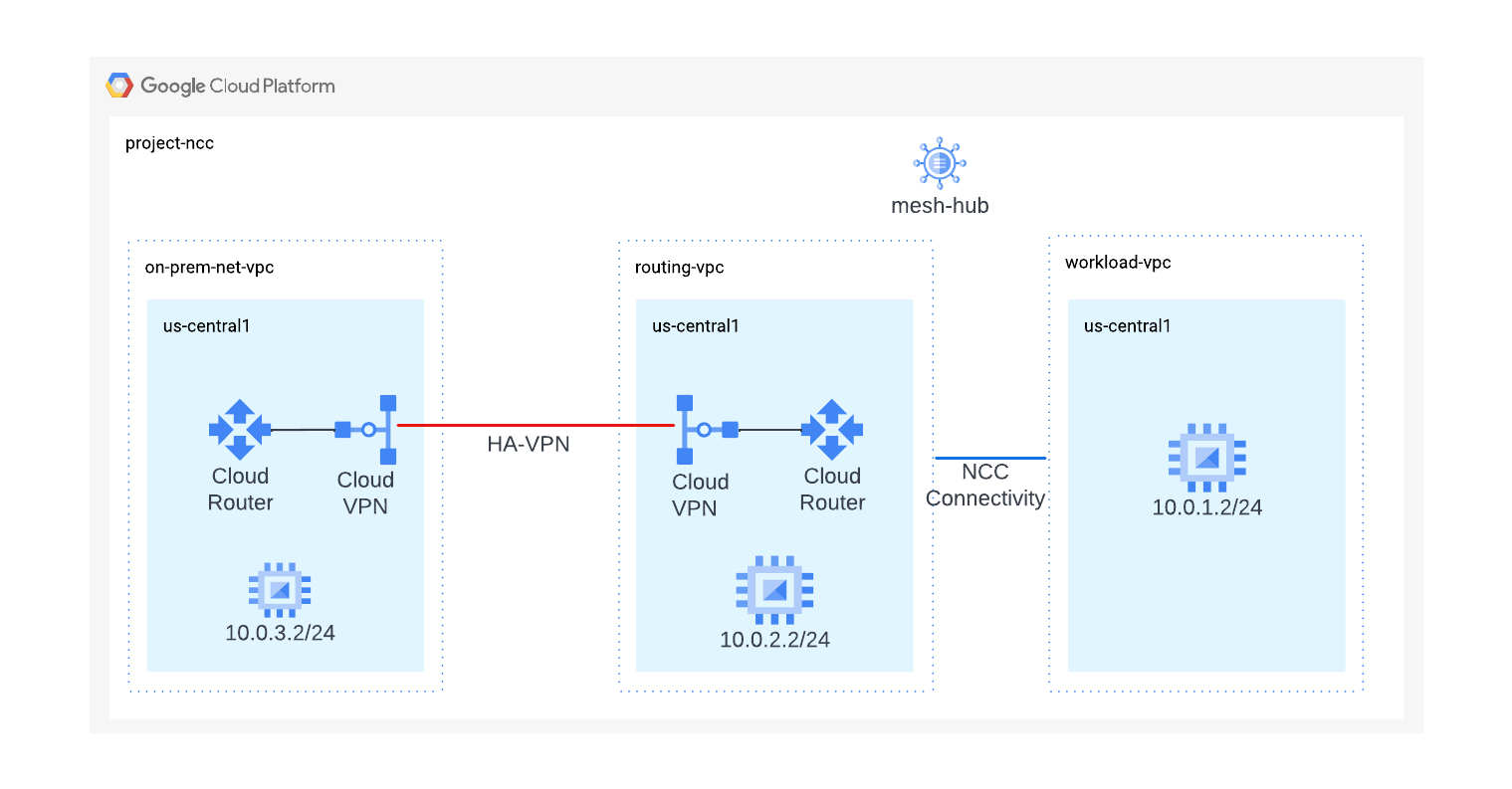
- Crie um hub do NCC usando o comando
gcloud:
hub_name="mesh-hub"
gcloud network-connectivity hubs create "${hub_name}"
- Descreva o hub do NCC recém-criado. Anote o nome e o caminho associado.
gcloud network-connectivity hubs describe mesh-hub
createTime: '2025-05-02T08:50:18.521689807Z'
exportPsc: false
name: projects/qwiklabs-gcp-02-xxxxxxx/locations/global/hubs/mesh-hub
policyMode: PRESET
presetTopology: MESH
routeTables:
- projects/qwiklabs-gcp-02-xxxxxxx/locations/global/hubs/mesh-hub/routeTables/default
state: ACTIVE
uniqueId: eff43930-6232-426a-9954-4db8fa462e07
updateTime: '2025-05-02T08:50:41.651321236Z'
- O hub do NCC introduziu uma tabela de roteamento que define o plano de controle para criar a conectividade dos dados. Encontre o nome da tabela de roteamento do hub do NCC:
gcloud network-connectivity hubs route-tables list --hub=mesh-hub
-
Encontre o URI da tabela de rotas padrão do NCC:
gcloud network-connectivity hubs route-tables describe default --hub=mesh-hub
-
Liste o conteúdo da tabela de roteamento padrão do hub do NCC. A tabela de rotas do hub do NCC ficará vazia até que os spokes híbridos ou de VPC do NCC sejam definidos.
gcloud network-connectivity hubs route-tables routes list --hub=mesh-hub --route_table=default
A tabela de rotas do hub do NCC deve estar vazia.
Clique em Verificar meu progresso para conferir o objetivo.
Hub do Network Connectivity Center
Tarefa 3: NCC com spokes híbridos e de VPC
Nesta seção, você vai configurar dois spokes do NCC usando comandos gcloud. Um spoke será um spoke de VPC e o segundo será um spoke híbrido (VPN).
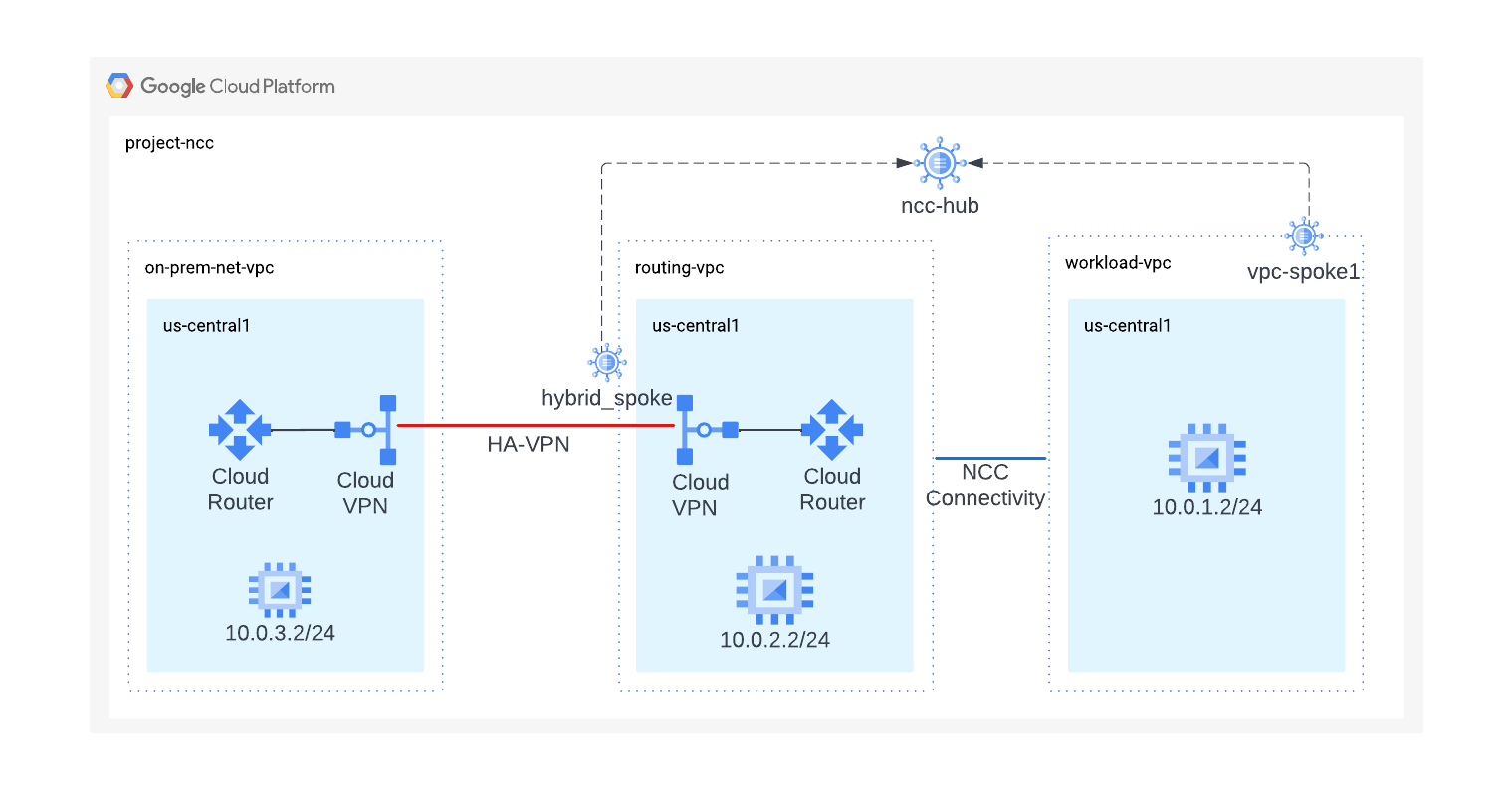
Configure VPCs de carga de trabalho como um spoke do NCC
- Configure a VPC de carga de trabalho como um spoke do NCC e atribua-a ao hub do NCC que foi criado anteriormente:
vpc_spoke_name="workload-vpc-spoke"
vpc_spoke_network_name="workload-vpc"
gcloud network-connectivity spokes linked-vpc-network create "${vpc_spoke_name}" \
--hub="${hub_name}" \
--vpc-network="${vpc_spoke_network_name}" \
--global
A flag –global permite que o usuário evite especificar um caminho de URI completo ao configurar um novo spoke do NCC.
- Use este comando gcloud para configurar o túnel de VPN como um spoke híbrido para participar do hub de malha:
vpn_spoke_name="hybrid-spoke"
routing_vpc_tunnel_name="routing-vpc-tunnel"
region="{{{project_0.default_region | Region}}}"
hub_name="mesh-hub"
gcloud network-connectivity spokes linked-vpn-tunnels create "${vpn_spoke_name}" \
--region="${region}" \
--hub="${hub_name}" \
--vpn-tunnels="${routing_vpc_tunnel_name}"
- Verifique a configuração do spoke do hub de malha listando o conteúdo da tabela de roteamento padrão do hub do NCC:
gcloud network-connectivity hubs list-spokes mesh-hub
- Analise a tabela de roteamento padrão do hub de malha listando o conteúdo da tabela de roteamento padrão do hub do NCC:
gcloud network-connectivity hubs route-tables routes list --hub=mesh-hub \
--route_table=default
Os prefixos aprendidos pelo Cloud Router com valores MED do BGP são propagados pelos spokes do NCC ao usar a troca de rotas dinâmicas com spokes híbridos do NCC.
- Use o comando gcloud para visualizar o valor de prioridade de "111":
gcloud network-connectivity hubs route-tables routes list \
--hub=mesh-hub \
--route_table=default \
--effective-location={{{project_0.default_region | Region}}} \
--filter=10.0.3.0/24
Clique em Verificar meu progresso para conferir o objetivo.
NCC com spokes híbridos e de VPC
Tarefa 4: Verificar o caminho dos dados
Esta tarefa valida o caminho dos dados entre o spoke híbrido do NCC e o spoke de VPC.
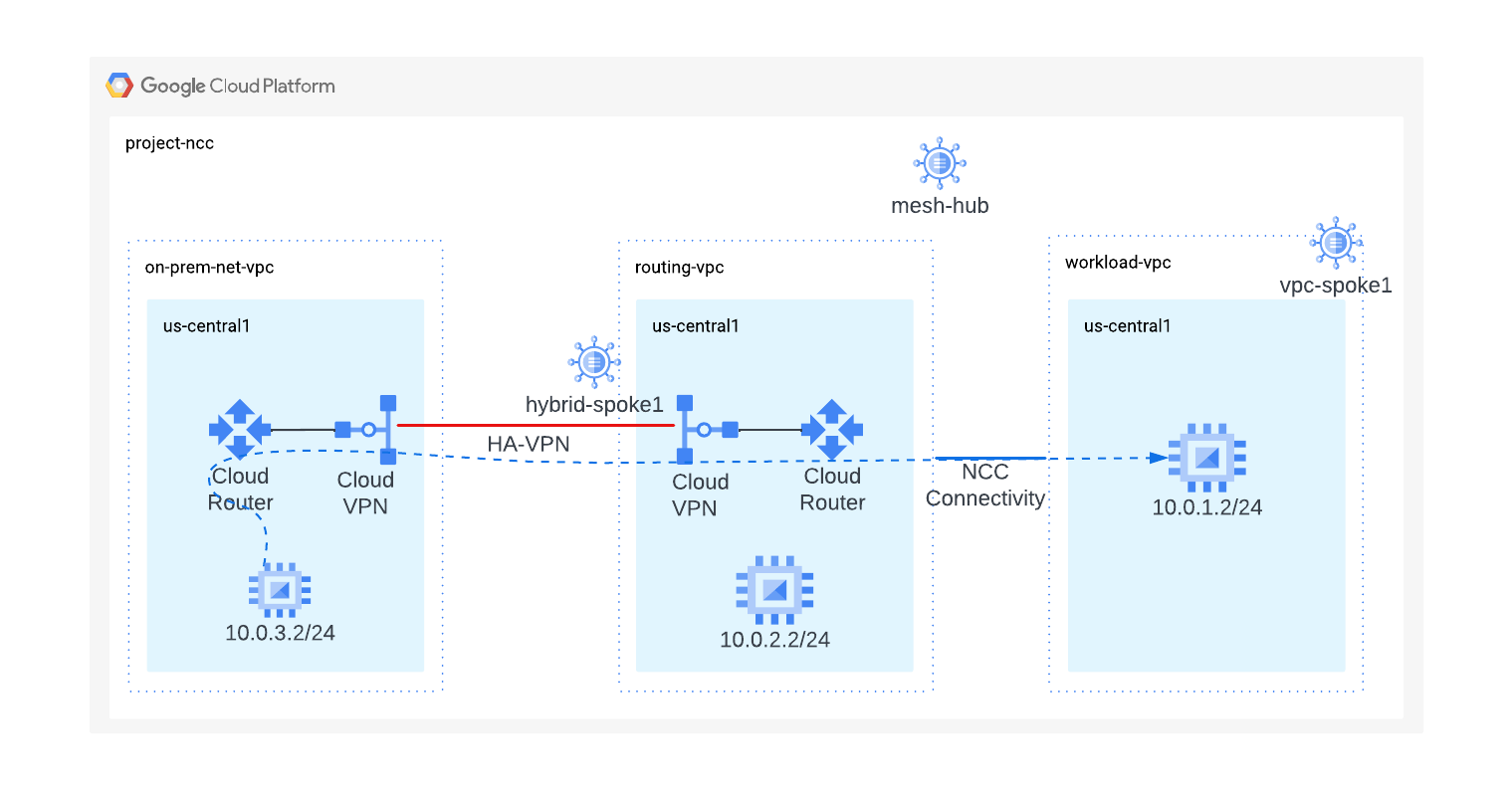
- Use a saída desses comandos gcloud para fazer login na VM local:
gcloud compute instances list --filter="name=vm3-onprem"
- Faça login na instância de VM que reside na rede local:
gcloud compute ssh vm3-onprem --zone={{{project_0.default_zone | Zone}}}
-
Se solicitado, digite Y e pressione ENTER duas vezes para uma senha longa vazia.
-
No terminal de vm3-onprem, use o comando curl para estabelecer uma sessão da Web na VM hospedada em workload-vpc:
curl 10.0.1.2 -v
- Para voltar à instância do Cloud Shell, execute o seguinte comando:
exit
Tarefa 5: Excluir recursos
Em um ambiente de produção, é necessário excluir os recursos que não estão sendo usados para evitar cobranças. Neste laboratório, siga as etapas abaixo para remover os spokes e o hub do NCC.
Exclua os spokes
- Exclua os spokes do NCC:
gcloud network-connectivity spokes delete workload-vpc-spoke --global \
--quiet
gcloud network-connectivity spokes delete hybrid-spoke \
--quiet \
--region {{{project_0.default_region | Region}}}
- Exclua o hub do NCC:
gcloud network-connectivity hubs delete mesh-hub --quiet
- Exclua o túnel de VPN de alta disponibilidade:
gcloud compute vpn-tunnels delete on-prem-tunnel \
--region={{{project_0.default_region | Region}}} \
--quiet
gcloud compute vpn-tunnels delete routing-vpc-tunnel \
--region={{{project_0.default_region | Region}}} \
--quiet
- Exclua o Cloud Router:
gcloud compute routers delete routing-vpc-cr --region {{{project_0.default_region | Region}}} --quiet
gcloud compute routers delete on-prem-router --region {{{project_0.default_region | Region}}} --quiet
Parabéns!
Você aprendeu a usar o Network Connectivity Center para criar um hub e spokes para conectar recursos existentes do Google Cloud a recursos locais e verificou se os dados podem ser transferidos pelo spoke híbrido do NCC e pelo spoke da VPC.
Próximas etapas / Saiba mais
Treinamento e certificação do Google Cloud
Esses treinamentos ajudam você a aproveitar as tecnologias do Google Cloud ao máximo. Nossas aulas incluem habilidades técnicas e práticas recomendadas para ajudar você a alcançar rapidamente o nível esperado e continuar sua jornada de aprendizado. Oferecemos treinamentos que vão do nível básico ao avançado, com opções de aulas virtuais, sob demanda e por meio de transmissões ao vivo para que você possa encaixá-las na correria do seu dia a dia. As certificações validam sua experiência e comprovam suas habilidades com as tecnologias do Google Cloud.
Manual atualizado em 25 de junho de 2025
Laboratório testado em 25 de junho de 2025
Copyright 2026 Google LLC. Todos os direitos reservados. Google e o logotipo do Google são marcas registradas da Google LLC. Todos os outros nomes de produtos e empresas podem ser marcas registradas das respectivas empresas a que estão associados.








