GSP1318

Ringkasan
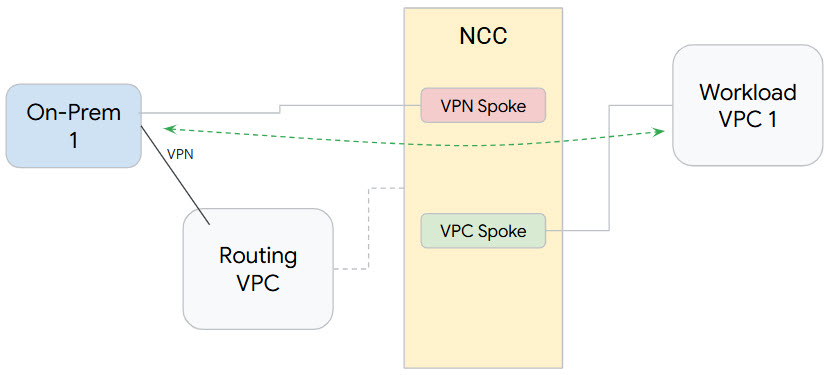
Pelajari cara menggunakan Network Connectivity Center (NCC) untuk membuat konektivitas lokal dalam skala besar melalui dukungan untuk Spoke VPC dan pertukaran rute dinamis. Saat Anda menetapkan VPC sebagai spoke VPC, Anda dapat menghubungkannya ke beberapa jaringan VPC secara bersamaan melalui Hub NCC. Untuk membuat konektivitas jaringan dengan jaringan lokal milik pengguna, Anda dapat menghubungkan NIC virtual Router appliance, tunnel VPN dengan ketersediaan tinggi (HA), atau lampiran VLAN Interconnect ke hub NCC yang sama dengan spoke VPC NCC.
Resource hub menyediakan model pengelolaan konektivitas terpusat untuk melakukan interkoneksi antar-spoke.
Di lab ini, Anda akan membuat topologi hub dan spoke logis dengan hub NCC yang akan menerapkan konektivitas hybrid antara jaringan lokal dan VPC workload.
Yang akan Anda pelajari
Di lab ini, Anda akan mempelajari cara melakukan tugas berikut:
- Mengonfigurasi tunnel VPN dengan ketersediaan tinggi (HA)
- Mengonfigurasi Network Connectivity Center dengan VPC sebagai spoke
- Mengonfigurasi Network Connectivity Center dengan tunnel VPN dengan ketersediaan tinggi (HA) sebagai spoke hybrid
- Memvalidasi Jalur Data
Penyiapan dan persyaratan
Sebelum mengklik tombol Start Lab
Baca petunjuk ini. Lab memiliki timer dan Anda tidak dapat menjedanya. Timer yang dimulai saat Anda mengklik Start Lab akan menampilkan durasi ketersediaan resource Google Cloud untuk Anda.
Lab interaktif ini dapat Anda gunakan untuk melakukan aktivitas lab di lingkungan cloud sungguhan, bukan di lingkungan demo atau simulasi. Untuk mengakses lab ini, Anda akan diberi kredensial baru yang bersifat sementara dan dapat digunakan untuk login serta mengakses Google Cloud selama durasi lab.
Untuk menyelesaikan lab ini, Anda memerlukan:
- Akses ke browser internet standar (disarankan browser Chrome).
Catatan: Gunakan jendela Samaran (direkomendasikan) atau browser pribadi untuk menjalankan lab ini. Hal ini akan mencegah konflik antara akun pribadi Anda dan akun siswa yang dapat menyebabkan tagihan ekstra pada akun pribadi Anda.
- Waktu untuk menyelesaikan lab. Ingat, setelah dimulai, lab tidak dapat dijeda.
Catatan: Hanya gunakan akun siswa untuk lab ini. Jika Anda menggunakan akun Google Cloud yang berbeda, Anda mungkin akan dikenai tagihan ke akun tersebut.
Cara memulai lab dan login ke Google Cloud Console
-
Klik tombol Start Lab. Jika Anda perlu membayar lab, dialog akan terbuka untuk memilih metode pembayaran.
Di sebelah kiri ada panel Lab Details yang berisi hal-hal berikut:
- Tombol Open Google Cloud console
- Waktu tersisa
- Kredensial sementara yang harus Anda gunakan untuk lab ini
- Informasi lain, jika diperlukan, untuk menyelesaikan lab ini
-
Klik Open Google Cloud console (atau klik kanan dan pilih Open Link in Incognito Window jika Anda menjalankan browser Chrome).
Lab akan menjalankan resource, lalu membuka tab lain yang menampilkan halaman Sign in.
Tips: Atur tab di jendela terpisah secara berdampingan.
Catatan: Jika Anda melihat dialog Choose an account, klik Use Another Account.
-
Jika perlu, salin Username di bawah dan tempel ke dialog Sign in.
{{{user_0.username | "Username"}}}
Anda juga dapat menemukan Username di panel Lab Details.
-
Klik Next.
-
Salin Password di bawah dan tempel ke dialog Welcome.
{{{user_0.password | "Password"}}}
Anda juga dapat menemukan Password di panel Lab Details.
-
Klik Next.
Penting: Anda harus menggunakan kredensial yang diberikan lab. Jangan menggunakan kredensial akun Google Cloud Anda.
Catatan: Menggunakan akun Google Cloud sendiri untuk lab ini dapat dikenai biaya tambahan.
-
Klik halaman berikutnya:
- Setujui persyaratan dan ketentuan.
- Jangan tambahkan opsi pemulihan atau autentikasi 2 langkah (karena ini akun sementara).
- Jangan mendaftar uji coba gratis.
Setelah beberapa saat, Konsol Google Cloud akan terbuka di tab ini.
Catatan: Untuk mengakses produk dan layanan Google Cloud, klik Navigation menu atau ketik nama layanan atau produk di kolom Search.

Mengaktifkan Cloud Shell
Cloud Shell adalah mesin virtual yang dilengkapi dengan berbagai alat pengembangan. Mesin virtual ini menawarkan direktori beranda persisten berkapasitas 5 GB dan berjalan di Google Cloud. Cloud Shell menyediakan akses command-line untuk resource Google Cloud Anda.
-
Klik Activate Cloud Shell  di bagian atas Konsol Google Cloud.
-
Klik jendela berikut:
- Lanjutkan melalui jendela informasi Cloud Shell.
- Beri otorisasi ke Cloud Shell untuk menggunakan kredensial Anda guna melakukan panggilan Google Cloud API.
Setelah terhubung, Anda sudah diautentikasi, dan project ditetapkan ke Project_ID, . Output berisi baris yang mendeklarasikan Project_ID untuk sesi ini:
Project Cloud Platform Anda dalam sesi ini disetel ke {{{project_0.project_id | "PROJECT_ID"}}}
gcloud adalah alat command line untuk Google Cloud. Alat ini sudah terinstal di Cloud Shell dan mendukung pelengkapan command line.
- (Opsional) Anda dapat menampilkan daftar nama akun yang aktif dengan perintah ini:
gcloud auth list
- Klik Authorize.
Output:
ACTIVE: *
ACCOUNT: {{{user_0.username | "ACCOUNT"}}}
Untuk menetapkan akun aktif, jalankan:
$ gcloud config set account `ACCOUNT`
- (Opsional) Anda dapat menampilkan daftar ID project dengan perintah ini:
gcloud config list project
Output:
[core]
project = {{{project_0.project_id | "PROJECT_ID"}}}
Catatan: Untuk mendapatkan dokumentasi gcloud yang lengkap di Google Cloud, baca panduan ringkasan gcloud CLI.
Variabel lingkungan
Aktifkan variabel lingkungan region dan zone untuk lab ini:
region="{{{project_0.default_region | Region}}}"
zone="{{{project_0.default_zone | Zone}}}"
Mengaktifkan Network Connectivity API
Sebelum dapat melakukan tugas apa pun menggunakan Network Connectivity Center, Anda harus mengaktifkan Network Connectivity API.
gcloud services enable networkconnectivity.googleapis.com
Memverifikasi resource Google Cloud yang ada
Resource telah disediakan untuk Anda dalam lab ini:
- "VPC Perutean" mengidentifikasi VPC yang TIDAK dikonfigurasi sebagai spoke VPC NCC.
- "VPC Workload" mengidentifikasi VPC yang dikonfigurasi sebagai spoke NCC.
Tugas 1. Menyiapkan konektivitas hybrid
Di bagian ini, Anda akan mengonfigurasi tunnel VPN dengan ketersediaan tinggi (HA) untuk menghubungkan jaringan VPC lokal dan perutean.
- Konfigurasi Cloud Router dengan BGP di VPC perutean:
routing_vpc_network_name="routing-vpc"
routing_vpc_router_name="routing-vpc-cr"
routing_vpc_router_asn=64525
gcloud compute routers create "${routing_vpc_router_name}" \
--region="${region}" \
--network="${routing_vpc_network_name}" \
--asn="${routing_vpc_router_asn}"
- Konfigurasi Cloud Router dengan BGP di VPC Lokal:
on_prem_network_name="on-prem-net-vpc"
on_prem_router_name="on-prem-router"
on_prem_router_asn=64526
gcloud compute routers create "${on_prem_router_name}" \
--region="${region}" \
--network="${on_prem_network_name}" \
--asn="${on_prem_router_asn}"
- Konfigurasi Gateway VPN di VPC perutean:
routing_vpn_gateway_name="routing-vpc-vpn-gateway"
gcloud compute vpn-gateways create "${routing_vpn_gateway_name}" \
--region="${region}" \
--network="${routing_vpc_network_name}"
- Konfigurasi Gateway VPN di VPC Lokal:
on_prem_gateway_name="on-prem-vpn-gateway"
gcloud compute vpn-gateways create "${on_prem_gateway_name}" \
--region="${region}" \
--network="${on_prem_network_name}"
- Konfigurasi tunnel VPN di VPC perutean dan VPC lokal:
secret_key=$(openssl rand -base64 24)
routing_vpc_tunnel_name="routing-vpc-tunnel"
on_prem_tunnel_name="on-prem-tunnel"
gcloud compute vpn-tunnels create "${routing_vpc_tunnel_name}" \
--vpn-gateway="${routing_vpn_gateway_name}" \
--peer-gcp-gateway="${on_prem_gateway_name}" \
--router="${routing_vpc_router_name}" \
--region="${region}" \
--interface=0 \
--shared-secret="${secret_key}"
gcloud compute vpn-tunnels create "${on_prem_tunnel_name}" \
--vpn-gateway="${on_prem_gateway_name}" \
--peer-gcp-gateway="${routing_vpn_gateway_name}" \
--router="${on_prem_router_name}" \
--region="${region}" \
--interface=0 \
--shared-secret="${secret_key}"
Klik Periksa progres saya untuk memverifikasi tujuan.
Mengonfigurasi Cloud Router, Gateway VPN, dan tunnel VPN untuk menyiapkan konektivitas hybrid
- Buat sesi BGP ke peer BGP, VPC perutean, dan Cloud Router lokal
interface_hub_name="if-hub-to-prem"
hub_router_ip="169.254.1.1"
gcloud compute routers add-interface "${routing_vpc_router_name}" \
--interface-name="${interface_hub_name}" \
--ip-address="${hub_router_ip}" \
--mask-length=30 \
--vpn-tunnel="${routing_vpc_tunnel_name}" \
--region="${region}"
bgp_hub_name="bgp-hub-to-prem"
prem_router_ip="169.254.1.2"
gcloud compute routers add-bgp-peer "${routing_vpc_router_name}" \
--peer-name="${bgp_hub_name}" \
--peer-ip-address="${prem_router_ip}" \
--interface="${interface_hub_name}" \
--peer-asn="${on_prem_router_asn}" \
--region="${region}"
interface_prem_name="if-prem-to-hub"
gcloud compute routers add-interface "${on_prem_router_name}" \
--interface-name="${interface_prem_name}" \
--ip-address="${prem_router_ip}" \
--mask-length=30 \
--vpn-tunnel="${on_prem_tunnel_name}" \
--region="${region}"
bgp_prem_name="bgp-prem-to-hub"
gcloud compute routers add-bgp-peer "${on_prem_router_name}" \
--peer-name="${bgp_prem_name}" \
--peer-ip-address="${hub_router_ip}" \
--interface="${interface_prem_name}" \
--peer-asn="${routing_vpc_router_asn}" \
--region="${region}"
Secara default, subnet Hub NCC tidak diumumkan ke spoke hybrid. Pada langkah berikutnya, konfigurasi Cloud Router untuk mengumumkan rute subnet NCC ke jaringan lokal.
- Beri tahukan subnet spoke VPC ke Cloud Router lokal
vpc_spoke_subnet_ip_range="10.0.1.0/24"
gcloud compute routers update "${routing_vpc_router_name}" \
--advertisement-mode custom \
--set-advertisement-groups=all_subnets \
--set-advertisement-ranges="${vpc_spoke_subnet_ip_range}" \
--region="${region}"
- Beri tahukan subnet lokal ke Cloud Router VPC perutean:
gcloud compute routers update "${on_prem_router_name}" \
--advertisement-mode custom \
--set-advertisement-groups=all_subnets \
--region="${region}"
Perbarui konfigurasi peering BGP Cloud Router lokal untuk mengumumkan awalan dengan nilai MED "111". Di bagian selanjutnya, Anda akan mengamati perilaku NCC dengan nilai Med BGP.
on_prem_router_name="on-prem-router"
bgp_prem_name="bgp-prem-to-hub"
gcloud compute routers update-bgp-peer "${on_prem_router_name}" \
--peer-name="${bgp_prem_name}" \
--advertised-route-priority="111" \
--region="${region}"
- Periksa status tunnel VPC perutean.
gcloud compute vpn-tunnels describe routing-vpc-tunnel \
--region="${region}" \
--format='flattened(status,detailedStatus)'
- Periksa status Cloud Router VPC perutean.
gcloud compute routers get-status routing-vpc-cr \
--region="${region}"
Klik Periksa progres saya untuk memverifikasi tujuan.
Memperbarui router untuk menyiapkan konektivitas hybrid
Tugas 2. Hub Network Connectivity Center
Konfigurasi Hub NCC menggunakan perintah gcloud. Hub NCC akan berfungsi sebagai bidang kontrol yang bertanggung jawab untuk membangun konfigurasi perutean di antara setiap spoke VPC.
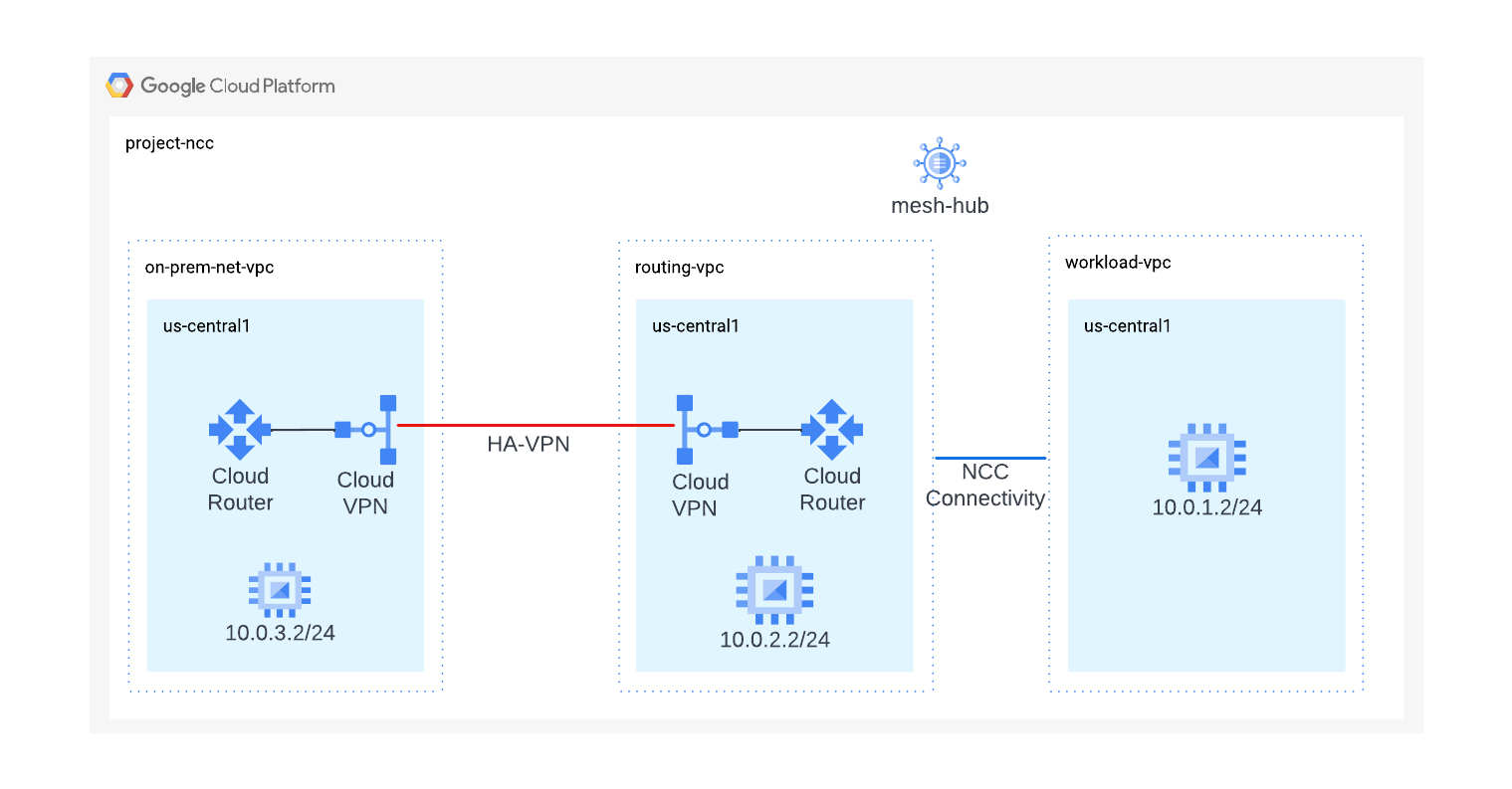
- Buat hub NCC menggunakan perintah
gcloud
hub_name="mesh-hub"
gcloud network-connectivity hubs create "${hub_name}"
- Deskripsikan Hub NCC yang baru dibuat. Perhatikan nama dan jalur terkait.
gcloud network-connectivity hubs describe mesh-hub
createTime: '2025-05-02T08:50:18.521689807Z'
exportPsc: false
name: projects/qwiklabs-gcp-02-xxxxxxx/locations/global/hubs/mesh-hub
policyMode: PRESET
presetTopology: MESH
routeTables:
- projects/qwiklabs-gcp-02-xxxxxxx/locations/global/hubs/mesh-hub/routeTables/default
state: ACTIVE
uniqueId: eff43930-6232-426a-9954-4db8fa462e07
updateTime: '2025-05-02T08:50:41.651321236Z'
- Hub NCC memperkenalkan tabel perutean yang menentukan bidang kontrol untuk membuat konektivitas data. Temukan nama tabel perutean Hub NCC:
gcloud network-connectivity hubs route-tables list --hub=mesh-hub
-
Temukan URI tabel rute default NCC.
gcloud network-connectivity hubs route-tables describe default --hub=mesh-hub
-
Cantumkan konten tabel perutean default Hub NCC. Tabel rute Hub NCC akan kosong hingga spoke hybrid NCC atau spoke VPC ditentukan.
gcloud network-connectivity hubs route-tables routes list --hub=mesh-hub --route_table=default
Tabel rute Hub NCC harus kosong.
Klik Periksa progres saya untuk memverifikasi tujuan.
Hub Network Connectivity Center
Tugas 3. NCC dengan Spoke Hybrid dan VPC
Di bagian ini, Anda akan mengonfigurasi dua Spoke NCC menggunakan perintah gCloud. Satu spoke akan menjadi spoke VPC dan satu spoke lainnya akan menjadi spoke hybrid (VPN).
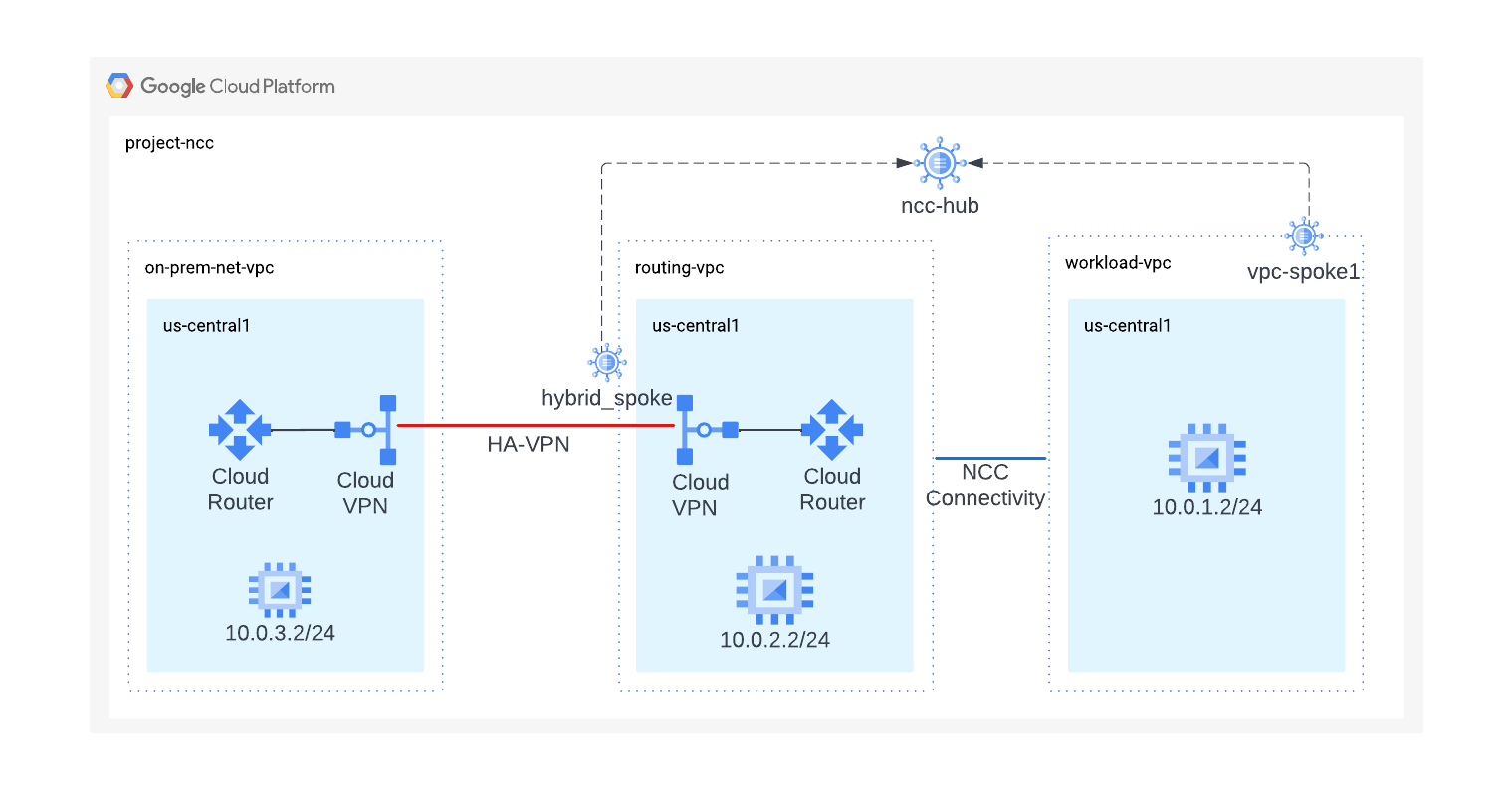
Mengonfigurasi VPC Workload sebagai Spoke NCC
- Konfigurasi VPC workload sebagai spoke NCC dan tetapkan ke hub NCC yang dibuat sebelumnya.
vpc_spoke_name="workload-vpc-spoke"
vpc_spoke_network_name="workload-vpc"
gcloud network-connectivity spokes linked-vpc-network create "${vpc_spoke_name}" \
--hub="${hub_name}" \
--vpc-network="${vpc_spoke_network_name}" \
--global
Flag –global memungkinkan pengguna menghindari penentuan jalur URI lengkap saat mengonfigurasi spoke NCC baru.
- Gunakan perintah gcloud ini untuk mengonfigurasi tunnel VPN sebagai spoke hybrid untuk bergabung ke mesh-hub.
vpn_spoke_name="hybrid-spoke"
routing_vpc_tunnel_name="routing-vpc-tunnel"
region="{{{project_0.default_region | Region}}}"
hub_name="mesh-hub"
gcloud network-connectivity spokes linked-vpn-tunnels create "${vpn_spoke_name}" \
--region="${region}" \
--hub="${hub_name}" \
--vpn-tunnels="${routing_vpc_tunnel_name}"
- Verifikasi konfigurasi spoke mesh-hub dengan mencantumkan konten tabel perutean default Hub NCC.
gcloud network-connectivity hubs list-spokes mesh-hub
- Analisis tabel perutean default mesh-hub dengan mencantumkan konten tabel perutean default Hub NCC.
gcloud network-connectivity hubs route-tables routes list --hub=mesh-hub \
--route_table=default
Awalan yang dipelajari Cloud Router dengan nilai MED BGP disebarkan di seluruh spoke NCC saat menggunakan pertukaran rute dinamis dengan spoke hybrid NCC.
- Gunakan perintah gcloud untuk melihat nilai prioritas "111".
gcloud network-connectivity hubs route-tables routes list \
--hub=mesh-hub \
--route_table=default \
--effective-location={{{project_0.default_region | Region}}} \
--filter=10.0.3.0/24
Klik Periksa progres saya untuk memverifikasi tujuan.
NCC dengan Spoke Hybrid dan VPC
Tugas 4. Memverifikasi jalur data
Tugas ini memvalidasi jalur data antara spoke VPC dan hybrid NCC.
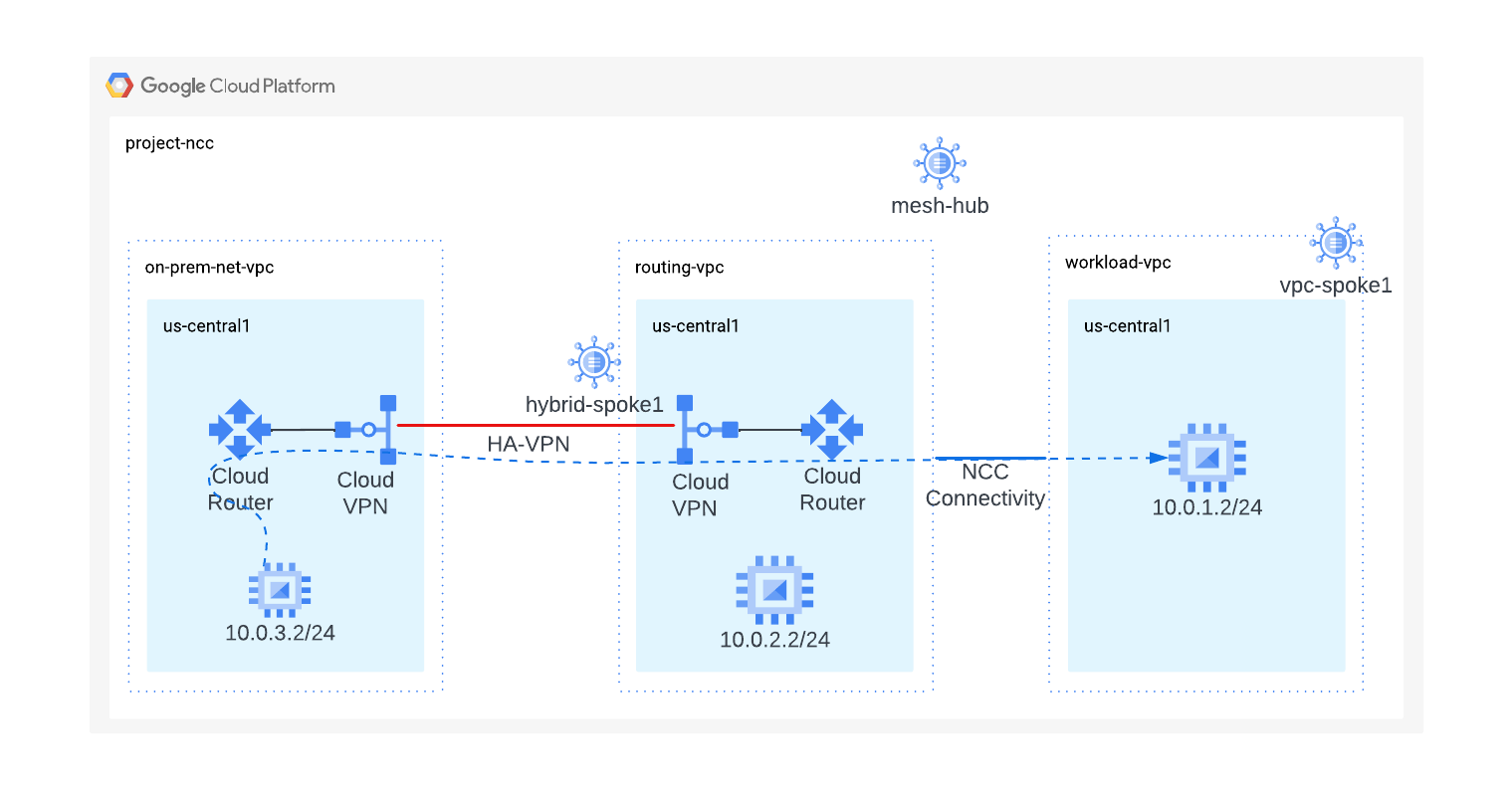
- Gunakan output dari perintah gcloud ini untuk login ke VM lokal:
gcloud compute instances list --filter="name=vm3-onprem"
- Login ke instance VM yang berada di jaringan lokal:
gcloud compute ssh vm3-onprem --zone={{{project_0.default_zone | Zone}}}
-
Jika diminta, masukkan Y, lalu tekan ENTER dua kali untuk frasa sandi kosong.
-
Di terminal vm3-onprem, gunakan perintah curl untuk membuat sesi web ke VM yang dihosting di workload-vpc:
curl 10.0.1.2 -v
- Untuk kembali ke instance Cloud Shell Anda, jalankan perintah berikut:
exit
Tugas 5. Menghapus resource
Di lingkungan produksi, Anda perlu menghapus resource yang tidak digunakan untuk menghindari penagihan. Untuk lab ini, pelajari langkah-langkah mudah untuk menghapus spoke dan hub NCC:
Menghapus spoke
- Hapus spoke NCC:
gcloud network-connectivity spokes delete workload-vpc-spoke --global \
--quiet
gcloud network-connectivity spokes delete hybrid-spoke \
--quiet \
--region {{{project_0.default_region | Region}}}
- Hapus hub NCC:
gcloud network-connectivity hubs delete mesh-hub --quiet
- Hapus tunnel VPN dengan ketersediaan tinggi (HA):
gcloud compute vpn-tunnels delete on-prem-tunnel \
--region={{{project_0.default_region | Region}}} \
--quiet
gcloud compute vpn-tunnels delete routing-vpc-tunnel \
--region={{{project_0.default_region | Region}}} \
--quiet
- Hapus Cloud Router:
gcloud compute routers delete routing-vpc-cr --region {{{project_0.default_region | Region}}} --quiet
gcloud compute routers delete on-prem-router --region {{{project_0.default_region | Region}}} --quiet
Selamat!
Anda telah mempelajari cara menggunakan Network Connectivity Center untuk membuat hub dan spoke guna menghubungkan resource Google Cloud yang ada ke resource lokal, lalu memastikan bahwa data dapat ditransfer melalui spoke VPC dan hybrid NCC.
Langkah Berikutnya/Pelajari lebih lanjut
Sertifikasi dan pelatihan Google Cloud
...membantu Anda mengoptimalkan teknologi Google Cloud. Kelas kami mencakup keterampilan teknis dan praktik terbaik untuk membantu Anda memahami dengan cepat dan melanjutkan proses pembelajaran. Kami menawarkan pelatihan tingkat dasar hingga lanjutan dengan opsi on demand, live, dan virtual untuk menyesuaikan dengan jadwal Anda yang sibuk. Sertifikasi membantu Anda memvalidasi dan membuktikan keterampilan serta keahlian Anda dalam teknologi Google Cloud.
Manual Terakhir Diperbarui pada 25 Juni 2025
Lab Terakhir Diuji pada 25 Juni 2025
Hak cipta 2026 Google LLC. Semua hak dilindungi undang-undang. Google dan logo Google adalah merek dagang dari Google LLC. Semua nama perusahaan dan produk lain mungkin adalah merek dagang masing-masing perusahaan yang bersangkutan.








