GSP1318

Übersicht
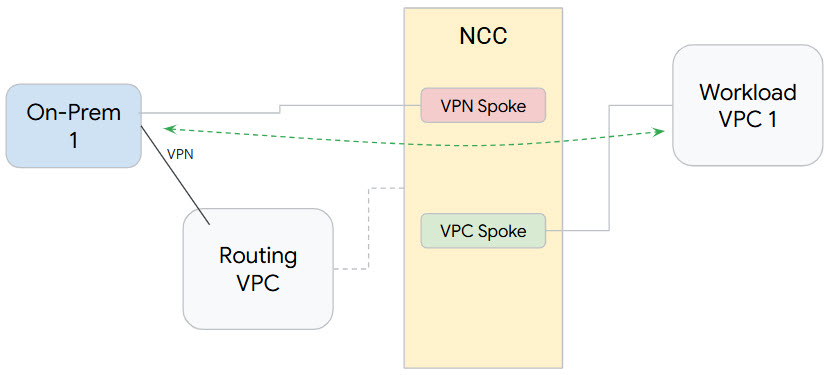
Erfahren Sie, wie Sie mit Network Connectivity Center (NCC) und mithilfe von VPC-Spokes sowie dynamischen Routenaustausch lokale skalierbare Konnektivität herstellen können. Wenn Sie eine VPC als VPC-Spoke definieren, kann sie über den NCC-Hub mit mehreren VPC-Netzwerken verbunden werden. Um eine Netzwerkverbindung zum lokalen Netzwerk eines Nutzers bzw. einer Nutzerin herzustellen, können Sie virtuelle NIC, HA VPN-Tunnel oder Interconnect-VLAN-Anhänge der Router-Appliance an denselben NCC-Hub wie NCC-VPC-Spokes anhängen.
Die Hub-Ressource ist ein Modell für die zentrale Konnektivitätsverwaltung miteinander verbundener Spokes.
In diesem Lab erstellen Sie mit dem NCC-Hub eine logische Hub- and-Spoke-Topologie, die eine Hybridverbindung zwischen dem lokalen Netzwerk und einer Arbeitslast-VPC implementiert.
Lerninhalte
Aufgaben in diesem Lab:
- HA VPN-Tunnel konfigurieren
- Network Connectivity Center mit VPC als Spoke konfigurieren
- Network Connectivity Center mit HA VPN-Tunneln als Hybrid-Spoke konfigurieren
- Datenpfad validieren
Einrichtung und Anforderungen
Vor dem Klick auf „Start Lab“ (Lab starten)
Lesen Sie diese Anleitung. Labs sind zeitlich begrenzt und können nicht pausiert werden. Der Timer beginnt zu laufen, wenn Sie auf Lab starten klicken, und zeigt Ihnen, wie lange Google Cloud-Ressourcen für das Lab verfügbar sind.
In diesem praxisorientierten Lab können Sie die Lab-Aktivitäten in einer echten Cloud-Umgebung durchführen – nicht in einer Simulations- oder Demo-Umgebung. Dazu erhalten Sie neue, temporäre Anmeldedaten, mit denen Sie für die Dauer des Labs auf Google Cloud zugreifen können.
Für dieses Lab benötigen Sie Folgendes:
- Einen Standardbrowser (empfohlen wird Chrome)
Hinweis: Nutzen Sie den privaten oder Inkognitomodus (empfohlen), um dieses Lab durchzuführen. So wird verhindert, dass es zu Konflikten zwischen Ihrem persönlichen Konto und dem Teilnehmerkonto kommt und zusätzliche Gebühren für Ihr persönliches Konto erhoben werden.
- Zeit für die Durchführung des Labs – denken Sie daran, dass Sie ein begonnenes Lab nicht unterbrechen können.
Hinweis: Verwenden Sie für dieses Lab nur das Teilnehmerkonto. Wenn Sie ein anderes Google Cloud-Konto verwenden, fallen dafür möglicherweise Kosten an.
Lab starten und bei der Google Cloud Console anmelden
-
Klicken Sie auf Lab starten. Wenn Sie für das Lab bezahlen müssen, wird ein Dialogfeld geöffnet, in dem Sie Ihre Zahlungsmethode auswählen können.
Auf der linken Seite befindet sich der Bereich „Details zum Lab“ mit diesen Informationen:
- Schaltfläche „Google Cloud Console öffnen“
- Restzeit
- Temporäre Anmeldedaten für das Lab
- Ggf. weitere Informationen für dieses Lab
-
Klicken Sie auf Google Cloud Console öffnen (oder klicken Sie mit der rechten Maustaste und wählen Sie Link in Inkognitofenster öffnen aus, wenn Sie Chrome verwenden).
Im Lab werden Ressourcen aktiviert. Anschließend wird ein weiterer Tab mit der Seite „Anmelden“ geöffnet.
Tipp: Ordnen Sie die Tabs nebeneinander in separaten Fenstern an.
Hinweis: Wird das Dialogfeld Konto auswählen angezeigt, klicken Sie auf Anderes Konto verwenden.
-
Kopieren Sie bei Bedarf den folgenden Nutzernamen und fügen Sie ihn in das Dialogfeld Anmelden ein.
{{{user_0.username | "Username"}}}
Sie finden den Nutzernamen auch im Bereich „Details zum Lab“.
-
Klicken Sie auf Weiter.
-
Kopieren Sie das folgende Passwort und fügen Sie es in das Dialogfeld Willkommen ein.
{{{user_0.password | "Password"}}}
Sie finden das Passwort auch im Bereich „Details zum Lab“.
-
Klicken Sie auf Weiter.
Wichtig: Sie müssen die für das Lab bereitgestellten Anmeldedaten verwenden. Nutzen Sie nicht die Anmeldedaten Ihres Google Cloud-Kontos.
Hinweis: Wenn Sie Ihr eigenes Google Cloud-Konto für dieses Lab nutzen, können zusätzliche Kosten anfallen.
-
Klicken Sie sich durch die nachfolgenden Seiten:
- Akzeptieren Sie die Nutzungsbedingungen.
- Fügen Sie keine Wiederherstellungsoptionen oder Zwei-Faktor-Authentifizierung hinzu (da dies nur ein temporäres Konto ist).
- Melden Sie sich nicht für kostenlose Testversionen an.
Nach wenigen Augenblicken wird die Google Cloud Console in diesem Tab geöffnet.
Hinweis: Wenn Sie auf Google Cloud-Produkte und ‑Dienste zugreifen möchten, klicken Sie auf das Navigationsmenü oder geben Sie den Namen des Produkts oder Dienstes in das Feld Suchen ein.

Cloud Shell aktivieren
Cloud Shell ist eine virtuelle Maschine, auf der Entwicklertools installiert sind. Sie bietet ein Basisverzeichnis mit 5 GB nichtflüchtigem Speicher und läuft auf Google Cloud. Mit Cloud Shell erhalten Sie Befehlszeilenzugriff auf Ihre Google Cloud-Ressourcen.
-
Klicken Sie oben in der Google Cloud Console auf Cloud Shell aktivieren  .
.
-
Klicken Sie sich durch die folgenden Fenster:
- Fahren Sie mit dem Informationsfenster zu Cloud Shell fort.
- Autorisieren Sie Cloud Shell, Ihre Anmeldedaten für Google Cloud API-Aufrufe zu verwenden.
Wenn eine Verbindung besteht, sind Sie bereits authentifiziert und das Projekt ist auf Project_ID, eingestellt. Die Ausgabe enthält eine Zeile, in der die Project_ID für diese Sitzung angegeben ist:
Ihr Cloud-Projekt in dieser Sitzung ist festgelegt als {{{project_0.project_id | "PROJECT_ID"}}}
gcloud ist das Befehlszeilentool für Google Cloud. Das Tool ist in Cloud Shell vorinstalliert und unterstützt die Tab-Vervollständigung.
- (Optional) Sie können den aktiven Kontonamen mit diesem Befehl auflisten:
gcloud auth list
- Klicken Sie auf Autorisieren.
Ausgabe:
ACTIVE: *
ACCOUNT: {{{user_0.username | "ACCOUNT"}}}
Um das aktive Konto festzulegen, führen Sie diesen Befehl aus:
$ gcloud config set account `ACCOUNT`
- (Optional) Sie können die Projekt-ID mit diesem Befehl auflisten:
gcloud config list project
Ausgabe:
[core]
project = {{{project_0.project_id | "PROJECT_ID"}}}
Hinweis: Die vollständige Dokumentation für gcloud finden Sie in Google Cloud in der Übersicht zur gcloud CLI.
Umgebungsvariablen
Aktivieren Sie die Umgebungsvariablen region und zone für dieses Lab:
region="{{{project_0.default_region | Region}}}"
zone="{{{project_0.default_zone | Zone}}}"
Network Connectivity API aktivieren
Bevor Sie mit Network Connectivity Center Aufgaben ausführen können, müssen Sie die Network Connectivity API aktivieren.
gcloud services enable networkconnectivity.googleapis.com
Vorhandene Google Cloud-Ressourcen überprüfen
Für dieses Lab werden Ihnen folgende Ressourcen zur Verfügung gestellt:
- „Routing-VPC“ bezeichnet eine VPC, die NICHT als NCC-VPC-Spoke konfiguriert ist.
- „Arbeitslast-VPC“ bezeichnet eine VPC, die als NCC-Spoke konfiguriert ist.
Aufgabe 1: Hybridkonnektivität einrichten
In diesem Abschnitt konfigurieren Sie einen HA VPN-Tunnel, um das lokale VPC-Netzwerk mit dem Routing-VPC-Netzwerk zu verbinden.
- Konfigurieren Sie einen Cloud Router mit BGP in der Routing-VPC:
routing_vpc_network_name="routing-vpc"
routing_vpc_router_name="routing-vpc-cr"
routing_vpc_router_asn=64525
gcloud compute routers create "${routing_vpc_router_name}" \
--region="${region}" \
--network="${routing_vpc_network_name}" \
--asn="${routing_vpc_router_asn}"
- Konfigurieren Sie einen Cloud Router mit BGP in der lokalen VPC:
on_prem_network_name="on-prem-net-vpc"
on_prem_router_name="on-prem-router"
on_prem_router_asn=64526
gcloud compute routers create "${on_prem_router_name}" \
--region="${region}" \
--network="${on_prem_network_name}" \
--asn="${on_prem_router_asn}"
- Konfigurieren Sie ein VPN-Gateway in der Routing-VPC:
routing_vpn_gateway_name="routing-vpc-vpn-gateway"
gcloud compute vpn-gateways create "${routing_vpn_gateway_name}" \
--region="${region}" \
--network="${routing_vpc_network_name}"
- Konfigurieren Sie ein VPN-Gateway in der lokalen VPC:
on_prem_gateway_name="on-prem-vpn-gateway"
gcloud compute vpn-gateways create "${on_prem_gateway_name}" \
--region="${region}" \
--network="${on_prem_network_name}"
- Konfigurieren Sie einen VPN-Tunnel in der Routing-VPC und der lokalen VPC:
secret_key=$(openssl rand -base64 24)
routing_vpc_tunnel_name="routing-vpc-tunnel"
on_prem_tunnel_name="on-prem-tunnel"
gcloud compute vpn-tunnels create "${routing_vpc_tunnel_name}" \
--vpn-gateway="${routing_vpn_gateway_name}" \
--peer-gcp-gateway="${on_prem_gateway_name}" \
--router="${routing_vpc_router_name}" \
--region="${region}" \
--interface=0 \
--shared-secret="${secret_key}"
gcloud compute vpn-tunnels create "${on_prem_tunnel_name}" \
--vpn-gateway="${on_prem_gateway_name}" \
--peer-gcp-gateway="${routing_vpn_gateway_name}" \
--router="${on_prem_router_name}" \
--region="${region}" \
--interface=0 \
--shared-secret="${secret_key}"
Klicken Sie auf Fortschritt prüfen.
Cloud Router, VPN-Gateway und VPN-Tunnel für Hybridkonnektivität konfigurieren
- Erstellen Sie BGP-Sitzungen für BGP-Peering zwischen der Routing-VPC und den lokalen Cloud Routern:
interface_hub_name="if-hub-to-prem"
hub_router_ip="169.254.1.1"
gcloud compute routers add-interface "${routing_vpc_router_name}" \
--interface-name="${interface_hub_name}" \
--ip-address="${hub_router_ip}" \
--mask-length=30 \
--vpn-tunnel="${routing_vpc_tunnel_name}" \
--region="${region}"
bgp_hub_name="bgp-hub-to-prem"
prem_router_ip="169.254.1.2"
gcloud compute routers add-bgp-peer "${routing_vpc_router_name}" \
--peer-name="${bgp_hub_name}" \
--peer-ip-address="${prem_router_ip}" \
--interface="${interface_hub_name}" \
--peer-asn="${on_prem_router_asn}" \
--region="${region}"
interface_prem_name="if-prem-to-hub"
gcloud compute routers add-interface "${on_prem_router_name}" \
--interface-name="${interface_prem_name}" \
--ip-address="${prem_router_ip}" \
--mask-length=30 \
--vpn-tunnel="${on_prem_tunnel_name}" \
--region="${region}"
bgp_prem_name="bgp-prem-to-hub"
gcloud compute routers add-bgp-peer "${on_prem_router_name}" \
--peer-name="${bgp_prem_name}" \
--peer-ip-address="${hub_router_ip}" \
--interface="${interface_prem_name}" \
--peer-asn="${routing_vpc_router_asn}" \
--region="${region}"
Standardmäßig werden Hybrid-Spokes keine NCC-Hub-Subnetze angekündigt. Konfigurieren Sie im nächsten Schritt den Cloud Router so, dass er dem lokalen Netzwerk NCC-Subnetzrouten ankündigt.
- Kündigen Sie die VPC-Spoke-Subnetze dem lokalen Cloud Router an:
vpc_spoke_subnet_ip_range="10.0.1.0/24"
gcloud compute routers update "${routing_vpc_router_name}" \
--advertisement-mode custom \
--set-advertisement-groups=all_subnets \
--set-advertisement-ranges="${vpc_spoke_subnet_ip_range}" \
--region="${region}"
- Kündigen Sie die lokalen Subnetze dem Routing-VPC-Cloud-Router an:
gcloud compute routers update "${on_prem_router_name}" \
--advertisement-mode custom \
--set-advertisement-groups=all_subnets \
--region="${region}"
Aktualisieren Sie die BGP-Peering-Konfiguration des lokalen Cloud Routers, um Präfixe mit einem MED-Wert von 111 anzukündigen. In einem späteren Abschnitt sehen wir uns das Verhalten des NCC mit BGP-Med-Werten an.
on_prem_router_name="on-prem-router"
bgp_prem_name="bgp-prem-to-hub"
gcloud compute routers update-bgp-peer "${on_prem_router_name}" \
--peer-name="${bgp_prem_name}" \
--advertised-route-priority="111" \
--region="${region}"
- Prüfen Sie den Status des Routing-VPC-Tunnels:
gcloud compute vpn-tunnels describe routing-vpc-tunnel \
--region="${region}" \
--format='flattened(status,detailedStatus)'
- Prüfen Sie den Status des Cloud Routers für die VPC-Weiterleitung:
gcloud compute routers get-status routing-vpc-cr \
--region="${region}"
Klicken Sie auf Fortschritt prüfen.
Router aktualisieren, um Hybridkonnektivität einzurichten
Aufgabe 2: Network Connectivity Center-Hub
Konfigurieren Sie einen NCC-Hub mit gcloud-Befehlen. Der NCC-Hub dient als Steuerungsebene, die für die Erstellung der Routingkonfiguration zwischen den einzelnen VPC-Spokes verantwortlich ist.
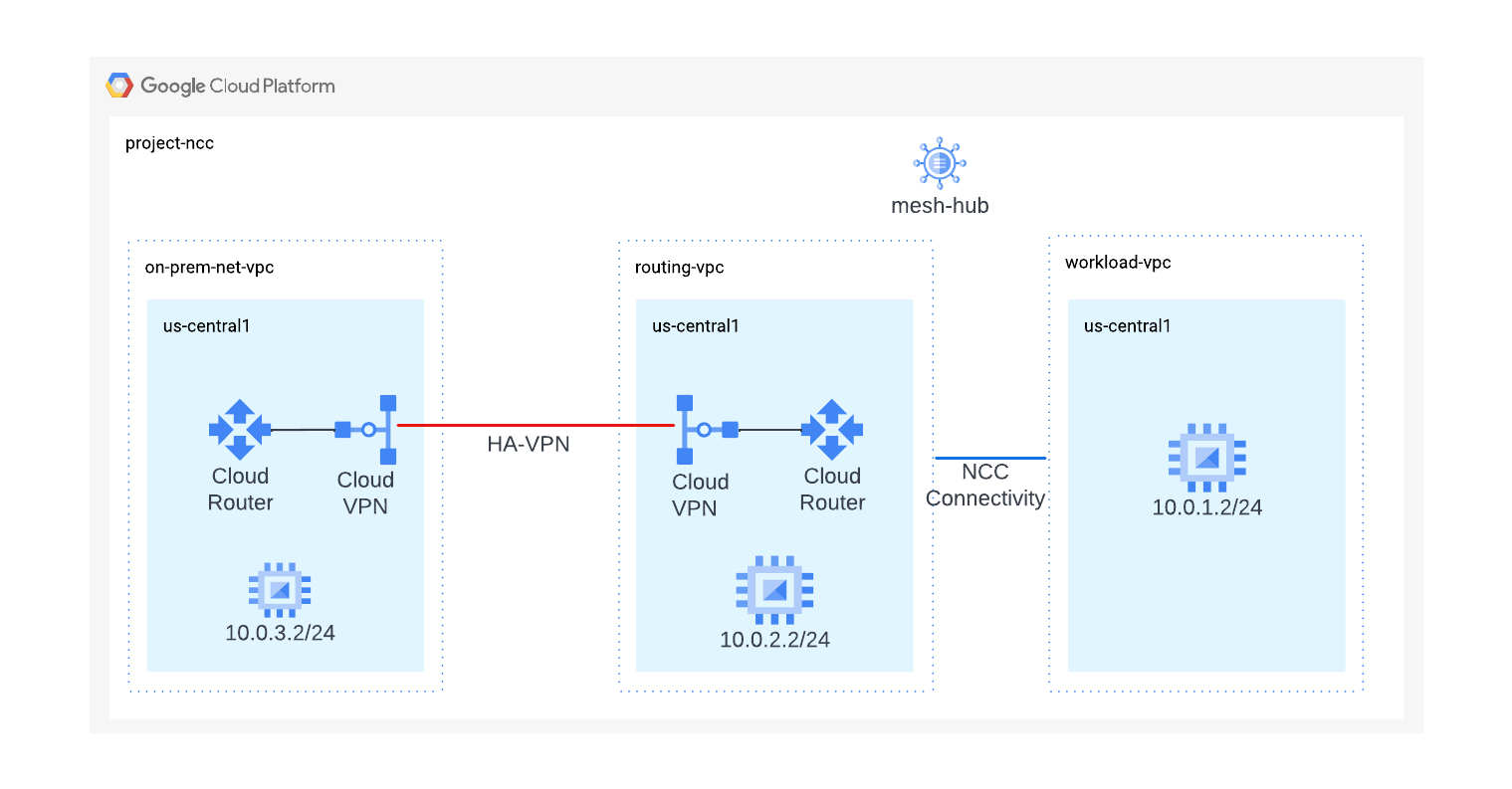
- Erstellen Sie einen NCC-Hub mit dem Befehl
gcloud:
hub_name="mesh-hub"
gcloud network-connectivity hubs create "${hub_name}"
- Beschreiben Sie den neu erstellten NCC-Hub. Notieren Sie sich den Namen und zugehörigen Pfad.
gcloud network-connectivity hubs describe mesh-hub
createTime: '2025-05-02T08:50:18.521689807Z'
exportPsc: false
name: projects/qwiklabs-gcp-02-xxxxxxx/locations/global/hubs/mesh-hub
policyMode: PRESET
presetTopology: MESH
routeTables:
- projects/qwiklabs-gcp-02-xxxxxxx/locations/global/hubs/mesh-hub/routeTables/default
state: ACTIVE
uniqueId: eff43930-6232-426a-9954-4db8fa462e07
updateTime: '2025-05-02T08:50:41.651321236Z'
- Mit dem NCC-Hub wurde eine Routingtabelle eingeführt, die die Steuerungsebene zur Herstellung von Datenverbindungen definiert. So finden Sie den Namen der Routingtabelle des NCC-Hubs:
gcloud network-connectivity hubs route-tables list --hub=mesh-hub
-
Suchen Sie den URI der Standardroutingtabelle des NCC:
gcloud network-connectivity hubs route-tables describe default --hub=mesh-hub
-
Listen Sie den Inhalt der Standardroutingtabelle des NCC-Hubs auf. Die Routingtabelle des NCC-Hubs ist leer, bis NCC-Hybrid-Spokes oder VPC-Spokes definiert werden.
gcloud network-connectivity hubs route-tables routes list --hub=mesh-hub --route_table=default
Die Routingtabelle des NCC-Hubs sollte leer sein.
Klicken Sie auf Fortschritt prüfen.
Network Connectivity Center-Hub
Aufgabe 3: NCC mit Hybrid- und VPC-Spokes
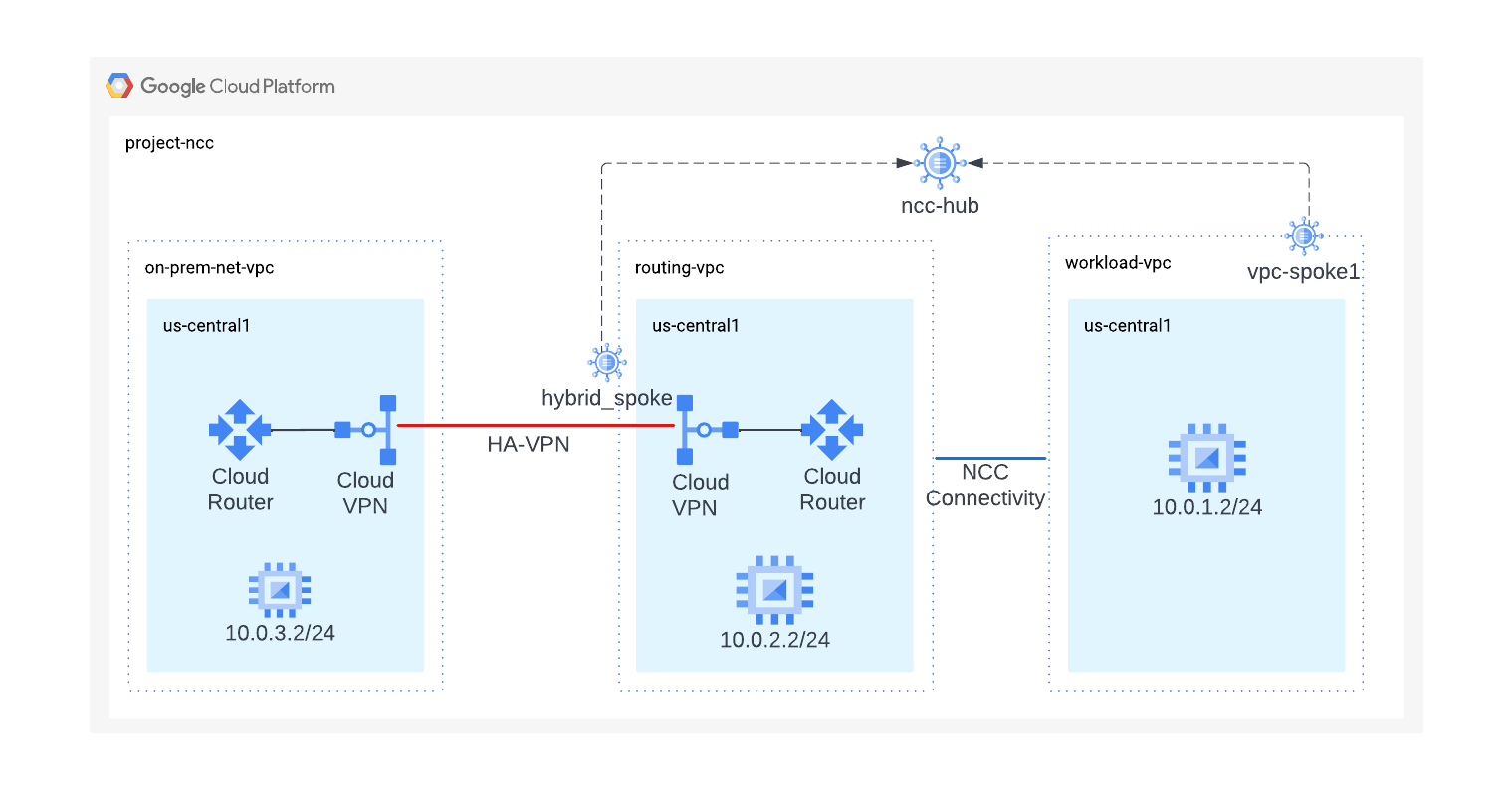
In diesem Abschnitt konfigurieren Sie zwei NCC-Spokes mit gcloud-Befehlen. Ein Spoke ist ein VPC-Spoke, der andere ein Hybrid-Spoke (VPN).
Arbeitslast-VPC(s) als NCC-Spoke konfigurieren
- Konfigurieren Sie die Arbeitslast-VPC als NCC-Spoke und weisen Sie sie dem zuvor erstellten NCC-Hub zu.
vpc_spoke_name="workload-vpc-spoke"
vpc_spoke_network_name="workload-vpc"
gcloud network-connectivity spokes linked-vpc-network create "${vpc_spoke_name}" \
--hub="${hub_name}" \
--vpc-network="${vpc_spoke_network_name}" \
--global
Mit dem Flag –global kann beim Konfigurieren eines neuen NCC-Spokes die Angabe eines vollständigen URI-Pfads vermieden werden.
- Konfigurieren Sie mit diesem gcloud-Befehl den VPN-Tunnel als Hybrid-Spoke, um dem Mesh-Hub beizutreten.
vpn_spoke_name="hybrid-spoke"
routing_vpc_tunnel_name="routing-vpc-tunnel"
region="{{{project_0.default_region | Region}}}"
hub_name="mesh-hub"
gcloud network-connectivity spokes linked-vpn-tunnels create "${vpn_spoke_name}" \
--region="${region}" \
--hub="${hub_name}" \
--vpn-tunnels="${routing_vpc_tunnel_name}"
- Überprüfen Sie die Spoke-Konfiguration des Mesh-Hubs. Listen Sie dafür den Inhalt der Standardroutingtabelle des NCC-Hubs auf.
gcloud network-connectivity hubs list-spokes mesh-hub
- Analysieren Sie die Standardroutingtabelle des Mesh-Hubs. Listen Sie dafür den Inhalt der Standardroutingtabelle des NCC-Hubs auf.
gcloud network-connectivity hubs route-tables routes list --hub=mesh-hub \
--route_table=default
Vom Cloud Router gelernte Präfixe mit BGP-MED-Werten werden bei Verwendung des dynamischen Routenaustauschs mit NCC-Hybrid-Spokes über NCC-Spokes propagiert.
- Rufen Sie den Prioritätswert „111“ mit dem Befehl gcloud auf.
gcloud network-connectivity hubs route-tables routes list \
--hub=mesh-hub \
--route_table=default \
--effective-location={{{project_0.default_region | Region}}} \
--filter=10.0.3.0/24
Klicken Sie auf Fortschritt prüfen.
NCC mit Hybrid- und VPC-Spokes
Aufgabe 4: Datenpfad prüfen
In dieser Aufgabe validieren Sie den Datenpfad zwischen NCC-Hybrid und VPC-Spoke.
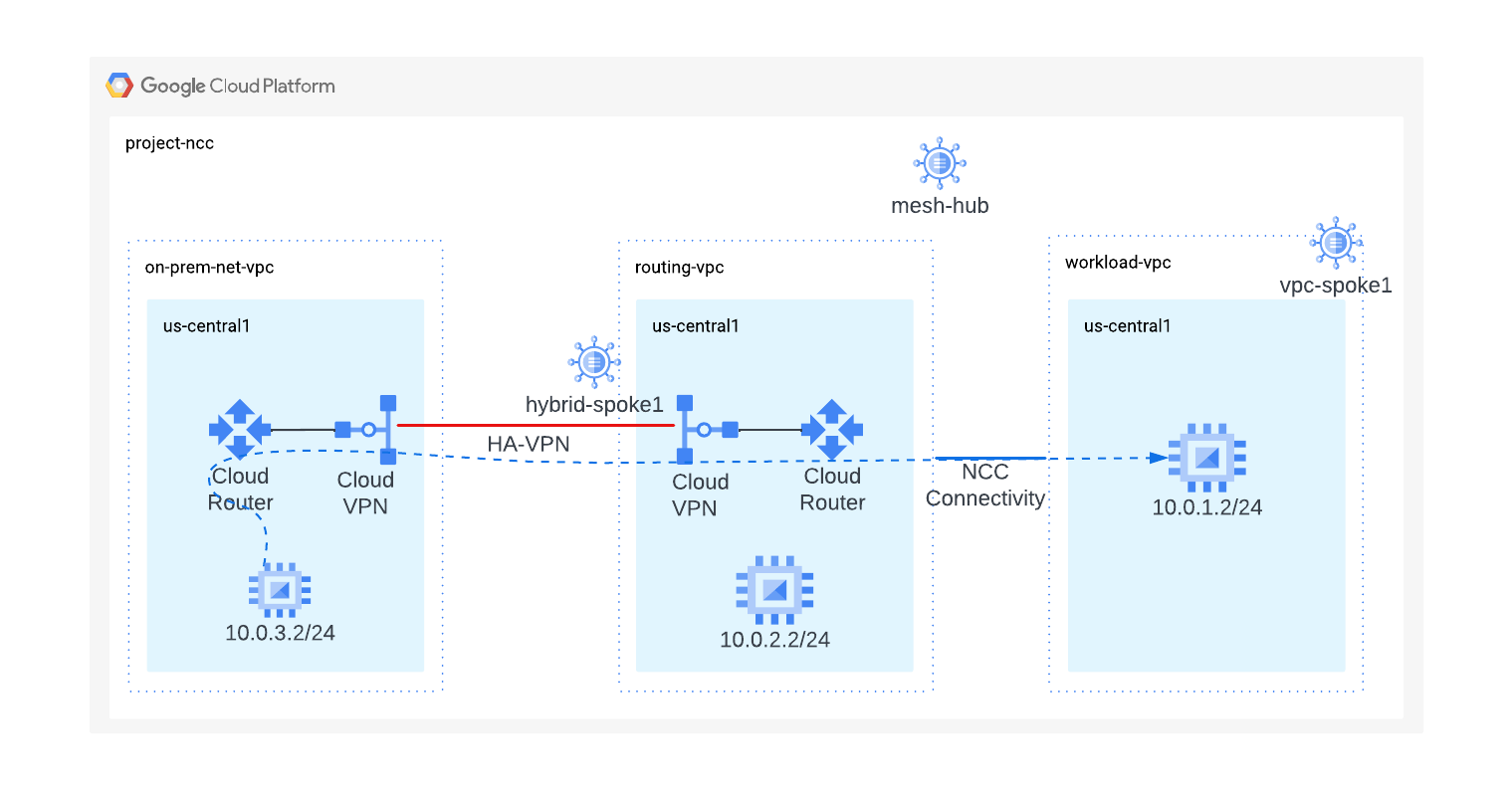
- Melden Sie sich mit der Ausgabe dieser gcloud-Befehle bei der lokalen VM an:
gcloud compute instances list --filter="name=vm3-onprem"
- Melden Sie sich bei der VM-Instanz im lokalen Netzwerk an:
gcloud compute ssh vm3-onprem --zone={{{project_0.default_zone | Zone}}}
-
Geben Sie bei entsprechender Aufforderung Y ein und drücken Sie zweimal die Eingabetaste, um eine leere Passphrase zu verwenden.
-
Stellen Sie im Terminal von vm3-onprem mit dem Befehl curl eine Websitzung mit der VM her, die in workload-vpc gehostet wird:
curl 10.0.1.2 -v
- Führen Sie den folgenden Befehl aus, um zur Cloud Shell-Instanz zurückzukehren:
exit
Aufgabe 5: Ressourcen löschen
In einer Produktionsumgebung müssen Sie nicht verwendete Ressourcen löschen, um Kosten zu vermeiden. In diesem Lab erfahren Sie, wie Sie die NCC-Spokes und den Hub entfernen:
Spokes löschen
- Löschen Sie die NCC-Spokes:
gcloud network-connectivity spokes delete workload-vpc-spoke --global \
--quiet
gcloud network-connectivity spokes delete hybrid-spoke \
--quiet \
--region {{{project_0.default_region | Region}}}
- Löschen Sie den NCC-Hub:
gcloud network-connectivity hubs delete mesh-hub --quiet
- Löschen Sie den HA VPN-Tunnel:
gcloud compute vpn-tunnels delete on-prem-tunnel \
--region={{{project_0.default_region | Region}}} \
--quiet
gcloud compute vpn-tunnels delete routing-vpc-tunnel \
--region={{{project_0.default_region | Region}}} \
--quiet
- Löschen Sie den Cloud Router:
gcloud compute routers delete routing-vpc-cr --region {{{project_0.default_region | Region}}} --quiet
gcloud compute routers delete on-prem-router --region {{{project_0.default_region | Region}}} --quiet
Das wars! Sie haben das Lab erfolgreich abgeschlossen.
Sie haben gelernt, mit Network Connectivity Center einen Hub und Spokes zu erstellen und vorhandene Google Cloud-Ressourcen mit lokalen Ressourcen zu verbinden. Außerdem haben Sie überprüft, ob Daten über NCC-Hybrid- und VPC-Spoke übertragen werden können.
Weitere Informationen
Google Cloud-Schulungen und -Zertifizierungen
In unseren Schulungen erfahren Sie alles zum optimalen Einsatz unserer Google Cloud-Technologien und können sich entsprechend zertifizieren lassen. Unsere Kurse vermitteln technische Fähigkeiten und Best Practices, damit Sie möglichst schnell mit Google Cloud loslegen und Ihr Wissen fortlaufend erweitern können. Wir bieten On-Demand-, Präsenz- und virtuelle Schulungen für Anfänger wie Fortgeschrittene an, die Sie individuell in Ihrem eigenen Zeitplan absolvieren können. Mit unseren Zertifizierungen weisen Sie nach, dass Sie Experte im Bereich Google Cloud-Technologien sind.
Anleitung zuletzt am 25. Juni 2025 aktualisiert
Lab zuletzt am 25. Juni 2025 getestet
© 2026 Google LLC. Alle Rechte vorbehalten. Google und das Google-Logo sind Marken von Google LLC. Alle anderen Unternehmens- und Produktnamen können Marken der jeweils mit ihnen verbundenen Unternehmen sein.








