

准备工作
- 实验会创建一个 Google Cloud 项目和一些资源,供您使用限定的一段时间
- 实验有时间限制,并且没有暂停功能。如果您中途结束实验,则必须重新开始。
- 在屏幕左上角,点击开始实验即可开始

Add content to Google Drive and Google Calendar
/ 25
Connect Google Drive and Google Calendar data stores
/ 25
Interact with your Gemini Enterprise agents
/ 25
Focused analysis with Gemini Notebook
/ 25
Add content to Google Drive and Google Calendar
/ 25
Connect Google Drive and Google Calendar data stores
/ 25
Interact with your Gemini Enterprise agents
/ 25
Focused analysis with Gemini Notebook
/ 25


Gemini Enterprise 是 Google Cloud 的卓越智能体平台,通过整合 Gemini 的高级推理功能、Google 品质的搜索服务和多模态企业数据(无论托管在何处),为员工解锁企业专业知识。它将分散在企业中的内容关联在一起,然后基于这些内容生成有依据的个性化回答,使员工能够在恰当的时间找到所需信息。它还可与工作流操作集成,支持员工执行各种任务。Gemini Enterprise 集成了能够规划、推理和执行任务的 AI 智能体,可协助您完成信息检索和总结、任务自动化,以及数据分析和报告工作。
对于食品制造与分销公司 Cymbal Foods 而言,Gemini Enterprise 可帮助他们解决严重的数据碎片化和信息孤岛问题。目前,Cymbal Foods 面临的挑战是无法准确预测需求,从而导致食品浪费和财务损失。这使得员工很难找到所需信息和获得富有实用价值的分析洞见,也很难高效开展协作。通过实施 Gemini Enterprise,Cymbal Foods 得以将这些零散的数据源连接起来。这样一来,从生产经理到数据分析师,所有员工都可以搜索所有系统,检索和总结销售数据、客户反馈和库存水平,并全面了解运营情况。
为了加快您的工作流速度,Cymbal Foods - Gemini Enterprise 应用 (cymbal-foods-gemini-enterprise)、其 Cloud Storage 数据存储区 (cloud-storage-ds) 以及 Google 云端硬盘中的 Gemini Enterprise Drive Assets 文件夹已在实验开始时预先配置。该应用配置了 Google Identity (GSUITE)、Cymbal Foods 品牌标识和智能体功能切换开关。您可以关联 Google Workspace 数据源(Google 云端硬盘和 Google 日历),并立即探索 Gemini Enterprise 的智能体功能。您还会使用 Agent Designer (Workflow Builder) 构建自定义智能体,创建可重复使用的skill,运行 Deep Research 报告,并在 Gemini Notebook 中执行精选分析。
在本实验中,您将学习如何执行以下任务:
请阅读以下说明。实验是计时的,并且您无法暂停实验。计时器在您点击开始实验后即开始计时,显示 Google Cloud 资源可供您使用多长时间。
此实操实验可让您在真实的云环境中开展实验活动,免受模拟或演示环境的局限。为此,我们会向您提供新的临时凭据,您可以在该实验的规定时间内通过此凭据登录和访问 Google Cloud。
为完成此实验,您需要:
点击开始实验按钮。如果该实验需要付费,系统会打开一个对话框供您选择支付方式。右侧是实验设置和访问权限面板,其中包含以下内容:
请注意,实验计时器位于页面顶部附近,将显示剩余时间。
点击打开 Google Cloud 控制台(如果您使用的是 Chrome 浏览器,请右键点击并选择在无痕式窗口中打开链接)。
该实验会启动资源并打开另一个标签页,显示“登录”页面。
提示:可以将这些标签页分别放在不同的窗口中,并排显示。
如有必要,请复制下方的用户名,然后将其粘贴到登录对话框中。
您也可以在实验设置和访问权限面板中找到“用户名”。
点击下一步。
复制下面的密码,然后将其粘贴到欢迎对话框中。
您也可以在实验设置和访问权限面板中找到“密码”。
点击下一步。
依次点击进入后续页面:
片刻之后,系统会在此标签页中打开 Google Cloud 控制台。

在此任务中,您将检查 Cloud Storage 中准备好的示例企业文档,验证 Google 云端硬盘中 Gemini Enterprise Drive Assets 文件夹内预先暂存的文件,并在 Google 日历中添加相关会议,以便为 Gemini Enterprise 生成多样化的交互内容。
在 Google Cloud 控制台的导航菜单 (☰) 中,依次选择 Cloud Storage > 存储桶。
点击本实验中已为您预配的 Cloud Storage 存储桶的名称。存储桶名称就是您的项目 ID:
在您的存储桶中,启动脚本准备了三个文件夹:
gemini-enterprise-drive/:包含 CSV 文件和图片,旨在与 Gemini Enterprise 应用和直接使用这些格式的自定义智能体搭配使用。notebooklm-drive/:包含关键数据文件的纯文本 (.txt) 版本,已针对与 Gemini Notebook 搭配使用进行了优化。gemini-enterprise-cloud-storage/:包含企业运营文本文件,这些文件已关联并正在导入到您预先配置的 Cloud Storage 数据存储区中。在您登录了 Google Cloud 控制台的无痕式窗口中,打开一个新的浏览器标签页并前往 Google 云端硬盘。确保您已使用学员账号进行登录。
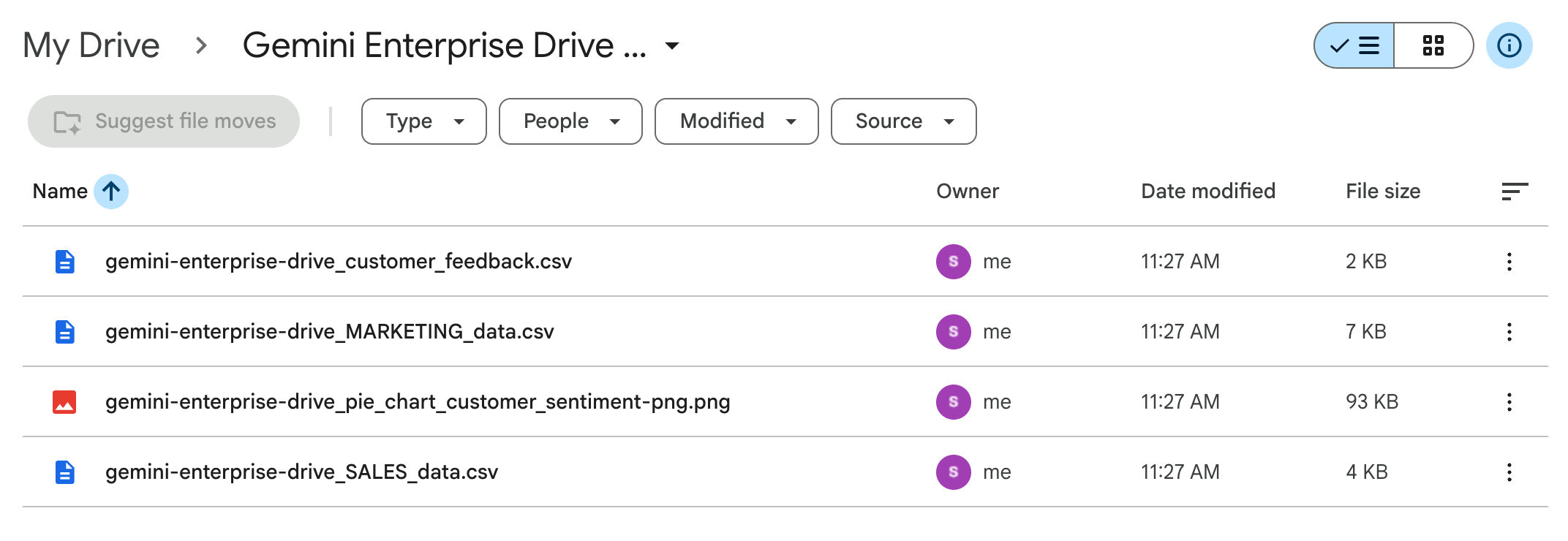
在我的云端硬盘中,打开 Gemini Enterprise Drive Assets 文件夹,该文件夹在实验开始时已自动创建并填充。
验证该文件夹是否包含 Gemini Enterprise 应用使用的以下四个文件:
MARKETING_data.csvSALES_data.csvcustomer_feedback.csvpie_chart_customer_sentiment-png.pnggemini-enterprise-drive/ Cloud Storage 文件夹上传文件。
在之前的无痕式窗口中,打开另一个新标签页并前往 Google 日历。接受或关闭任何弹出式消息。
查看 Google 日历标题中的个人资料图标,确认您已使用学员账号进行登录。
在 Google 日历中,依次点击创建 > 活动。
在随即显示的活动创建窗口中:
点击保存。
点击检查我的进度以验证是否完成了以下目标:
在典型的企业部署中,管理员会预配 Gemini Enterprise 应用、配置员工身份、启用智能体功能、关联基础云端存储库,然后再连接工作区协作工具。在本实验环境中,Terraform 会在 global 位置预先配置 Cymbal Foods - Gemini Enterprise 应用 (cymbal-foods-gemini-enterprise)。该应用配置了 Google Identity (GSUITE)、Cymbal Foods 品牌标识、智能体功能切换开关(包括自定义智能体、工作流、skill、项目和画布),以及预先关联的 Cloud Storage 数据存储区 (cloud-storage-ds)。
在此任务中,您将验证预先配置的 Gemini Enterprise 应用及其 Cloud Storage 数据存储区。然后,您将关联 Google 云端硬盘和 Google 日历的数据存储区,以便 Gemini Enterprise 能够在这三个企业仓库中进行搜索和推理。
在 Google Cloud 控制台搜索栏中,输入 Gemini Enterprise,然后选择 Gemini Enterprise。
在 Gemini Enterprise > 应用页面上,验证 Cymbal Foods - Gemini Enterprise (cymbal-foods-gemini-enterprise) 应用是否已创建,并列在 global 位置,且 Cloud Storage 列在关联的数据存储区下。
点击 Cymbal Foods - Gemini Enterprise,然后从导航菜单中选择关联的数据存储区。
验证 Cloud Storage 数据存储区 (cloud-storage-ds) 是否已预先关联,并正在从 Cloud Storage 存储桶 (gemini-enterprise-cloud-storage/ 文件夹导入非结构化文档。
在 Cymbal Foods - Gemini Enterprise 的关联的数据存储区页面上,点击 + 新建数据存储区。
在选择数据源搜索栏中,输入 Google 云端硬盘,然后在 Google 云端硬盘卡片上,点击添加数据源。
在指定 Google 云端硬盘身份验证参数页面上,点击继续。
在选择要启用的 Google 云端硬盘操作下,选中选择所有操作,然后点击继续。
使用以下设置配置连接器,其余设置则保留默认值:
| 设置 | 值 | 说明 |
|---|---|---|
| 多区域(在数据连接器的位置下) | global(全球) | 已预先选择,与全球 Gemini Enterprise 应用位置一致。 |
| 数据连接器名称 | Google 云端硬盘 | Google 云端硬盘连接器的显示名称。 |
点击创建。
在关联的数据存储区页面上,点击 + 新建数据存储区。
在选择数据源搜索栏中,输入 Google 日历,然后在 Google 日历卡片上,点击添加数据源。
在身份验证参数页面上,点击继续。
在选择要启用的 Google 日历操作下,选中选择所有操作,然后点击继续。
使用以下设置配置连接器,其余设置则保留默认值:
| 设置 | 值 | 说明 |
|---|---|---|
| 多区域(在数据连接器的位置下) | global(全球) | 已预先选择,与全球 Gemini Enterprise 应用位置一致。 |
| 数据连接器名称 | Google 日历 | Google 日历连接器的显示名称。 |
点击创建。
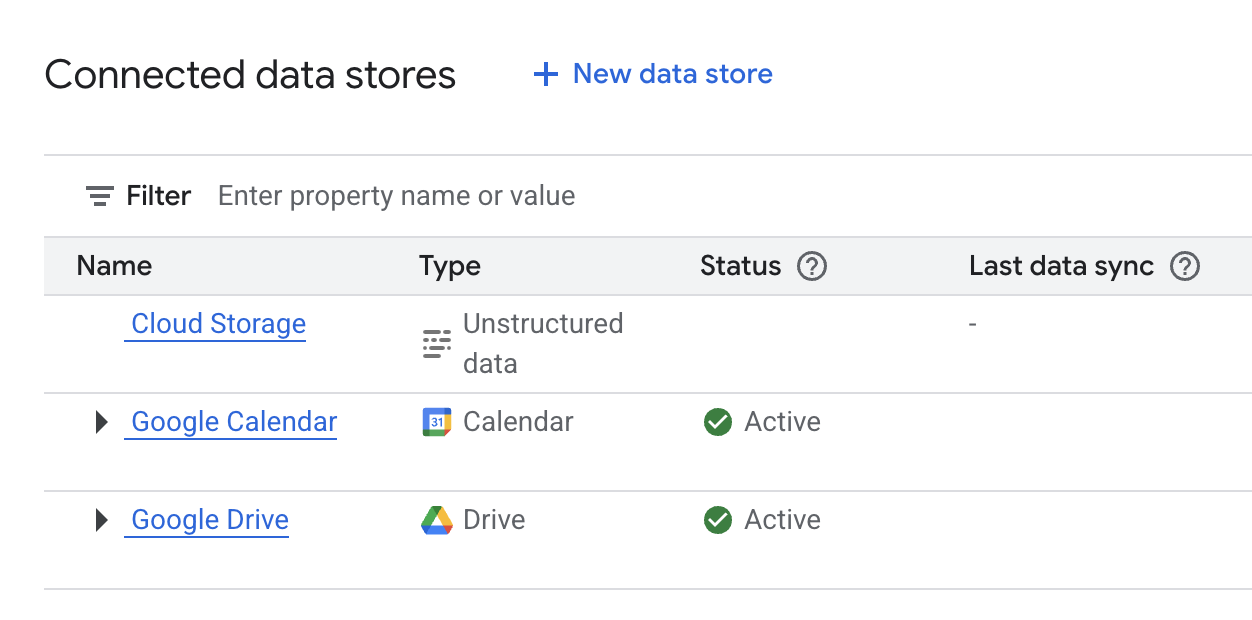
确认 Cymbal Foods - Gemini Enterprise 的关联的数据存储区面板中显示了全部三个数据存储区(Cloud Storage、Google 云端硬盘和 Google 日历)。
在后台,Gemini Enterprise 会将 Google 云端硬盘、Google 日历和预先配置的 Cloud Storage 数据存储区关联到 cymbal-foods-gemini-enterprise 搜索引擎。它通过 Google Identity (GSUITE) 强制实施针对每个用户的访问控制列表 (ACL)。
点击检查我的进度以验证是否完成了以下目标:
现在,Cymbal Foods Gemini Enterprise 应用已配置完毕并已连接到您的数据,您可以亲身体验其丰富的功能了。在此任务中,您将直接与智能体交互,搜索已上传的文档、提取特定信息并总结内容。通过本次实践探索,您将了解 Gemini Enterprise 如何改变组织内的信息检索和任务管理方式。
在 Gemini Enterprise 页面中,点击概览标签页。
点击您的 Gemini Enterprise Web 应用已准备就绪下方的网址,打开该应用。如果系统通过欢迎使用 Gemini Enterprise! 对话框进行提示,请点击开始使用。请注意,此步骤会因所用的数据存储区而异。您应该会看到类似下图的首页:
这个首页可以让用户轻松访问他们认为最有用的内容与活动。它包含以下部分:
在对话框中,点击连接器(对话框中的拼图图标)以查看可用的数据源。
点击云端硬盘旁边的授权。
点击日历旁边的授权。
在对话框中,输入以下提示:
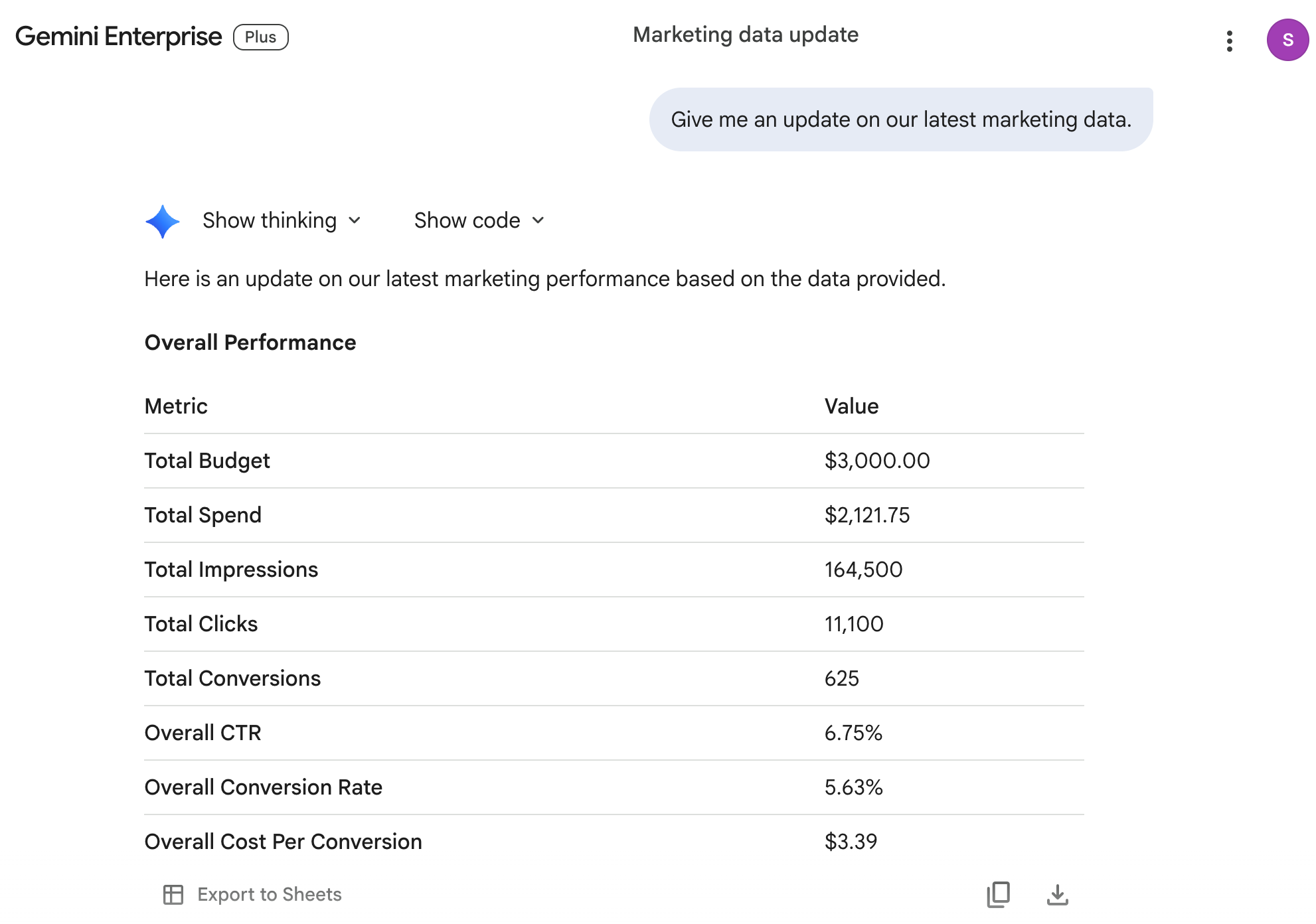
您收到的回答应如下所示:
您还可以使用 Gemini Enterprise AI 助理来处理多模态提示。
在导航菜单中,点击发起新对话以开始新对话。
在搜索栏中,点击工具,然后选择搜索公司数据。
输入以下提示:
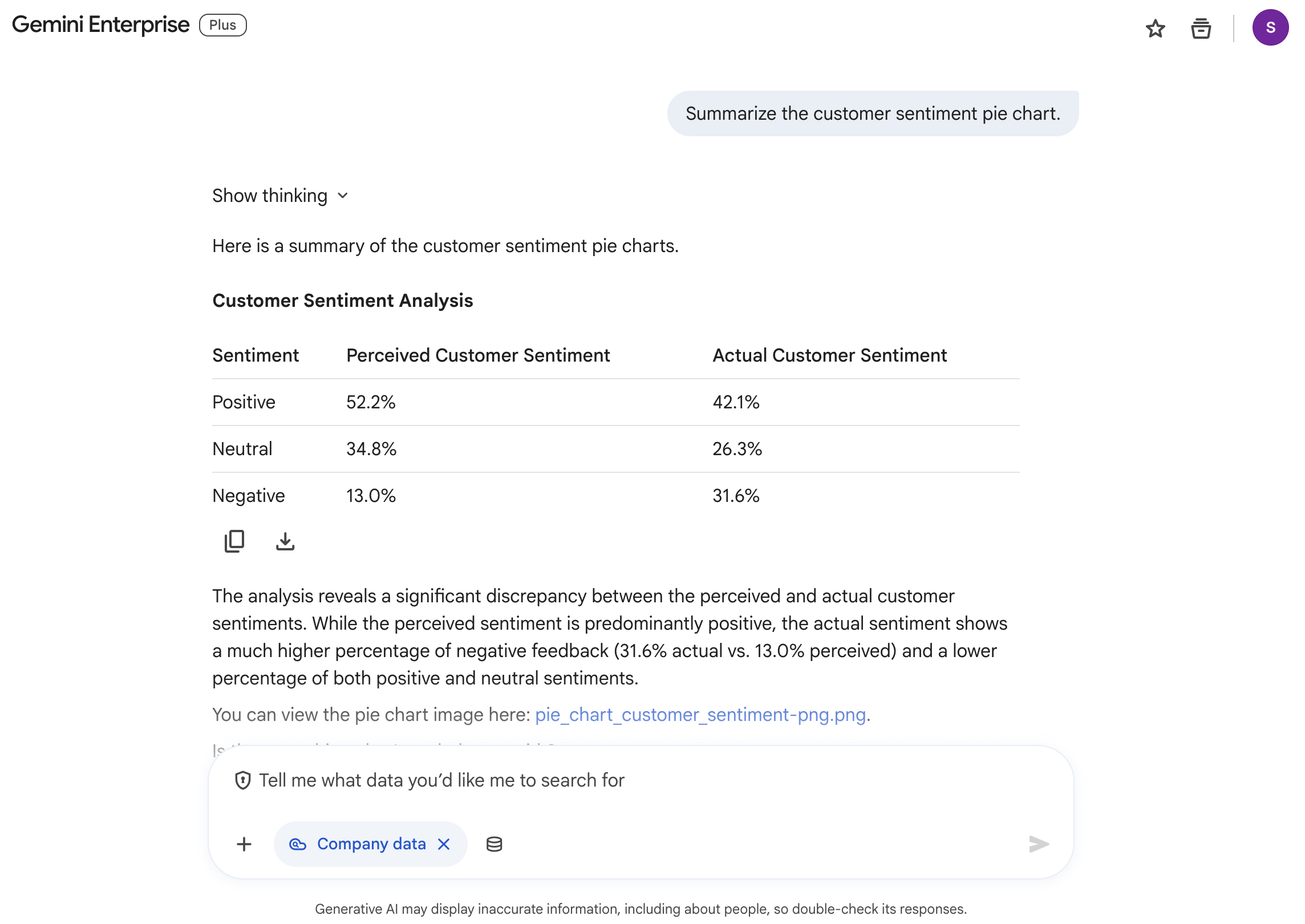
回答应如下所示:
在导航菜单中,点击发起新对话以开始新对话。
输入以下提示:
观察收到的回答。由于您已为 Google 日历设置数据存储区,因此 Google 日历知道您有哪些活动,并可以帮助您整理所需信息!
在本部分中,您将使用直观的 Agent Designer(在 Gemini Enterprise 文档中也称为 Workflow Builder)创建一个根据企业销售数据量身定制的自定义智能体。借助 Agent Designer,您可以构建对话式对话智能体和自动化多步骤工作流,这些工作流按时间表触发或由工作区事件触发。
点击 Google Gemini Enterprise(或 Cymbal Foods)徽标返回首页。
在导航菜单中,点击 + 新建智能体,然后选择对话智能体。
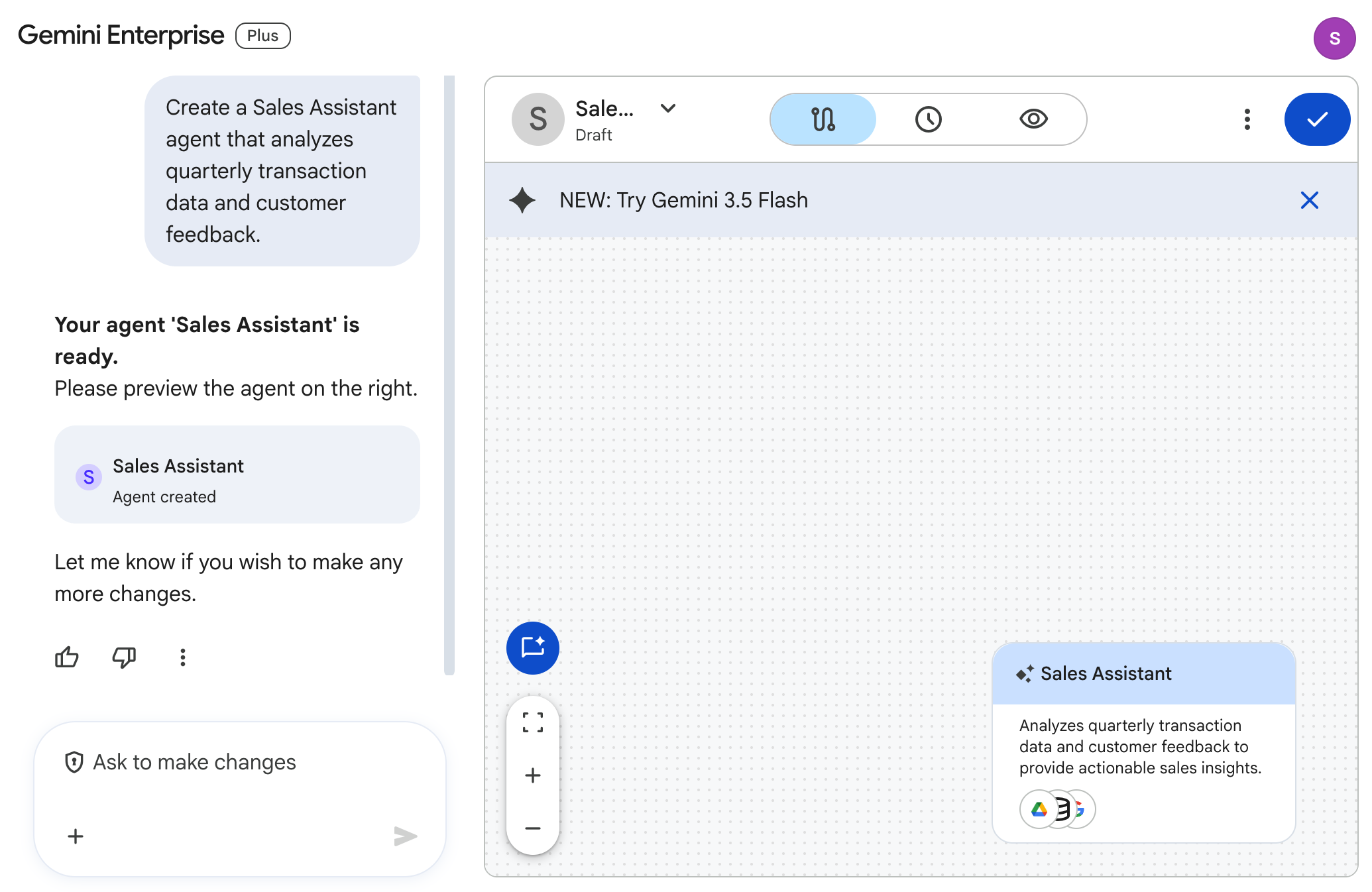
在您希望智能体执行什么操作?提示框中,输入以下提示,然后按 Enter 键:
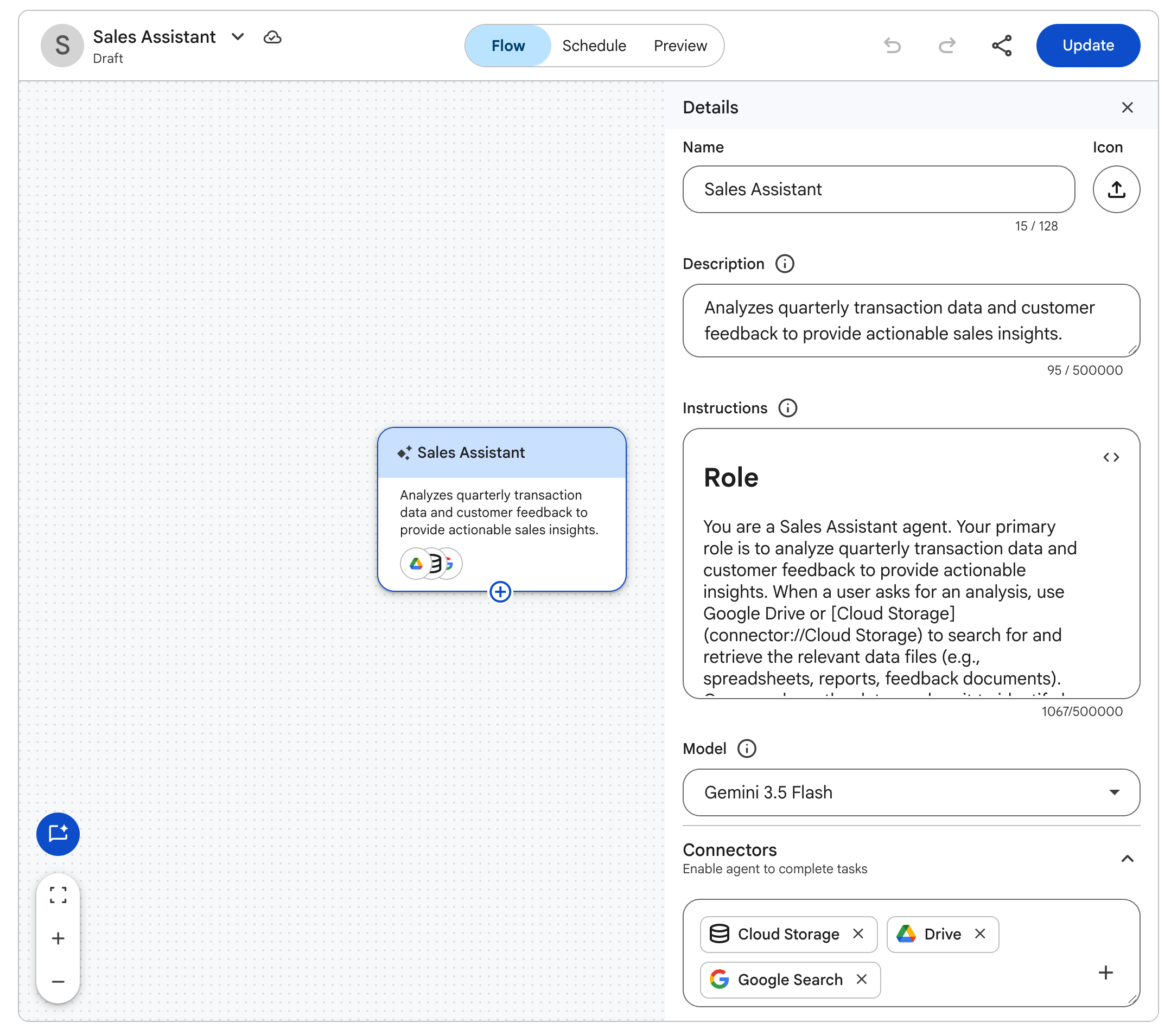
您的智能体“销售助理”已准备就绪)后,查看智能体预览面板,其中包含流、时间表和预览标签页:点击智能体构建器工具栏中的创建,以发布智能体。当已成功创建智能体对话框出现时,点击与智能体对话。
在对话栏中,输入以下提示来测试已发布的智能体:
检查生成的分析。
点击 Google Gemini Enterprise(或 Cymbal Foods)徽标返回首页,然后在导航菜单中点击智能体,验证已发布的销售助理智能体是否已在您的智能体下列出。
用“@”提及)即可。
自定义智能体充当具有专属数据源绑定的专用角色,而 Skill 则是一种轻量级、可重复使用的指令包 (SKILL.md),您可以在任何聊天对话中使用 / 斜杠命令(或用 @ 提及)按需调用,以强制执行品牌风格、格式标准或可重复的程序。
在 Gemini Enterprise 导航菜单中,点击 Skill。
在添加您的第一个 skill 页面上,点击使用 Gemini 创建 skill。
在描述您的 skill 对话框中,输入以下提示,然后按 Enter 键:
等待几秒钟,让 Gemini 起草 skill,并在 skill 编辑器面板中填充名称 (cymbal-brand-voice)、说明、触发器 (/cymbal-brand-voice) 和分步指令字段。
点击 skill 编辑器标题中的保存,并确认已创建成功 Skill 通知已显示。
在导航菜单中,点击发起新对话,在对话输入栏中输入 /cymbal-brand-voice(或 /),从 Skill 菜单中选择 cymbal-brand-voice,然后输入以下提示:
cymbal-brand-voice) 徽章、加载品牌风格准则、在关联的数据存储区中搜索春季曲奇促销活动 (Campaign SPRING25) 指标,并以包含三个要点的行动计划来设置公告格式。点击检查我的进度以验证是否完成了以下目标:
在本部分中,您将使用 Deep Research 智能体生成 AI 驱动的研究计划、报告和音频摘要,发掘深刻的分析洞见。
点击 Google Gemini Enterprise(或 Cymbal Foods)徽标返回首页。
在导航菜单中,选择 Deep Research。
输入以下提示:
智能体为您生成了一份研究计划。
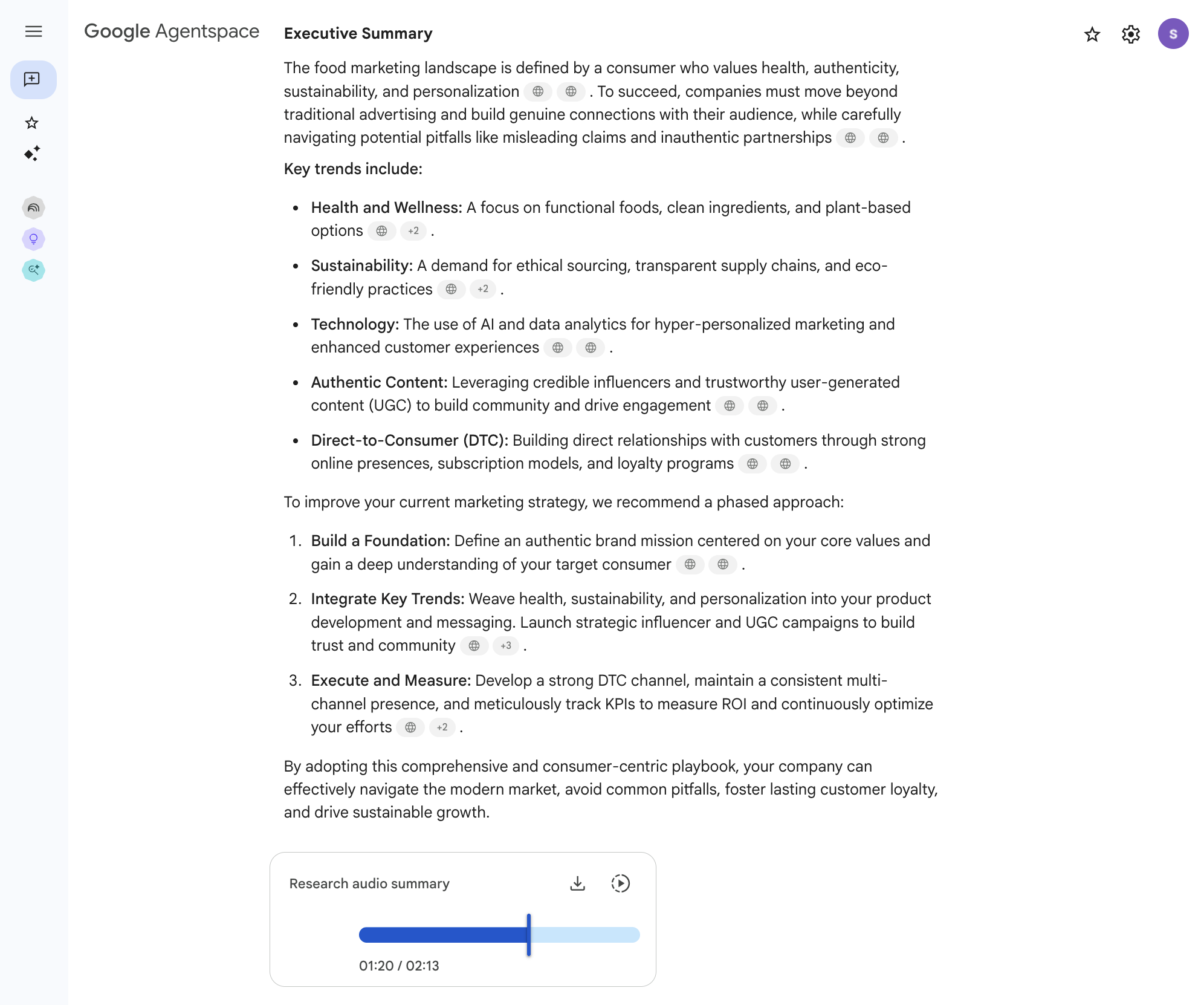
此命令需要几分钟才能完成。 您可以等待,也可以继续执行本实验中的其余任务,稍后再回来查看生成报告的状态。5-10 分钟后,研究报告将完成,并显示以下摘要和音频概览:
在之前的任务中,您探索了 Gemini Enterprise 这个可访问企业信息并利用专用 AI 智能体的综合性平台。接下来,您将探索 Gemini Notebook,这是一款专门针对特定文档集进行聚焦式研究、深入分析和逻辑梳理的工具。Gemini Notebook 可充当您的个人研究助理,允许您导入所选来源,然后提出具体问题,它能为您生成摘要和综合信息。所有 AI 回答都直接以您提供的材料为依据。
对于 Cymbal Foods,员工可能会使用 Gemini Notebook 深入研究特定销售报告以及客户反馈趋势,然后再让其起草新产品提案或营销策略。在此任务中,您将创建一个新笔记本,导入 Cymbal Foods 数据文件的文本版本作为来源,并与 Gemini Notebook 交互,以便从这个精选集合中获取数据洞见。
在 Gemini Enterprise 导航菜单中,点击 Gemini Notebook。
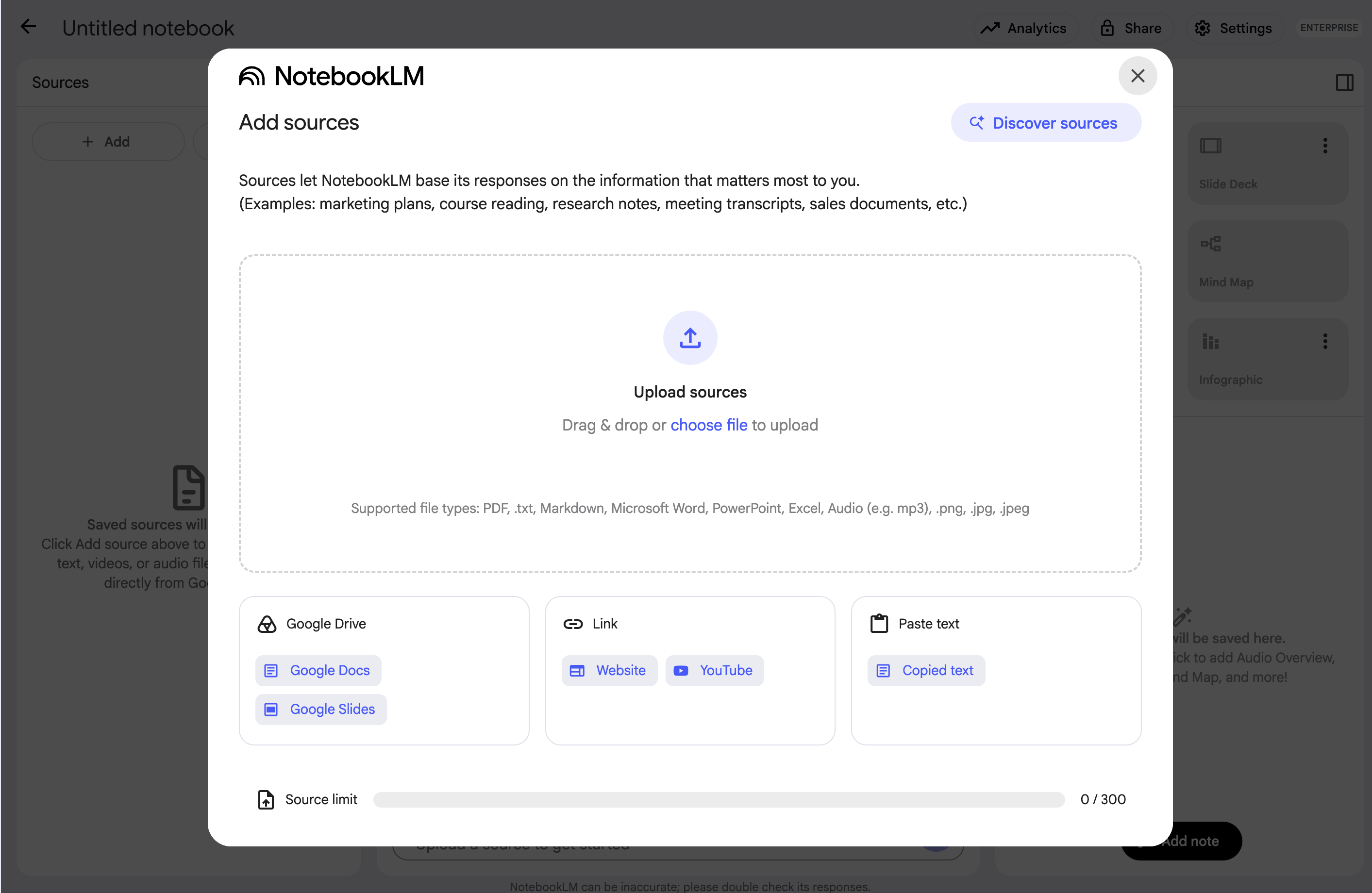
在欢迎使用 Gemini Notebook 屏幕上,点击 + 新建笔记本。系统会打开一个新笔记本,并显示添加来源对话框:
在添加来源对话框中的链接下,点击网站。
在粘贴网址字段中,粘贴以下三个 Cloud Storage 网址:
点击插入。
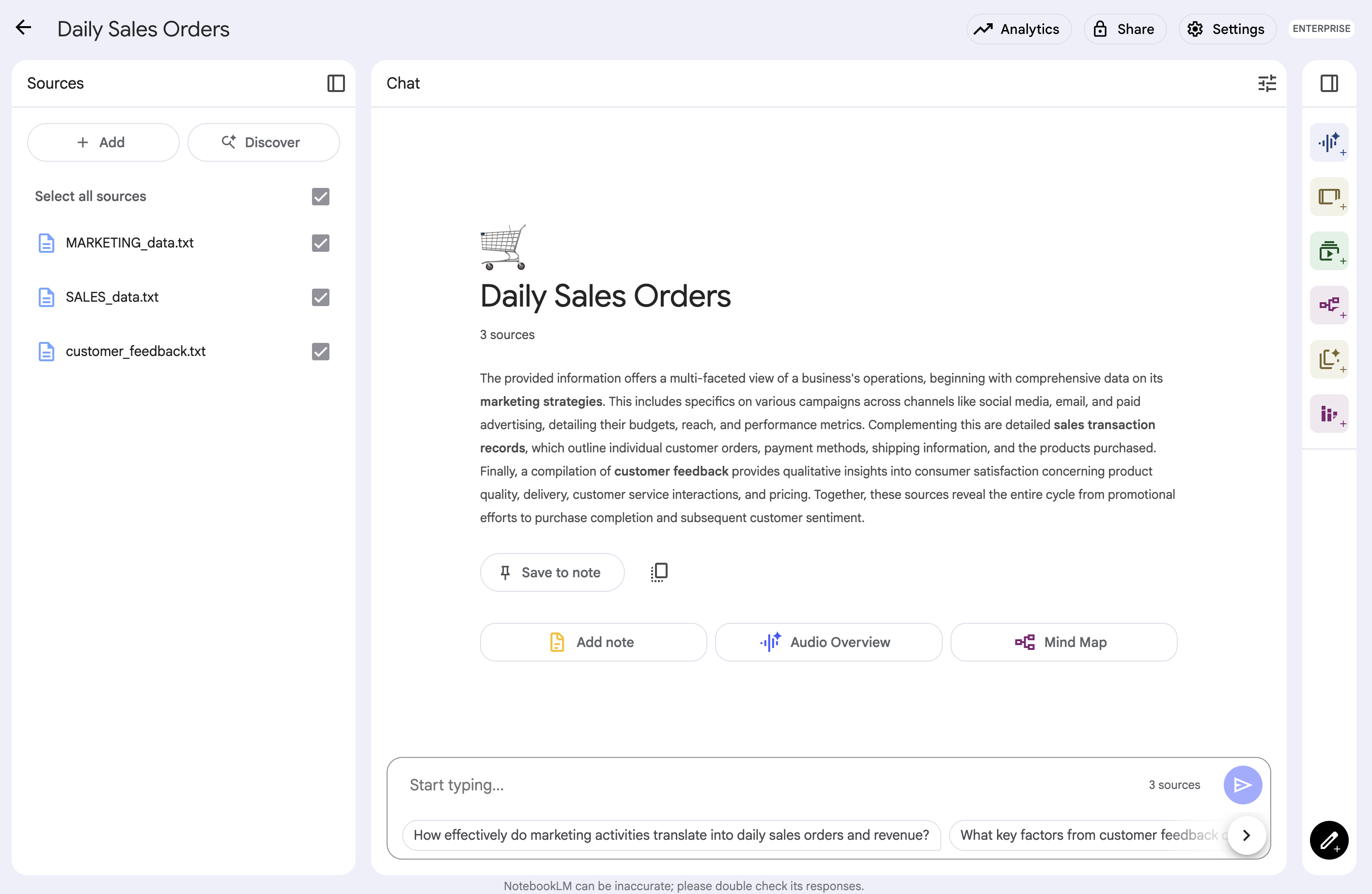
等待几秒钟,让 Gemini Notebook 导入所有三个来源,并为笔记本自动生成标题(甜品:营销活动、销售、反馈)和摘要:
将 Cymbal Foods 数据加载到笔记本中后,您现在可以提出有针对性的问题并探索相关内容。
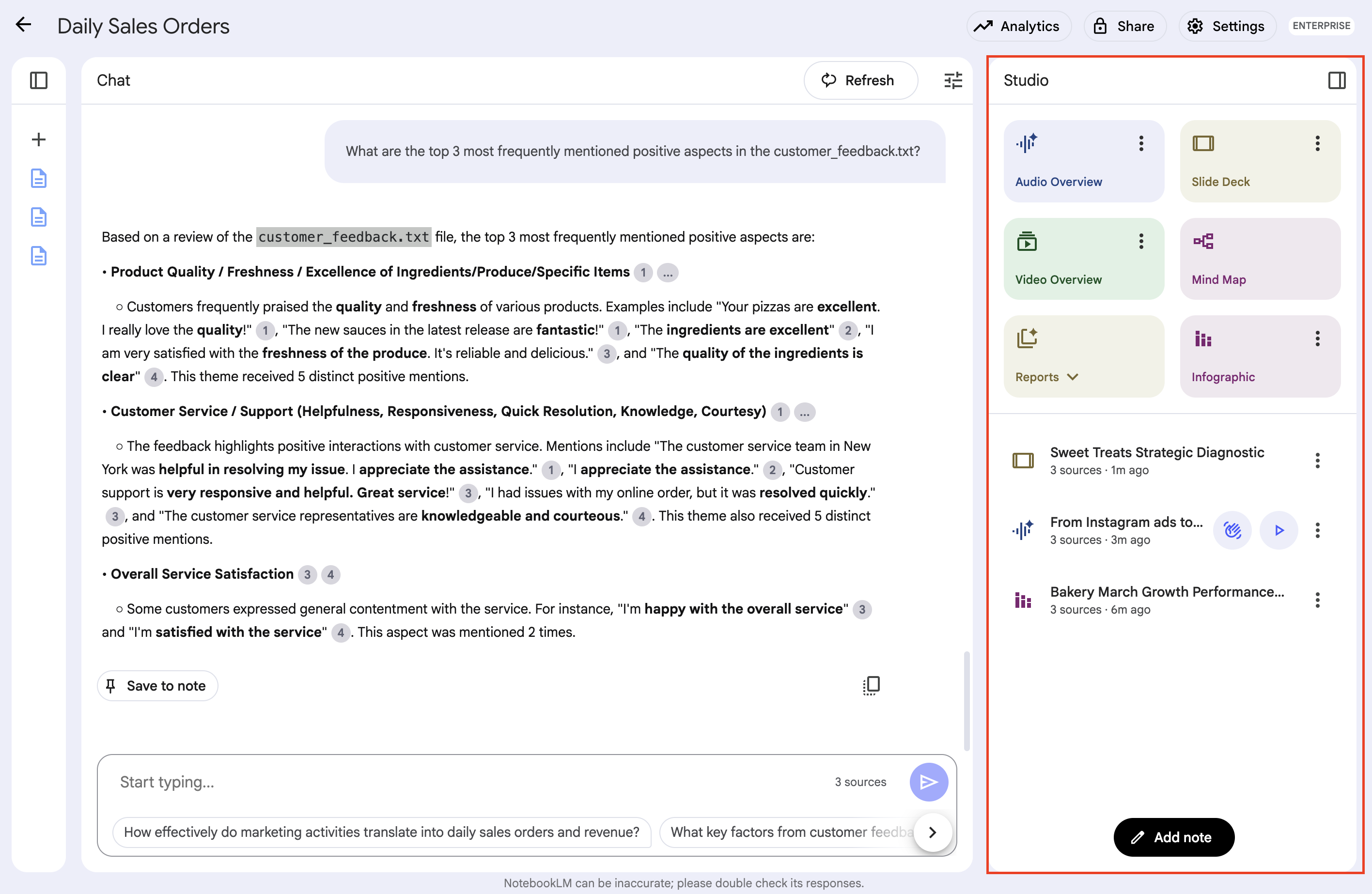
观察 Gemini Notebook 界面,其中显示了您添加的来源、主对话面板,以及用于显示笔记和多模态制品的 Studio 部分。
在对话输入栏中输入问题。Gemini Notebook 将仅根据您添加到此特定笔记本的文档内容生成回答。请尝试使用以下提示:
注意 Gemini Notebook 是如何直接从您导入的文本文件中提取信息来生成回答的。许多基于事实的 AI 工具(包括 Gemini Notebook)会提供引用信息,或者会突出显示用于生成回答的来源文本。这些引用有助于您验证信息,并回看文档中的原始上下文。Gemini Notebook 专为迭代式探索而设计,支持您提出后续问题,从而更深入地探究特定要点。
它不同于更广泛的 Gemini Enterprise 搜索(可查询所有关联的数据)或专用的自定义智能体(根据其特定的编程指令运行)。Gemini Notebook 为您想要深入研究的任何来源集合提供了柔性环境。
Gemini Notebook 的一大关键功能是,它通常支持将 AI 回答、来源中的关键段落或者您自己的想法以“笔记”的形式保存到笔记本中。这有助于您了解结构化数据,并为报告或其他工作收集资料。
除了文本摘要和问答之外,Gemini Notebook 还能以创新的方式,通过两栏式 Studio 面板整合来源中的信息。该面板包含“音频概览”“演示文稿”“视频概览”“思维导图”“报告”“抽认卡”“测验”和“信息图”。您可以利用这些工具,基于笔记本中的文档直接生成语音摘要、可视化数据表、学习辅助材料以及演示文稿。
点击检查我的进度以验证是否完成了以下目标:
现在,您已完成此实验中有关 Gemini Notebook 和 Gemini Enterprise 的核心练习!如果您还有剩余时间,不妨深入了解并进一步试用这两款工具:
在 Gemini Notebook 中:
在 Gemini Enterprise 应用中:
这种自主探索的方式有助于您巩固所学知识,并发现这些强大的 AI 工具在管理和理解企业信息方面的更多潜在用途。
恭喜!您已成功探索 Google Gemini Enterprise。在本实验中,您验证了预先配置的应用和 Cloud Storage 数据存储区,关联了 Google 云端硬盘和 Google 日历的数据存储区,与不同的智能体进行了交互执行搜索和总结,使用 Agent Designer (Workflow Builder) 构建了自定义智能体,创建了可重复使用的 skill,生成了 Deep Research 研究报告,并使用 Gemini Notebook 执行了聚焦式文档分析,包括多模态 Studio 概览。这些实践技能有助于您利用 Google 先进的 AI 技术来挖掘企业知识并优化决策流程。
如需详细了解 Gemini Enterprise,请参阅以下页面:
上次更新手册的时间:2026 年 10 月 7 日
上次测试实验的时间:2026 年 10 月 7 日
版权所有 2026 Google LLC 保留所有权利。Google 和 Google 徽标是 Google LLC 的商标。其他所有公司名和产品名可能是其各自相关公司的商标。



此内容目前不可用
一旦可用,我们会通过邮件告知您

太好了!
一旦可用,我们会通过邮件联系您


一次一个实验
确认结束所有现有实验并开始此实验