GSP1320

Informações gerais
O Gemini Enterprise é a plataforma agêntica de elite do Google Cloud, criada para colocar o conhecimento da empresa ao alcance dos colaboradores. Ele une o raciocínio avançado do Gemini, a excelência das buscas do Google e dados corporativos multimodais para entregar resultados precisos, onde quer que as informações estejam armazenadas. Assim, os funcionários encontram as informações corretas na hora certa, conectando conteúdos espalhados por toda a empresa, gerando respostas fundamentadas e personalizadas, além de realizar tarefas usando ações integradas no fluxo de trabalho. Com agentes de IA capazes de planejar, raciocinar e executar tarefas, o Gemini Enterprise auxilia você no acesso e resumo de informações, na automação de tarefas, na análise de dados e na geração de relatórios.
Caso de uso comercial
Para a Cymbal Foods, uma empresa do setor de fabricação e distribuição de alimentos, o Gemini Enterprise surge como a solução ideal para superar os desafios críticos de fragmentação de dados e silos de informações. Hoje, a empresa sofre com previsões de demanda imprecisas, o que causa desperdício de alimentos e prejuízos financeiros. Como resultado, os funcionários têm dificuldades para encontrar informações, extrair insights relevantes ou colaborar de forma eficaz. Com a implementação do Gemini Enterprise, a Cymbal Foods consegue unificar essas fontes de dados dispersas. Assim, todos os colaboradores, de gerentes de produção a analistas de dados, podem pesquisar em todos os sistemas, recuperar e resumir dados de vendas, feedback de clientes e níveis de inventário, além de ter acesso a uma visão holística das operações.
Para acelerar seu fluxo de trabalho, o aplicativo Cymbal Foods - Gemini Enterprise (cymbal-foods-gemini-enterprise), o repositório de dados do Cloud Storage (cloud-storage-ds) e a pasta Recursos do Gemini Enterprise no Drive no Google Drive são pré-provisionados no início do laboratório. O aplicativo é configurado com o Google Identity (GSUITE), o branding da Cymbal Foods e as opções de recursos agênticos. Você pode conectar suas fontes de dados do Google Workspace (Google Drive e Google Agenda) e começar a usar os recursos agênticos do Gemini Enterprise imediatamente. Você também vai criar agentes personalizados com o Agent Designer (Workflow Builder), desenvolver habilidades reutilizáveis, gerar relatórios da pesquisa do Deep Research e fazer análises selecionadas no Gemini Notebook.
Objetivos
Neste laboratório, você aprenderá a fazer o seguinte:
- Verificar os arquivos do Enterprise pré-organizados no Google Drive, adicione um evento no Google Agenda e conecte os repositórios de dados do Google Drive e do Google Agenda ao Gemini Enterprise.
- Consultar agentes do Gemini Enterprise em repositórios de dados conectados, criar um agente assistente de vendas personalizado usando o Agent Designer (Workflow Builder) e criar uma habilidade reutilizável.
- Gerar relatórios da pesquisa detalhados usando o agente Deep Research.
- Analisar documentos selecionados e gerar informações gerais multimodais do Studio usando o Gemini Notebook.
Configuração e requisitos
Antes de clicar no botão Começar o Laboratório
Leia estas instruções. Os laboratórios são cronometrados e não podem ser pausados. O timer é ativado quando você clica em Iniciar laboratório e mostra por quanto tempo os recursos do Google Cloud vão ficar disponíveis.
Este laboratório prático permite que você realize as atividades em um ambiente real de nuvem, e não em uma simulação ou demonstração. Você vai receber novas credenciais temporárias para fazer login e acessar o Google Cloud durante o laboratório.
Confira os requisitos para concluir o laboratório:
- Acesso a um navegador de Internet padrão (recomendamos o Chrome).
Observação: para executar este laboratório, use o modo de navegação anônima (recomendado) ou uma janela anônima do navegador. Isso evita conflitos entre sua conta pessoal e de estudante, o que poderia causar cobranças extras na sua conta pessoal.
- Tempo para concluir o laboratório: não se esqueça que, depois de começar, não será possível pausar o laboratório.
Observação: use apenas a conta de estudante neste laboratório. Se usar outra conta do Google Cloud, você poderá receber cobranças nela.
Como iniciar seu laboratório e fazer login no console do Google Cloud
-
Clique no botão Começar laboratório. Se for preciso pagar por ele, uma caixa de diálogo vai aparecer para você selecionar a forma de pagamento.
À direita, você encontra o painel Configuração e acesso ao laboratório com as seguintes informações:
- O botão Abrir console do Google Cloud
- As credenciais temporárias (nome de usuário e senha) que você vai usar no laboratório
- Outros dados, se necessários
O timer do laboratório fica na parte de cima da página e mostra o tempo restante.
-
Se você estiver usando o navegador Chrome, clique em Abrir console do Google Cloud ou clique com o botão direito do mouse e selecione Abrir link em uma janela anônima.
O laboratório ativa os recursos e depois abre a página "Login" em outra guia.
Dica: coloque as guias em janelas separadas lado a lado.
Observação: se aparecer a caixa de diálogo Escolher uma conta, clique em Usar outra conta.
-
Se necessário, copie o Nome de usuário abaixo e cole na caixa de diálogo Login.
{{{user_0.username | "Username"}}}
Você também encontra o nome de usuário no painel Configuração e acesso ao laboratório.
-
Clique em Avançar.
-
Copie a Senha abaixo e cole na caixa de diálogo Olá!.
{{{user_0.password | "Password"}}}
Você também encontra a senha no painel Configuração e acesso ao laboratório.
-
Clique em Avançar.
Importante: você precisa usar as credenciais fornecidas no laboratório, e não as da sua conta do Google Cloud.
Observação: se você usar sua própria conta do Google Cloud neste laboratório, talvez receba cobranças adicionais.
-
Acesse as próximas páginas:
- Aceite os Termos e Condições.
- Não adicione opções de recuperação nem autenticação de dois fatores (porque essa é uma conta temporária).
- Não se inscreva em testes sem custo financeiro.
Depois de alguns instantes, o console do Google Cloud será aberto nesta guia.
Observação: para acessar os produtos e serviços do Google Cloud, clique no Menu de navegação ou digite o nome do serviço ou produto no campo Pesquisar.

Tarefa 1: preparar dados para o Gemini Enterprise e o Agenda
Nesta tarefa, você vai inspecionar os exemplos de documentos Enterprise preparados no Cloud Storage, verificar os arquivos pré-armazenados na pasta Recursos do Gemini Enterprise no Drive no Google Drive e adicionar uma reunião relevante ao Google Agenda para criar conteúdo diversificado para o Gemini Enterprise interagir.
-
No Menu de navegação (☰) do console do Google Cloud, selecione Cloud Storage > Buckets.
-
Clique no nome do bucket do Cloud Storage que foi preparado para você usar neste laboratório. O nome do bucket corresponde ao ID do projeto: .
Observação: em Cloud Storage > Buckets, você também encontrará um bucket de preparo de importação do Discovery Engine gerado pelo sistema ao lado do seu bucket . Abra o bucket chamado .
Dentro do bucket, três pastas são preparadas pelo script de inicialização:
-
gemini-enterprise-drive/: contém arquivos CSV e imagens para uso no seu aplicativo Gemini Enterprise e em agentes personalizados que trabalham diretamente com esses formatos.
-
notebooklm-drive/: contém versões em texto simples (.txt) de arquivos de dados importantes, otimizadas para o uso com o Gemini Notebook.
-
gemini-enterprise-cloud-storage/: contém arquivos de texto de operações Enterprise que já estão conectados e sendo importados para seu repositório de dados pré-provisionado do Cloud Storage.
Verificar arquivos pré-armazenados no Google Drive
-
Na janela anônima que você usou para fazer login no console do Google Cloud, abra uma nova guia do navegador e acesse o Google Drive. Faça login com sua conta de estudante.
-
Em Meu Drive, abra a pasta Recursos do Gemini Enterprise no Drive, que foi criada e preenchida automaticamente para você no início do laboratório.
-
Verifique se a pasta contém os quatro arquivos usados pelo aplicativo Gemini Enterprise:
MARKETING_data.csvSALES_data.csvcustomer_feedback.csvpie_chart_customer_sentiment-png.png
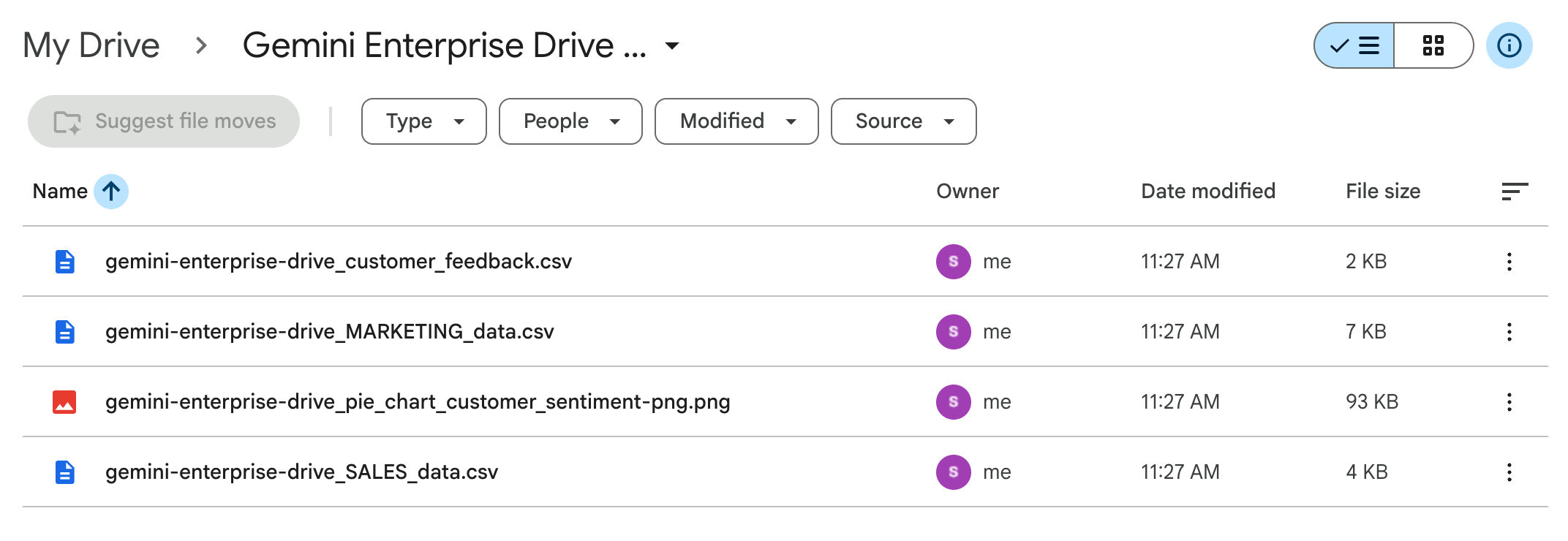
Observação: para os fins deste laboratório, esses arquivos foram pré-armazenados no Google Drive pelo script de inicialização, então você não precisa baixar e fazer upload de arquivos locais no modo de navegação anônima, embora também possa fazer upload de arquivos diretamente do seu computador ou da pasta do Cloud Storage gemini-enterprise-drive/ no seu próprio ambiente.
Adicionar um evento ao Google Agenda
-
Na mesma janela anônima, abra outra guia e acesse o Google Agenda. Aceite ou dispense as mensagens pop-up.
-
Confirme se você fez login com sua conta de estudante. Para isso, verifique o ícone de perfil no cabeçalho do Google Agenda.
-
No Google Agenda, clique em Criar > Evento.
-
Na janela de criação do evento que aparecer:
- Em Título, digite Cymbal Foods - Reunião de estratégia de marketing.
- Defina um horário de início com, pelo menos, uma hora de diferença em relação ao horário atual.
- (Opcional) Se quiser, adicione outros detalhes relevantes.
-
Clique em Salvar.
Clique em Verificar meu progresso para conferir o objetivo.
Adicionar conteúdo ao Drive e ao Google Agenda.
Tarefa 2: inspecionar o aplicativo Gemini Enterprise e conectar repositórios de dados do Google Workspace
Em uma implantação Enterprise comum, os administradores provisionam o aplicativo Gemini Enterprise, configuram a identidade da equipe, ativam recursos de agentes e anexam repositórios básicos de armazenamento em nuvem antes de conectar as ferramentas de colaboração do Workspace. Neste ambiente de laboratório, o Terraform pré-provisiona o aplicativo Cymbal Foods - Gemini Enterprise (cymbal-foods-gemini-enterprise) no local global. O aplicativo é configurado com o Google Identity (GSUITE), a marca Cymbal Foods, alternâncias de recursos de agentes (incluindo agentes personalizados, fluxos de trabalho, habilidades, projetos e tela) e um repositório de dados do Cloud Storage pré-conectado (cloud-storage-ds).
Nesta tarefa, você vai verificar o aplicativo Gemini Enterprise pré-provisionado e o repositório de dados do Cloud Storage. Em seguida, você conecta seus repositórios de dados do Google Drive e do Google Agenda para que o Gemini Enterprise possa pesquisar e raciocinar em todos os três repositórios corporativos.
Verificar o aplicativo Gemini Enterprise pré-provisionado
-
Na barra de pesquisa do console do Google Cloud, digite Gemini Enterprise e selecione Gemini Enterprise.
-
Na página Gemini Enterprise > Apps, verifique se o aplicativo Cymbal Foods - Gemini Enterprise (cymbal-foods-gemini-enterprise) já foi criado e está listado no local global com o Cloud Storage em Repositórios de dados conectados.
-
Clique em Cymbal Foods - Gemini Enterprise e selecione Repositórios de dados conectados no menu de navegação.
-
Verifique se o repositório de dados do Cloud Storage (cloud-storage-ds) já está pré-conectado e importando documentos não estruturados da pasta gemini-enterprise-cloud-storage/ no seu bucket do Cloud Storage ().
Criar um repositório de dados do Google Drive
-
Na página Repositórios de dados conectados de Cymbal Foods - Gemini Enterprise, clique em + Novo repositório de dados.
-
Na barra de pesquisa Selecionar uma fonte de dados, digite Google Drive e, no card Google Drive, clique em Adicionar fonte de dados.
-
Na página Especificar os parâmetros de autenticação do Google Drive, clique em Continuar.
-
Em Selecionar as ações do Google Drive que serão ativadas, marque Selecionar todas as ações e clique em Continuar.
Observação: ainda que o Gemini Enterprise facilite a busca de informações nas suas fontes de dados, ele não concede acesso adicional. Você só tem acesso aos documentos compartilhados com você pelas permissões atuais do Drive, e outras pessoas só têm acesso aos documentos que você compartilha com elas.
-
Defina as configurações do conector da seguinte forma e não mude as outras:
| Configuração |
Valor |
Descrição |
|
Multirregional (em Local do conector de dados) |
global (Global) |
Pré-selecionado para corresponder ao local global do aplicativo Gemini Enterprise. |
| Nome do conector de dados |
Google Drive |
Nome de exibição do conector do Google Drive. |
-
Clique em Criar.
Criar um repositório de dados no Google Agenda
-
Na página Repositórios de dados conectados, clique em + Novo repositório de dados.
-
Na barra de pesquisa Selecionar uma fonte de dados, digite Google Agenda e, no card Google Agenda, clique em Adicionar fonte de dados.
-
Na página de parâmetros de autenticação, clique em Continuar.
-
Em Selecionar as ações do Google Agenda que você quer ativar, marque Selecionar todas as ações e clique em Continuar.
-
Defina as configurações do conector da seguinte forma e não mude as outras:
| Configuração |
Valor |
Descrição |
|
Multirregional (em Local do conector de dados) |
global (Global) |
Pré-selecionado para corresponder ao local global do aplicativo Gemini Enterprise. |
| Nome do conector de dados |
Google Agenda |
Nome de exibição do conector do Google Agenda. |
-
Clique em Criar.
-
Confirme se os três repositórios de dados (Cloud Storage, Google Drive e Google Agenda) aparecem no painel Repositórios de dados conectados da Cymbal Foods - Gemini Enterprise.
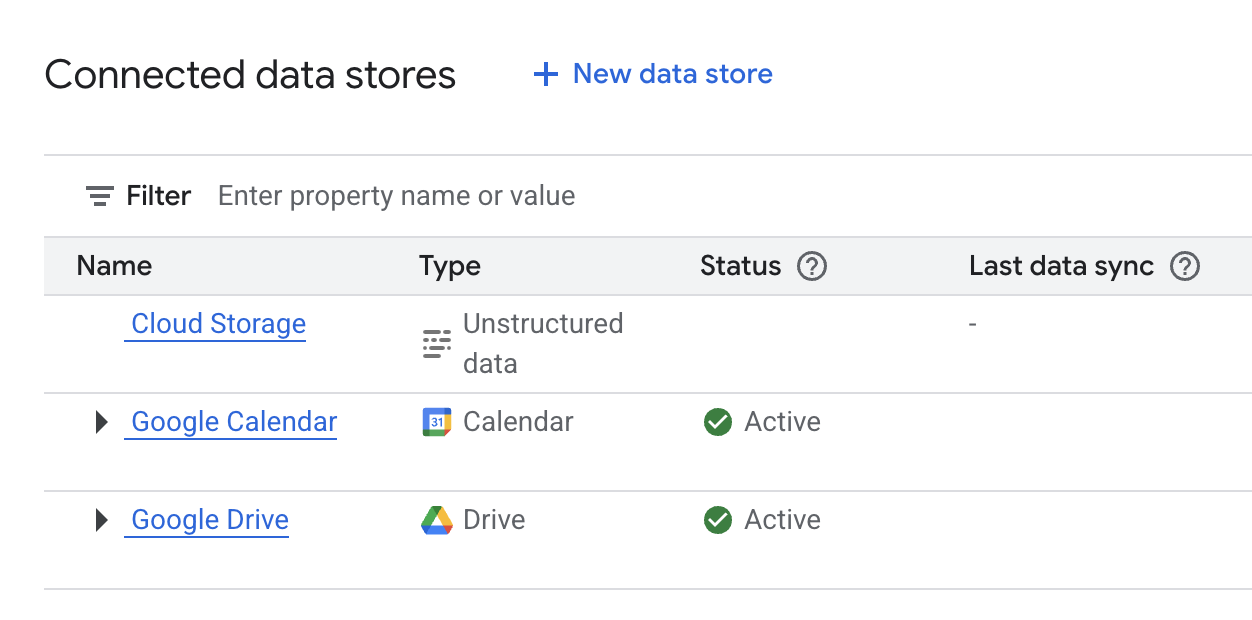
Nos bastidores, o Gemini Enterprise vincula os repositórios de dados do Google Drive, do Google Agenda e do Cloud Storage pré-provisionado ao mecanismo de pesquisa cymbal-foods-gemini-enterprise. Ele aplica listas de controle de acesso (ACLs) por usuário usando o Google Identity (GSUITE).
Clique em Verificar meu progresso para conferir o objetivo.
Conectar repositórios de dados do Google Drive e do Google Agenda.
Tarefa 3: interagir com os agentes do Gemini Enterprise
Agora que o aplicativo Cymbal Foods Gemini Enterprise está configurado e conectado aos seus dados, chegou a hora de conhecer as funcionalidades dele na prática. Nesta tarefa, você vai interagir diretamente com agentes para pesquisar nos documentos que enviou, extrair informações específicas e resumir conteúdos. Esta experiência prática demonstra como o Gemini Enterprise transforma a recuperação de informações e a gestão de tarefas em uma organização.
Observação: o processo de indexação dos repositórios de dados pode levar de 5 a 10 minutos. Se as fontes não estiverem disponíveis no aplicativo Gemini Enterprise, espere alguns minutos e tente de novo.
-
Na página Gemini Enterprise, clique na guia Visão geral.
-
Clique no URL em Seu app da web do Gemini Enterprise está pronto para abrir o aplicativo. Se aparecer a caixa de diálogo Este é o Gemini Enterprise!, clique em Começar. Observe que a visualização pode ser diferente de acordo com os repositórios de dados usados. Sua página inicial deve parecida com esta:

Esta página inicial foi projetada para que os usuários acessem, de forma simples e rápida, os conteúdos e eventos que mais importam no seu dia a dia. Ela inclui as seguintes seções:
-
Agentes: use os agentes fornecidos pelo Google ou crie os seus para ajudar em tarefas, como pesquisa, desenvolvimento de ideias ou automação de fluxos de trabalho.
-
Gemini Notebook: um assistente de pesquisa e redação com tecnologia de IA que usa fontes fornecidas por você.
-
Deep Research: um recurso agêntico do Gemini capaz de navegar automaticamente por centenas de sites, analisar as descobertas e criar relatórios detalhados com várias páginas em poucos minutos.
Observação: se a indexação dos repositórios de dados ainda não terminou, pode demorar alguns minutos até que você possa acessar os arquivos.
-
Na caixa de conversa, clique em Conectores (o ícone de peça de quebra-cabeça) para ver as fontes de dados disponíveis para você.
-
Ao lado de Drive, clique em Autorizar.
-
Ao lado de Agenda, clique em Autorizar.
-
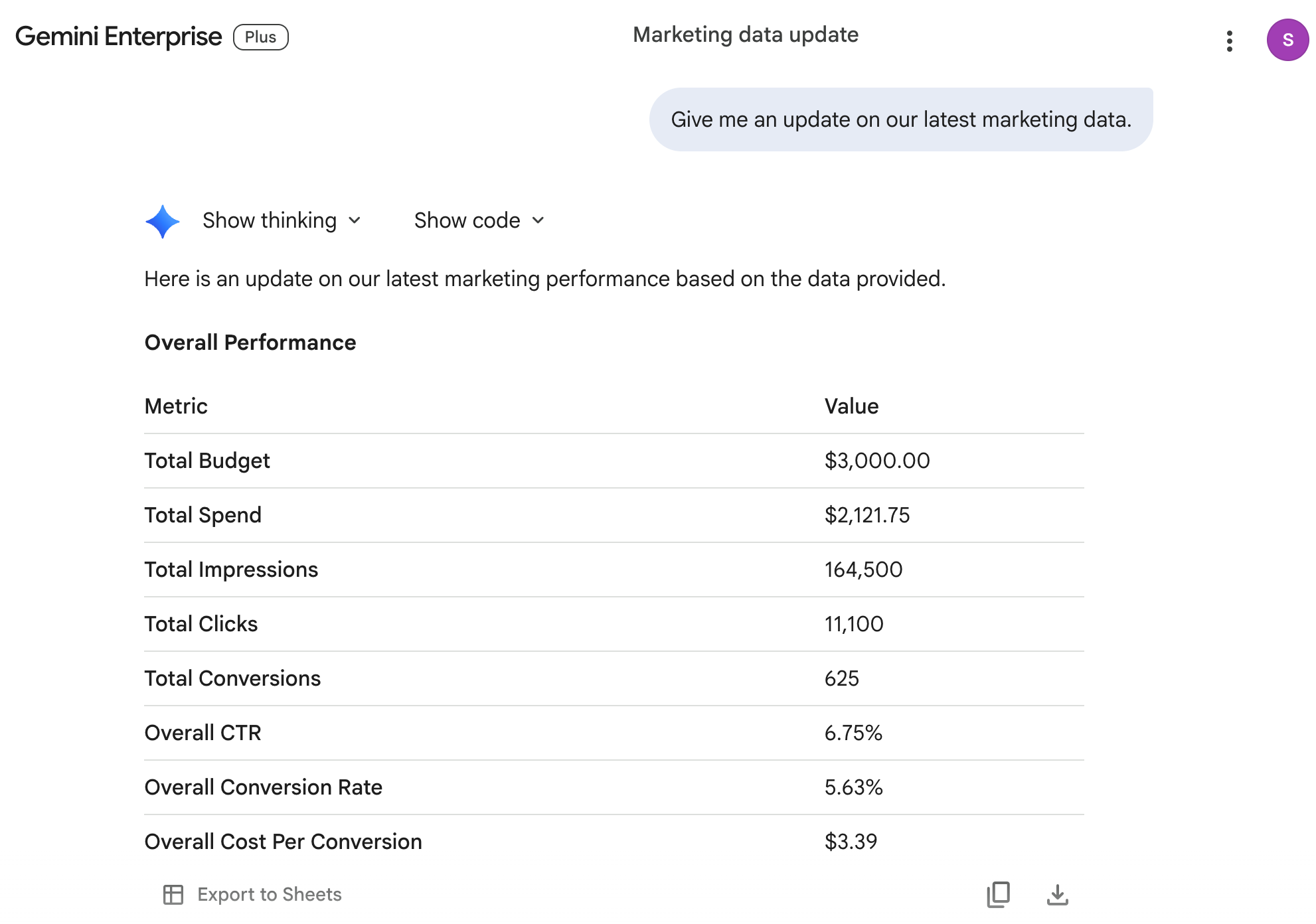
Na caixa de chat, digite este comando:
Give me an update on our latest marketing data.
A resposta será parecida com esta:
Observação: caso não receba uma resposta, atualize a página e envie a consulta novamente.
- Na caixa de chat, digite este comando complementar:
What products were in the March newsletter?
Você também pode usar o assistente de IA do Gemini Enterprise para processar comandos multimodais.
-
No menu de navegação, clique em Novo chat para iniciar uma nova conversa.
-
Na barra de pesquisa, clique em Ferramentas e selecione Pesquisar dados da empresa.
-
Insira o seguinte comando:
Summarize the customer sentiment pie chart.
A resposta deve ser parecida com esta:
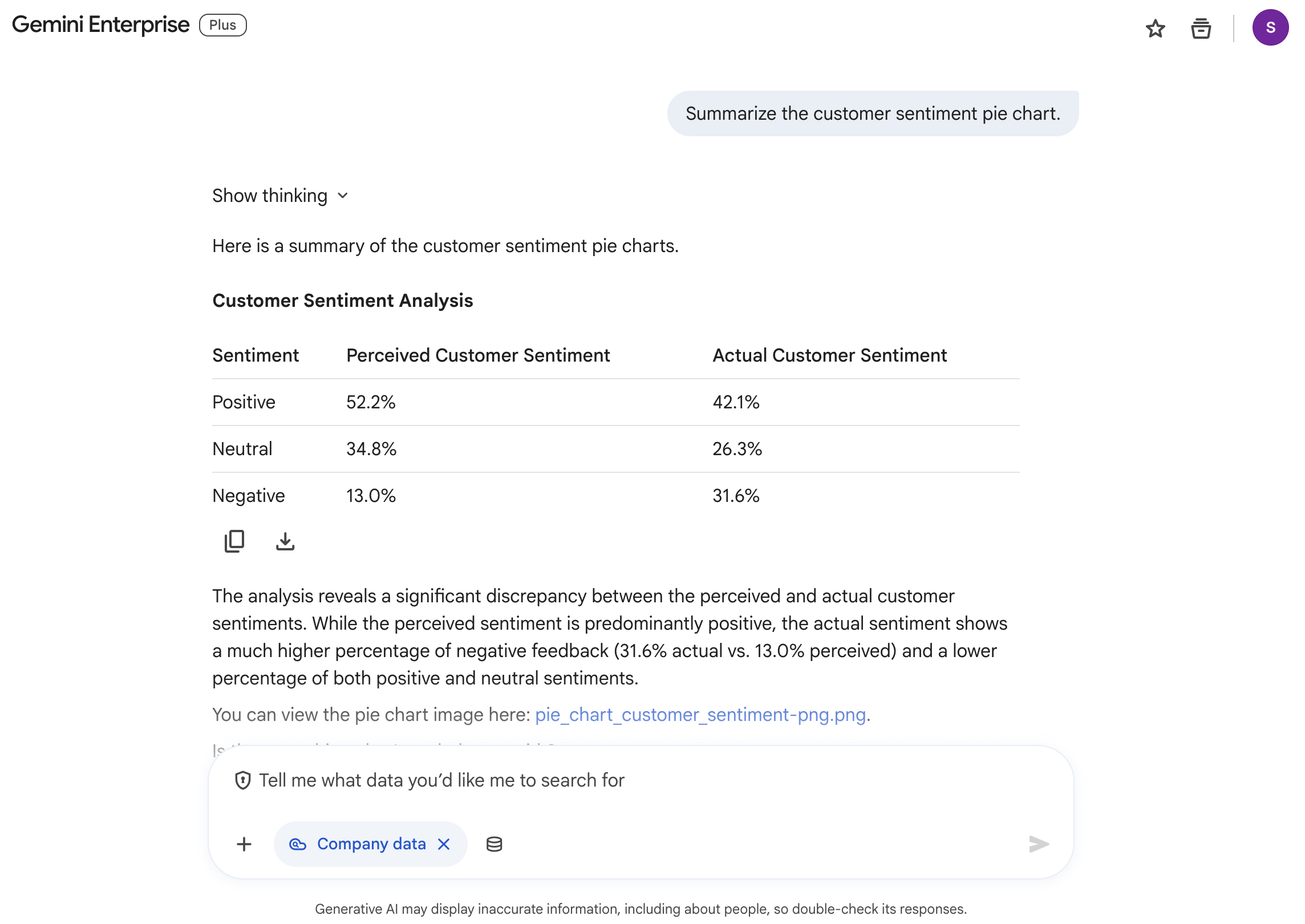
Observação: talvez seja necessário repetir a consulta caso o sistema não localize o arquivo de imagem do gráfico de pizza que você enviou.
-
No menu de navegação, clique em Novo chat para iniciar uma nova conversa.
-
Insira o seguinte comando:
What meetings are on my agenda today? What do I need to have prepped for them?
Analise a resposta. Como você configurou os repositórios de dados do Google Agenda, o sistema identifica os eventos e pode ajudar a selecionar as informações necessárias.
Criar um agente personalizado com o Agent Designer (Workflow Builder)
Nesta seção, você vai usar o Agent Designer visual (também chamado de Workflow Builder na documentação do Gemini Enterprise) para criar um agente personalizado, sob medida para os dados de vendas da sua empresa. O Agent Designer permite criar agentes de chat de conversação e fluxos de trabalho automatizados de várias etapas acionados por uma programação ou por eventos do espaço de trabalho.
-
Para voltar à página inicial, clique no logotipo do Google Gemini Enterprise (ou Cymbal Foods).
-
No menu de navegação, clique em + Novo agente e selecione Agente de chat.
-
Na caixa de comando O que você quer que seu agente faça?, digite o seguinte comando e pressione ENTER:
Create a Sales Assistant agent that analyzes quarterly transaction data and customer feedback.
- Depois que o Gemini gerar o agente Sales Assistant (
Seu agente "Sales Assistant" está pronto), revise o painel de visualização do agente, que inclui as guias Fluxo, Programação e Prévia:
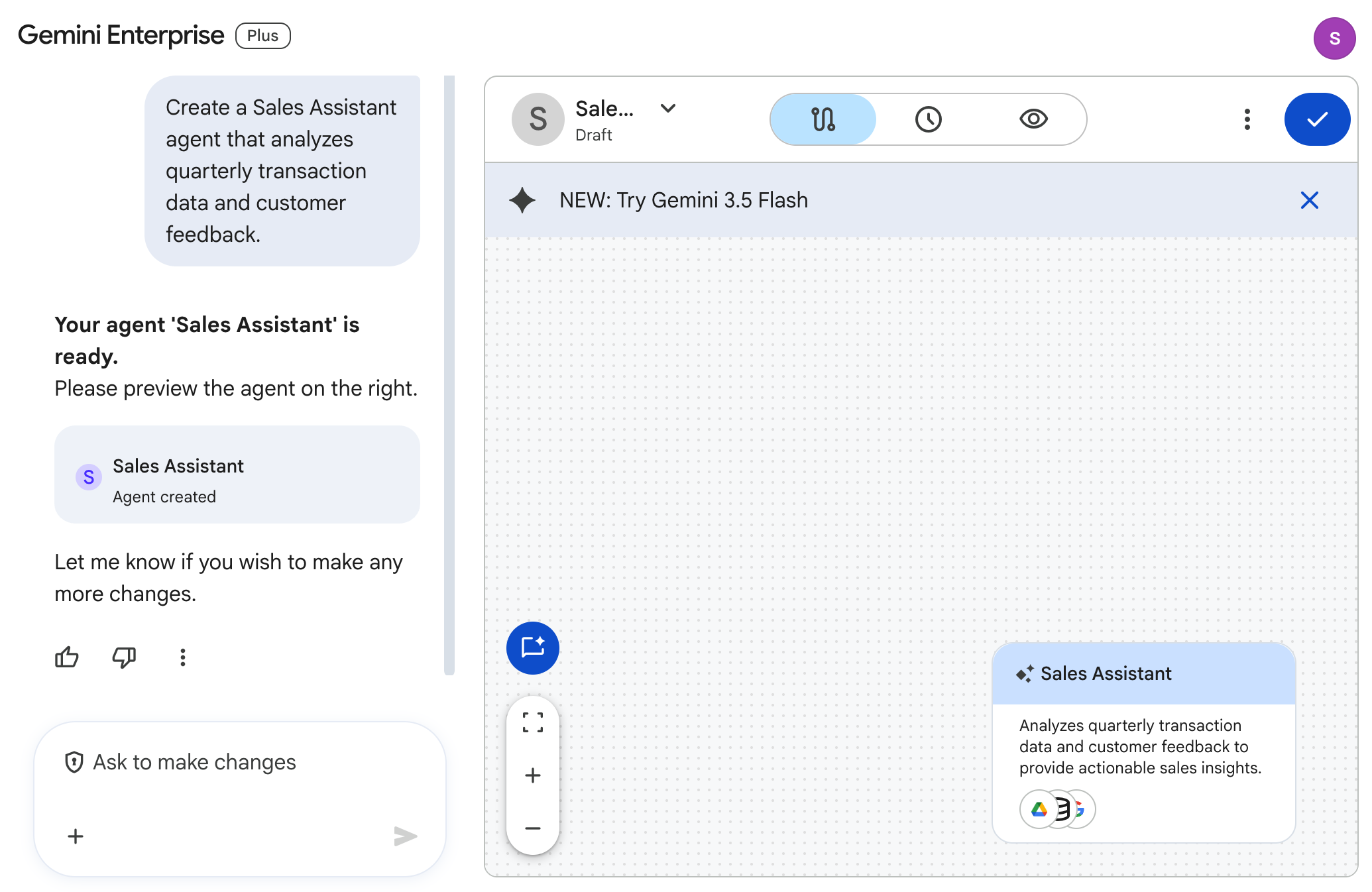
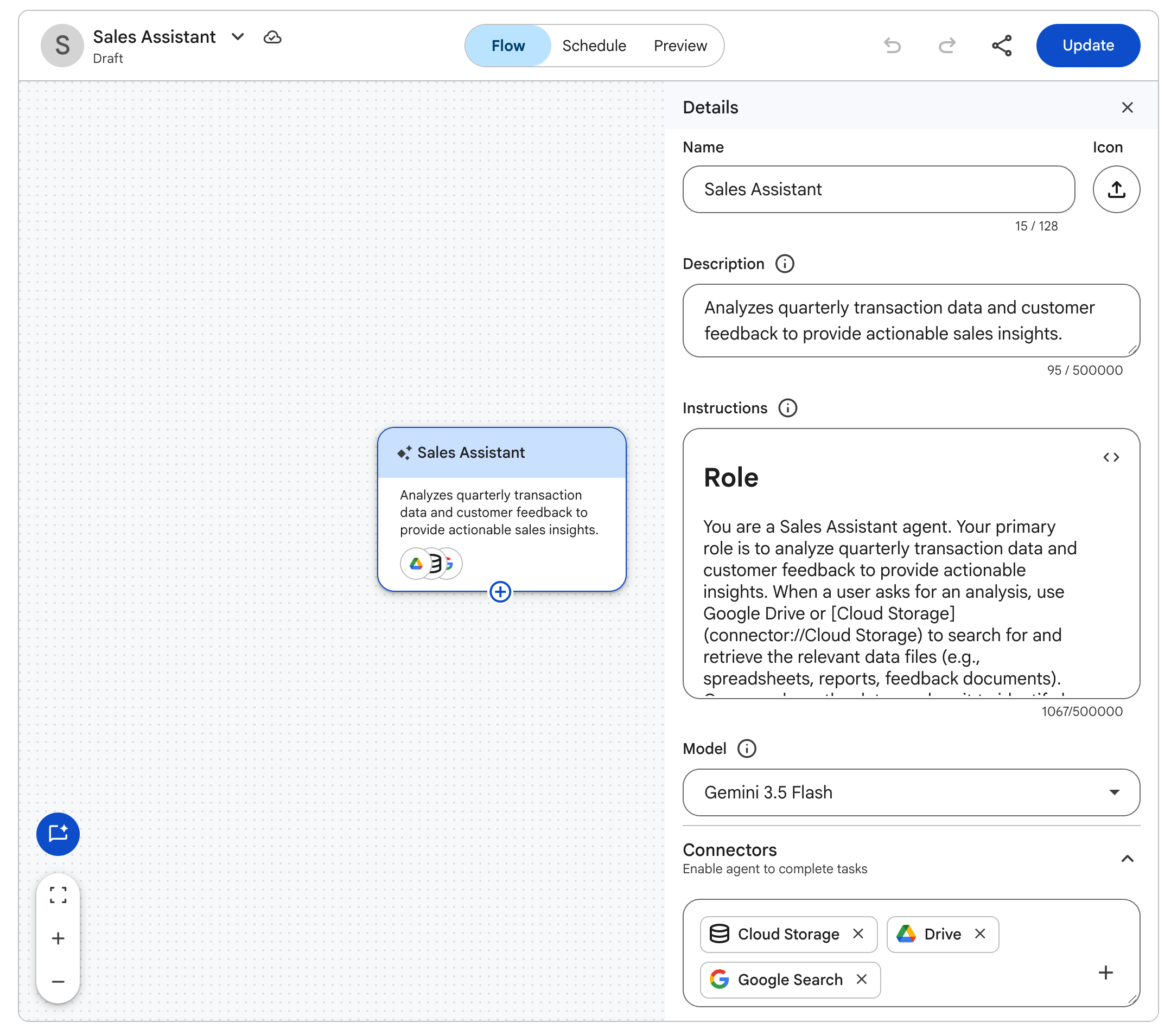
- Selecione a guia Fluxo e clique no nó Assistente de vendas para abrir o painel Detalhes, onde é possível inspecionar ou personalizar o Nome, a Descrição, as Instruções, o Modelo e as fontes de dados conectadas do agente:
-
Clique em Criar na barra de ferramentas do criador de agentes para publicar o agente. Quando a caixa de diálogo Agente criado com sucesso aparecer, clique em Conversar com o agente.
-
Na barra de chat, digite o seguinte comando para testar o agente publicado:
Summarize the key takeaways from our Q1 2026 sales records.
-
Inspecione a análise gerada.
-
Clique no logotipo do Google Gemini Enterprise (ou Cymbal Foods) para voltar à página inicial. No menu de navegação, clique em Agentes para verificar se o agente Assistente de vendas publicado está listado em Seus agentes.
Dica: além de abrir um agente na galeria de Agentes, você pode invocar qualquer agente personalizado publicado diretamente em uma conversa de chat padrão digitando @Sales Assistant (@-mention) na caixa de chat.
Criar uma habilidade reutilizável com o Gemini
Enquanto um agente personalizado atua como uma persona especializada com as próprias vinculações de fonte de dados, uma Habilidade é um pacote de instruções leve e reutilizável (SKILL.md) que você pode invocar sob demanda em qualquer conversa de chat usando um comando de barra / (ou menção @) para aplicar a voz da marca, padrões de formatação ou procedimentos repetíveis.
-
No menu de navegação do Gemini Enterprise, clique em Habilidades.
-
Na página Adicione sua primeira habilidade, clique em Criar habilidade com o Gemini.
-
Na caixa de chat Descreva sua habilidade, digite o seguinte comando e pressione ENTER:
Create a Cymbal Brand Voice skill that formats marketing and product summaries into Cymbal Foods' friendly, sustainability-focused executive tone and ends with a three-bullet action plan.
-
Aguarde alguns segundos para que o Gemini crie a habilidade e preencha os campos Nome (cymbal-brand-voice), Descrição, Acionador (/cymbal-brand-voice) e Instruções detalhadas no painel de edição de habilidades.
-
Clique em Salvar no cabeçalho do editor de habilidades e confirme se a notificação Habilidade criada com sucesso aparece.
-
No menu de navegação, clique em Nova conversa, digite /cymbal-brand-voice (ou /) na barra de entrada do chat para selecionar cymbal-brand-voice no menu Habilidades e insira o seguinte comando:
Draft an internal announcement summarizing our Spring Cookie Promotion results.
- Inspecione a resposta para conferir como o Gemini exibe o selo Habilidade usada (
cymbal-brand-voice), carrega as diretrizes de voz da sua marca, pesquisa nos repositórios de dados conectados as métricas da promoção de cookies de primavera (Campanha SPRING25) e formata o anúncio com um plano de ação de três tópicos.
Clique em Verificar meu progresso para conferir o objetivo.
Interagir com os agentes do Gemini Enterprise
Tarefa 4: usar o agente do Deep Research
Nesta seção, você vai usar o agente do Deep Research para extrair insights aprofundados com pesquisas, relatórios e resumos em áudio gerados por IA.
-
Para voltar à página inicial, clique no logotipo do Google Gemini Enterprise (ou Cymbal Foods).
-
No menu de navegação, selecione Deep Research.
-
Insira o seguinte comando:
Research the latest marketing tips and tricks that food companies are using, and generate a list of actionable steps our company can take to improve our current marketing strategy.
O agente gera um plano de pesquisa para você.
- Clique em Iniciar pesquisa para dar início à tarefa.
Observação: como a Cymbal Foods é uma empresa fictícia, os dados internos sobre a estratégia de marketing atual dela são apenas ilustrativos. O objetivo desta tarefa é demonstrar as funcionalidades do agente do Deep Research.
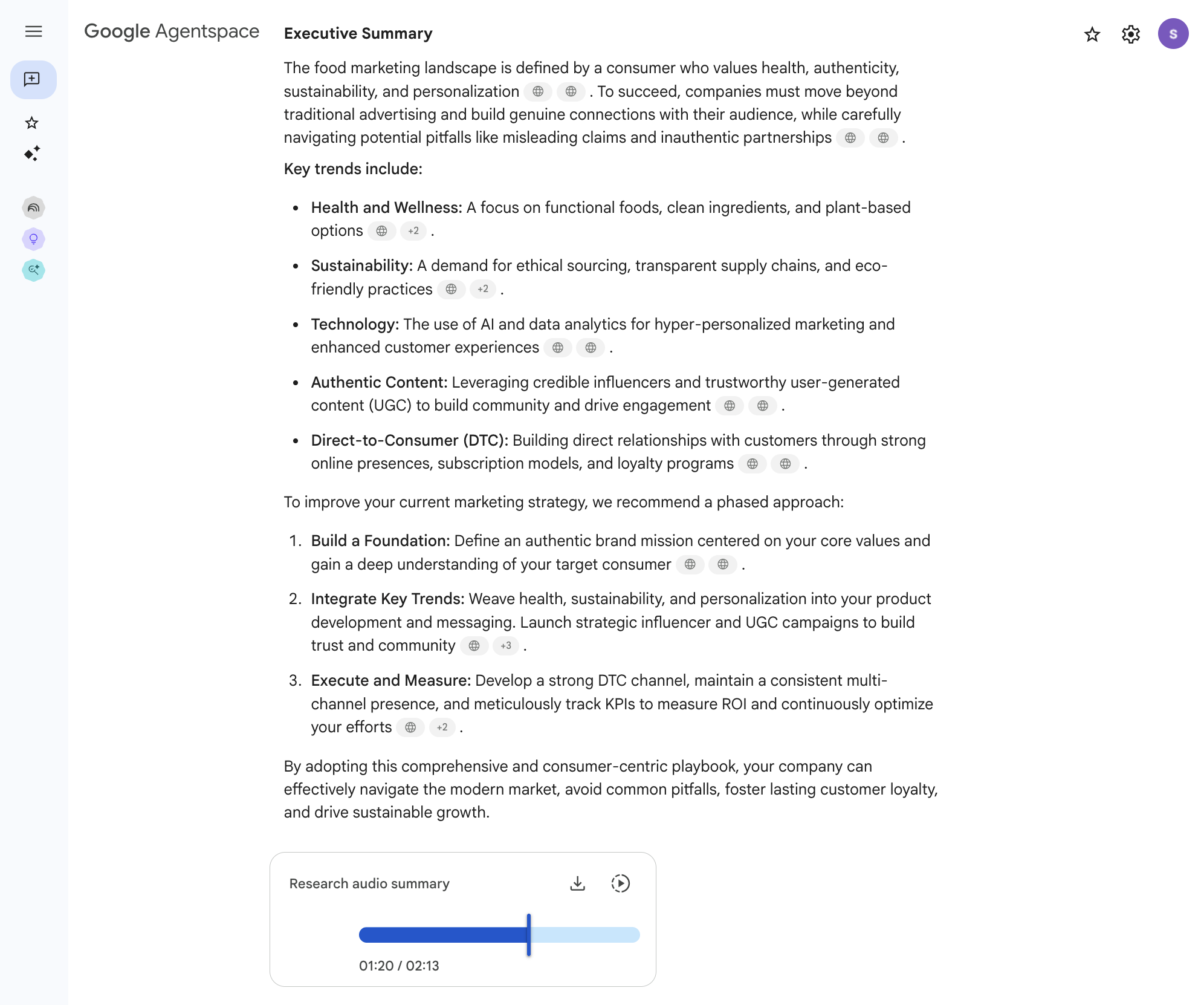
Esse processo leva alguns minutos para ser concluído. Você pode esperar ou continuar com as outras tarefas do laboratório e voltar mais tarde para conferir o status do relatório gerado. O relatório da pesquisa leva de 5 a 10 minutos para ser concluído, e você poderá conferir a visão geral resumida e o resumo em áudio:
Tarefa 5: analisar documentos corporativos com o Gemini Notebook
Nas tarefas anteriores, você conferiu o uso do Gemini Enterprise como uma plataforma integrada para acessar informações corporativas e agentes de IA especializados. Agora, você vai conhecer o Gemini Notebook, uma ferramenta desenvolvida para pesquisa focada, análise aprofundada e interpretação de coleções específicas de documentos. O Gemini Notebook é o seu assistente de pesquisa pessoal. Importe as fontes da sua preferência, faça perguntas detalhadas, crie resumos e sintetize informações. Todas as respostas da IA são baseadas diretamente nos materiais que você fornece.
Na Cymbal Foods, por exemplo, um colaborador pode usar o Gemini Notebook para realizar uma análise detalhada de relatórios de vendas específicos e tendências de feedback dos clientes antes de criar uma proposta de produto ou estratégia de marketing. Nesta tarefa, seu objetivo é criar um notebook, importar as versões em texto dos seus arquivos de dados da Cymbal Foods como fontes e interagir com o Gemini Notebook para extrair insights importantes desse acervo exclusivo.
Criar um notebook e adicionar fontes
-
No menu de navegação do Gemini Enterprise, clique em Gemini Notebook.
-
Na tela Este é o Gemini Notebook, clique em + Criar novo notebook. Isso abre um novo notebook com a caixa de diálogo Adicionar fontes:
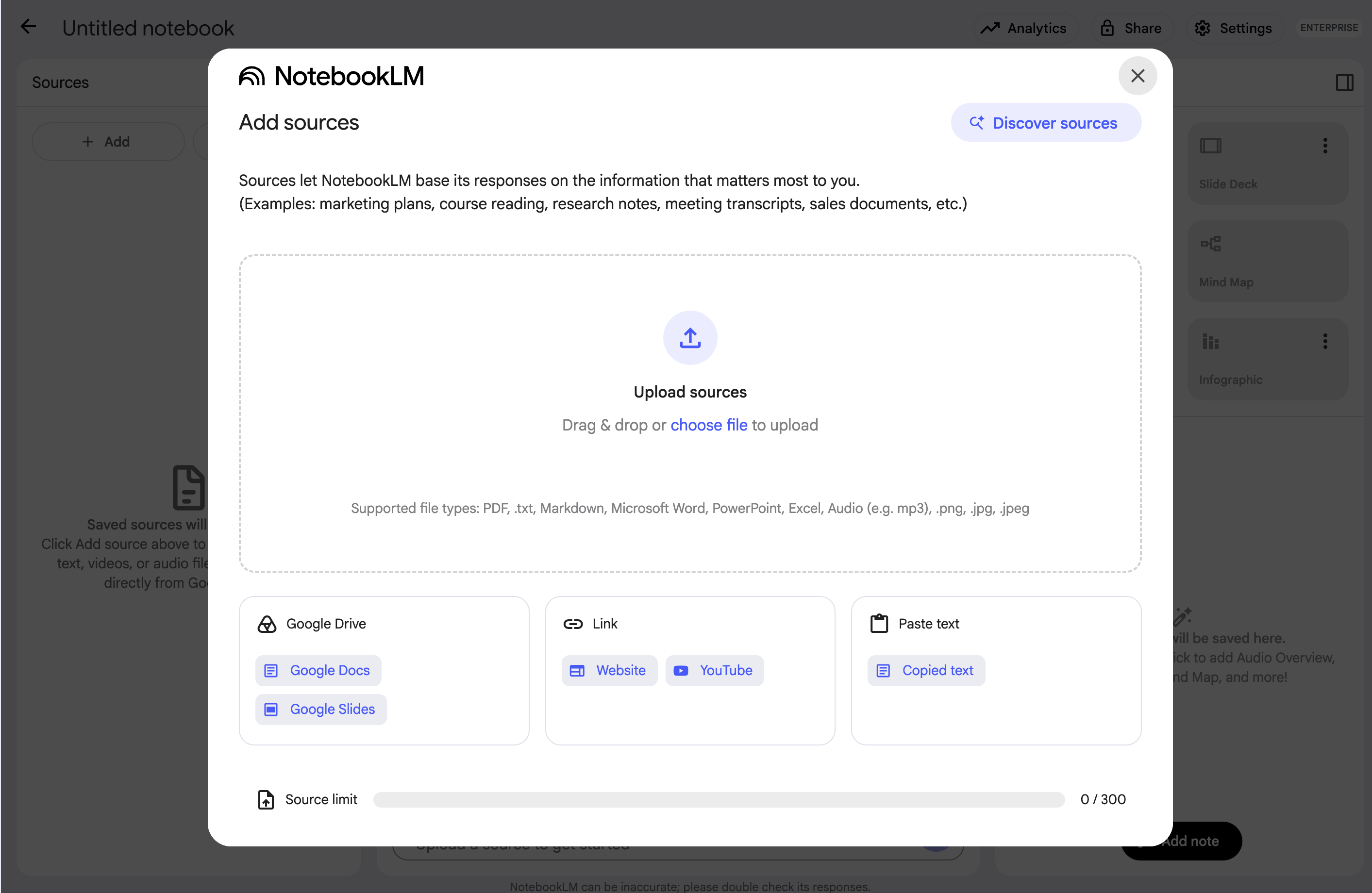
Observação: o Gemini Notebook aceita o upload de arquivos diretamente do seu computador (como PDFs, arquivos de texto, Markdown, áudio ou imagens), a seleção de Google Docs ou Google Slides no Google Drive ou a colagem de texto copiado. Para fins deste laboratório, e para garantir a compatibilidade caso sua política de navegador restrinja o upload de arquivos locais em uma janela anônima, você vai importar os arquivos de origem usando os URLs da Web do Cloud Storage.
-
Na caixa de diálogo Adicionar fontes, em Link, clique em Site.
-
No campo Colar URLs, cole os três URLs do Cloud Storage a seguir:
https://storage.googleapis.com/spls/gemini-enterprise/SALES_data.txt
https://storage.googleapis.com/spls/gemini-enterprise/customer_feedback.txt
https://storage.googleapis.com/spls/gemini-enterprise/MARKETING_data.txt
-
Clique em Inserir.
Aguarde alguns segundos para que o Gemini Notebook importe as três fontes e gere um título automático (Sweet Treats: Campanhas, Vendas, Feedback) e um resumo para o notebook:
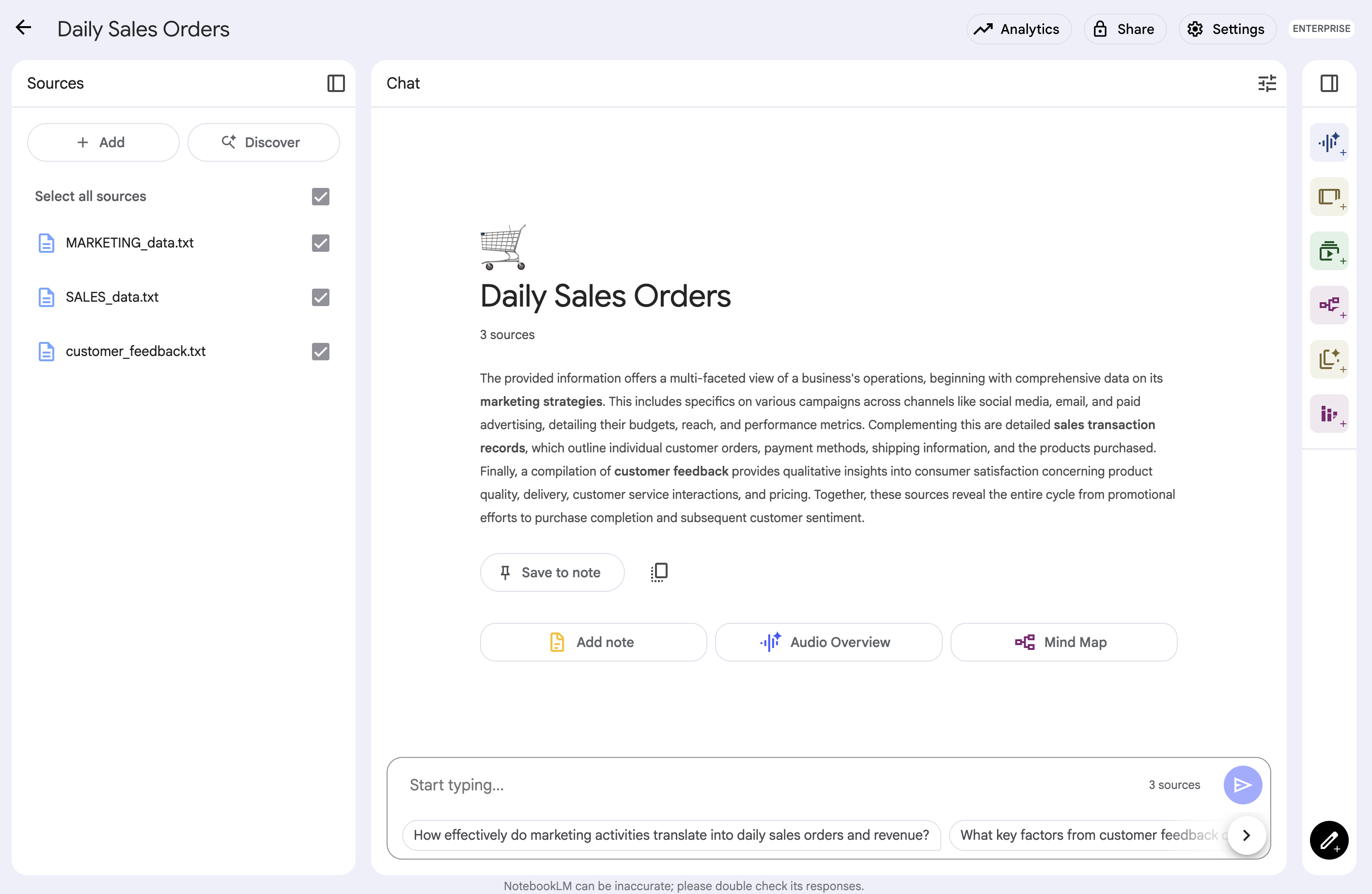
Consultar fontes carregadas no Gemini Notebook
Agora que os dados da Cymbal Foods estão carregados no notebook, é possível fazer perguntas específicas e analisar o conteúdo.
-
Observe a interface do Gemini Notebook, que exibe as fontes adicionadas, o painel principal de chat e uma seção do Estúdio para suas notas e artefatos multimodais.
-
Digite suas perguntas na barra de entrada do chat. O Gemini Notebook gera respostas baseadas apenas no conteúdo dos documentos que você adicionou a este notebook específico. Tente os seguintes comandos:
What audience did the Spring Cookie Promotion target?
Summarize the key themes from the customer_feedback.txt regarding products that had sales figures reported in Q1 2026 in the SALES_data.txt.
Are there any marketing campaigns in MARKETING_data.txt that correspond to products with significant customer feedback or notable sales trends from the other documents?
-
Consulta 4 (pergunta geral sobre um documento específico):
What are the top 3 most frequently mentioned positive aspects in the customer_feedback.txt?
Confira como o Gemini Notebook formula as respostas, buscando informações diretamente nos arquivos de texto que você importou. Muitas ferramentas de IA com embasamento, incluindo o Gemini Notebook, oferecem citações ou destacam o texto da fonte usado para gerar as respostas. Essas citações ajudam você a validar as informações e consultar o contexto original nos documentos. O Gemini Notebook foi criado para pesquisas iterativas, permitindo fazer perguntas complementares para você se aprofundar em pontos específicos.
É diferente da pesquisa mais ampla do Gemini Enterprise (que faz buscas em todos os dados conectados) ou de um agente personalizado especializado (que opera com base em instruções programadas específicas). O Gemini Notebook oferece um ambiente flexível para qualquer coleção de fontes que você queira analisar mais de perto.
Um recurso fundamental do Gemini Notebook é a capacidade de salvar respostas da IA, trechos importantes das fontes ou suas próprias reflexões como "notas" no notebook. Isso ajuda a estabelecer uma compreensão estruturada e a reunir material para relatórios ou outras etapas do trabalho.
Gerar um Resumo em Áudio e sobre os recursos do Studio
Além dos resumos em texto e das perguntas e respostas, o Gemini Notebook oferece formas inovadoras de sintetizar as informações das suas fontes com o painel Studio de duas colunas. O painel inclui Resumo em Áudio, Apresentação de Slides, Resumo em Vídeo, Mapa Mental, Relatórios, Flashcards, Teste e Infográfico. Com essas ferramentas, é possível gerar resumos falados, planilhas de dados visuais, materiais de estudo e apresentações completas com base nos documentos do seu notebook.
- Na seção Studio, clique em Resumo em Áudio, Infográfico e Apresentação de slides.
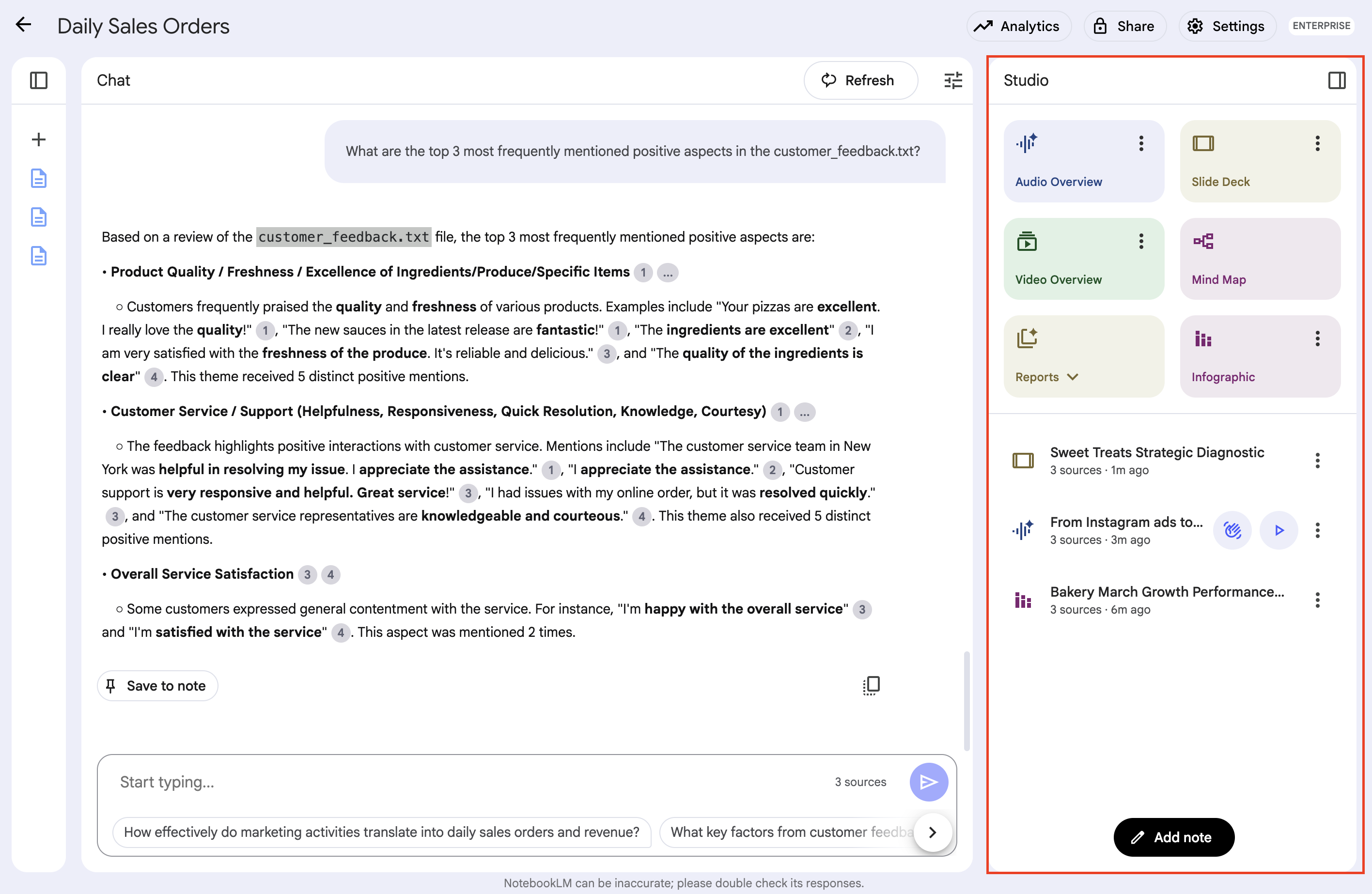
Observação: esses recursos do Studio são gerados em segundo plano e podem levar alguns minutos para ficarem prontos.
- Clique nos artefatos gerados (Resumo em Áudio, Infográfico e Apresentação de slides) para analisá-los. Avalie a precisão com que essas ferramentas de síntese multimodal conseguiram captar os temas centrais dos documentos da Cymbal Foods.
Clique em Verificar meu progresso para conferir o objetivo.
Análise focada com o Gemini Notebook.
Continue aprendendo (opcional)
Você concluiu os exercícios principais do Gemini Notebook e do Gemini Enterprise neste laboratório! Se tiver tempo, aproveite esta oportunidade para se aprofundar e testar outras funcionalidades das ferramentas:
No Gemini Notebook:
-
Faça várias perguntas diferentes: não se limite aos exemplos das consultas. Solicite comparações e análises de possíveis implicações (exclusivamente com base no texto) ou peça ao Gemini Notebook que explique um conceito usando exemplos dos seus documentos.
-
Teste o recurso de anotações: familiarize-se com o recurso de anotações. Salve respostas relevantes fornecidas pela IA, extraia citações importantes das fontes para as observações e adicione suas próprias anotações para criar uma compreensão mais estruturada.
-
Conheça outros recursos: teste outras funcionalidades disponíveis na interface do Gemini Notebook, como perguntas sugeridas ou visualizações diferentes, e entenda como elas podem ajudar na sua análise.
No app Gemini Enterprise:
-
Use o assistente de IA geral: volte à interface principal de pesquisa ou de chat do app Cymbal Foods — Gemini Enterprise implantado. Tente fazer consultas diferentes ou mais elaboradas. Por exemplo, peça para ele comparar informações de diferentes repositórios de dados conectados, como "Existem campanhas de marketing para produtos com feedbacks recentes de clientes no Drive? Alguma delas coincide com meus próximos eventos da agenda?".
-
Organizar o contexto da equipe com os projetos: selecione Projetos no menu de navegação para criar um espaço de trabalho dedicado com base em arquivos específicos do Google Drive, documentos enviados e instruções personalizadas para uma equipe de projeto.
-
Testar o Canvas interativo: peça ao assistente para elaborar uma proposta de marketing ou um documento de estratégia e use o editor do Canvas para refinar, editar e formatar o conteúdo gerado.
-
Exportar respostas para o Google Docs e o Google Planilhas: use os controles de exportação nas respostas e tabelas geradas no chat para enviar relatórios diretamente para o Google Docs ou dados estruturados para o Google Planilhas.
-
Testar o Agent Designer: acesse o Agent Designer visual e clique em + Novo agente para criar outros agentes personalizados. Tente ajustar as instruções do sistema, conectar fontes de dados específicas ou pedir ao copiloto para criar lógicas de fluxo de trabalho em várias etapas.
-
Compartilhe sessões e agentes: conheça os recursos de colaboração corporativa inspecionando o menu de compartilhamento nas suas conversas ativas ou agentes personalizados para ver como as equipes distribuem os fluxos de trabalho de IA.
-
Analise as descobertas do Deep Research: volte ao agente Deep Research para examinar o relatório detalhado e os insights relevantes.
-
Teste os agentes pré-configurados: na seção Agentes da página inicial do seu app Gemini Enterprise, veja se algum agente fornecido pelo Google cumpre seus requisitos.
Essa análise detalhada independente é uma excelente oportunidade para reforçar o que você aprendeu e descobrir outros usos potenciais dessas ferramentas de IA avançadas no gerenciamento e na compreensão das informações empresariais.
Parabéns!
Parabéns! Você conheceu o Google Gemini Enterprise. Ao longo deste laboratório, você verificou seu aplicativo pré-provisionado e o repositório de dados do Cloud Storage, conectou os repositórios de dados do Google Drive e do Google Agenda, interagiu com diferentes agentes para pesquisa e resumo, criou um agente personalizado com o Agent Designer (Workflow Builder), criou uma habilidade reutilizável, gerou um relatório do Deep Research e realizou análises detalhadas de documentos com o Gemini Notebook, incluindo visões gerais multimodais do Studio. Essas habilidades práticas são essenciais para aproveitar a IA avançada do Google, desbloquear o conhecimento empresarial e otimizar a tomada de decisões.
Próximas etapas/Saiba mais
Para mais informações sobre o Gemini Enterprise, acesse as páginas:
Manual atualizado em 7 de outubro de 2026
Laboratório testado em 7 de outubro de 2026
Copyright 2026 Google LLC. Todos os direitos reservados. Google e o logotipo do Google são marcas registradas da Google LLC. Todos os outros nomes de produtos e empresas podem ser marcas registradas das respectivas empresas a que estão associados.








