GSP1320

Ringkasan
Gemini Enterprise adalah platform agentic unggulan Google Cloud yang memberi karyawan akses ke seluruh pengetahuan perusahaan dengan menggabungkan penalaran canggih Gemini, penelusuran berkualitas Google, dan data perusahaan multimodal, di mana pun data tersebut dihosting. Gemini Enterprise memberdayakan karyawan untuk menemukan informasi yang tepat pada waktu yang tepat dengan menghubungkan konten yang tersebar di seluruh perusahaan, menghasilkan jawaban yang di-grounding dan dipersonalisasi, serta melakukan tugas melalui tindakan alur kerja terintegrasi. Dengan menampilkan agen AI yang dapat merencanakan, melakukan penalaran, dan menjalankan tugas, Gemini Enterprise mampu membantu pengambilan dan peringkasan informasi, otomatisasi tugas, analisis data, serta pelaporan.
Kasus penggunaan bisnis
Untuk Cymbal Foods, perusahaan manufaktur dan distribusi makanan, Gemini Enterprise menawarkan solusi guna mengatasi tantangan besar dalam fragmentasi data dan silo informasi. Saat ini, Cymbal Foods mengalami kesulitan dalam perkiraan permintaan yang tidak akurat, sehingga menyebabkan sampah makanan dan kerugian finansial. Hal ini membuat karyawan sulit menemukan informasi, mendapatkan hasil analisis yang bisa ditindaklanjuti, atau berkolaborasi secara efektif. Dengan menerapkan Gemini Enterprise, Cymbal Foods dapat menghubungkan sumber data yang berbeda-beda ini. Dengan begitu, karyawan, mulai dari manajer produksi hingga analis data, dapat menelusuri semua sistem, mengambil dan meringkas data penjualan, masukan pelanggan, dan tingkat inventaris, serta mendapatkan gambaran menyeluruh terkait operasi.
Untuk mempercepat alur kerja Anda, aplikasi Cymbal Foods - Gemini Enterprise (cymbal-foods-gemini-enterprise), penyimpanan data Cloud Storage-nya (cloud-storage-ds), dan folder Gemini Enterprise Drive Assets di Google Drive telah disediakan sebelumnya saat lab dimulai. Aplikasi ini dikonfigurasi dengan Google Identity (GSUITE), branding Cymbal Foods, dan tombol fitur agentic. Anda dapat menghubungkan sumber data Google Workspace (Google Drive dan Google Kalender) dan langsung menjelajahi fitur agentic Gemini Enterprise. Anda juga akan membangun agen kustom dengan Agent Designer (Workflow Builder), membuat keterampilan yang dapat digunakan kembali, menjalankan laporan Deep Research, dan melakukan analisis pilihan di Gemini Notebook.
Tujuan
Di lab ini, Anda akan mempelajari cara melakukan tugas berikut:
- Memverifikasi file perusahaan yang telah disiapkan di Google Drive, menambahkan acara di Google Kalender, dan menghubungkan penyimpanan data Google Drive dan Google Kalender ke Gemini Enterprise.
- Membuat kueri agen Gemini Enterprise di seluruh penyimpanan data yang terhubung, membangun agen asisten penjualan kustom menggunakan Agent Designer (Workflow Builder), dan membuat keterampilan yang dapat digunakan kembali.
- Membuat laporan riset komprehensif menggunakan agen Deep Research.
- Menganalisis dokumen pilihan dan membuat ringkasan multimodal Studio menggunakan Gemini Notebook.
Penyiapan dan persyaratan
Sebelum mengklik tombol Start Lab
Baca petunjuk ini. Lab memiliki timer dan Anda tidak dapat menjedanya. Timer yang dimulai saat Anda mengklik Start Lab akan menampilkan durasi ketersediaan resource Google Cloud untuk Anda.
Lab interaktif ini dapat Anda gunakan untuk melakukan aktivitas lab di lingkungan cloud sungguhan, bukan di lingkungan demo atau simulasi. Untuk mengakses lab ini, Anda akan diberi kredensial baru yang bersifat sementara dan dapat digunakan untuk login serta mengakses Google Cloud selama durasi lab.
Untuk menyelesaikan lab ini, Anda memerlukan:
- Akses ke browser internet standar (disarankan browser Chrome).
Catatan: Gunakan jendela Samaran (direkomendasikan) atau browser pribadi untuk menjalankan lab ini. Hal ini akan mencegah konflik antara akun pribadi Anda dan akun siswa yang dapat menyebabkan tagihan ekstra pada akun pribadi Anda.
- Waktu untuk menyelesaikan lab. Ingat, setelah dimulai, lab tidak dapat dijeda.
Catatan: Hanya gunakan akun siswa untuk lab ini. Jika Anda menggunakan akun Google Cloud yang berbeda, Anda mungkin akan dikenai tagihan ke akun tersebut.
Cara memulai lab dan login ke Konsol Google Cloud
-
Klik tombol Start Lab. Jika Anda perlu membayar lab, dialog akan terbuka untuk memilih metode pembayaran.
Di sebelah kanan terdapat panel Lab setup and access yang berisi hal-hal berikut:
- Tombol Open Google Cloud console
- Kredensial sementara (nama pengguna dan sandi) yang harus Anda gunakan untuk lab ini
- Informasi lain, jika diperlukan, untuk menyelesaikan lab ini
Perhatikan bahwa timer lab terletak di dekat bagian atas halaman, yang menampilkan waktu yang tersisa.
-
Klik Open Google Cloud console (atau klik kanan dan pilih Open Link in Incognito Window jika Anda menjalankan browser Chrome).
Lab akan menjalankan resource, lalu membuka tab lain yang menampilkan halaman Sign in.
Tips: Atur tab di jendela terpisah secara berdampingan.
Catatan: Jika Anda melihat dialog Choose an account, klik Use Another Account.
-
Jika perlu, salin Username di bawah dan tempel ke dialog Sign in.
{{{user_0.username | "Username"}}}
Anda juga dapat menemukan Username di panel Lab setup and access.
-
Klik Next.
-
Salin Password di bawah dan tempel ke dialog Welcome.
{{{user_0.password | "Password"}}}
Anda juga dapat menemukan Password di panel Lab setup and access.
-
Klik Next.
Penting: Anda harus menggunakan kredensial yang diberikan lab. Jangan menggunakan kredensial akun Google Cloud Anda.
Catatan: Penggunaan akun Google Cloud sendiri untuk lab ini mungkin dikenai biaya tambahan.
-
Klik untuk melanjutkan ke halaman berikutnya:
- Setujui persyaratan dan ketentuan.
- Jangan tambahkan opsi pemulihan atau autentikasi 2 langkah (karena ini akun sementara).
- Jangan daftar uji coba gratis.
Setelah beberapa saat, Konsol Google Cloud akan terbuka di tab ini.
Catatan: Untuk mengakses produk dan layanan Google Cloud, klik Navigation menu atau ketik nama layanan atau produk di kolom Search.

Tugas 1. Menyiapkan data untuk Gemini Enterprise dan Kalender
Dalam tugas ini, Anda akan memeriksa contoh dokumen perusahaan yang disiapkan di Cloud Storage, memverifikasi file yang telah disiapkan di folder Gemini Enterprise Drive Assets di Google Drive, dan menambahkan rapat yang relevan ke Google Kalender Anda untuk membuat beragam konten yang akan berinteraksi dengan Gemini Enterprise.
-
Dari Navigation menu (☰) Konsol Google Cloud, pilih Cloud Storage > Buckets.
-
Klik nama bucket Cloud Storage yang telah disediakan sebelumnya untuk Anda di lab ini. Nama bucket adalah Project ID Anda: .
Catatan: Di Cloud Storage > Buckets, Anda juga akan melihat bucket staging impor Discovery Engine yang dibuat sistem bersama bucket Anda. Pastikan untuk membuka bucket bernama .
Di dalam bucket, tiga folder disiapkan oleh skrip startup:
-
gemini-enterprise-drive/: Berisi file CSV dan gambar yang ditujukan untuk digunakan dengan aplikasi Gemini Enterprise dan agen kustom yang berfungsi langsung dengan format ini.
-
notebooklm-drive/: Berisi versi teks biasa (.txt) dari file data utama, yang dioptimalkan untuk digunakan dengan Gemini Notebook.
-
gemini-enterprise-cloud-storage/: Berisi file teks operasi perusahaan yang sudah terhubung dan sedang diimpor ke penyimpanan data Cloud Storage yang telah disediakan.
Memverifikasi file yang disiapkan di Google Drive
-
Di jendela Samaran tempat Anda login ke Konsol Google Cloud, buka tab browser baru dan buka Google Drive. Pastikan Anda login dengan akun pelajar Anda.
-
Di Drive Saya, buka folder Gemini Enterprise Drive Assets yang otomatis dibuat dan diisi untuk Anda saat lab dimulai.
-
Pastikan folder tersebut berisi empat file berikut yang digunakan oleh aplikasi Gemini Enterprise Anda:
MARKETING_data.csvSALES_data.csvcustomer_feedback.csvpie_chart_customer_sentiment-png.png
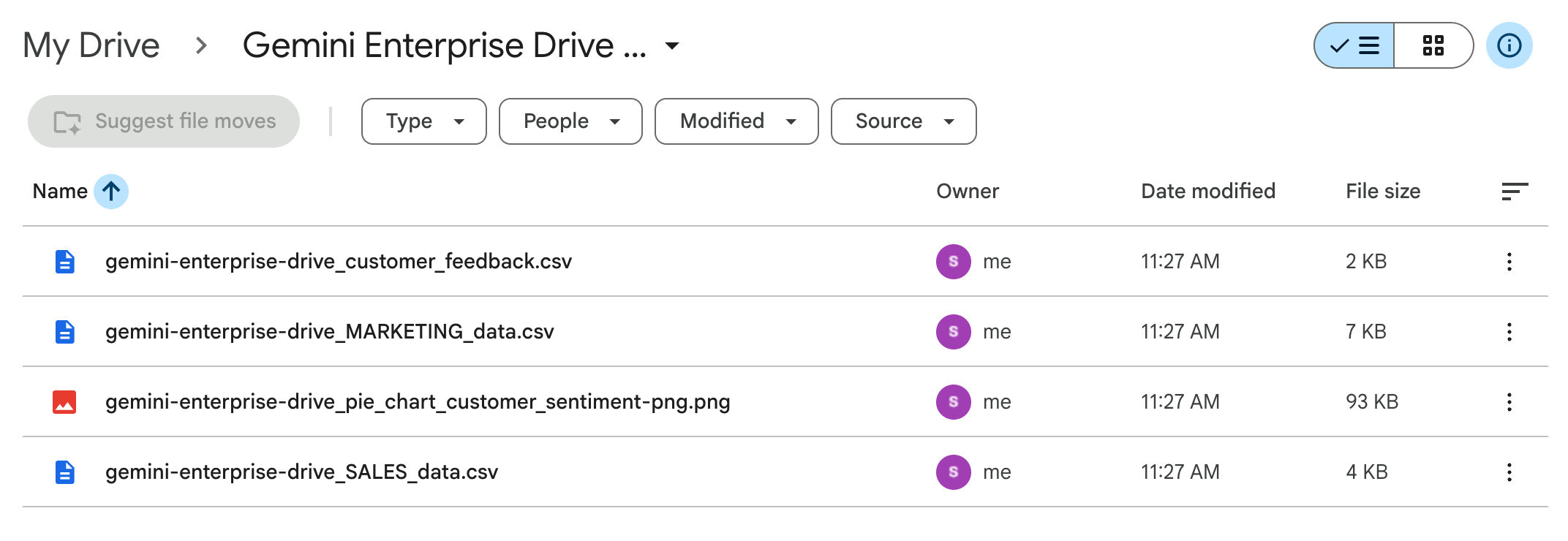
Catatan: Untuk keperluan lab ini, file-file tersebut telah disiapkan di Google Drive oleh skrip startup sehingga Anda tidak perlu mendownload dan mengupload file lokal dalam mode Samaran, meskipun Anda juga dapat mengupload file langsung dari komputer atau folder Cloud Storage gemini-enterprise-drive/ di lingkungan Anda sendiri.
Menambahkan acara ke Google Kalender
-
Di jendela Samaran yang sama, buka tab baru lainnya lalu buka Google Kalender. Terima atau tutup pesan pop-up.
-
Pastikan Anda sedang login dengan akun pelajar dengan memeriksa ikon profil di header Google Kalender.
-
Di Google Kalender, klik Create > Event.
-
Di jendela pembuatan acara yang muncul:
- Untuk Title, ketik Cymbal Foods - Marketing Strategy Meeting.
- Setel waktu mulai minimal satu jam dari waktu saat ini.
- (Opsional) Tambahkan detail relevan lainnya jika mau.
-
Klik Save.
Klik Periksa progres saya untuk memverifikasi tujuan.
Menambahkan konten ke Google Drive dan Google Kalender.
Tugas 2. Memeriksa aplikasi Gemini Enterprise dan menghubungkan penyimpanan data Google Workspace
Dalam deployment perusahaan pada umumnya, administrator menyediakan aplikasi Gemini Enterprise, mengonfigurasi workforce identity, mengaktifkan fitur agentic, dan melampirkan repositori penyimpanan cloud dasar sebelum menghubungkan alat kolaborasi workspace. Di lingkungan lab ini, Terraform menyediakan aplikasi Cymbal Foods - Gemini Enterprise (cymbal-foods-gemini-enterprise) di lokasi global. Aplikasi ini dikonfigurasi dengan Google Identity (GSUITE), branding Cymbal Foods, tombol fitur agentic (termasuk agen kustom, alur kerja, keterampilan, project, dan kanvas), dan penyimpanan data Cloud Storage yang telah terhubung (cloud-storage-ds).
Dalam tugas ini, Anda akan memverifikasi aplikasi Gemini Enterprise yang telah disediakan dan penyimpanan data Cloud Storage-nya. Kemudian, Anda akan menghubungkan penyimpanan data Google Drive dan Google Kalender agar Gemini Enterprise dapat menelusuri dan melakukan penalaran di ketiga repositori perusahaan tersebut.
Memverifikasi aplikasi Gemini Enterprise yang telah disediakan sebelumnya
-
Di kotak penelusuran Konsol Google Cloud, ketik Gemini Enterprise, lalu pilih Gemini Enterprise.
-
Di halaman Gemini Enterprise > Apps, pastikan aplikasi Cymbal Foods - Gemini Enterprise (cymbal-foods-gemini-enterprise) sudah dibuat dan tercantum di lokasi global dengan Cloud Storage di bagian Connected data stores.
-
Klik Cymbal Foods - Gemini Enterprise, lalu pilih Connected data stores dari menu navigasi.
-
Pastikan penyimpanan data Cloud Storage (cloud-storage-ds) sudah terhubung dan mengimpor dokumen tidak terstruktur dari folder gemini-enterprise-cloud-storage/ di bucket Cloud Storage Anda ().
Membuat penyimpanan data Google Drive
-
Di halaman Connected data stores untuk Cymbal Foods - Gemini Enterprise, klik + New data store.
-
Di kotak penelusuran Select a data source, ketik Google Drive, lalu di kartu Google Drive, klik Add data source.
-
Di halaman Specify the Google Drive authentication parameters, klik Continue.
-
Di bagian Select Google Drive actions to enable, pilih Select all actions, lalu klik Continue.
Catatan: Meskipun memudahkan Anda menemukan informasi di semua sumber data, Gemini Enterprise tidak memberikan akses tambahan. Anda hanya memiliki akses ke dokumen yang dibagikan kepada Anda melalui izin Drive yang ada, dan orang lain hanya memiliki akses ke dokumen yang Anda bagikan kepada mereka.
-
Konfigurasikan konektor dengan setelan berikut, dan biarkan setelan lainnya sebagai default:
| Setelan |
Nilai |
Deskripsi |
|
Multi-region (di bagian Location of your data connector) |
global (Global) |
Dipilih sebelumnya agar sesuai dengan lokasi aplikasi Gemini Enterprise global. |
| Data connector name |
Google Drive |
Nama tampilan untuk konektor Google Drive. |
-
Klik Create.
Membuat penyimpanan data Google Kalender
-
Di halaman Connected data stores, klik + New data store.
-
Di kotak penelusuran Select a data source, ketik Google Calendar, lalu di kartu Google Calendar, klik Add data source.
-
Di halaman parameter autentikasi, klik Continue.
-
Di bagian Select Google Calendar actions to enable, pilih Select all actions, lalu klik Continue.
-
Konfigurasikan konektor dengan setelan berikut, dan biarkan setelan lainnya sebagai default:
| Setelan |
Nilai |
Deskripsi |
|
Multi-region (di bagian Location of your data connector) |
global (Global) |
Dipilih sebelumnya agar sesuai dengan lokasi aplikasi Gemini Enterprise global. |
| Data connector name |
Google Calendar |
Nama tampilan untuk konektor Google Kalender. |
-
Klik Create.
-
Pastikan ketiga penyimpanan data (Cloud Storage, Google Drive, dan Google Calendar) muncul di panel Connected data stores untuk Cymbal Foods - Gemini Enterprise.
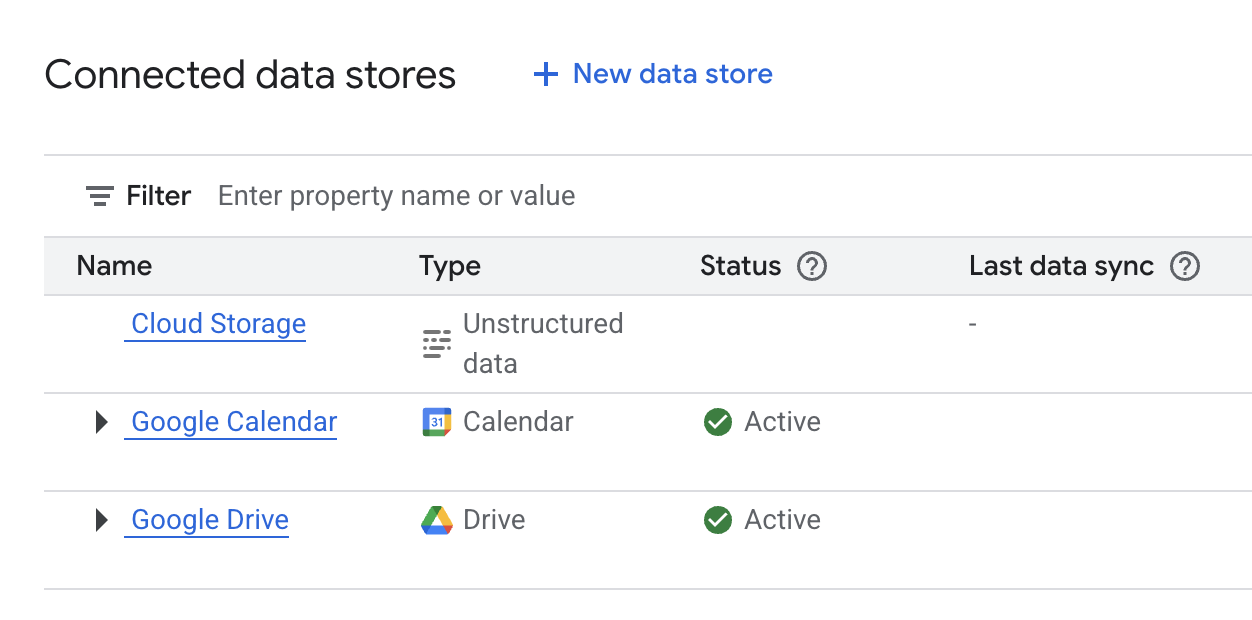
Di balik layar, Gemini Enterprise menautkan penyimpanan data Google Drive, Google Kalender, dan Cloud Storage yang telah disediakan sebelumnya ke mesin telusur cymbal-foods-gemini-enterprise. Solusi ini menerapkan Daftar Kontrol Akses (ACL) per pengguna melalui Google Identity (GSUITE).
Klik Periksa progres saya untuk memverifikasi tujuan.
Menghubungkan penyimpanan data Google Drive dan Google Kalender.
Tugas 3. Berinteraksi dengan agen Gemini Enterprise Anda
Setelah aplikasi Gemini Enterprise Cymbal Foods Anda dikonfigurasi dan terhubung ke data Anda, Anda dapat langsung merasakan kemampuannya. Dalam tugas ini, Anda akan berinteraksi langsung dengan agen untuk menelusuri dokumen yang Anda upload, mengekstrak informasi spesifik, dan meringkas konten. Eksplorasi langsung ini menunjukkan cara Gemini Enterprise mentransformasi pengambilan informasi dan pengelolaan tugas dalam organisasi.
Catatan: Mungkin perlu waktu 5–10 menit hingga penyimpanan data Anda diindeks sepenuhnya. Jika Anda tidak melihat sumber ditampilkan di aplikasi Gemini Enterprise, tunggu beberapa menit, lalu coba lagi.
-
Dari halaman Gemini Enterprise, klik tab Overview.
-
Klik URL di bagian Your Gemini Enterprise webapp is ready untuk membuka aplikasi. Jika dialog Welcome to Gemini Enterprise! muncul, klik Get started. Perhatikan bahwa tampilannya akan berbeda, bergantung pada penyimpanan data yang digunakan. Halaman beranda Anda akan terlihat seperti berikut:

Halaman beranda ini didesain untuk memberi pengguna akses mudah ke konten dan acara yang paling berguna bagi mereka. Isinya adalah bagian-bagian berikut:
-
Agen: Gunakan agen yang disediakan Google atau buat agen Anda sendiri untuk membantu berbagai tugas seperti riset, menyempurnakan ide, atau otomatisasi alur kerja.
-
Gemini Notebook: Asisten riset dan menulis berteknologi AI yang berfungsi optimal dengan sumber yang Anda upload.
-
Deep Research: Fitur agentic di Gemini yang secara otomatis dapat menjelajahi hingga ratusan situs untuk Anda, menganalisis informasi yang ditemukan, dan membuat laporan multihalaman yang sangat informatif dalam hitungan menit.
Catatan: Jika penyimpanan data Anda masih melakukan pengindeksan, file mungkin memerlukan waktu beberapa saat hingga dapat diakses.
-
Di kotak chat, klik Connectors (ikon potongan puzzle di kotak chat) untuk melihat sumber data yang tersedia.
-
Di samping Drive, klik Authorize.
-
Di samping Calendar, klik Authorize.
-
Di kotak percakapan, masukkan perintah berikut:
Give me an update on our latest marketing data.
Jawaban Anda akan terlihat seperti berikut:
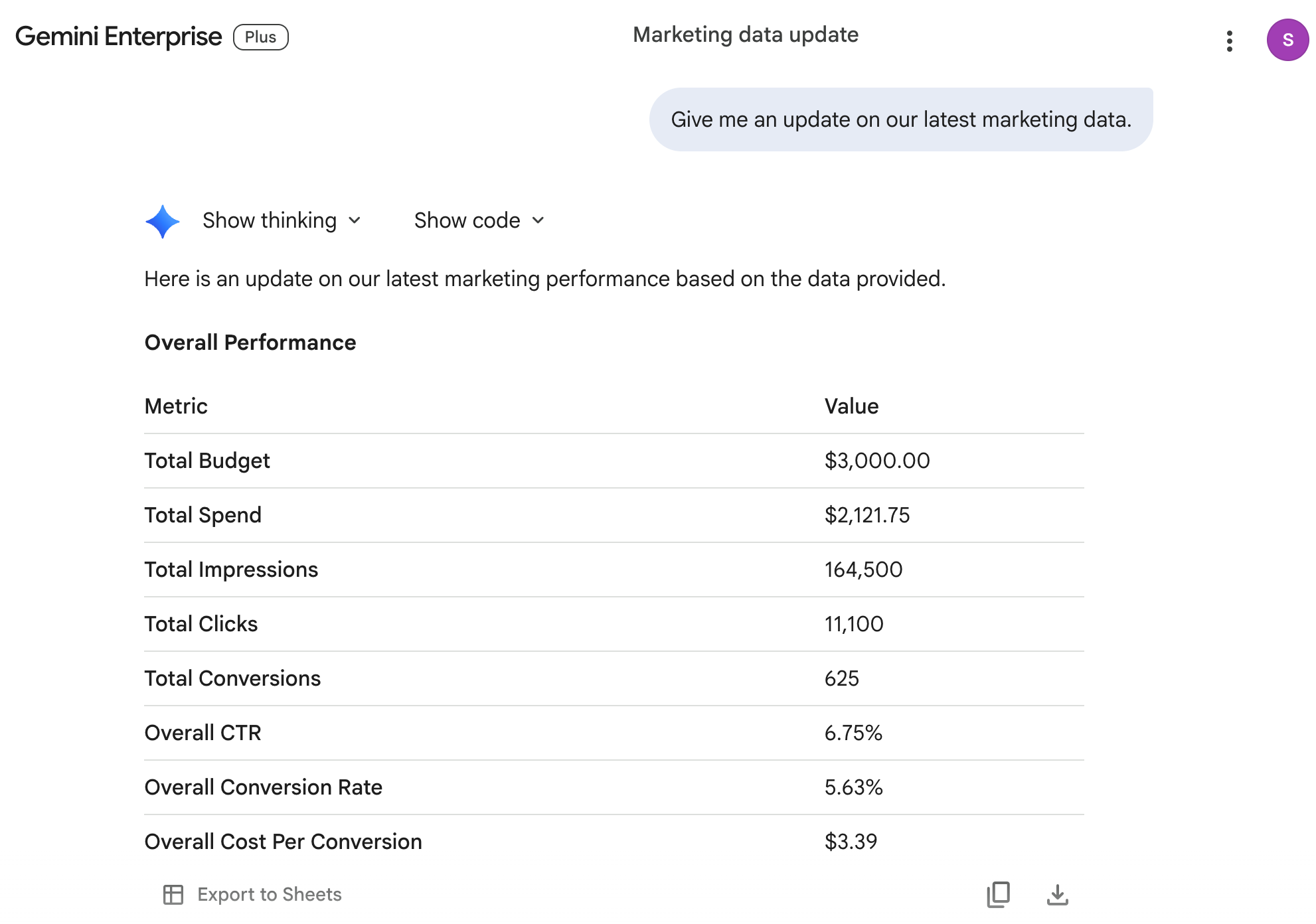
Catatan: Jika tidak ada respons yang diterima, muat ulang dan kirimkan kueri lagi.
- Di kotak chat, masukkan perintah lanjutan berikut:
What products were in the March newsletter?
Anda juga dapat menggunakan asisten AI Gemini Enterprise untuk menangani perintah multimodal.
-
Di menu navigasi, klik New chat untuk memulai chat baru.
-
Di kotak penelusuran, klik Tools, lalu pilih Search company data.
-
Masukkan perintah berikut:
Summarize the customer sentiment pie chart.
Responsnya akan terlihat seperti berikut:
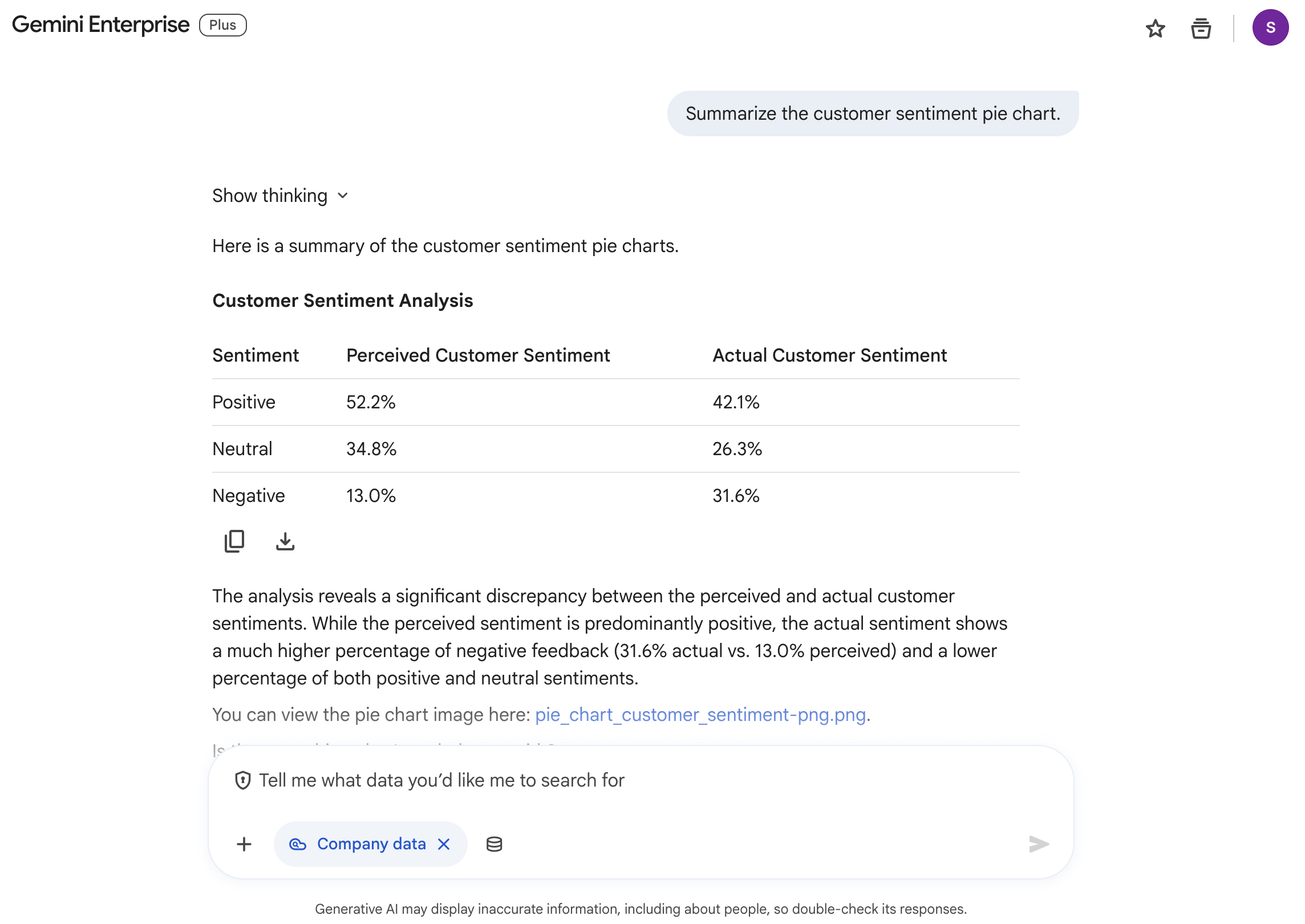
Catatan: Anda mungkin perlu menjalankan kueri lagi jika kueri tidak menemukan file gambar diagram lingkaran yang Anda upload.
-
Di menu navigasi, klik New chat untuk memulai chat baru.
-
Masukkan perintah berikut:
What meetings are on my agenda today? What do I need to have prepped for them?
Perhatikan responsnya. Karena Anda telah menyiapkan penyimpanan data untuk Google Kalender, aplikasi ini mengetahui acara yang Anda miliki, dan dapat membantu Anda menyusun informasi yang diperlukan untuk acara tersebut.
Membangun agen kustom dengan Agent Designer (Workflow Builder)
Di bagian ini, Anda akan menggunakan Agent Designer visual (juga disebut sebagai Workflow Builder dalam dokumentasi Gemini Enterprise) untuk membuat agen kustom yang disesuaikan dengan data penjualan perusahaan Anda. Dengan Agent Designer, Anda dapat membuat Agen chat percakapan dan Alur Kerja multi-langkah otomatis yang dipicu sesuai jadwal atau oleh peristiwa ruang kerja.
-
Klik logo Google Gemini Enterprise (atau Cymbal Foods) untuk kembali ke halaman beranda.
-
Di menu navigasi, klik + New agent dan pilih Chat agent.
-
Di kotak perintah What do you want your agent to do?, masukkan perintah berikut dan tekan ENTER:
Create a Sales Assistant agent that analyzes quarterly transaction data and customer feedback.
- Setelah Gemini membuat agen Sales Assistant (
Your agent 'Sales Assistant' is ready), tinjau panel pratinjau agen, yang mencakup tab Flow, Schedule, dan Preview:
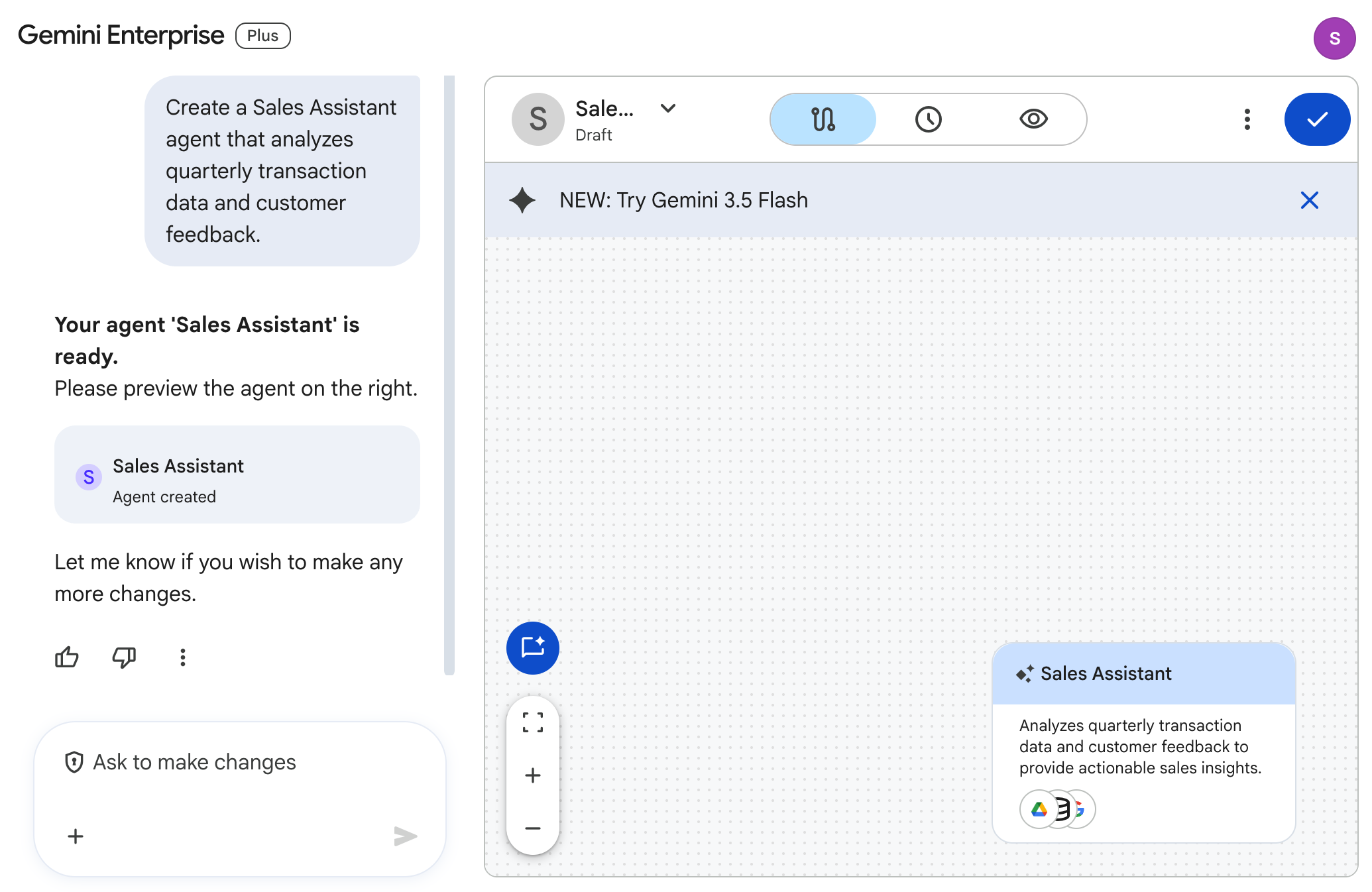
- Pilih tab Flow dan klik node Sales Assistant untuk membuka panel Details, tempat Anda dapat memeriksa atau menyesuaikan Name, Description, Instructions, Model agen, dan sumber data yang terhubung:
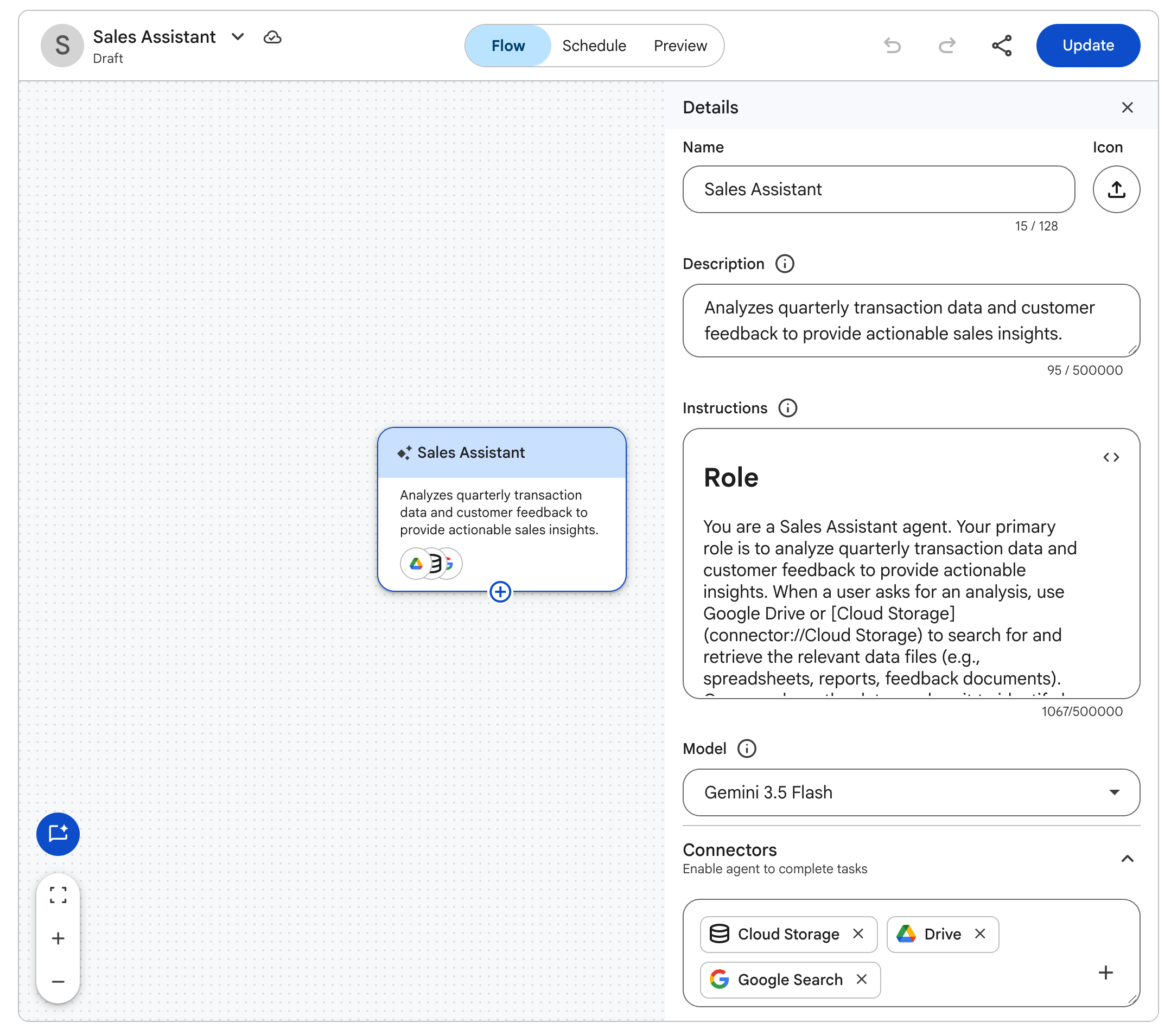
-
Klik Create di toolbar pembuat agen untuk memublikasikan agen. Saat dialog Agent Created Successfully muncul, klik Chat with Agent.
-
Di kotak chat, masukkan perintah berikut untuk menguji agen yang Anda publikasikan:
Summarize the key takeaways from our Q1 2026 sales records.
-
Periksa analisis yang dihasilkan.
-
Klik logo Google Gemini Enterprise (atau Cymbal Foods) untuk kembali ke halaman beranda, dan di menu navigasi, klik Agents untuk memastikan bahwa agen Sales Assistant yang Anda publikasikan tercantum di bagian Your agents.
Tips: Selain membuka agen dari galeri Agents, Anda dapat memanggil agen kustom yang dipublikasikan langsung di dalam percakapan chat standar dengan mengetikkan @Sales Assistant (@-mention) di kotak chat.
Membuat keahlian yang dapat digunakan kembali dengan Gemini
Sementara agen kustom bertindak sebagai persona khusus dengan binding sumber datanya sendiri, Skill adalah paket instruksi ringan yang dapat digunakan kembali (SKILL.md) yang dapat Anda panggil sesuai permintaan dalam percakapan chat apa pun menggunakan perintah garis miring / (atau sebutan @) untuk menerapkan gaya bahasa brand, standar format, atau prosedur yang dapat diulang.
-
Di menu navigasi Gemini Enterprise, klik Skills.
-
Di halaman Add your first skill, klik Create skill with Gemini.
-
Di kotak chat Describe your skill, masukkan perintah berikut dan tekan ENTER:
Create a Cymbal Brand Voice skill that formats marketing and product summaries into Cymbal Foods' friendly, sustainability-focused executive tone and ends with a three-bullet action plan.
-
Tunggu beberapa detik hingga Gemini membuat draf keahlian dan mengisi kolom Name (cymbal-brand-voice), Description, Trigger (/cymbal-brand-voice), dan Instructions langkah demi langkah di panel editor keahlian.
-
Klik Save di header editor keahlian dan pastikan notifikasi Skill created successfully. muncul.
-
Di menu navigasi, klik New chat, ketik /cymbal-brand-voice (atau /) di kolom input chat untuk memilih cymbal-brand-voice dari menu Skills, lalu masukkan perintah berikut:
Draft an internal announcement summarizing our Spring Cookie Promotion results.
- Periksa respons untuk melihat cara Gemini menampilkan badge Skill used (
cymbal-brand-voice), memuat panduan gaya bahasa brand Anda, menelusuri penyimpanan data yang terhubung untuk menemukan metrik Promosi Kue Musim Semi (Campaign SPRING25), dan memformat pengumuman dengan rencana tindakan tiga poin.
Klik Periksa progres saya untuk memverifikasi tujuan.
Berinteraksi dengan agen Gemini Enterprise Anda.
Tugas 4. Menggunakan agen Deep Research
Di bagian ini, Anda akan menggunakan agen Deep Research untuk mendapatkan insight mendalam dengan riset, laporan, dan ringkasan audio berbasis AI.
-
Klik logo Google Gemini Enterprise (atau Cymbal Foods) untuk kembali ke halaman beranda.
-
Di menu navigasi, pilih Deep Research.
-
Masukkan perintah berikut:
Research the latest marketing tips and tricks that food companies are using, and generate a list of actionable steps our company can take to improve our current marketing strategy.
Agen membuat rencana riset untuk Anda.
- Klik Start research untuk memulai tugas.
Catatan: Karena Cymbal Foods adalah perusahaan fiktif, data internal strategi pemasaran saat ini hanya bersifat ilustratif. Sasaran tugas ini adalah untuk menunjukkan kemampuan agen Deep Research.
Proses ini membutuhkan waktu beberapa menit hingga selesai. Anda dapat menunggu atau melanjutkan tugas yang tersisa di lab dan kembali lagi nanti untuk memeriksa status laporan yang dihasilkan. Setelah 5–10 menit, laporan riset Anda akan selesai dan menampilkan ringkasan serta ringkasan audio berikut:
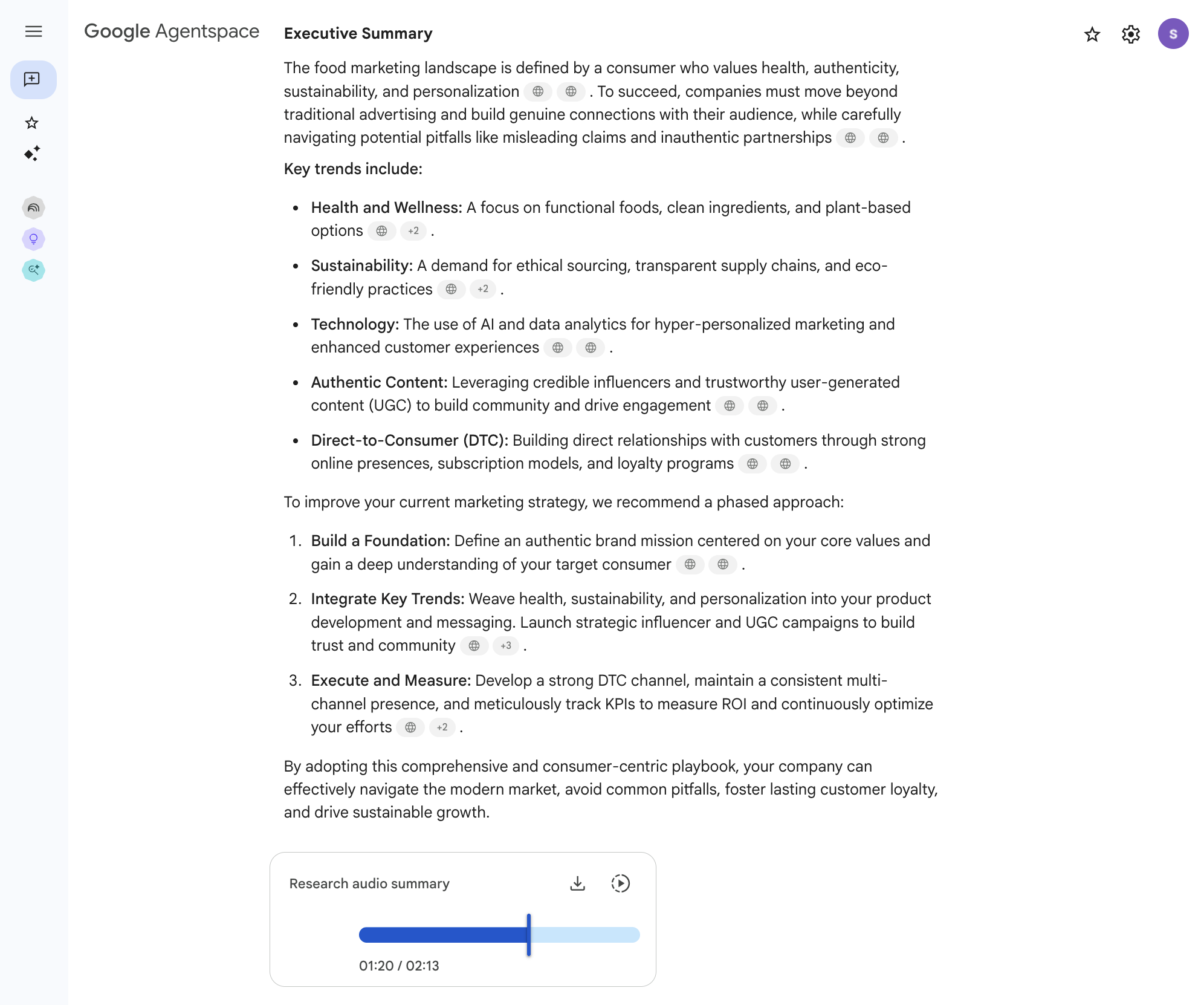
Tugas 5. Menganalisis dokumen perusahaan dengan Gemini Notebook
Pada tugas sebelumnya, Anda telah mempelajari Gemini Enterprise sebagai platform komprehensif untuk mengakses informasi perusahaan dan menggunakan agen AI khusus. Sekarang, Anda akan mempelajari Gemini Notebook, sebuah alat yang dirancang untuk riset yang terfokus, analisis mendalam, dan pemahaman dengan kumpulan dokumen tertentu. Gemini Notebook berfungsi sebagai asisten riset pribadi, yang memungkinkan Anda mengimpor sumber pilihan, mengajukan pertanyaan mendetail, membuat ringkasan, dan menyintesis informasi. Semua respons AI didasarkan langsung pada materi yang Anda berikan.
Untuk Cymbal Foods, karyawan dapat menggunakan Gemini Notebook untuk melakukan peninjauan mendalam terhadap laporan penjualan tertentu beserta tren masukan pelanggan sebelum membuat draf proposal produk atau strategi marketing yang baru. Dalam tugas ini, Anda akan membuat notebook baru, mengimpor versi teks dari file data Cymbal Foods sebagai sumber, dan berinteraksi dengan Gemini Notebook untuk mendapatkan insight dari kumpulan data pilihan ini.
Membuat notebook baru dan menambahkan sumber
-
Di menu navigasi Gemini Enterprise, klik Gemini Notebook.
-
Di layar Welcome to Gemini Notebook, klik + Create new notebook. Tindakan ini akan membuka notebook baru beserta dialog Add sources:
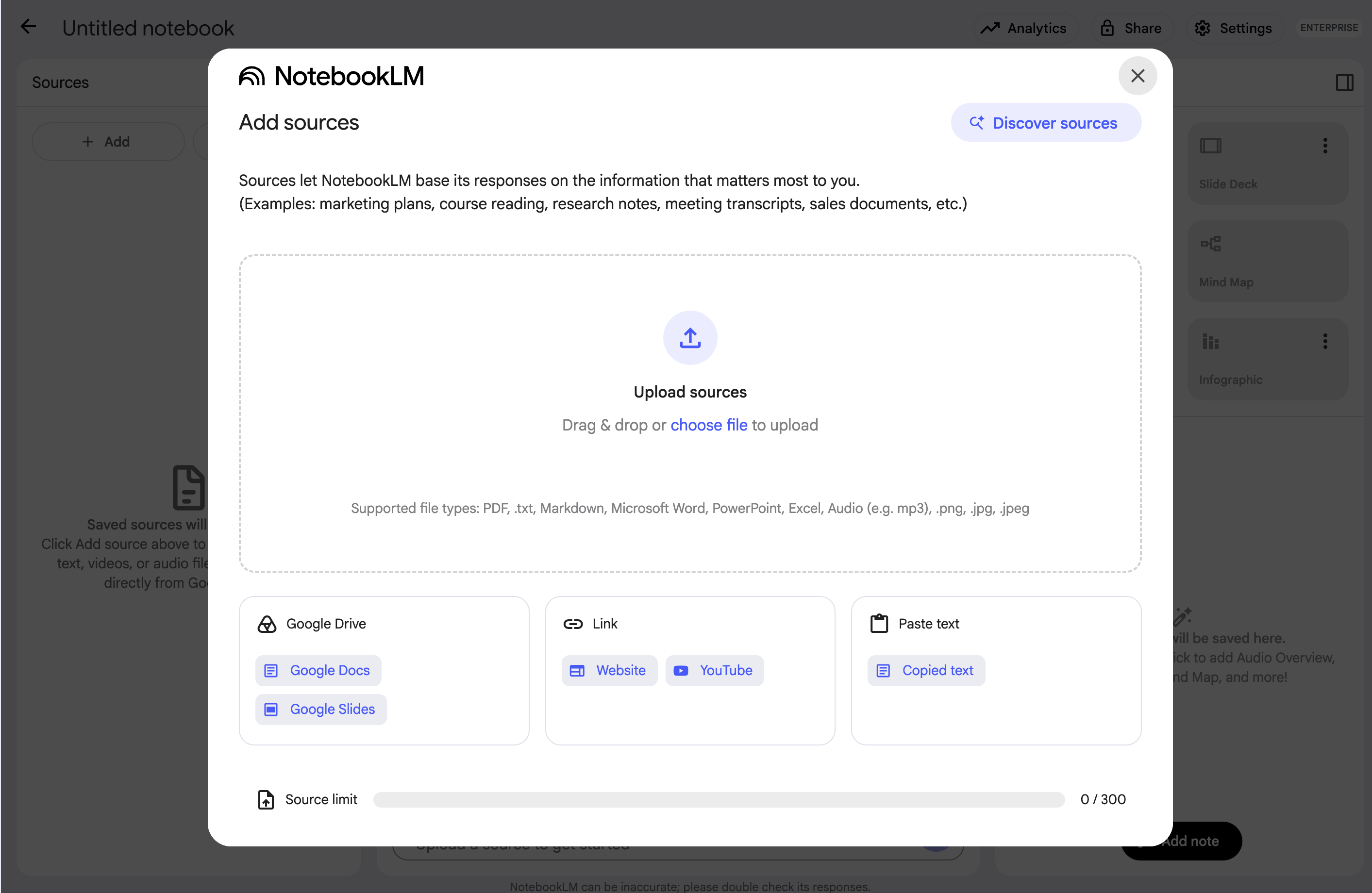
Catatan: Gemini Notebook mendukung upload file langsung dari komputer Anda (seperti PDF, file teks, Markdown, audio, atau gambar), memilih Google Dokumen atau Google Slide dari Google Drive, atau menempelkan teks yang disalin. Untuk keperluan lab ini—dan untuk memastikan kompatibilitas jika kebijakan browser Anda membatasi upload file lokal di jendela Samaran—Anda akan mengimpor file sumber menggunakan URL web Cloud Storage-nya.
-
Dalam dialog Add sources, di bagian Link, klik Website.
-
Di kolom Paste URLs, tempel tiga URL Cloud Storage berikut:
https://storage.googleapis.com/spls/gemini-enterprise/SALES_data.txt
https://storage.googleapis.com/spls/gemini-enterprise/customer_feedback.txt
https://storage.googleapis.com/spls/gemini-enterprise/MARKETING_data.txt
-
Klik Insert.
Tunggu beberapa detik hingga Gemini Notebook mengimpor ketiga sumber dan membuat judul otomatis (Sweet Treats: Campaigns, Sales, Feedback) dan ringkasan untuk notebook:
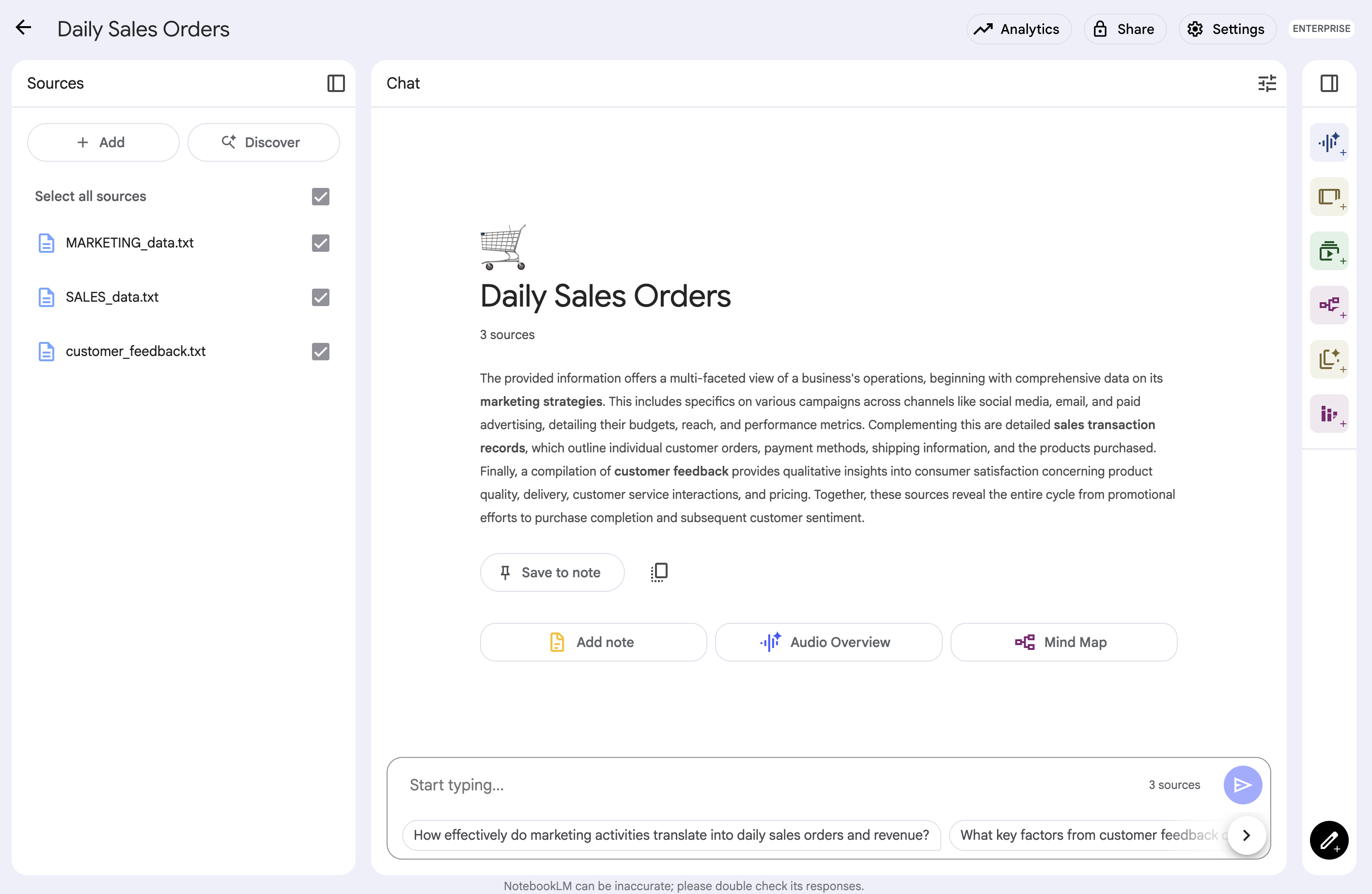
Mengkueri sumber yang diupload di Gemini Notebook
Setelah data Cymbal Foods dimuat ke dalam notebook, Anda kini dapat mengajukan pertanyaan yang ditargetkan dan menjelajahi konten.
-
Amati antarmuka Gemini Notebook, yang menampilkan sumber yang Anda tambahkan, panel chat utama, dan bagian Studio untuk catatan dan artefak multimodal Anda.
-
Di kolom input chat, ketik pertanyaan Anda. Gemini Notebook menghasilkan jawaban hanya berdasarkan isi dokumen yang Anda tambahkan ke notebook khusus ini. Coba perintah berikut:
What audience did the Spring Cookie Promotion target?
Summarize the key themes from the customer_feedback.txt regarding products that had sales figures reported in Q1 2026 in the SALES_data.txt.
Are there any marketing campaigns in MARKETING_data.txt that correspond to products with significant customer feedback or notable sales trends from the other documents?
- Kueri 4 (Pertanyaan umum tentang satu dokumen):
What are the top 3 most frequently mentioned positive aspects in the customer_feedback.txt?
Perhatikan cara Gemini Notebook merumuskan jawabannya, dengan mengambil informasi langsung dari file teks yang Anda impor. Banyak alat AI yang di-grounding, termasuk Gemini Notebook, yang memberikan kutipan atau menandai teks sumber yang digunakan untuk menghasilkan jawaban. Kutipan ini mempermudah Anda memverifikasi informasi dan merujuk kembali ke konteks asli dalam dokumen Anda. Gemini Notebook dirancang untuk eksplorasi berulang, sehingga Anda dapat mengajukan pertanyaan lanjutan untuk mendalami poin-poin tertentu.
Hal ini berbeda dengan penelusuran Gemini Enterprise yang lebih luas (yang mengkueri semua data yang terhubung) atau agen kustom khusus (yang beroperasi berdasarkan petunjuk terprogram yang spesifik). Gemini Notebook menawarkan lingkungan fleksibel untuk kumpulan sumber yang ingin Anda pelajari secara mendalam.
Fitur utama Gemini Notebook adalah kemampuannya menyimpan respons AI, bagian penting dari sumber, atau pemikiran Anda sendiri sebagai "catatan" dalam notebook. Hal ini membantu Anda membangun pemahaman yang terstruktur dan mengumpulkan materi untuk laporan atau pekerjaan lebih lanjut.
Membuat Ringkasan Audio dan menjelajahi fitur Studio
Selain ringkasan dan Tanya Jawab berbasis teks, Gemini Notebook menawarkan cara inovatif untuk menyintesis informasi dari sumber Anda melalui panel Studio dua kolom. Panel ini mencakup Ringkasan Audio, Slide Presentasi, Ringkasan Video, Peta Pikiran, Laporan, Flashcard, Kuis, dan Infografik. Alat ini memungkinkan Anda membuat ringkasan lisan, lembar data visual, alat bantu belajar, dan slide presentasi yang berasal langsung dari dokumen di notebook Anda.
- Di bagian Studio, klik Audio Overview, Infographic, dan Slide Deck.
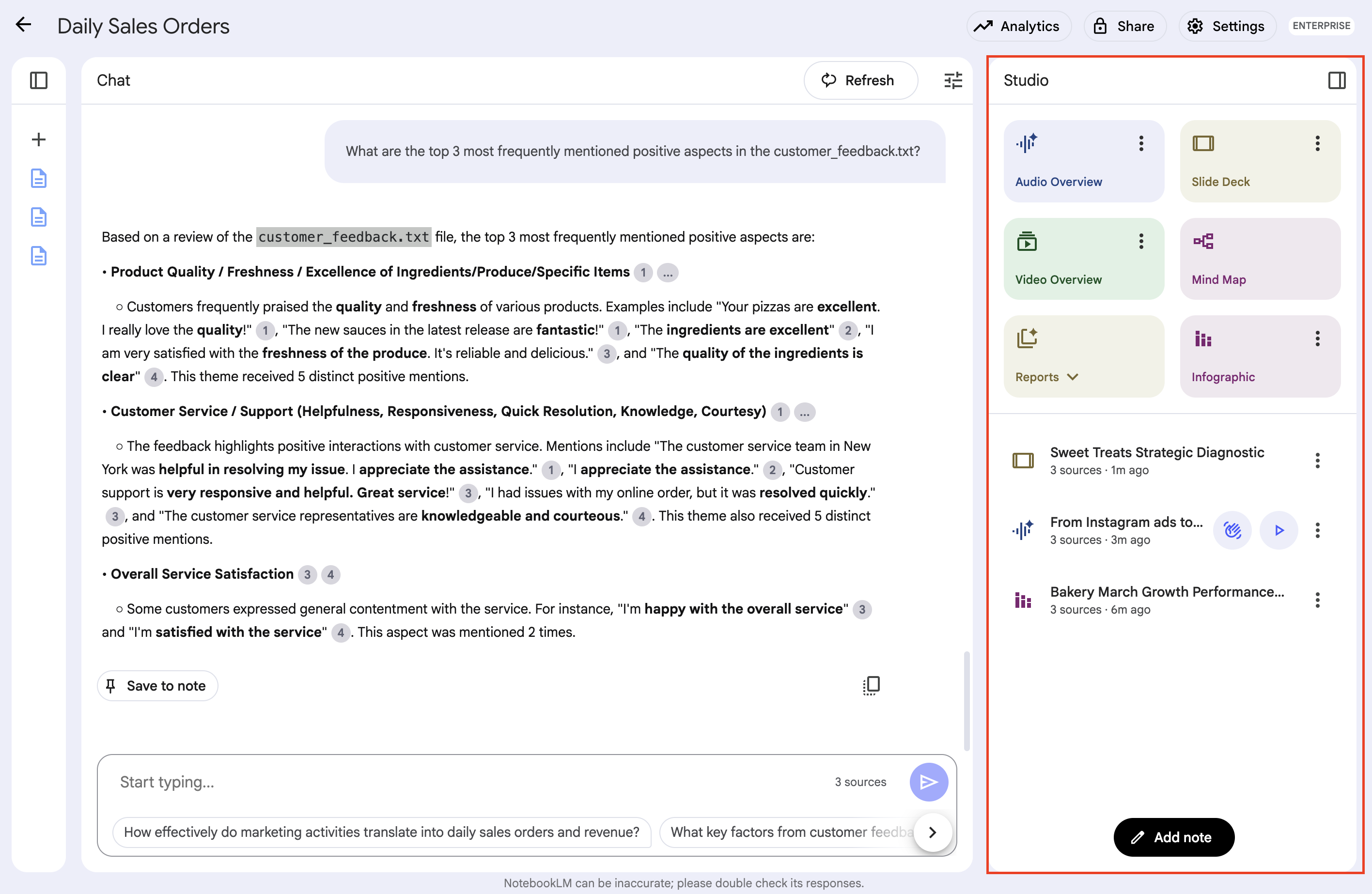
Catatan: Artefak studio ini dibuat di latar belakang dan mungkin memerlukan waktu beberapa menit sampai selesai.
- Klik artefak Audio Overview, Infographic, dan Slide Deck yang dibuat untuk meninjaunya. Perhatikan seberapa akurat alat sintesis multimodal ini menangkap tema utama dari dokumen Cymbal Foods Anda.
Klik Periksa progres saya untuk memverifikasi tujuan.
Analisis terfokus dengan Gemini Notebook.
Melanjutkan eksplorasi (Opsional)
Anda kini telah menyelesaikan latihan inti untuk Gemini Notebook dan Gemini Enterprise dalam lab ini. Jika masih ada waktu, Anda dapat mempelajari lebih mendalam dan bereksperimen lebih lanjut dengan kedua alat tersebut:
Dalam Gemini Notebook:
-
Bereksperimenlah dengan berbagai pertanyaan: Jangan hanya menggunakan contoh kueri. Coba minta perbandingan, potensi implikasi (hanya berdasarkan teks), atau minta Gemini Notebook menjelaskan suatu konsep menggunakan contoh dari dokumen Anda.
-
Jelajahi cara membuat catatan: Pelajari fitur "Notes" dengan lebih mendetail. Coba simpan respons AI utama, ekstrak kutipan penting dari sumber Anda ke dalam catatan, dan tulis anotasi Anda sendiri untuk membangun pemahaman yang lebih terstruktur.
-
Uji fitur lainnya: Cari fitur lain yang tersedia di antarmuka Gemini Notebook, seperti pertanyaan yang disarankan atau tampilan yang berbeda, dan lihat bagaimana fitur tersebut dapat membantu analisis Anda.
Di aplikasi Gemini Enterprise Anda:
-
Asisten AI umum: Kembali ke antarmuka penelusuran/percakapan utama dari aplikasi Cymbal Foods - Gemini Enterprise yang di-deploy. Coba kueri yang berbeda atau lebih kompleks. Misalnya, minta Gemini membandingkan informasi yang mungkin berasal dari penyimpanan data terhubung yang berbeda (misalnya, "Apakah ada kampanye pemasaran untuk produk yang memiliki entri masukan pelanggan baru-baru ini di Drive, dan apakah ada di antaranya yang sesuai dengan acara kalender mendatang?").
-
Mengatur konteks tim dengan Project: Pilih Project di menu navigasi untuk membuat ruang kerja khusus yang didasarkan pada file Google Drive tertentu, dokumen yang diupload, dan petunjuk kustom yang disesuaikan untuk tim project.
-
Menguji canvas interaktif: Berikan perintah kepada asisten untuk membuat draf proposal marketing atau dokumen strategi, lalu gunakan editor Canvas berdampingan untuk menyempurnakan, mengedit, dan memformat konten yang dihasilkan.
-
Mengekspor respons ke Google Dokumen dan Google Spreadsheet: Gunakan kontrol ekspor pada respons chat dan tabel yang dihasilkan untuk mengirim laporan langsung ke Google Dokumen atau data terstruktur ke Google Spreadsheet.
-
Bereksperimen dengan Agent Designer: Buka kembali Agent Designer visual (+ New agent) untuk membangun agen kustom tambahan. Coba sesuaikan petunjuk sistem, hubungkan konektor data tertentu, atau minta copilot untuk membangun logika alur kerja multi-langkah.
-
Bagikan sesi dan agen: Jelajahi kemampuan kolaborasi perusahaan dengan mencoba menu berbagi pada percakapan chat aktif atau agen yang dibuat khusus untuk melihat cara tim mendistribusikan alur kerja AI.
-
Analisis temuan Deep Research: Kembali ke agen Deep Research untuk memeriksa laporan mendetail dan hasil analisis yang bisa ditindaklanjuti.
-
Eksplorasi agen siap pakai: Di bagian Agents di halaman beranda aplikasi Gemini Enterprise, lihat apakah ada contoh agen yang disediakan Google atau tidak, dan coba berinteraksi dengannya untuk memahami kemampuannya.
Eksplorasi mandiri ini adalah cara yang bagus untuk memantapkan hal yang telah Anda pelajari dan menemukan lebih banyak potensi penggunaan alat AI canggih ini dalam mengelola serta memahami informasi perusahaan.
Selamat!
Selamat! Anda telah berhasil mempelajari Google Gemini Enterprise. Selama lab ini, Anda telah memverifikasi aplikasi yang telah disediakan dan penyimpanan data Cloud Storage, menghubungkan penyimpanan data Google Drive dan Google Kalender, berinteraksi dengan berbagai agen untuk penelusuran dan peringkasan, membangun agen kustom dengan Agent Designer (Workflow Builder), membuat keterampilan yang dapat digunakan kembali, membuat laporan Deep Research, dan melakukan analisis dokumen terfokus dengan Gemini Notebook, termasuk ringkasan multimodal Studio. Keterampilan langsung ini sangat berharga untuk memanfaatkan AI canggih Google dalam membuka pengetahuan perusahaan dan menyederhanakan pengambilan keputusan.
Langkah berikutnya/pelajari lebih lanjut
Untuk mengetahui informasi selengkapnya tentang Gemini Enterprise, lihat halaman berikut:
Manual Terakhir Diperbarui pada 7 Oktober 2026
Lab Terakhir Diuji pada 07 Oktober 2026
Hak cipta 2026 Google LLC. Semua hak dilindungi undang-undang. Google dan logo Google adalah merek dagang dari Google LLC. Semua nama perusahaan dan produk lain mungkin adalah merek dagang masing-masing perusahaan yang bersangkutan.








