GSP1320

Übersicht
Gemini Enterprise ist die führende agentische Plattform von Google Cloud, die Mitarbeitenden das im Unternehmen vorhandene Fachwissen mithilfe von KI-Agenten erschließt. Dazu bringt sie die Fähigkeit von Gemini zum logischen Schlussfolgern, eine Suche in Google-Qualität und multimodale Unternehmensdaten unabhängig vom Ort, an dem sie gehostet werden, zusammen. Teams können damit die richtigen Informationen zur richtigen Zeit finden, indem sie Inhalte, die im Unternehmen verteilt sind, verknüpfen. Daraus werden fundierte, personalisierte Antworten generiert und Aufgaben lassen sich über integrierte Workflow-Aktionen ausführen. Zu den Funktionen von Gemini Enterprise gehören KI-Agenten, die Aufgaben planen, begründen und ausführen können. So können Sie sich beim Informationsabruf und Zusammenfassen von Informationen, bei der Aufgabenautomatisierung, bei der Datenanalyse und beim Erstellen von Berichten unterstützen lassen.
Geschäftlicher Anwendungsfall
Dem Lebensmittelproduzenten und -vertrieb Cymbal Foods bietet Gemini Enterprise eine Lösung für die großen Herausforderungen, die durch Datenfragmentierung und Informationssilos entstehen. Derzeit hat Cymbal Foods Probleme mit fehlerhaften Bedarfsprognosen, was zu Lebensmittelverschwendung und finanziellen Verlusten führt. Das macht es den Mitarbeitenden schwer, umsetzbare Informationen zu finden und effektiv zusammenzuarbeiten. Durch die Implementierung von Gemini Enterprise kann Cymbal Foods die unterschiedlichen Datenquellen verbinden. So können Mitarbeitende, vom Produktionsmanagement bis zur Datenanalyse, in allen Systemen suchen, Verkaufsdaten, Kundenfeedback und Lagerbestände abrufen und zusammenfassen und sich einen ganzheitlichen Überblick über die Abläufe verschaffen.
Um Ihren Workflow zu beschleunigen, sind die Anwendung „Cymbal Foods – Gemini Enterprise“ (cymbal-foods-gemini-enterprise), der Cloud Storage-Datenspeicher (cloud-storage-ds) und der Ordner Gemini Enterprise Drive Assets in Google Drive zu Beginn des Labs bereits bereitgestellt. Die Anwendung ist mit Google Identity (GSUITE), dem Branding von Cymbal Foods und Schaltern für agentische Funktionen konfiguriert. Sie können Ihre Google Workspace-Datenquellen (Google Drive und Google Kalender) verbinden und sofort die agentischen Funktionen von Gemini Enterprise nutzen. Außerdem erstellen Sie benutzerdefinierte KI-Agenten mit Agent Designer (Workflow Builder), erstellen wiederverwendbare Skills, führen Deep Research-Berichte aus und führen kuratierte Analysen in Gemini Notebook durch.
Ziele
Aufgaben in diesem Lab:
- Vorab bereitgestellte Unternehmensdateien in Google Drive prüfen, einen Termin in Google Kalender hinzufügen und Google Drive- und Google Kalender-Datenspeicher mit Gemini Enterprise verbinden.
- Gemini Enterprise-Agenten in verbundenen Datenspeichern abfragen, mit Agent Designer (Workflow Builder) einen benutzerdefinierten KI-Agenten für den Vertrieb erstellen und eine wiederverwendbare Fähigkeit erstellen
- Mit dem Deep Research-Agenten umfassende Rechercheberichte erstellen
- Mit Gemini Notebook ausgewählte Dokumente analysieren und multimodale Studio-Zusammenfassungen erstellen
Einrichtung und Anforderungen
Vor dem Klick auf „Start Lab“ (Lab starten)
Lesen Sie diese Anleitung. Labs sind zeitlich begrenzt und können nicht pausiert werden. Der Timer beginnt zu laufen, wenn Sie auf Lab starten klicken, und zeigt Ihnen, wie lange Google Cloud-Ressourcen für das Lab verfügbar sind.
In diesem praxisorientierten Lab können Sie die Lab-Aktivitäten in einer echten Cloud-Umgebung durchführen – nicht in einer Simulations- oder Demo-Umgebung. Dazu erhalten Sie neue, temporäre Anmeldedaten, mit denen Sie für die Dauer des Labs auf Google Cloud zugreifen können.
Für dieses Lab benötigen Sie Folgendes:
- Einen Standardbrowser (empfohlen wird Chrome)
Hinweis: Nutzen Sie den privaten oder Inkognitomodus (empfohlen), um dieses Lab durchzuführen. So wird verhindert, dass es zu Konflikten zwischen Ihrem persönlichen Konto und dem Teilnehmerkonto kommt und zusätzliche Gebühren für Ihr persönliches Konto erhoben werden.
- Zeit für die Durchführung des Labs – denken Sie daran, dass Sie ein begonnenes Lab nicht unterbrechen können.
Hinweis: Verwenden Sie für dieses Lab nur das Teilnehmerkonto. Wenn Sie ein anderes Google Cloud-Konto verwenden, fallen dafür möglicherweise Kosten an.
Lab starten und bei der Google Cloud Console anmelden
-
Klicken Sie auf Lab starten. Wenn Sie für das Lab bezahlen müssen, wird ein Dialogfeld geöffnet, in dem Sie Ihre Zahlungsmethode auswählen können.
Auf der rechten Seite befindet sich der Bereich Lab-Einrichtung und ‑Zugriff:
- Button Google Cloud Console öffnen
- Die temporären Anmeldedaten (Nutzername und Passwort), die Sie für dieses Lab verwenden müssen
- Gegebenenfalls weitere Informationen für dieses Lab
Der Lab-Timer befindet sich oben auf der Seite und zeigt die verbleibende Zeit an.
-
Klicken Sie auf Google Cloud Console öffnen. Wenn Sie Chrome verwenden, können Sie auch rechtsklicken und Link in Inkognitofenster öffnen auswählen.
Im Lab werden Ressourcen aktiviert. Anschließend wird ein weiterer Tab mit der Seite „Anmelden“ geöffnet.
Tipp: Ordnen Sie die Tabs nebeneinander in separaten Fenstern an.
Hinweis: Wird das Dialogfeld Konto auswählen angezeigt, klicken Sie auf Anderes Konto verwenden.
-
Kopieren Sie bei Bedarf den folgenden Nutzernamen und fügen Sie ihn in das Dialogfeld Anmelden ein.
{{{user_0.username | "Username"}}}
Sie finden den Nutzernamen auch im Bereich Lab-Einrichtung und ‑Zugriff.
-
Klicken Sie auf Weiter.
-
Kopieren Sie das folgende Passwort und fügen Sie es in das Dialogfeld Willkommen ein.
{{{user_0.password | "Password"}}}
Sie finden das Passwort auch im Bereich Lab-Einrichtung und ‑Zugriff.
-
Klicken Sie auf Weiter.
Wichtig: Sie müssen die für das Lab bereitgestellten Anmeldedaten verwenden. Nutzen Sie nicht die Anmeldedaten Ihres Google Cloud-Kontos.
Hinweis: Wenn Sie Ihr eigenes Google Cloud-Konto für dieses Lab nutzen, können zusätzliche Kosten anfallen.
-
Klicken Sie sich durch die nachfolgenden Seiten:
- Akzeptieren Sie die Nutzungsbedingungen.
- Fügen Sie keine Wiederherstellungsoptionen oder 2-Faktor-Authentifizierung hinzu, da dies nur ein temporäres Konto ist.
- Melden Sie sich nicht für kostenlose Testversionen an.
Nach wenigen Augenblicken wird die Google Cloud Console in diesem Tab geöffnet.
Hinweis: Wenn Sie auf Google Cloud-Produkte und ‑Dienste zugreifen möchten, klicken Sie auf das Navigationsmenü oder geben Sie den Namen des Produkts oder Dienstes in das Feld Suchen ein.

Aufgabe 1: Daten für Gemini Enterprise und Google Kalender vorbereiten
In dieser Aufgabe prüfen Sie die in Cloud Storage vorbereiteten Beispieldokumente für Unternehmen, überprüfen die bereitgestellten Dateien in Ihrem Google Drive-Ordner Gemini Enterprise Drive Assets und fügen Ihrem Google-Kalender eine entsprechende Besprechung hinzu, damit Gemini Enterprise auf vielfältige Inhalte zugreifen kann.
-
Wählen Sie in der Google Cloud Console im Navigationsmenü (☰) die Option Cloud Storage > Buckets aus.
-
Klicken Sie auf den Namen des Cloud Storage-Buckets, der für Sie in diesem Lab vorab bereitgestellt wurde. Der Name des Buckets entspricht Ihrer Projekt-ID: .
Hinweis: Unter Cloud Storage > Buckets sehen Sie neben Ihrem Bucket auch einen vom System generierten Discovery Engine-Import-Staging-Bucket. Öffnen Sie den Bucket .
In diesem Bucket sollten drei Ordner zu sehen sein, die vom Startscript vorbereitet wurden:
-
gemini-enterprise-drive/: Enthält CSV-Dateien und Bilder, die für die Verwendung mit der Gemini Enterprise-Anwendung und benutzerdefinierten KI-Agenten vorgesehen sind, die direkt mit diesen Formaten arbeiten.
-
notebooklm-drive/: Enthält Nur-Text-Versionen (.txt) wichtiger Datendateien, die für die Verwendung mit Gemini Notebook optimiert sind.
-
gemini-enterprise-cloud-storage/: Enthält Textdateien zu Unternehmensabläufen, die bereits verbunden sind und in Ihren vorkonfigurierten Cloud Storage-Datenspeicher importiert werden.
Vorab bereitgestellte Dateien in Google Drive prüfen
-
Öffnen Sie im Inkognitofenster, in dem Sie sich in der Google Cloud Console angemeldet haben, einen neuen Browsertab und rufen Sie Google Drive auf. Achten Sie darauf, dass Sie mit Ihrem Teilnehmerkonto angemeldet sind.
-
Öffnen Sie in Meine Ablage den Ordner Gemini Enterprise Drive Assets, der zu Beginn des Labs automatisch für Sie erstellt und befüllt wurde.
-
Prüfen Sie, ob der Ordner die folgenden vier Dateien enthält, die von Ihrer Gemini Enterprise-Anwendung verwendet werden:
MARKETING_data.csvSALES_data.csvcustomer_feedback.csvpie_chart_customer_sentiment-png.png
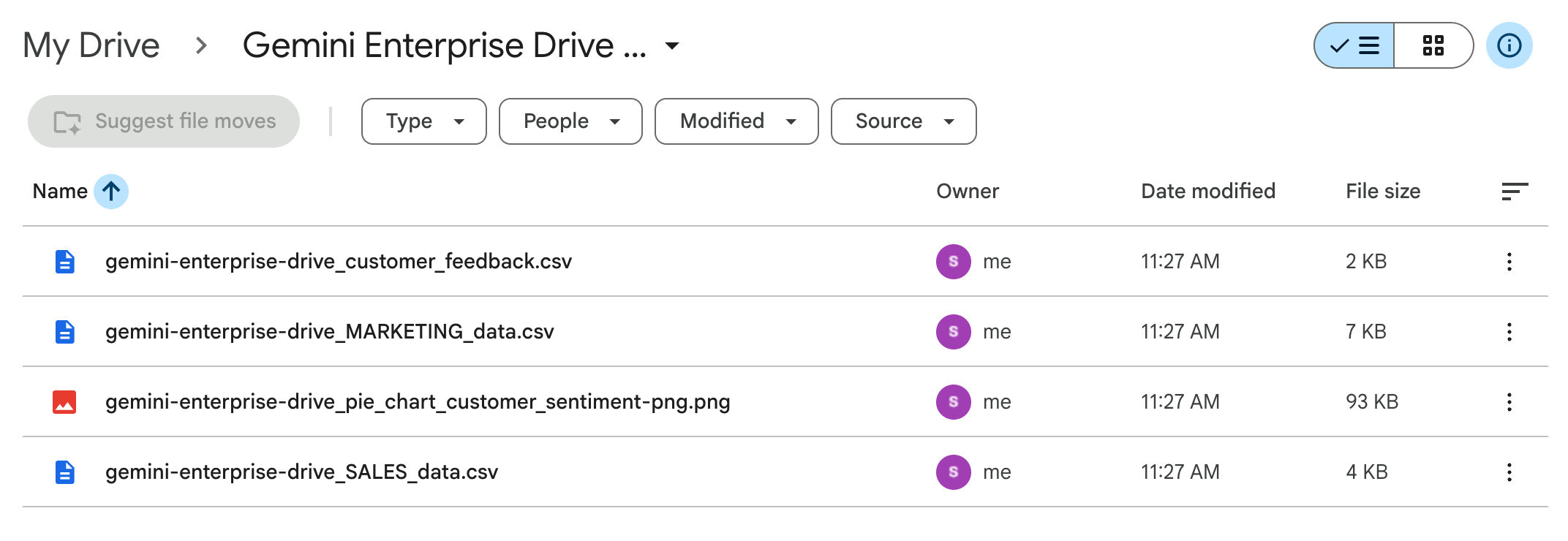
Hinweis: Für dieses Lab wurden diese Dateien vom Startskript in Google Drive bereitgestellt, sodass Sie keine lokalen Dateien im Inkognitomodus herunter- und hochladen müssen. Sie können Dateien aber auch direkt von Ihrem Computer oder aus dem Cloud Storage-Ordner gemini-enterprise-drive/ in Ihre eigene Umgebung hochladen.
Termin in Google Kalender hinzufügen
-
Öffnen Sie im selben Inkognitofenster einen weiteren neuen Tab und rufen Sie Google Kalender auf. Akzeptieren oder schließen Sie eventuelle Pop-up-Meldungen.
-
Prüfen Sie anhand des Profilsymbols in der Kopfzeile von Google Kalender, ob Sie mit Ihrem Teilnehmerkonto angemeldet sind.
-
Klicken Sie in Google Kalender auf Erstellen > Termin.
-
Führen Sie im Fenster zum Erstellen eines Termins folgende Schritte aus:
- Geben Sie unter Titel Cymbal Foods – Marketingstrategie-Besprechung ein.
- Legen Sie eine Startzeit fest, die mindestens eine Stunde nach der aktuellen Zeit liegt.
- (Optional) Fügen Sie nach Bedarf weitere relevante Details hinzu.
-
Klicken Sie auf Speichern.
Klicken Sie auf Fortschritt prüfen.
Inhalte zu Google Drive und Google Kalender hinzufügen
Aufgabe 2: Gemini Enterprise-Anwendung prüfen und Google Workspace-Datenspeicher verbinden
In einer typischen Unternehmensumgebung stellen Administratoren die Gemini Enterprise-Anwendung bereit, konfigurieren die Workforce Identity, aktivieren agentische Funktionen und binden grundlegende Cloud Storage-Repositories ein, bevor sie Workspace-Tools für die Zusammenarbeit verbinden. In dieser Lab-Umgebung stellt Terraform die Anwendung „Cymbal Foods – Gemini Enterprise“ (cymbal-foods-gemini-enterprise) am Standort global vorab bereit. Die Anwendung ist mit Google Identity (GSUITE), dem Branding von Cymbal Foods, Feature-Toggles für Agenten (einschließlich benutzerdefinierter Agenten, Workflows, Skills, Projekte und Canvas) und einem vorab verbundenen Cloud Storage-Datenspeicher (cloud-storage-ds) konfiguriert.
In dieser Aufgabe überprüfen Sie die vorab bereitgestellte Gemini Enterprise-Anwendung und ihren Cloud Storage-Datenspeicher. Anschließend verbinden Sie Ihre Datenspeicher für Google Drive und Google Kalender, damit Gemini Enterprise alle drei Unternehmens-Repositories durchsuchen und auswerten kann.
Vorab bereitgestellte Gemini Enterprise-Anwendung prüfen
-
Geben Sie in der Suchleiste der Google Cloud Console Gemini Enterprise ein und wählen Sie dann Gemini Enterprise aus.
-
Prüfen Sie auf der Seite Gemini Enterprise > Anwendungen, ob die Anwendung Cymbal Foods – Gemini Enterprise (cymbal-foods-gemini-enterprise) bereits erstellt wurde und am Standort global mit Cloud Storage unter Verbundene Datenspeicher aufgeführt ist.
-
Klicken Sie auf Cymbal Foods – Gemini Enterprise und wählen Sie dann im Navigationsmenü Verbundene Datenspeicher aus.
-
Prüfen Sie, ob der Cloud Storage-Datenspeicher (cloud-storage-ds) bereits verbunden ist und unstrukturierte Dokumente aus dem Ordner gemini-enterprise-cloud-storage/ in Ihrem Cloud Storage-Bucket () importiert.
Google Drive-Datenspeicher erstellen
-
Klicken Sie auf der Seite Verbundene Datenspeicher für Cymbal Foods – Gemini Enterprise auf + Neuer Datenspeicher.
-
Geben Sie in der Suchleiste Datenquelle auswählen den Suchbegriff Google Drive ein und klicken Sie dann auf der Karte Google Drive auf Datenquelle hinzufügen.
-
Klicken Sie auf der Seite Authentifizierungsparameter für Google Drive angeben auf Weiter.
-
Wählen Sie unter Google Drive-Aktionen auswählen, die aktiviert werden sollen die Option Alle Aktionen auswählen aus und klicken Sie dann auf Weiter.
Hinweis: Mit Gemini Enterprise lassen sich Informationen aus verschiedenen Datenquellen leichter finden, aber es wird kein zusätzlicher Zugriff gewährt. Sie haben nur Zugriff auf Dokumente, die Ihnen über bestehende Drive-Berechtigungen freigegeben wurden. Auf Ihre Dokumente haben andere Personen nur Zugriff, wenn Sie die Dateien freigegeben haben.
-
Konfigurieren Sie den Connector mit den folgenden Einstellungen und lassen Sie ansonsten die Standardeinstellungen unverändert:
| Einstellung |
Wert |
Beschreibung |
|
Multiregional (unter Standort des Daten-Connectors) |
global (Global) |
Vorausgewählt, um dem globalen Standort der Gemini Enterprise-Anwendung zu entsprechen. |
| Name des Daten-Connectors |
Google Drive |
Anzeigename für den Google Drive-Connector. |
-
Klicken Sie auf Erstellen.
Datenspeicher für Google Kalender erstellen
-
Klicken Sie auf der Seite Verbundene Datenspeicher auf + Neuer Datenspeicher.
-
Geben Sie in der Suchleiste Datenquelle auswählen den Suchbegriff Google Kalender ein und klicken Sie dann auf der Karte Google Kalender auf Datenquelle hinzufügen.
-
Klicken Sie auf der Seite mit den Authentifizierungsparametern auf Weiter.
-
Wählen Sie unter Google Kalender-Aktionen auswählen, die aktiviert werden sollen die Option Alle Aktionen auswählen aus und klicken Sie dann auf Weiter.
-
Konfigurieren Sie den Connector mit den folgenden Einstellungen und lassen Sie ansonsten die Standardeinstellungen unverändert:
| Einstellung |
Wert |
Beschreibung |
|
Multiregional (unter Standort des Daten-Connectors) |
global (Global) |
Vorausgewählt, um dem globalen Standort der Gemini Enterprise-Anwendung zu entsprechen. |
| Name des Daten-Connectors |
Google Kalender |
Anzeigename für den Google Kalender-Connector. |
-
Klicken Sie auf Erstellen.
-
Prüfen Sie, ob alle drei Datenspeicher (Cloud Storage, Google Drive und Google Kalender) im Bereich Verbundene Datenspeicher für Cymbal Foods – Gemini Enterprise angezeigt werden.
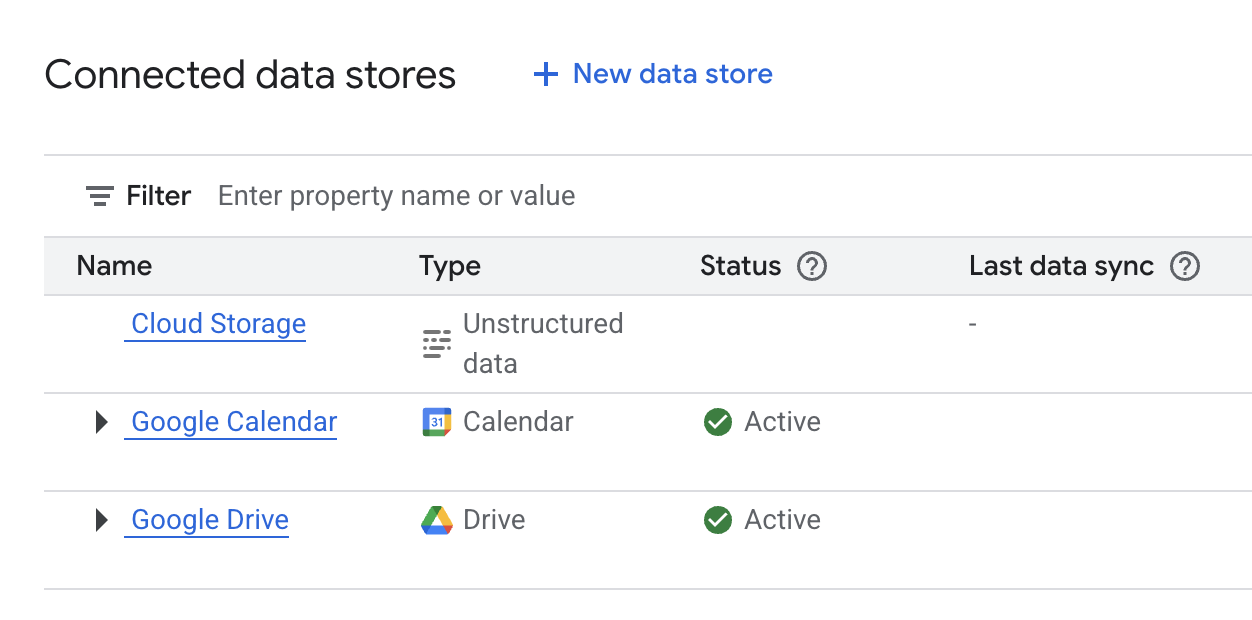
Im Hintergrund verknüpft Gemini Enterprise die Datenspeicher von Google Drive, Google Kalender und dem vorkonfigurierten Cloud Storage mit der Suchmaschine cymbal-foods-gemini-enterprise. Es erzwingt nutzerspezifische Zugriffssteuerungslisten (ACLs) über Google Identity (GSUITE).
Klicken Sie auf Fortschritt prüfen.
Google Drive- und Google Kalender-Datenspeicher verbinden
Aufgabe 3: Mit den Gemini Enterprise-Agenten interagieren
Nachdem Ihre Gemini Enterprise-Anwendung für Cymbal Foods konfiguriert und mit Ihren Daten verbunden ist, können Sie die Funktionen selbst ausprobieren. Im Rahmen dieser Aufgabe interagieren Sie direkt mit KI-Agenten, um Ihre hochgeladenen Dokumente zu durchsuchen, bestimmte Informationen zu extrahieren und Inhalte zusammenzufassen. Dabei erfahren Sie, wie Gemini Enterprise den Informationsabruf und das Aufgabenmanagement in einem Unternehmen verändern kann.
Hinweis: Es kann fünf bis zehn Minuten dauern, bis die Datenspeicher vollständig indexiert sind. Wenn die Quellen in der Gemini Enterprise-Anwendung nicht angezeigt werden, warten Sie einige Minuten und versuchen Sie es dann noch einmal.
-
Klicken Sie auf der Seite Gemini Enterprise auf den Tab Übersicht.
-
Klicken Sie auf die URL unter Ihre Gemini Enterprise-Webanwendung ist bereit, um die Anwendung zu öffnen. Wenn das Dialogfeld Willkommen bei Gemini Enterprise angezeigt wird, klicken Sie auf Jetzt starten. Das Aussehen der Seite hängt von den verwendeten Datenspeichern ab. Die Startseite sollte in etwa so aussehen:

Diese Startseite soll Nutzern einen einfachen Zugriff auf die Inhalte und Veranstaltungen bieten, die für sie am nützlichsten sind. Sie enthält die folgenden Abschnitte:
-
KI-Agenten: Sie können von Google bereitgestellte KI-Agenten verwenden oder eigene für Aufgaben wie Recherche, Iteration von Ideen oder Workflow-Automatisierung erstellen.
-
Gemini Notebook: Dies ist ein KI-basierter Recherche- und Schreibassistent, der am besten mit Quellen funktioniert, die Sie selbst hochladen.
-
Deep Research: Dies ist eine agentische KI-Funktion von Gemini, die für Sie automatisch Hunderte von Websites durchsuchen, die Ergebnisse analysieren und in wenigen Minuten aufschlussreiche, mehrseitige Berichte erstellen kann.
Hinweis: Falls die Datenspeicher noch indexiert werden, kann es etwas dauern, bis die Dateien zugänglich sind.
-
Klicken Sie im Chatfeld auf Connectors (das Puzzleteil-Symbol im Chatfeld), um die verfügbaren Datenquellen aufzurufen.
-
Klicken Sie neben Drive auf Autorisieren.
-
Klicken Sie neben Kalender auf Autorisieren.
-
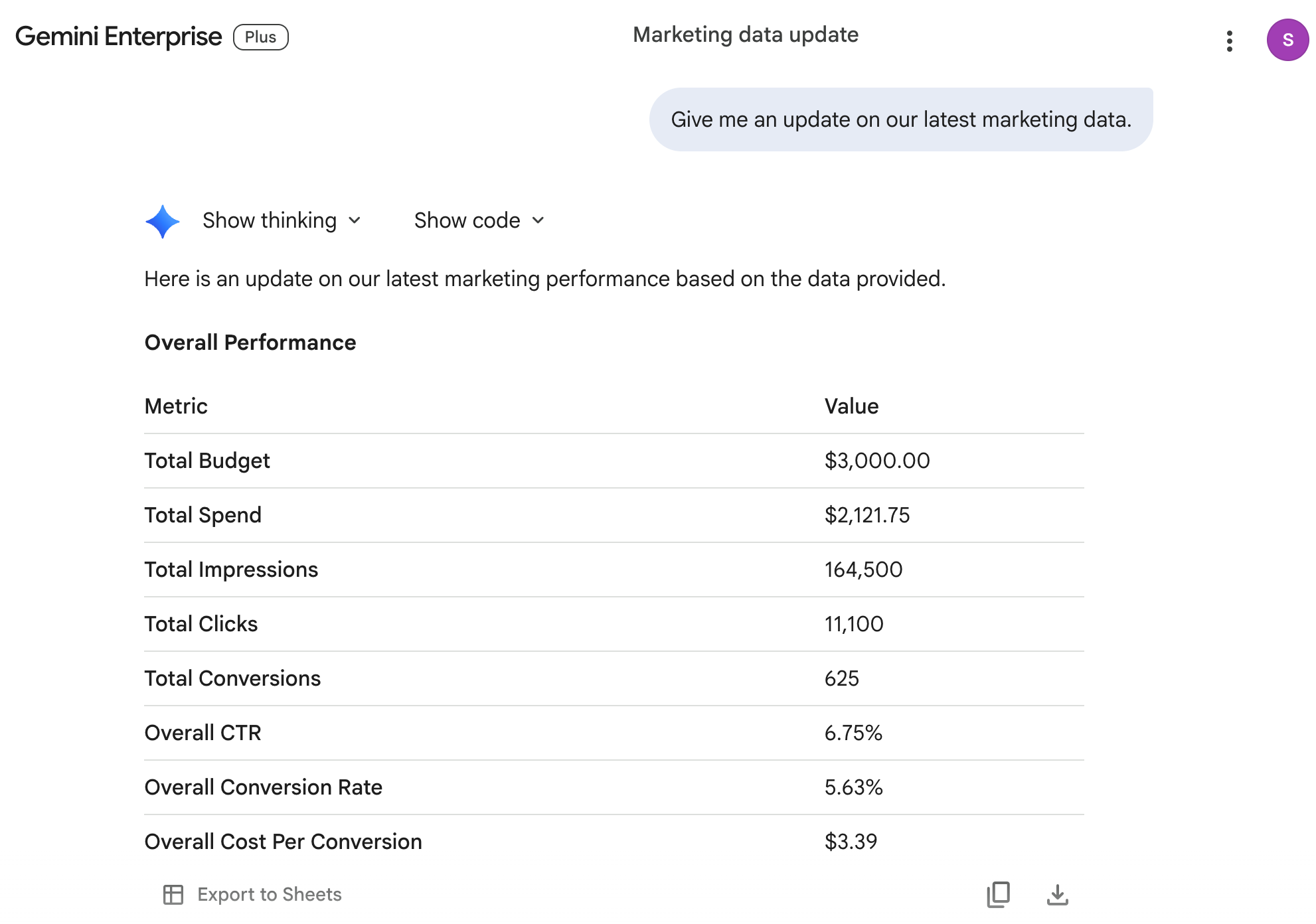
Geben Sie im Chatfeld den folgenden Prompt ein:
Give me an update on our latest marketing data.
Die Antwort sollte in etwa so aussehen:
Hinweis: Wenn Sie keine Antwort erhalten, aktualisieren Sie die Seite und senden Sie die Anfrage noch einmal.
- Geben Sie im Chatfeld den folgenden weiterführenden Prompt ein:
What products were in the March newsletter?
Sie können den Gemini Enterprise-KI-Assistenten auch für multimodale Prompts verwenden.
-
Klicken Sie im Navigationsmenü auf Neuer Chat, um einen neuen Chat zu starten.
-
Klicken Sie in der Suchleiste auf Tools und wählen Sie Unternehmensdaten suchen aus.
-
Geben Sie den folgenden Prompt ein:
Summarize the customer sentiment pie chart.
Die Antwort sollte in etwa so aussehen:
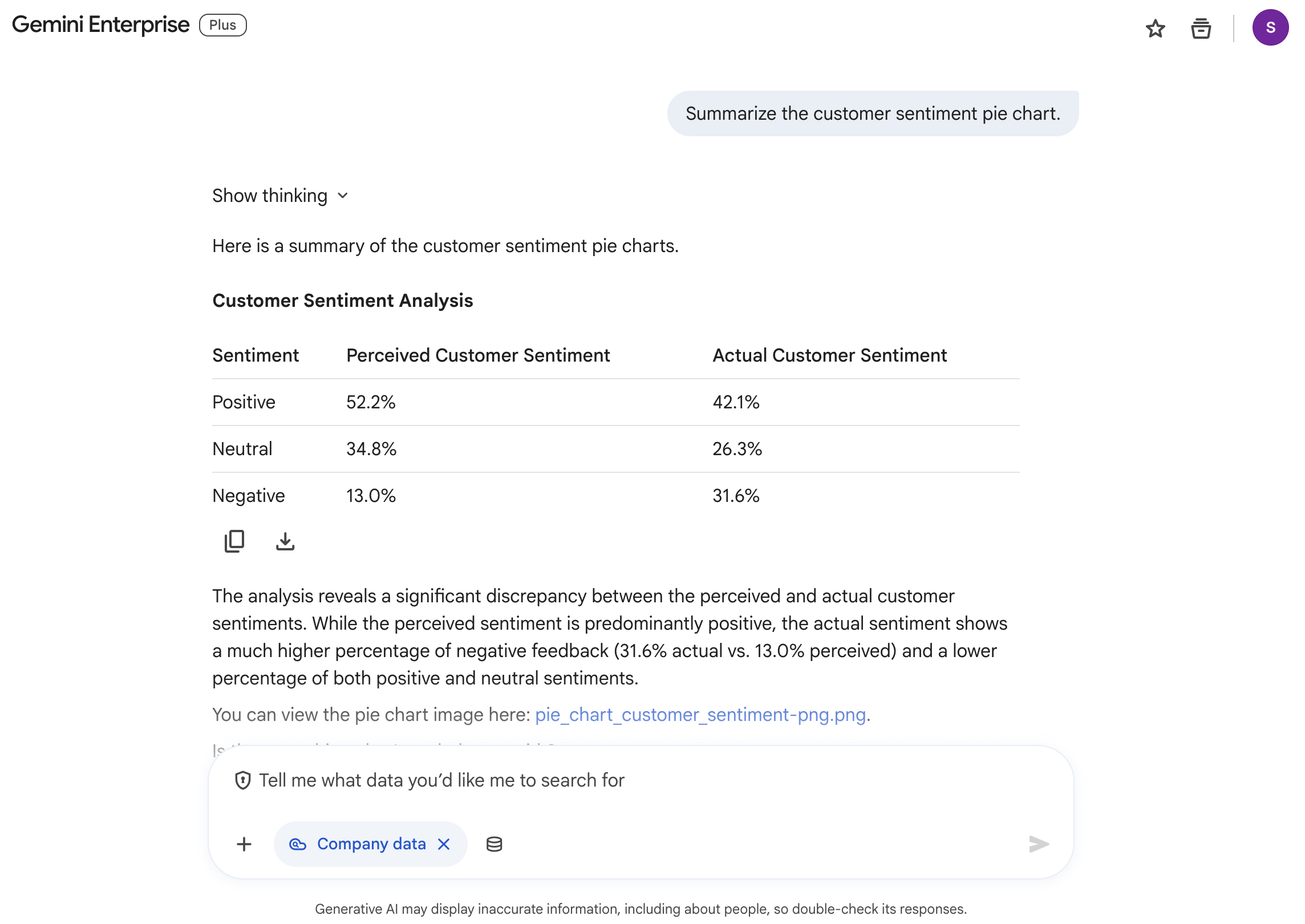
Hinweis: Möglicherweise müssen Sie die Abfrage noch einmal ausführen, wenn die von Ihnen hochgeladene Bilddatei mit dem Kreisdiagramm nicht gefunden wird.
-
Klicken Sie im Navigationsmenü auf Neuer Chat, um einen neuen Chat zu starten.
-
Geben Sie den folgenden Prompt ein:
What meetings are on my agenda today? What do I need to have prepped for them?
Sehen Sie sich die Antwort an. Da Sie die Datenspeicher für Ihren Google-Kalender eingerichtet haben, weiß die Anwendung, welche Termine Sie haben, und kann Ihnen helfen, die benötigten Informationen dafür zusammenzustellen.
Mit Agent Designer (Workflow Builder) einen benutzerdefinierten KI-Agenten erstellen
Im Rahmen dieses Abschnitts verwenden Sie die visuelle Plattform Agent Designer (in der Gemini Enterprise-Dokumentation auch als Workflow Builder bezeichnet), um einen benutzerdefinierten KI-Agenten zu erstellen, der auf die Verkaufsdaten Ihres Unternehmens zugeschnitten ist. Mit Agent Designer können Sie sowohl dialogorientierte Chat-Agenten als auch automatisierte mehrstufige Workflows erstellen, die nach einem Zeitplan oder durch Workspace-Ereignisse ausgelöst werden.
-
Klicken Sie auf das Google Gemini Enterprise-Logo (oder das Cymbal Foods-Logo), um zur Startseite zurückzukehren.
-
Klicken Sie im Navigationsmenü auf + Neuer Agent und wählen Sie Chat-Agent aus.
-
Geben Sie im Prompt-Feld Was soll Ihr KI-Agent tun? den folgenden Prompt ein und drücken Sie die Eingabetaste:
Create a Sales Assistant agent that analyzes quarterly transaction data and customer feedback.
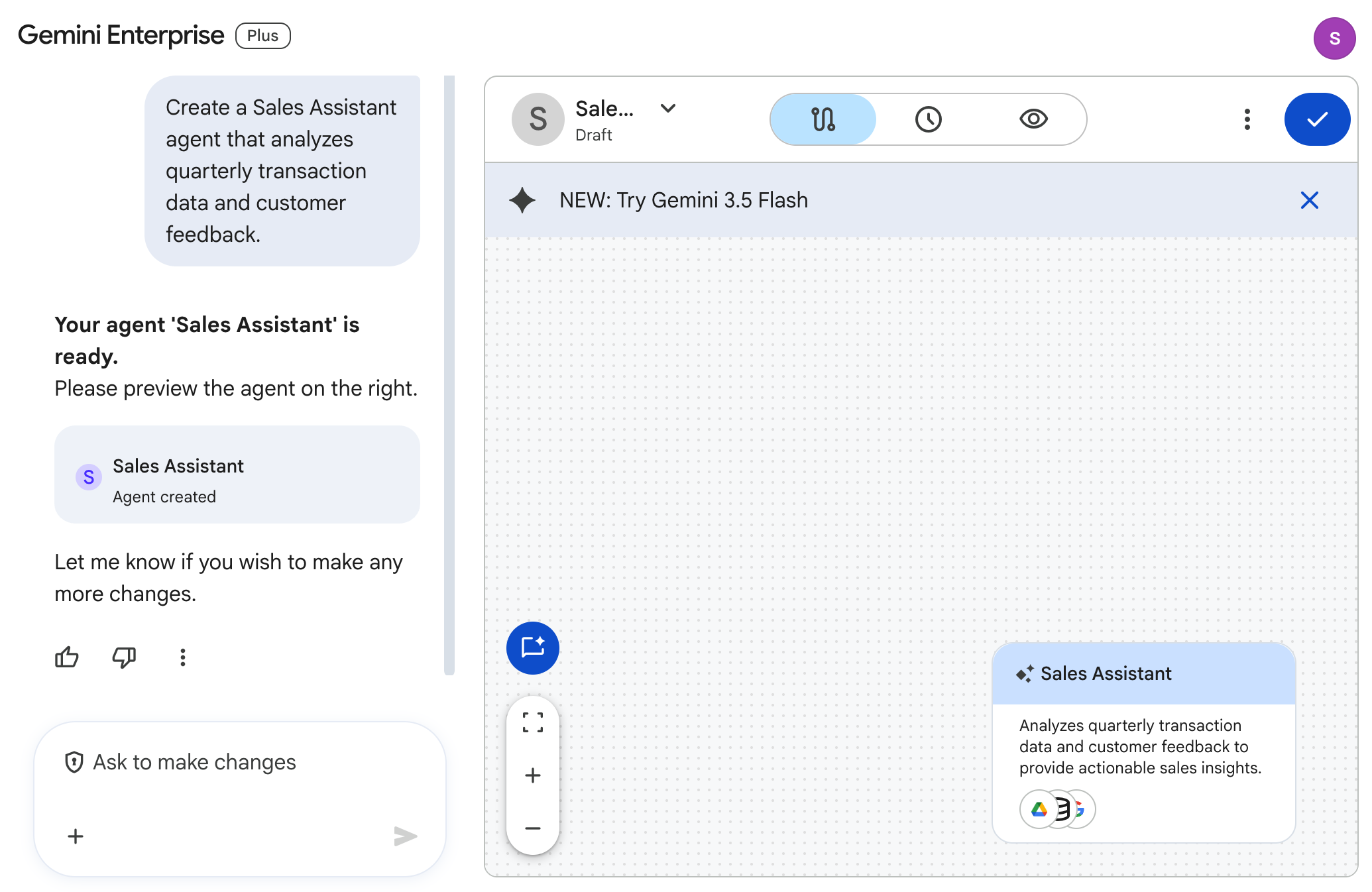
- Sobald Gemini den Agenten Sales Assistant generiert hat (
Your agent 'Sales Assistant' is ready), sehen Sie sich das Vorschaufenster des Agenten an, das die Tabs Flow, Zeitplan und Vorschau enthält:
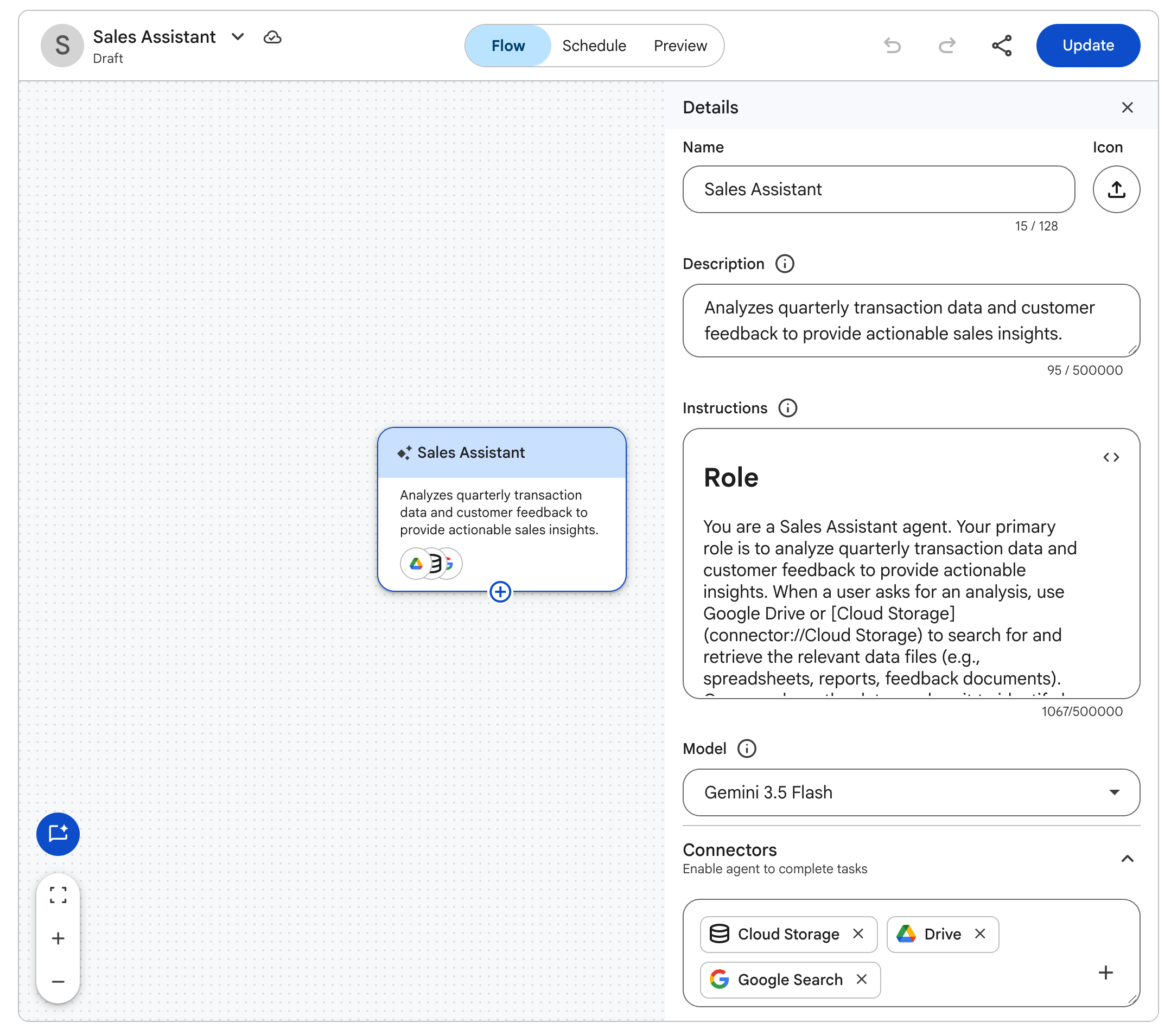
- Wählen Sie den Tab Flow aus und klicken Sie auf den Knoten Vertriebsassistent, um den Bereich Details zu öffnen. Dort können Sie den Namen, die Beschreibung, die Anweisungen, das Modell und die verbundenen Datenquellen des Agenten prüfen oder anpassen:
-
Klicken Sie in der Symbolleiste des Agent Builders auf Erstellen, um den Agent zu veröffentlichen. Wenn das Dialogfeld Agent wurde erstellt angezeigt wird, klicken Sie auf Mit Agent chatten.
-
Geben Sie in der Chatleiste den folgenden Prompt ein, um den veröffentlichten Agenten zu testen:
Summarize the key takeaways from our Q1 2026 sales records.
-
Sehen Sie sich die generierte Analyse an.
-
Klicken Sie auf das Google Gemini Enterprise-Logo (oder das Cymbal Foods-Logo), um zur Startseite zurückzukehren. Klicken Sie im Navigationsmenü auf KI-Agenten, um zu prüfen, ob der veröffentlichte Vertriebsassistent-Agent unter Ihre KI-Agenten aufgeführt ist.
Tipp: Sie können einen KI-Agenten nicht nur über die Galerie KI-Agenten öffnen, sondern auch jeden veröffentlichten benutzerdefinierten KI-Agenten direkt in einer Standard-Chatunterhaltung aufrufen, indem Sie @Sales Assistant (@-Erwähnung) in das Chatfeld eingeben.
Wiederverwendbaren Skill mit Gemini erstellen
Während ein benutzerdefinierter Agent als spezialisierte Persona mit eigenen Datenquellenbindungen fungiert, ist ein Skill ein einfaches, wiederverwendbares Anweisungspaket (SKILL.md), das Sie bei Bedarf in jeder Chatunterhaltung mit einem /-Slash-Befehl (oder einer @-Erwähnung) aufrufen können, um die Markenstimme, Formatierungsstandards oder wiederholbare Verfahren durchzusetzen.
-
Klicken Sie im Navigationsmenü von Gemini Enterprise auf Skills.
-
Klicken Sie auf der Seite Ersten Skill hinzufügen auf Skill mit Gemini erstellen.
-
Geben Sie im Chatfeld Describe your skill (Skill beschreiben) den folgenden Prompt ein und drücken Sie die Eingabetaste:
Create a Cymbal Brand Voice skill that formats marketing and product summaries into Cymbal Foods' friendly, sustainability-focused executive tone and ends with a three-bullet action plan.
-
Warten Sie einige Sekunden, bis Gemini den Skill entworfen und die Felder Name (cymbal-brand-voice), Beschreibung, Trigger (/cymbal-brand-voice) und die detaillierten Anweisungen im Skill-Bearbeitungsfeld ausgefüllt hat.
-
Klicken Sie in der Kopfzeile des Skill-Editors auf Speichern und prüfen Sie, ob die Benachrichtigung Skill wurde erstellt angezeigt wird.
-
Klicken Sie im Navigationsmenü auf Neuer Chat, geben Sie /cymbal-brand-voice (oder /) in die Chat-Eingabeleiste ein, um cymbal-brand-voice aus dem Menü Skills auszuwählen, und geben Sie dann den folgenden Prompt ein:
Draft an internal announcement summarizing our Spring Cookie Promotion results.
- Sehen Sie sich die Antwort an, um zu sehen, wie Gemini das Badge Skill used (
cymbal-brand-voice) anzeigt, die Richtlinien für die Markenstimme lädt, die verbundenen Datenspeicher nach den Messwerten für die Spring Cookie Promotion (Campaign SPRING25) durchsucht und die Ankündigung mit einem Aktionsplan mit drei Aufzählungspunkten formatiert.
Klicken Sie auf Fortschritt prüfen.
Mit den Gemini Enterprise-Agenten interagieren
Aufgabe 4: Deep Research-Agent verwenden
In diesem Abschnitt verwenden Sie den Deep Research-Agenten, um durch KI-gestützte Recherchen, Berichte und Audiozusammenfassungen detaillierte Informationen zu erhalten.
-
Klicken Sie auf das Google Gemini Enterprise-Logo (oder das Cymbal Foods-Logo), um zur Startseite zurückzukehren.
-
Wählen Sie im Navigationsmenü Deep Research aus.
-
Geben Sie den folgenden Prompt ein:
Research the latest marketing tips and tricks that food companies are using, and generate a list of actionable steps our company can take to improve our current marketing strategy.
Der KI-Agent erstellt einen Rechercheplan für Sie.
- Klicken Sie auf Recherche starten, um die Aufgabe zu beginnen.
Hinweis: Da Cymbal Foods ein fiktives Unternehmen ist, sind die internen Daten der aktuellen Marketingstrategie nur zur Veranschaulichung gedacht. Ziel dieser Aufgabe ist es, die Funktionen des Deep Research-Agenten zu demonstrieren.
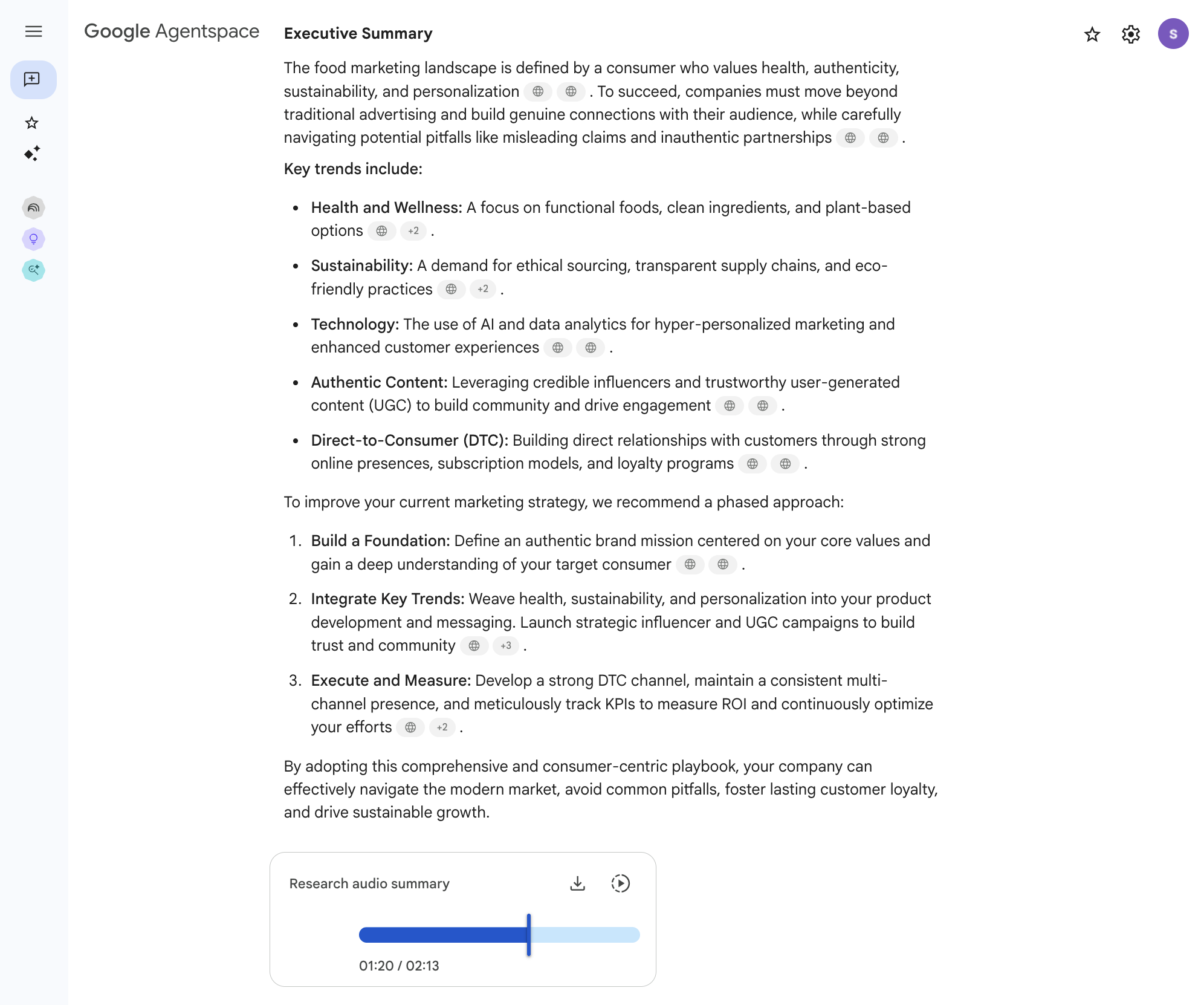
Die Ausführung dieses Befehls kann einige Minuten dauern. Sie können warten oder mit den verbleibenden Aufgaben im Lab fortfahren und später zurückkehren, um den Status des generierten Berichts zu prüfen. Nach fünf bis zehn Minuten ist der Recherchebericht fertig und Sie erhalten die folgende Zusammenfassung als Text und Audio:
Aufgabe 5: Unternehmensdokumente mit Gemini Notebook analysieren
In den vorherigen Aufgaben haben Sie Gemini Enterprise als umfassende Plattform für den Zugriff auf Unternehmensinformationen und die Nutzung spezialisierter KI-Agenten kennengelernt. Als Nächstes sehen wir uns Gemini Notebook an, ein Tool, das für gezielte Recherchen, detaillierte Analysen und die Verarbeitung von Informationen aus Dokumentensammlungen entwickelt wurde. Gemini Notebook ist Ihr persönlicher Recherche-Assistent. Sie können ausgewählte Quellen importieren, detaillierte Fragen stellen, Zusammenfassungen erstellen und Informationen zusammenführen. Alle KI-Antworten basieren direkt auf den von Ihnen bereitgestellten Materialien.
Bei Cymbal Foods könnten Mitarbeitende Gemini Notebook verwenden, um Verkaufsberichte und Trends beim Kundenfeedback gründlich zu analysieren, bevor sie einen neuen Produktvorschlag oder eine neue Marketingstrategie entwerfen. Im Rahmen dieser Aufgabe erstellen Sie ein neues Notebook, importieren Textversionen Ihrer Cymbal Foods-Datendateien als Quellen und interagieren mit Gemini Notebook, um Informationen aus diesen ausgewählten Daten zu gewinnen.
Neues Notebook erstellen und Quellen hinzufügen
-
Klicken Sie im Navigationsmenü von Gemini Enterprise auf Gemini Notebook.
-
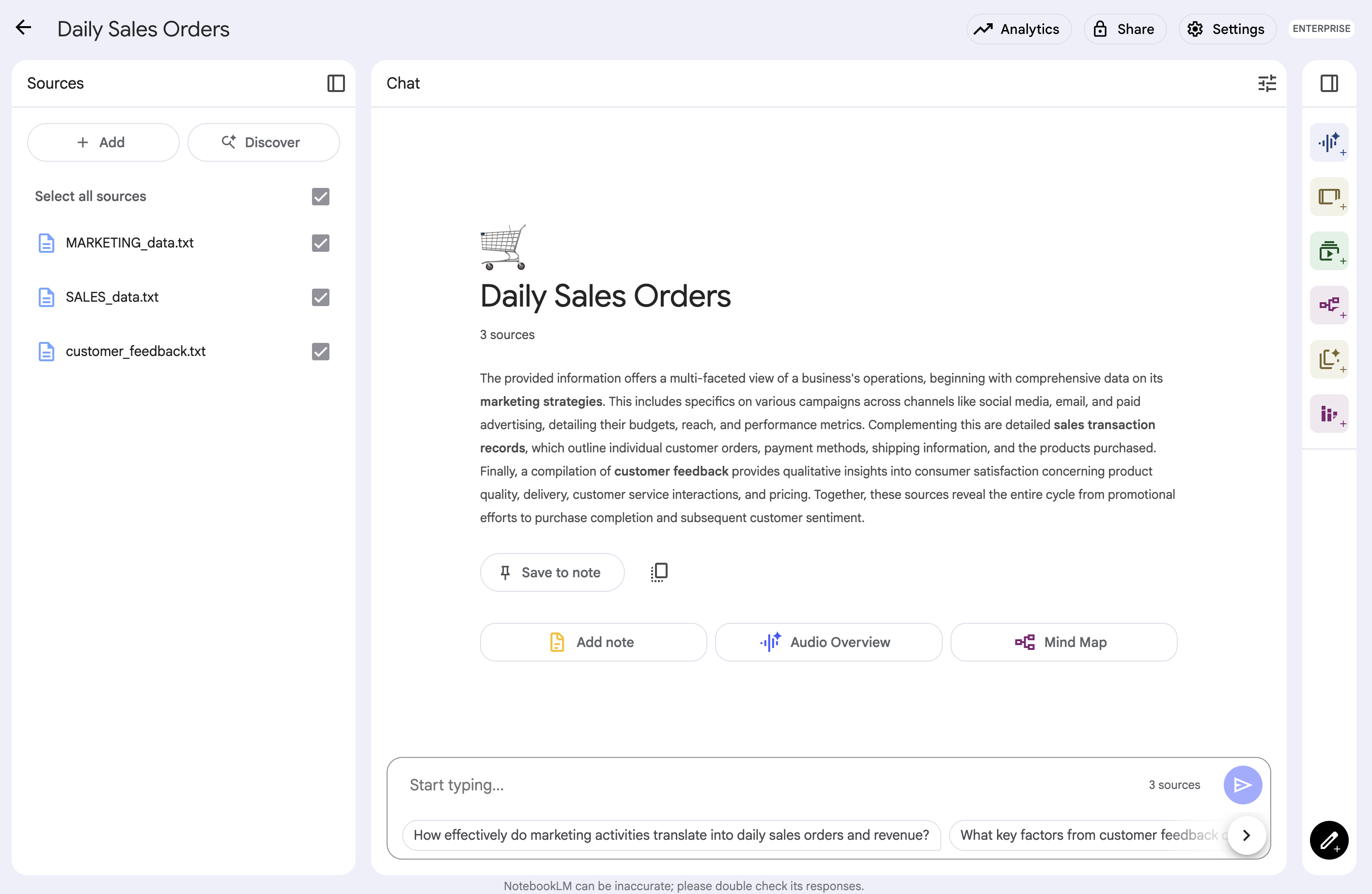
Klicken Sie auf dem Bildschirm Willkommen bei Gemini Notebook auf + Neues Notebook erstellen. Dadurch wird ein neues Notebook zusammen mit dem Dialogfeld Quellen hinzufügen geöffnet:
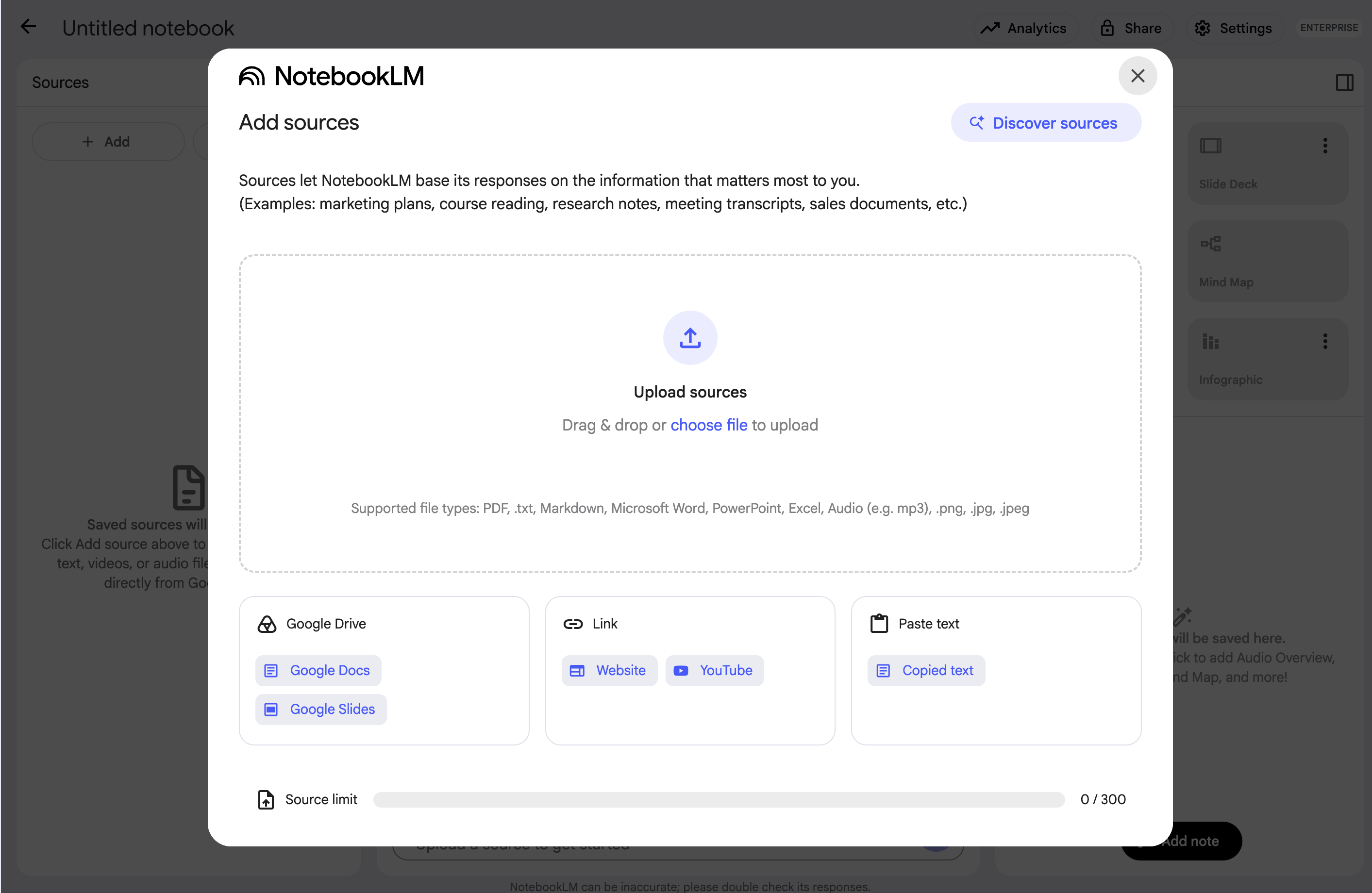
Hinweis:Gemini Notebook unterstützt das Hochladen von Dateien direkt von Ihrem Computer (z. B. PDFs, Textdateien, Markdown, Audio oder Bilder), die Auswahl von Google-Dokumenten oder Google-Präsentationen aus Google Drive oder das Einfügen von kopiertem Text. Für dieses Lab und um die Kompatibilität zu gewährleisten, falls Ihre Browserrichtlinie das Hochladen lokaler Dateien in einem Inkognitofenster einschränkt, importieren Sie die Quelldateien über ihre Cloud Storage-Web-URLs.
-
Klicken Sie im Dialogfeld Quellen hinzufügen unter Link auf Website.
-
Fügen Sie im Feld URLs einfügen die folgenden drei Cloud Storage-URLs ein:
https://storage.googleapis.com/spls/gemini-enterprise/SALES_data.txt
https://storage.googleapis.com/spls/gemini-enterprise/customer_feedback.txt
https://storage.googleapis.com/spls/gemini-enterprise/MARKETING_data.txt
-
Klicken Sie auf Einfügen.
Warten Sie ein paar Sekunden, bis Gemini Notebook alle drei Quellen importiert und automatisch einen Titel (Sweet Treats: Campaigns, Sales, Feedback) und eine Zusammenfassung für das Notebook erstellt hat:
Hochgeladene Quellen in Gemini Notebook abfragen
Nachdem Sie Ihre Cymbal Foods-Daten in das Notebook geladen haben, können Sie gezielte Fragen stellen und den Inhalt analysieren.
-
Sehen Sie sich die Gemini Notebook-Oberfläche an. Dort werden die hinzugefügten Quellen, der Hauptchatbereich und ein Studio-Bereich für Ihre Notizen und multimodalen Artefakte angezeigt.
-
Geben Sie Ihre Fragen in die Chateingabeleiste ein. Gemini Notebook generiert Antworten ausschließlich auf Grundlage des Inhalts der Dokumente, die Sie diesem Notebook hinzugefügt haben. Probieren Sie die folgenden Prompts aus:
What audience did the Spring Cookie Promotion target?
Summarize the key themes from the customer_feedback.txt regarding products that had sales figures reported in Q1 2026 in the SALES_data.txt.
Are there any marketing campaigns in MARKETING_data.txt that correspond to products with significant customer feedback or notable sales trends from the other documents?
- Abfrage 4 (allgemeine Anfrage zu einem einzelnen Dokument):
What are the top 3 most frequently mentioned positive aspects in the customer_feedback.txt?
Achten Sie darauf, wie Gemini Notebook die Antworten formuliert und Informationen direkt aus den von Ihnen importierten Textdateien bezieht. Viele KI-Tools mit Fundierung, wie Gemini Notebook, liefern Zitationen oder heben den Quelltext hervor, der zum Generieren einer Antwort verwendet wurde. Diese Zitationen helfen Ihnen, die Informationen zu überprüfen und auf den in Ihren Dokumenten enthaltenen ursprünglichen Kontext zurückzugreifen. Gemini Notebook ist für die iterative Recherche konzipiert. Sie können also Folgefragen stellen, um bestimmte Punkte genauer zu beleuchten.
Das Tool unterscheidet sich von der allgemeinen Gemini Enterprise-Suche (bei der alle verbundenen Daten abgefragt werden) oder einem spezialisierten benutzerdefinierten Agenten (der auf der Grundlage seiner spezifischen programmierten Anweisungen arbeitet). Gemini Notebook bietet eine flexible Umgebung für alle Quellensammlungen, die Sie genauer untersuchen möchten.
Eine wichtige Funktion von Gemini Notebook ist die Möglichkeit, KI-Antworten, wichtige Abschnitte aus Quellen oder eigene Gedanken als „Notizen“ im Notebook zu speichern. So können Sie Informationen strukturieren und Material für Berichte oder weitere Aufgaben zusammenstellen.
Audio-Zusammenfassung erstellen und Studio-Funktionen entdecken
Neben Textzusammenfassungen und Fragen und Antworten bietet Gemini Notebook mit dem zweispaltigen Studio-Bereich innovative Möglichkeiten, Informationen aus Quellen zusammenzuführen. Der Bereich enthält Audio-Zusammenfassung, Präsentation, Video-Zusammenfassung, Mindmap, Berichte, Lernkarten, Quiz und Infografik. Mit diesen Tools können Sie gesprochene Zusammenfassungen, visuelle Datenblätter, Lernhilfen und Präsentationen direkt aus den Dokumenten in Ihrem Notebook erstellen.
- Klicken Sie im Bereich Studio auf Audio-Zusammenfassung, Infografik und schließlichPräsentation.
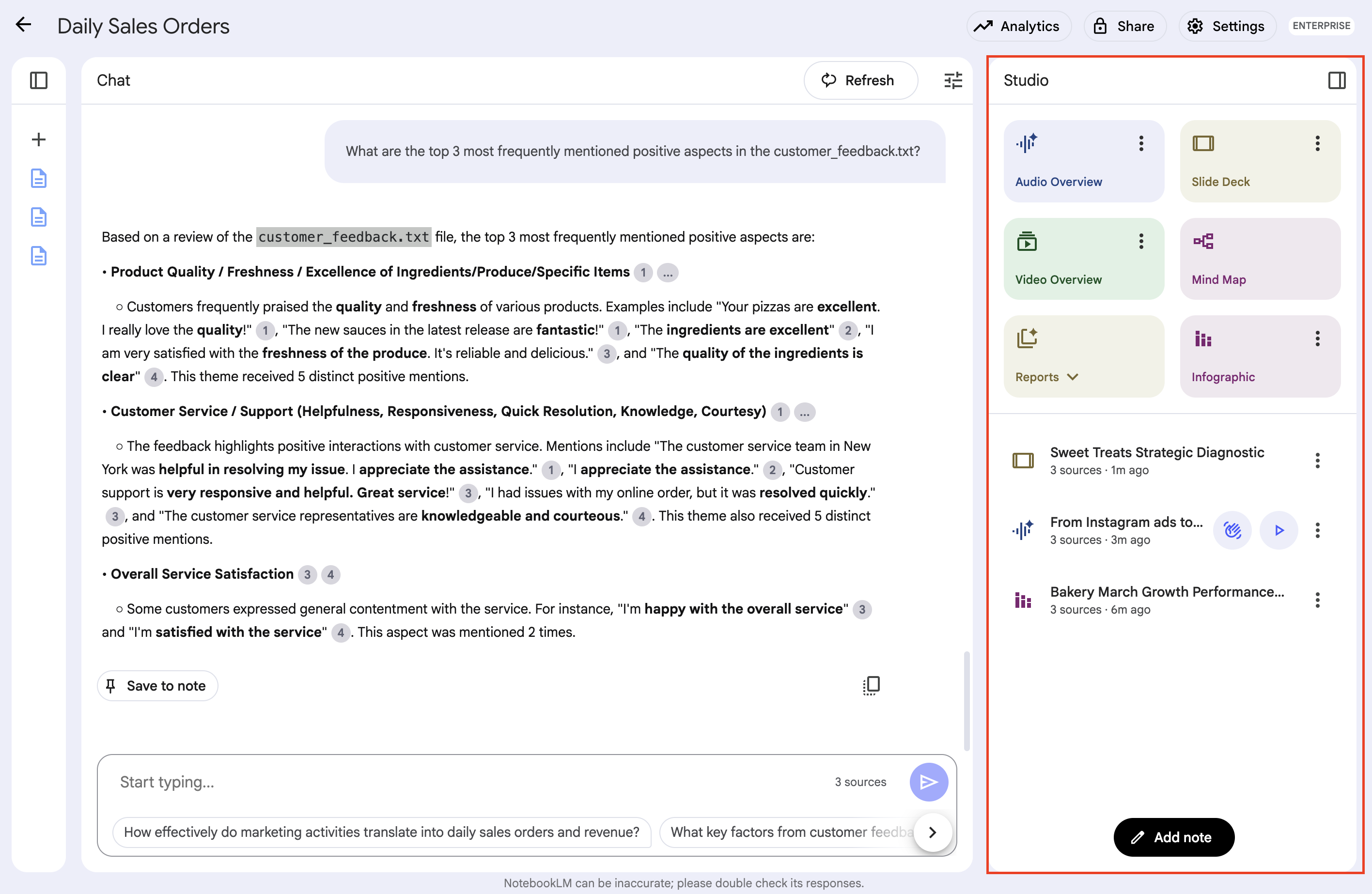
Hinweis: Diese Studio-Artefakte werden im Hintergrund generiert, was einige Minuten dauern kann.
- Klicken Sie auf die erstellten Artefakte Audio-Zusammenfassung, Infografik und Präsentation, um sie zu überprüfen. Achten Sie darauf, wie genau die Hauptthemen aus den Cymbal Foods-Dokumenten erfasst wurden.
Klicken Sie auf Fortschritt prüfen.
Gezielte Analysen mit Gemini Notebook durchführen
Weiter erkunden (optional)
Sie haben jetzt die wichtigsten Übungen für Gemini Notebook und Gemini Enterprise in diesem Lab durchlaufen. Wenn Sie noch Zeit haben, können Sie die beiden Tools weiter ausprobieren:
In Gemini Notebook:
-
Mit verschiedenen Fragen experimentieren: Gehen Sie über die Beispielanfragen hinaus. Sie können Gemini Notebook bitten, Vergleiche anzustellen, potenzielle Auswirkungen (nur auf Grundlage des Texts) zu erläutern oder ein Konzept anhand von Beispielen aus Ihren Dokumenten zu erklären.
-
Notizenfunktion kennenlernen: Sehen Sie sich die Funktion „Notizen“ genauer an. Sie können wichtige KI-Antworten speichern, wichtige Zitate aus Ihren Quellen in Notizen extrahieren und eigene Anmerkungen hinzufügen, um die Informationen besser zu strukturieren.
-
Andere Funktionen testen: Suchen Sie in der Gemini Notebook-Benutzeroberfläche nach weiteren verfügbaren Funktionen wie vorgeschlagenen Fragen oder verschiedenen Ansichten und sehen Sie sich an, wie diese Ihnen bei der Analyse helfen können.
In Ihrer Gemini Enterprise App:
-
Allgemeiner KI-Assistent: Kehren Sie zur Hauptsuch-/Chatbenutzeroberfläche Ihrer bereitgestellten Anwendung Cymbal Foods – Gemini Enterprise zurück. Versuchen Sie es mit anderen oder komplexeren Anfragen. Sie können die KI beispielsweise bitten, Informationen aus verschiedenen verbundenen Datenspeichern zu vergleichen (Beispiel: „Gibt es Marketingkampagnen für Produkte, zu denen in Drive aktuelles Kundenfeedback vorliegt, und stimmen diese mit anstehenden Kalenderterminen überein?“).
-
Teamkontext mit Projekten organisieren: Wählen Sie im Navigationsmenü Projekte aus, um einen eigenen Arbeitsbereich zu erstellen, der auf bestimmten Google Drive-Dateien, hochgeladenen Dokumenten und benutzerdefinierten Anweisungen für ein Projektteam basiert.
-
Interaktiven Canvas testen: Lassen Sie den Assistenten einen Marketingvorschlag oder ein Strategiepapier entwerfen und verwenden Sie dann den Canvas-Editor, um die generierten Inhalte zu optimieren, zu bearbeiten und zu formatieren.
-
Antworten in Google Docs und Google Sheets exportieren: Mit den Exportfunktionen für generierte Chatantworten und Tabellen können Sie Berichte direkt an Google Docs oder strukturierte Daten an Google Sheets senden.
-
Mit Agent Designer experimentieren: Rufen Sie die visuelle Plattform Agent Designer (+ Neuer KI-Agent) auf, um weitere benutzerdefinierte Agenten zu erstellen. Sie können beispielsweise die Systemanweisungen anpassen, bestimmte Daten-Connectors anhängen oder den Copiloten auffordern, eine mehrstufige Workflow-Logik zu erstellen.
-
Sitzungen und KI-Agenten freigeben: Sehen Sie sich die Funktionen für die Zusammenarbeit in Unternehmen an. Sie können das Menü „Teilen“ in Ihren aktiven Chatunterhaltungen oder benutzerdefinierten KI-Agenten aufrufen, um zu sehen, wie Teams KI-Workflows verteilen.
-
Deep Research-Ergebnisse analysieren: Kehren Sie zum Deep Research-Agenten zurück, um den detaillierten Bericht und die umsetzbaren Informationen zu prüfen.
-
Vordefinierte KI-Agenten ausprobieren: Sehen Sie auf der Startseite Ihrer Gemini Enterprise-Anwendung im Bereich KI-Agenten nach, ob Beispiel-KI-Agenten von Google aufgeführt sind, und interagieren Sie mit ihnen, um ihre Funktionen kennenzulernen.
Diese Erkundung auf eigene Faust ist eine gute Möglichkeit, das Gelernte zu festigen und noch mehr potenzielle Anwendungsfälle für diese leistungsstarken KI-Tools zur Verwaltung und Analyse von Unternehmensinformationen kennenzulernen.
Herzlichen Glückwunsch!
Herzlichen Glückwunsch! Sie haben Google Gemini Enterprise erfolgreich ausprobiert. Im Rahmen dieses Labs haben Sie Ihre vorab bereitgestellte Anwendung und den Cloud Storage-Datenspeicher überprüft, Google Drive- und Google Kalender-Datenspeicher verbunden, mit verschiedenen KI-Agenten für die Suche und Zusammenfassung interagiert, einen benutzerdefinierten KI-Agenten mit Agent Designer (Workflow Builder) erstellt, eine wiederverwendbare Fähigkeit erstellt, einen Deep Research-Bericht generiert und eine gezielte Dokumentanalyse mit Gemini Notebook durchgeführt, einschließlich multimodaler Studio-Zusammenfassungen. Diese praktischen Fähigkeiten sind von unschätzbarem Wert, um die fortschrittliche KI von Google zu nutzen und damit im Unternehmen vorhandenes Wissen zu erschließen und die Entscheidungsfindung zu optimieren.
Weitere Informationen
Weitere Informationen zu Gemini Enterprise finden Sie auf den folgenden Seiten:
Anleitung zuletzt am 7. Oktober 2026 aktualisiert
Lab zuletzt am 7. Oktober 2026 getestet
© 2026 Google LLC. Alle Rechte vorbehalten. Google und das Google-Logo sind Marken von Google LLC. Alle anderen Unternehmens- und Produktnamen können Marken der jeweils mit ihnen verbundenen Unternehmen sein.








