
准备工作
- 实验会创建一个 Google Cloud 项目和一些资源,供您使用限定的一段时间
- 实验有时间限制,并且没有暂停功能。如果您中途结束实验,则必须重新开始。
- 在屏幕左上角,点击开始实验即可开始

Create a global firewall rules
/ 20
Create secure Tags
/ 20
Bind Tags to VMs
/ 10
Migrate the VPC firewall rules to a global network firewall
/ 10
Associate the global network firewall policy with your network
/ 10
Change the policy and rule evaluation order
/ 10
Enable logging of firewall rules
/ 10
Delete the VPC firewall rules from the network
/ 10
Create a global firewall rules
/ 20
Create secure Tags
/ 20
Bind Tags to VMs
/ 10
Migrate the VPC firewall rules to a global network firewall
/ 10
Associate the global network firewall policy with your network
/ 10
Change the policy and rule evaluation order
/ 10
Enable logging of firewall rules
/ 10
Delete the VPC firewall rules from the network
/ 10


Cloud Next Generation Firewall (Cloud NGFW) 是一款完全分布式的防火墙服务,具有高级保护功能、微细分和广泛的覆盖范围,可保护您的 Google Cloud 工作负载免遭内部和外部攻击。
全球网络防火墙政策将充当防火墙规则的容器。在全球网络防火墙政策与 VPC 网络关联之前,系统不会在任何地方强制执行该政策中定义的规则。每个 VPC 网络可以关联一个网络防火墙政策。全球网络防火墙政策支持在防火墙规则中使用 IAM 治理的标记(或简称“安全标记”)。这些安全标记取代了当前的网络标记,可用于为工作负载提供身份。
通过跨网络共享全球网络防火墙政策,并集成 IAM 治理的标记,这款服务大大简化了防火墙的配置和管理。VPC 防火墙规则与全球网络防火墙政策之间的一大区别是:VPC 防火墙规则只能应用于单个 VPC 网络;而网络防火墙政策可以附加到单个 VPC 或一组 VPC,而且还具有支持批量更新等诸多优势。
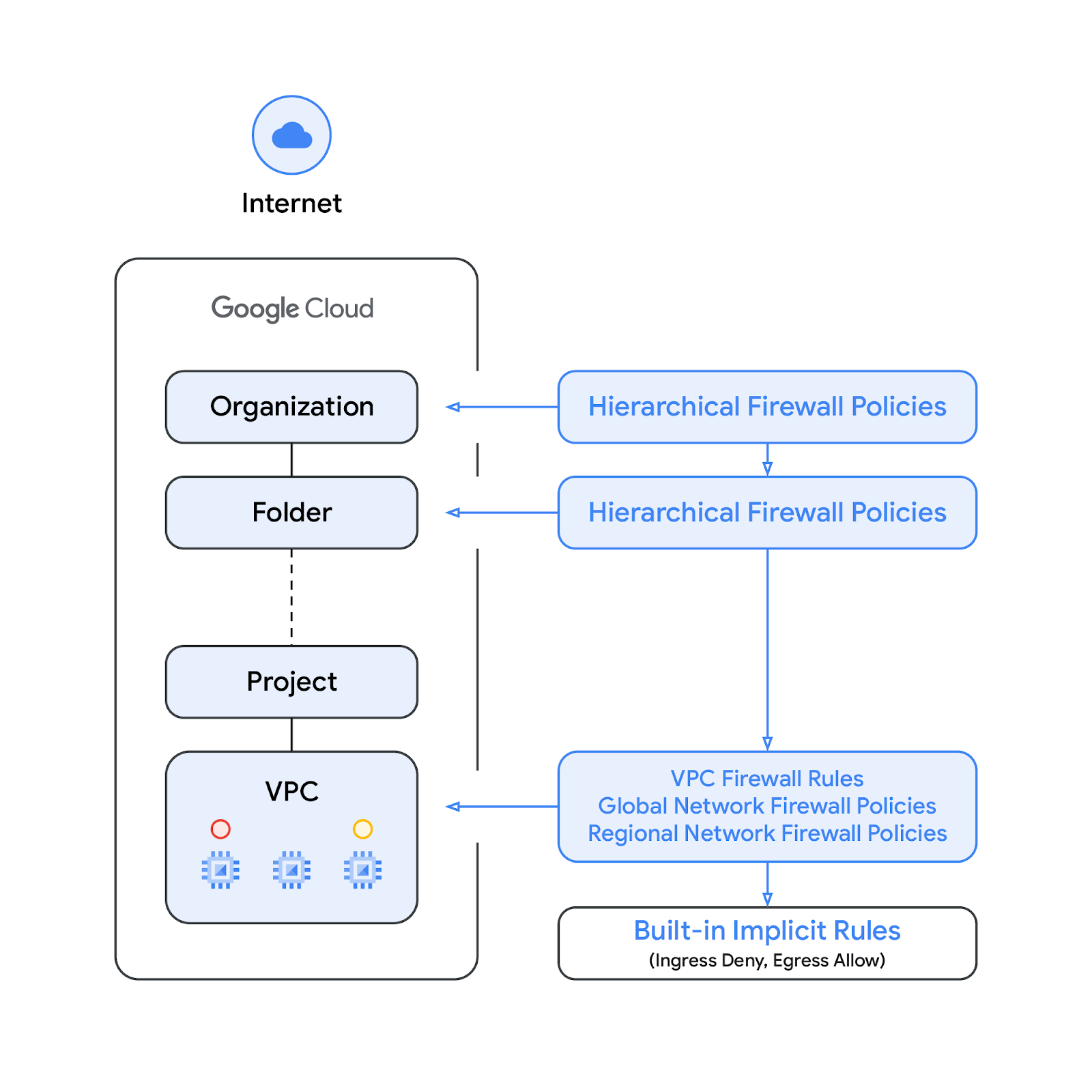
默认情况下,强制执行顺序如下图所示:
VPC 防火墙规则与全球网络防火墙政策之间的强制执行顺序可以互换。您可以随时使用 compute networks update gcloud 命令指定强制执行顺序。
这种新型的防火墙标记集成在网络防火墙政策规则中,是在 Google Cloud 资源层次结构的组织级层定义的键值对资源。顾名思义,此类标记包含 IAM 访问权限控制,用于指定谁可以对其执行何种操作。例如,通过 IAM 权限,您可以指定哪些主体可为此类标记分配值,以及哪些主体可将此类标记附加到资源。将 IAM 治理的标记应用于资源后,网络防火墙规则可以使用该标记来允许和拒绝流量。
此类标记遵循 Google Cloud 的继承资源模型,这意味着这些标记及其值会沿着资源层次结构从父级向下传递。因此,IAM 治理的标记可以在一个位置创建,然后供整个资源层次结构中的不同文件夹和项目使用。如需详细了解此类标记和访问权限限制,请访问标记和条件式访问权限。
IAM 治理的标记与网络标记不同。网络标记是字符串,而不是键值。VPC 防火墙规则可能包含网络标记,但由于网络标记不被视为云资源,因此不受 IAM 访问权限控制的约束。
虽然并非必需,但要了解如何创建网络并应用防火墙规则,建议先完成创建自定义网络并应用防火墙规则实验。本实验假定您已了解这些概念。
请阅读以下说明。实验是计时的,并且您无法暂停实验。计时器在您点击开始实验后即开始计时,显示 Google Cloud 资源可供您使用多长时间。
此实操实验可让您在真实的云环境中开展实验活动,免受模拟或演示环境的局限。为此,我们会向您提供新的临时凭据,您可以在该实验的规定时间内通过此凭据登录和访问 Google Cloud。
为完成此实验,您需要:
点击开始实验按钮。如果该实验需要付费,系统会打开一个对话框供您选择支付方式。右侧是实验设置和访问权限面板,其中包含以下内容:
请注意,实验计时器位于页面顶部附近,将显示剩余时间。
点击打开 Google Cloud 控制台(如果您使用的是 Chrome 浏览器,请右键点击并选择在无痕式窗口中打开链接)。
该实验会启动资源并打开另一个标签页,显示“登录”页面。
提示:可以将这些标签页分别放在不同的窗口中,并排显示。
如有必要,请复制下方的用户名,然后将其粘贴到登录对话框中。
您也可以在实验设置和访问权限面板中找到“用户名”。
点击下一步。
复制下面的密码,然后将其粘贴到欢迎对话框中。
您也可以在实验设置和访问权限面板中找到“密码”。
点击下一步。
依次点击进入后续页面:
片刻之后,系统会在此标签页中打开 Google Cloud 控制台。

Cloud Shell 是一种装有开发者工具的虚拟机。它提供了一个永久性的 5GB 主目录,并且在 Google Cloud 上运行。Cloud Shell 提供可用于访问您的 Google Cloud 资源的命令行工具。
点击 Google Cloud 控制台顶部的激活 Cloud Shell 
在弹出的窗口中执行以下操作:
如果您连接成功,即表示您已通过身份验证,且项目 ID 会被设为您的 Project_ID
gcloud 是 Google Cloud 的命令行工具。它已预先安装在 Cloud Shell 上,且支持 Tab 自动补全功能。
输出:
输出:
gcloud 的完整文档,请参阅 gcloud CLI 概览指南。
某些 Compute Engine 资源位于相应区域和可用区内。区域是指某个地理位置,您可以在其中运行自己的资源。每个区域包含一个或多个可用区。
gcloud 命令,设置实验的默认区域:gcloud 命令,设置实验的默认可用区:设置区域和可用区时,您可能会收到警告。您可以忽略此问题。
确定网络中现有 VPC 防火墙规则的数量
在控制台的导航菜单中,选择 VPC 网络,查看本实验中可用的网络。
逐一打开各个网络并留意防火墙规则。
记下与每个 VPC 防火墙规则关联的优先级。
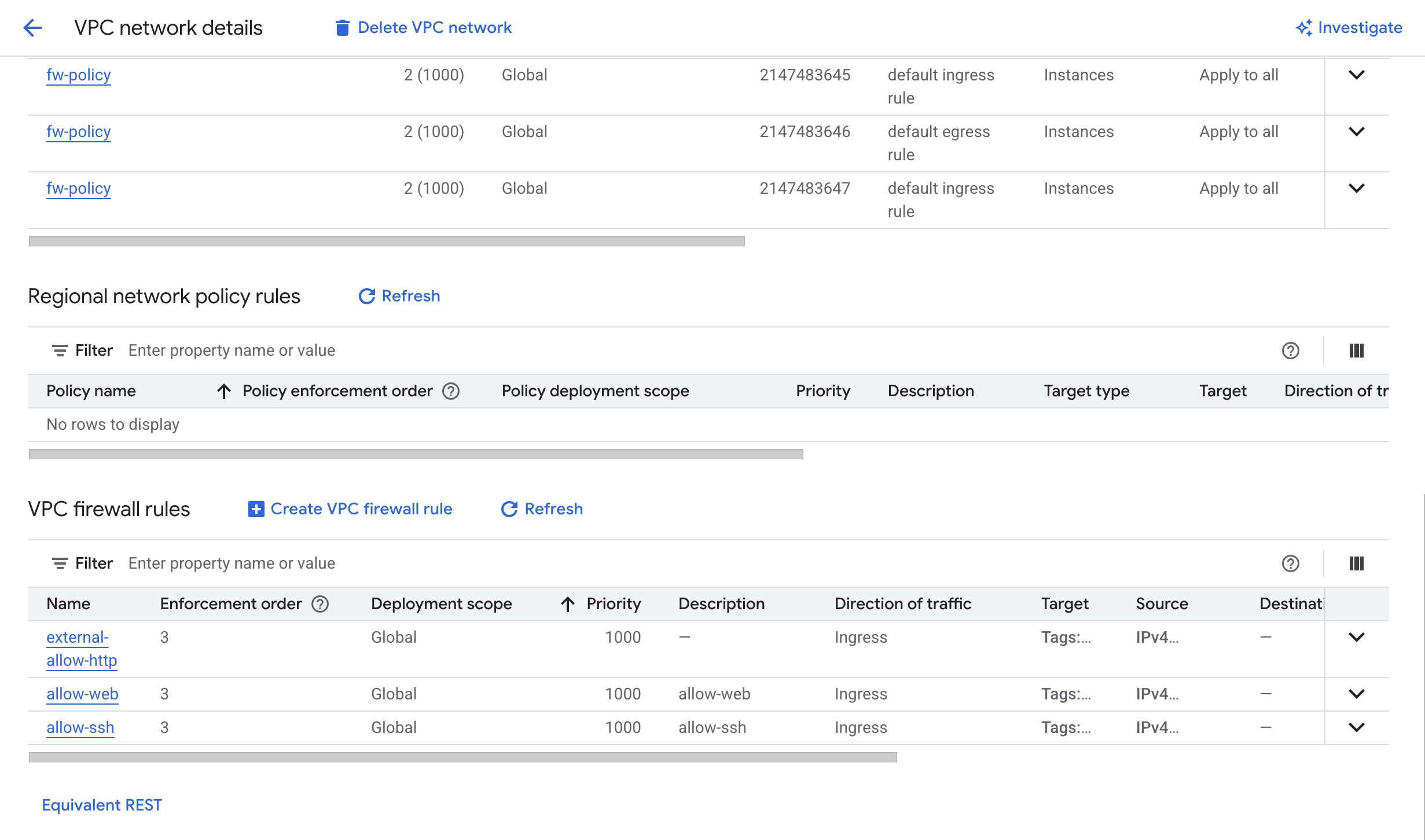
您将能够在控制台中看到防火墙规则使用的标记。前往 VPC 网络,然后点击 external-network。点击防火墙标签页,然后展开 vpc-firewall-rules,查看防火墙规则及其网络标记。您可能需要点击各行右侧的箭头来展开各行。
在 Cloud Shell 中,运行以下命令以查看 external-network 的防火墙规则:
全球网络防火墙政策规则必须在全球网络防火墙政策中创建。在将包含这些规则的政策与 VPC 网络关联之前,这些规则处于无效状态。
每条全球网络防火墙政策规则都可以包含 IPv4 或 IPv6 范围,但不能同时包含这两者。
点击“检查我的进度”以验证是否完成了以下目标:
接下来,您将创建一个 JSON 文件来保存现有网络标记的详细信息。
如需将您网络中的网络标记导出到 JSON 映射文件,请结合使用 compute firewall-rules migrate 命令与 --export-tag-mapping 标志。
以下是需要替换的内容:
NETWORK_NAME:相应 VPC 网络的名称,该网络包含您要迁移的 VPC 防火墙规则。在本实验中,请使用 external-network。
TAG_MAPPING_FILE:请为该 JSON 映射文件提供一个名称。
请根据映射文件中列出的网络标记,在您的网络中创建相应的安全标记。
新的安全标记旨在替代这些网络标记,并在迁移后保留原始网络配置。
它们共同构成一个键值对,让您可以通过一种灵活而强大的方式来管理 Google Cloud 资源。
以下是需要替换的内容:
vpc-tags。external-network。ssh、external 和 web。--purpose 字段的值必须设置为 GCE_FIREWALL。这些安全标记中的每一个都必须具有单一的目标 VPC 网络,并且只能与该 VPC 网络中的网络接口相关联。点击“检查我的进度”以验证是否完成了以下目标:
为 VPC 防火墙规则使用的每个网络标记创建 IAM 治理的安全标记后,请将这些安全标记映射到 JSON 映射文件中相应的网络标记。
上述命令的输出将为您提供 TAG_VALUE 的数值。
请根据 JSON 标记映射文件,将新创建的安全标记绑定到现有网络标记所附加到的虚拟机:
compute firewall-rules migrate 命令与 --bind-tags-to-instances 标志。以下是需要替换的内容:
NETWORK_NAME:您的 VPC 网络的名称。
TAG_MAPPING_FILE:JSON 映射文件的名称。
--bind-tags-to-instances 标志仅会将安全标记绑定到正在运行的虚拟机。此外,如果网络中的虚拟机是使用实例模板创建的,或者这些虚拟机属于 Google Kubernetes Engine (GKE) 集群,则您必须手动绑定安全标记。
点击“检查我的进度”以验证是否完成了以下目标:
gcloud beta compute firewall-rules migrate 命令。以下是需要替换的内容:
NETWORK_NAME:相应 VPC 网络的名称,该网络包含您要迁移的防火墙规则。请将其替换为 external-network。
POLICY_NAME:要在迁移期间创建的全球网络防火墙政策的名称。
--exclusion-patterns-file 标志,但本实验不涉及此操作。
点击“检查我的进度”以验证是否完成了以下目标:
在将新创建的全球政策关联到 VPC 网络之前,请查看该政策,以确保迁移过程已准确完成。
您需要验证安全标记是否已附加到正确的虚拟机。请使用 resource-manager tags bindings list 命令。
迁移工具会根据现有的 VPC 防火墙规则创建全球网络防火墙政策。您必须手动将该政策与所需的 VPC 网络相关联,才能为该网络中的所有虚拟机激活政策规则。如需关联全球网络防火墙政策,请使用 compute network-firewall-policies associations create 命令。
external-network 旁边的复选框,然后点击关联。完成关联后,该政策中的规则将对关联网络中的虚拟机有效。
点击“检查我的进度”以验证是否完成了以下目标:
默认情况下,Cloud Next Generation Firewall 会先评估 VPC 防火墙规则,然后再评估全球网络防火墙政策。如需确保全球网络防火墙政策优先于 VPC 防火墙规则,请使用 compute networks update 命令更改规则评估顺序。
compute networks get-effective-firewalls 命令。在上述命令的输出中,如果 TYPE: network-firewall-policy 显示在 TYPE: network-firewall 之前,则系统会先评估全球网络防火墙政策。
点击“检查我的进度”以验证是否完成了以下目标:
通过防火墙规则日志记录功能,您可以审核、验证和分析防火墙规则的实际效果。例如,您可以确定用于拒绝流量的防火墙规则是否如期发挥作用。如果您需要确定特定防火墙规则影响的连接数,防火墙规则日志记录功能也非常有用。
日志记录功能可帮助您确定防火墙规则是否如期发挥作用。在创建新的全球网络防火墙政策时,迁移工具会保留现有 VPC 防火墙规则的日志记录状态。如需为防火墙政策规则启用日志记录功能,请使用 compute network-firewall-policies rules update 命令,并添加优先级顺序,以确保全球政策优先于旧式 VPC 防火墙规则。
以下是需要替换的内容:
POLICY_NAME:您要进行规则更新的全球网络防火墙政策的名称。
如需验证防火墙政策是否已附加到相应网络,请返回 Cloud 控制台中的 VPC 网络,然后点击 external-network > 防火墙。
点击“检查我的进度”以验证是否完成了以下目标:
通过持续监控命中次数,可以发现命中次数逐渐向新规则转移,而旧规则的命中次数将最终降为零。此时,您应该能够停用旧规则,验证可能产生的负面影响,然后删除已过时的旧式 VPC 防火墙规则。
现在,请测试网络级访问权限!如果您处于“已获批准”的外部网络中,则表示可以正常访问。如果不是,则表示访问被阻止。
请向具有全球防火墙规则的网络发送一些流量。您需要获取 VPC 网络中的虚拟机的外部 IP 地址。
external-server 的外部 IP。接下来,前往 Logs Explorer 查看结果。
查看日志
在控制台中,前往 Logs Explorer 页面。
可选 - 检查连接情况
在此测试中,您将使用 Network Intelligence Center。
external-server 的外部 IP。internal-server-1 的外部 IP。您会看到测试失败,因为没有防火墙规则政策允许 TCP 流量流向 internal-server-1。
接下来,请重复该测试,但这次要调换发送方向:将 internal-server-1 IP 添加为来源 IP,并将 external-server 添加为目标。
在完全删除 VPC 防火墙规则之前,建议您先将其停用。这样,如果迁移工具创建的全球网络防火墙政策未能提供预期结果,您还可以恢复使用这些规则。在本实验中,既然 VPC 防火墙规则已迁移到全球防火墙政策,请直接移除这些规则。
请务必使用各个防火墙规则的名称。
compute firewall-rules update 命令。将 RULE_NAME 替换为要停用的 VPC 防火墙规则的名称。
compute firewall-rules delete 命令。可选:在控制台中删除防火墙规则。
external-network,然后点击防火墙标签页。点击“检查我的进度”以验证是否完成了以下目标:
您已了解如何将带有标记的 VPC 防火墙规则迁移到全球防火墙政策,并将该政策应用于 2 个网络并验证其是否正常运行。然后,您停用了旧式防火墙规则,从而为删除这些规则做准备。
…可帮助您充分利用 Google Cloud 技术。我们的课程会讲解各项技能与最佳实践,可帮助您迅速上手使用并继续学习更深入的知识。我们提供从基础到高级的全方位培训,并有点播、直播和虚拟三种方式选择,让您可以按照自己的日程安排学习时间。各项认证可以帮助您核实并证明您在 Google Cloud 技术方面的技能与专业知识。
本手册的最后更新时间:2026 年 6 月 23 日
本实验的最后测试时间:2026 年 6 月 23 日
版权所有 2026 Google LLC 保留所有权利。Google 和 Google 徽标是 Google LLC 的商标。其他所有公司名和产品名可能是其各自相关公司的商标。



此内容目前不可用
一旦可用,我们会通过邮件告知您

太好了!
一旦可用,我们会通过邮件联系您


一次一个实验
确认结束所有现有实验并开始此实验