Migrate the VPC firewall rules to a global network firewall
Verificar meu progresso
/ 10
Associate the global network firewall policy with your network
Verificar meu progresso
/ 10
Change the policy and rule evaluation order
Verificar meu progresso
/ 10
Enable logging of firewall rules
Verificar meu progresso
/ 10
Delete the VPC firewall rules from the network
Verificar meu progresso
/ 10
Create a global firewall rules
Verificar meu progresso
/ 20
Create secure Tags
Verificar meu progresso
/ 20
Bind Tags to VMs
Verificar meu progresso
/ 10
Migrate the VPC firewall rules to a global network firewall
Verificar meu progresso
/ 10
Associate the global network firewall policy with your network
Verificar meu progresso
/ 10
Change the policy and rule evaluation order
Verificar meu progresso
/ 10
Enable logging of firewall rules
Verificar meu progresso
/ 10
Delete the VPC firewall rules from the network
Verificar meu progresso
/ 10
Este laboratório pode incorporar ferramentas de IA para ajudar no seu aprendizado.
Este conteúdo ainda não foi otimizado para dispositivos móveis.
Para aproveitar a melhor experiência, acesse nosso site em um computador desktop usando o link enviado a você por e-mail.
GSP609
Visão geral
O Cloud Next Generation Firewall (Cloud NGFW) é um serviço de firewall totalmente distribuído com recursos avançados de proteção, microssegmentação e cobertura abrangente para proteger suas cargas de trabalho do Google Cloud contra ataques internos e externos.
A política global de firewall de rede atua como um contêiner para regras de firewall. As regras definidas em uma política de firewall de rede global não são aplicadas em nenhum lugar até que a política seja associada a uma rede VPC. Cada rede VPC pode ter uma política de firewall de rede associada a ela. As políticas de firewall de rede globais são compatíveis com tags controladas pelo IAM (ou apenas tags) nas regras de firewall, que substituem as tags de rede atuais e podem ser usadas para fornecer identidade à carga de trabalho.
O compartilhamento de uma política de firewall de rede global entre redes e a integração com tags gerenciadas pelo IAM simplificam muito a configuração e o gerenciamento de firewalls. Uma grande diferença entre as regras de firewall da VPC e as políticas de firewall de rede globais é que as regras de firewall da VPC só podem ser aplicadas a uma única rede VPC, enquanto as políticas de firewall de rede podem ser anexadas a uma única VPC ou grupo de VPCs, entre outros benefícios, como a atualização em lote.
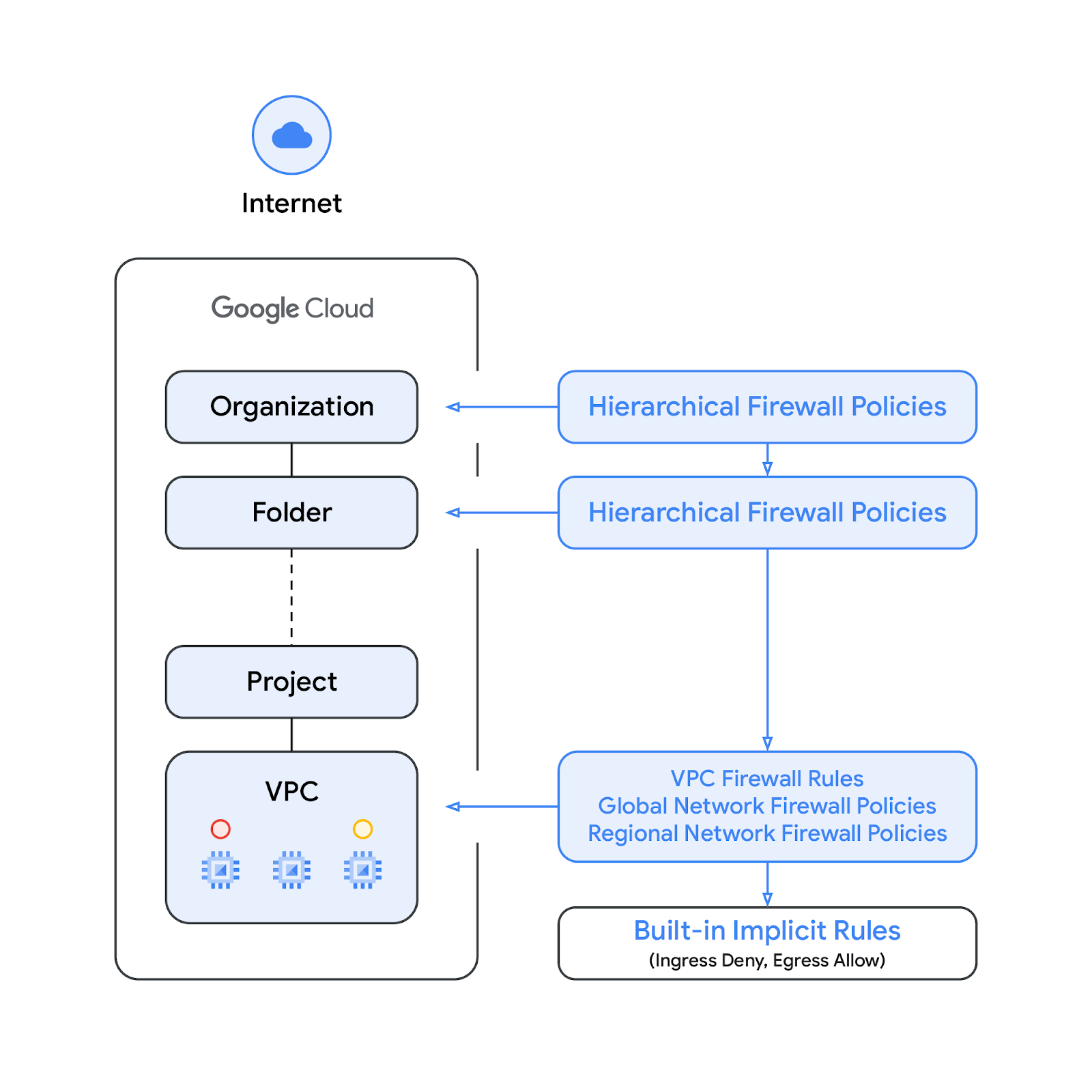
Por padrão, a sequência de aplicação é mostrada no diagrama a seguir:
A ordem de aplicação entre as regras de firewall da VPC e a política de firewall de rede global pode ser trocada. É possível especificar a ordem de aplicação a qualquer momento com um comando gcloudcompute networks update.
Tags
As novas tags para firewalls são integradas às regras da política de firewall de rede e são recursos de par de chave-valor definidos no nível da organização da hierarquia de recursos do Google Cloud. Como o nome sugere, essa tag contém um controle de acesso do IAM que especifica quem pode fazer o quê na tag. Com as permissões do IAM, por exemplo, é possível especificar quais principais podem atribuir valores a tags e quais principais podem anexar tags a recursos. Depois que uma tag é aplicada a um recurso, as regras de firewall de rede podem usá-la para permitir e negar o tráfego.
As tags seguem o modelo de recursos de herança do Google Cloud, o que significa que as tags e os respectivos valores são transmitidos para baixo na hierarquia dos pais. Como resultado, as tags podem ser criadas em um local e usadas por outras pastas e projetos em toda a hierarquia de recursos. Acesse Tags e acesso condicional para mais detalhes sobre tags e restrição de acesso.
As tags são diferentes das tags de rede. As tags de rede são strings, não valores de chave. As regras de firewall da VPC podem incluir tags de rede, mas, como não são consideradas recursos de nuvem, elas não estão sujeitas ao controle de acesso do IAM.
Pré-requisitos
Embora seja opcional, faça o laboratório Criar uma rede personalizada e aplicar regras de firewall para entender sobre o assunto. Presume-se que, neste laboratório, o usuário já domine esses conceitos.
O que você vai aprender
Identificar regras de firewall de VPC em um projeto do Google Cloud
Migrar regras de firewall da VPC para uma política de firewall de rede global
Testar e verificar se a migração funcionou conferindo os registros
Configuração e requisitos
Antes de clicar no botão Começar o Laboratório
Leia estas instruções. Os laboratórios são cronometrados e não podem ser pausados. O timer é ativado quando você clica em Iniciar laboratório e mostra por quanto tempo os recursos do Google Cloud vão ficar disponíveis.
Este laboratório prático permite que você realize as atividades em um ambiente real de nuvem, e não em uma simulação ou demonstração. Você vai receber novas credenciais temporárias para fazer login e acessar o Google Cloud durante o laboratório.
Confira os requisitos para concluir o laboratório:
Acesso a um navegador de Internet padrão (recomendamos o Chrome).
Observação: para executar este laboratório, use o modo de navegação anônima (recomendado) ou uma janela anônima do navegador. Isso evita conflitos entre sua conta pessoal e de estudante, o que poderia causar cobranças extras na sua conta pessoal.
Tempo para concluir o laboratório: não se esqueça que, depois de começar, não será possível pausar o laboratório.
Observação: use apenas a conta de estudante neste laboratório. Se usar outra conta do Google Cloud, você poderá receber cobranças nela.
Como iniciar seu laboratório e fazer login no console do Google Cloud
Clique no botão Começar laboratório. Se for preciso pagar por ele, uma caixa de diálogo vai aparecer para você selecionar a forma de pagamento.
À direita, você encontra o painel Configuração e acesso ao laboratório com as seguintes informações:
O botão Abrir console do Google Cloud
As credenciais temporárias (nome de usuário e senha) que você vai usar no laboratório
Outros dados, se necessários
O timer do laboratório fica na parte de cima da página e mostra o tempo restante.
Se você estiver usando o navegador Chrome, clique em Abrir console do Google Cloud ou clique com o botão direito do mouse e selecione Abrir link em uma janela anônima.
O laboratório ativa os recursos e depois abre a página "Login" em outra guia.
Dica: coloque as guias em janelas separadas lado a lado.
Observação: se aparecer a caixa de diálogo Escolher uma conta, clique em Usar outra conta.
Se necessário, copie o Nome de usuário abaixo e cole na caixa de diálogo Login.
{{{user_0.username | "Username"}}}
Você também encontra o nome de usuário no painel Configuração e acesso ao laboratório.
Clique em Avançar.
Copie a Senha abaixo e cole na caixa de diálogo Olá!.
{{{user_0.password | "Password"}}}
Você também encontra a senha no painel Configuração e acesso ao laboratório.
Clique em Avançar.
Importante: você precisa usar as credenciais fornecidas no laboratório, e não as da sua conta do Google Cloud.
Observação: se você usar sua própria conta do Google Cloud neste laboratório, talvez receba cobranças adicionais.
Acesse as próximas páginas:
Aceite os Termos e Condições.
Não adicione opções de recuperação nem autenticação de dois fatores (porque essa é uma conta temporária).
Não se inscreva em testes sem custo financeiro.
Depois de alguns instantes, o console do Google Cloud será aberto nesta guia.
Observação: para acessar os produtos e serviços do Google Cloud, clique no Menu de navegação ou digite o nome do serviço ou produto no campo Pesquisar.
Ativar o Cloud Shell
O Cloud Shell é uma máquina virtual com várias ferramentas de desenvolvimento. Ele tem um diretório principal permanente de 5 GB e é executado no Google Cloud. O Cloud Shell oferece acesso de linha de comando aos recursos do Google Cloud.
Clique em Ativar o Cloud Shell na parte de cima do console do Google Cloud.
Clique nas seguintes janelas:
Continue na janela de informações do Cloud Shell.
Autorize o Cloud Shell a usar suas credenciais para fazer chamadas de APIs do Google Cloud.
Depois de se conectar, você verá que sua conta já está autenticada e que o projeto está configurado com seu Project_ID, . A saída contém uma linha que declara o projeto PROJECT_ID para esta sessão:
Your Cloud Platform project in this session is set to {{{project_0.project_id | "PROJECT_ID"}}}
A gcloud é a ferramenta de linha de comando do Google Cloud. Ela vem pré-instalada no Cloud Shell e aceita preenchimento com tabulação.
(Opcional) É possível listar o nome da conta ativa usando este comando:
gcloud auth list
Clique em Autorizar.
Saída:
ACTIVE: *
ACCOUNT: {{{user_0.username | "ACCOUNT"}}}
To set the active account, run:
$ gcloud config set account `ACCOUNT`
(Opcional) É possível listar o ID do projeto usando este comando:
gcloud config list project
Saída:
[core]
project = {{{project_0.project_id | "PROJECT_ID"}}}
Observação: consulte a documentação completa da gcloud no Google Cloud no guia de visão geral da gcloud CLI.
Configure sua região e zona
Alguns recursos do Compute Engine estão em regiões e zonas. Região é a localização geográfica específica onde você executa seus recursos. Todas elas têm uma ou mais zonas.
Execute estes comandos gcloud no Cloud Shell para definir a região padrão do laboratório:
gcloud config set compute/region "{{{project_0.default_region | Region}}}"
export REGION=$(gcloud config get compute/region)
Execute estes comandos gcloud no Cloud Shell para definir a zona padrão do laboratório:
gcloud config set compute/zone "{{{project_0.default_zone | Zone}}}"
export ZONE=$(gcloud config get compute/zone)
Você pode receber um aviso ao definir a região e a zona. Isso não pode ser ignorado.
Defina o ID do projeto como uma variável de ambiente usando o comando a seguir:
Identificar o número de regras de firewall da VPC na sua rede
No console, no menu de navegação, selecione Rede VPC e confira as redes disponíveis para este laboratório.
Abra cada rede e observe as regras de firewall.
Anote as prioridades associadas a cada regra de firewall da VPC.
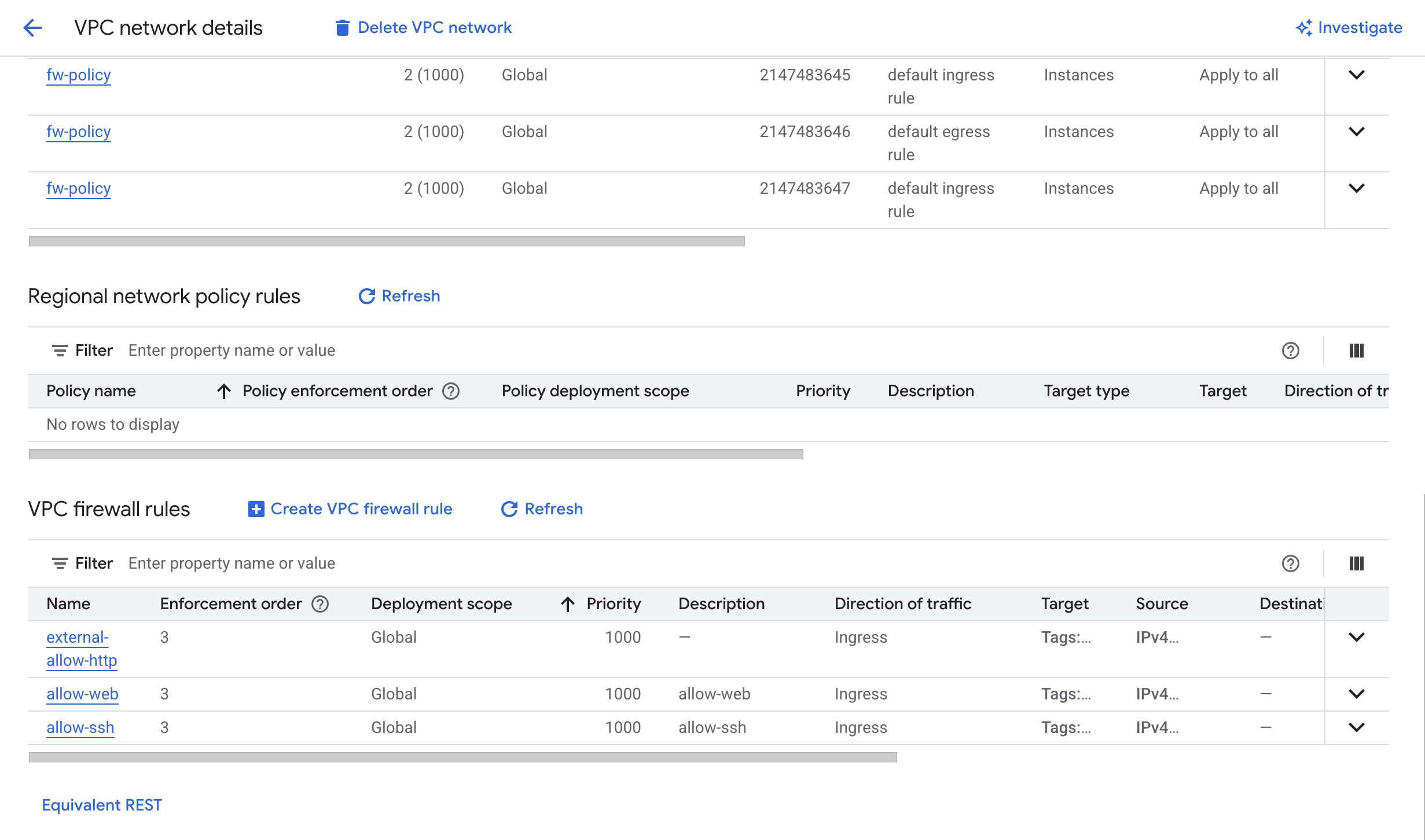
Você poderá ver as tags que suas regras de firewall têm no console. Acesse Redes VPC e clique em external-network. Clique na guia Firewalls e expanda vpc-firewall-rules para conferir as regras de firewall e as tags de rede. Talvez seja necessário expandir cada linha clicando na seta do lado direito.
No Cloud Shell, execute o seguinte comando para conferir as regras de firewall da external-network:
gcloud compute firewall-rules list --filter=network:external-network
Tarefa 1: Criar uma regra de firewall global
As regras de políticas de firewall de rede globais precisam ser criadas em uma política de firewall de rede global. Para ativar essas regras, associe a política em questão
a uma rede VPC.
Cada regra da política de firewall de rede global pode incluir intervalos IPv4 ou IPv6, mas não pode ter os dois.
gcloud compute firewall-rules create allow-ssh --direction=INGRESS --action=ALLOW --rules=tcp:22 --source-ranges=10.1.0.0/24,10.2.0.0/24 --description "allow-ssh" --network=external-network --target-tags=ssh
gcloud compute firewall-rules create allow-web \
--allow tcp:80,tcp:443 \
--description "allow-web" \
--source-ranges 10.0.0.0/16 \
--network=external-network \
--target-tags=web
Observação: como as regras do Cloud Next Generation Firewall têm uma regra de entrada de negação implícita, você precisa definir o que é permitido.
[Opcional] Neste laboratório, as permissões corretas já estarão selecionadas. No console, no menu de navegação, selecione IAM e administrador. Você vai ver as permissões que foram concedidas para este laboratório. Você vai ter os seguintes papéis:
Clique em Verificar meu progresso para conferir o objetivo.
Criar regras de firewall globais
Tarefa 2: Salvar detalhes das tags de rede atuais
Em seguida, você vai criar um arquivo JSON para salvar os detalhes das tags de rede atuais.
Para exportar as tags de rede da sua rede para um arquivo JSON de mapeamento, use o comando compute firewall-rules migrate com a flag --export-tag-mapping.
Substitua:
NETWORK_NAME: o nome da sua rede VPC que contém as regras de firewall da VPC que você quer migrar. Neste laboratório, use external-network.
TAG_MAPPING_FILE: crie um nome para o arquivo de mapeamento JSON.
gcloud beta compute firewall-rules migrate \
--source-network=NETWORK_NAME \
--export-tag-mapping \
--tag-mapping-file=TAG_MAPPING_FILE
Looking for VPC Firewalls and Network Firewall Policies associated with VPC Network 'external-network'.
Found 0 Network Firewall Policies associated with the VPC Network 'external-network'.
Found 1 VPC Firewalls associated with the VPC Network 'external-network'.
8 pattern(s) used to filter VPC Firewalls out:
gke-(.+)-ipv6-all
gke-(.+)-(.+)-((master)|(vms)|(all)|(inkubelet)|(exkubelet)|(mcsd))
k8s-fw-(l7-)?(.+)
k8s-(.+)-((node)|(http)|(node-http))-hc
(.+)-hc
k8s2-(.+)-(.+)-(.+)-(.+)(-fw)?
k8s2-(.+)-l4-shared-hc-fw
gke((gw)|(mcg))1-l7-(.+)-(.+)
Tarefa 3: Criar tags seguras
Com base nas tags de rede listadas no arquivo de mapeamento, crie as tags seguras correspondentes na rede.
As novas tags seguras substituem as tags de rede e preservam a configuração de rede original após a migração.
TAG_KEY define o tipo de informação que você está marcando.
TAG_VALUE define as informações específicas que você está atribuindo.
Juntos, eles formam um par de chave-valor que oferece uma maneira flexível e eficiente de gerenciar seu recurso do Google Cloud.
Primeiro, crie a TAG_KEY:
Substitua:
TAG_KEY: o nome da chave da tag, que define a categoria ou classificação de uma tag. Neste laboratório, use vpc-tags.
PROJECT_ID: você já definiu como uma variável para este laboratório.
NETWORK_NAME: o nome da sua rede VPC. Use external-network.
TAG_VALUE: o atributo específico de uma TAG_KEY. Neste laboratório, use ssh, external e web.
Em seguida, crie três TAG_VALUES, uma para cada regra de firewall:
gcloud resource-manager tags values create TAG_VALUE \
--parent=$PROJECT_ID/TAG_KEY
gcloud resource-manager tags values create TAG_VALUE \
--parent=$PROJECT_ID/TAG_KEY
gcloud resource-manager tags values create TAG_VALUE \
--parent=$PROJECT_ID/TAG_KEY
Observação: quando você cria chaves de tag seguras, o valor do campo --purpose precisa ser definido como GCE_FIREWALL. Cada uma dessas tags seguras precisa ter uma única rede VPC de destino. As tags só podem ser associadas às interfaces de rede nessa rede VPC.
Clique em Verificar meu progresso para conferir o objetivo.
Criar tags seguras.
Tarefa 4: Associar tags de rede e contas de serviço a tags
Depois de criar tags seguras controladas pelo IAM para cada tag de rede usada pelas regras de firewall da VPC, associe as tags às tags de rede correspondentes no arquivo JSON de mapeamento.
Edite o arquivo JSON para associar as tags de rede às tags seguras correspondentes. Você pode usar o editor do Cloud Shell ou o editor de sua preferência no formato especificado abaixo.
{
"external": "tagValues/the numeric value for TAG_VALUE", "ssh": "tagValues/the numeric value for TAG_VALUE", "web": "tagValues/the numeric value for TAG_VALUE"
}
A saída do comando anterior vai fornecer o valor numérico de TAG_VALUE.
Tarefa 5: Vincular tags a VMs
Com base no arquivo JSON de mapeamento de tags, vincule as tags seguras recém-criadas às VMs às quais as tags de rede atuais estão anexadas:
Usar o comando compute firewall-rules migrate com a flag --bind-tags-to-instances.
Substitua:
NETWORK_NAME: o nome da sua rede VPC.
TAG_MAPPING_FILE: o nome do arquivo JSON de mapeamento.
gcloud beta compute firewall-rules migrate \
--source-network=NETWORK_NAME \
--bind-tags-to-instances \
--tag-mapping-file=TAG_MAPPING_FILE
Observação: a flag --bind-tags-to-instances vincula as tags seguras apenas a VMs em execução. Além disso, se as VMs na sua rede forem criadas usando modelos de instância ou se elas fizerem parte de um cluster do Google Kubernetes Engine (GKE), será necessário vincular as tags seguras manualmente.
Clique em Verificar meu progresso para conferir o objetivo.
Vincular tags a VMs.
Tarefa 6: Migrar as regras de firewall da VPC para um firewall de rede global
Migre as regras de firewall da VPC para uma política de firewall de rede global usando o comando gcloud beta compute firewall-rules migrate.
Substitua:
NETWORK_NAME: o nome da sua rede VPC que contém as regras de firewall que você quer migrar. Substitua por external-network.
POLICY_NAME: o nome da política de firewall de rede global a ser criada durante a migração.
gcloud beta compute firewall-rules migrate \
--source-network=NETWORK_NAME \
--tag-mapping-file=FILE_NAME \
--target-firewall-policy=POLICY_NAME
Observação: para excluir regras de firewall específicas da migração, use a flag --exclusion-patterns-file, mas isso não será abordado neste laboratório.
Clique em Verificar meu progresso para conferir o objetivo.
Migrar as regras de firewall da VPC para um firewall de rede global.
Tarefa 7: Analisar tags de VM
Antes de associar a política global recém-criada a uma rede VPC, revise a política para garantir que o processo de migração tenha sido concluído sem erros.
Verifique se as tags seguras estão anexadas à VM correta. Use o comando resource-manager tags bindings list.
No console, acesse Redes VPC > Firewall.
Role para baixo até a seção "Políticas de firewall de rede" para revisar a política.
Clique no nome da política de firewall que você criou.
Abra a linha da regra de firewall para ver as tags de destino e confirmar se elas estão corretas.
Tarefa 8: Associar a política de firewall de rede global à sua rede
A ferramenta de migração vai criar a política de firewall da rede global com base nas regras de firewall da VPC. Você vai precisar associar manualmente a política à rede VPC necessária. Isso vai ativar as regras de política de todas as VMs nessa rede. Para associar a política de firewall de rede global, use o comando compute network-firewall-policies associations create.
Ainda na página de detalhes das políticas de firewall, clique na guia Associações.
Clique na guia Adicionar associações.
Marque a caixa ao lado de external-network e clique em Associar.
Depois de associada, as regras da política ficam ativas para as VMs na rede associada.
Clique em Verificar meu progresso para conferir o objetivo.
Associar a política de firewall de rede global à sua rede.
Tarefa 9: Alterar a ordem de avaliação de políticas e regras
Por padrão, o Cloud Next Generation Firewall avalia as regras de firewall da VPC antes de avaliar uma política de firewall de rede global. Para garantir que as políticas de firewall de rede globais tenham precedência sobre as regras de firewall da VPC, use o comando compute networks update para alterar a ordem de avaliação das regras.
Para verificar se a política de firewall de rede global será avaliada antes das regras de firewall da VPC, use o comando compute networks get-effective-firewalls.
Na saída do comando anterior, se TYPE: network-firewall-policy estiver posicionado antes de TYPE: network-firewall, significa que a política de firewall de rede global será avaliada primeiro.
Clique em Verificar meu progresso para conferir o objetivo.
Alterar a ordem de avaliação de políticas e regras.
Tarefa 10: Ativar a geração de registros de regras de firewall
O recurso de geração de registros de regras de firewall permite auditar, verificar e analisar os efeitos das suas regras de firewall. Por exemplo, é possível determinar se uma regra de firewall criada para negar tráfego está funcionando conforme o esperado. A geração de registros de regras de firewall também é útil quando é preciso determinar quantas conexões são afetadas por uma determinada regra de firewall.
Os registros também ajudam a determinar se a regra de firewall está funcionando conforme o esperado. Quando a ferramenta de migração criar a nova política de firewall de rede global, vai manter o status dos registros das regras de firewall da VPC. Para ativar a geração de registros para regras de política de firewall, use o comando compute network-firewall-policies rules update e adicione uma ordem de prioridade para garantir que a política global tenha precedência sobre as regras de firewall da VPC legadas.
Substitua:
POLICY_NAME: o nome da política de firewall de rede global cuja regra você quer atualizar.
Para verificar se a política de firewall está anexada à rede, volte para Rede VPC no console do Cloud e clique em external-network > Firewalls.
Observação: você vai ver a política de firewall hierárquica, que se aplica à organização.
Clique em Verificar meu progresso para conferir o objetivo.
Ativar a geração de registros de regras de firewall.
Tarefa 11: Testar a política de firewall de rede global
O monitoramento contínuo das contagens de hits revela a mudança gradual para as novas regras, com as regras legadas acabando por receber zero hits. A essa altura, você já pode desativar as regras antigas, validar os possíveis impactos negativos e, depois, excluir as regras de firewall da VPC legada.
Agora teste seu acesso no nível da rede. Se você estiver nas redes externas "aprovadas", você está dentro. Caso contrário, o acesso será bloqueado.
Envie algum tráfego para a rede que tem a regra de firewall global. Você precisa ter o endereço IP externo das VMs que estão na sua rede VPC.
No menu de navegação, clique em Compute Engine > Instâncias de VM.
Copie o IP externo do external-server.
Dê um ping no IP externo para enviar tráfego:
ping -c 20 <Enter a external IP here>
Agora acesse a Análise de Registros para conferir os resultados.
Verifique os registros
No console, acesse a página Análise de registros.
Na barra de pesquisa do Google Cloud, procure "logging" e clique com o botão direito do mouse em Análise de registros para abrir uma nova guia.
Clique em Todos os recursos > Sub-rede e em Aplicar.
Analise os resultados e procure o nome dos firewalls. Você vai notar que o nome vai mudar do firewall da VPC para a política de firewall global. Seus resultados devem ser parecidos com estes:
Na barra de pesquisa do Google Cloud, procure "conectividade" e selecione Teste de conectividade nos resultados.
Ative a API Network Management.
Você precisa ter o endereço IP externo das VMs que estão na sua rede VPC. No menu de navegação, clique com o botão direito do mouse em Compute Engine para abrir uma nova janela e clique em Instâncias de VM.
Copie o IP externo do external-server.
Na tela "Criar teste de conectividade", clique em Criar teste de conectividade.
No campo Nome do teste, insira um nome para o teste.
No menu suspenso Endpoint de origem, selecione Endereço IP e cole o endereço IP no campo Endereço IP de origem.
Na lista Tipo de endereço IP, selecione Endereço IP externo.
Volte para a guia Instâncias de VM e copie o IP externo de internal-server-1.
Na tela Criar teste de conectividade, no menu suspenso Endpoint de destino, selecione Endereço IP e cole o endereço IP no campo Endereço IP de destino.
Clique em Criar.
Você vai perceber que o teste não será bem-sucedido, porque não tem uma política de regra de firewall que permita o tráfego TCP para o internal-server-1.
Agora repita o teste, trocando a direção. Adicione o IP de internal-server-1 como o IP de origem e o de external-server como o Destino.
Tarefa 12: Excluir as regras de firewall da VPC da sua rede
É recomendável desativar as regras de firewall da VPC antes de excluí-las completamente. Caso a política de firewall de rede global criada pela ferramenta de migração não forneça os resultados esperados, é possível reverter para as regras da VPC. Neste laboratório, você vai remover as regras de firewall da VPC depois de elas serem migradas para a política de firewall global.
Não se esqueça de usar os nomes de cada regra de firewall.
Para desativar uma regra de firewall da VPC, use o comando compute firewall-rules update.
Substitua RULE_NAME pelo nome da regra de firewall da VPC a ser desativada.
Use o comando compute firewall-rules delete para excluir a regra de firewall da VPC.
gcloud compute firewall-rules delete RULE_NAME
Opcional: exclua as regras de firewall no console.
Volte ao console e acesse Redes VPC.
Clique em external-network e, em seguida, na guia Firewalls.
Na seção Regras de firewall da VPC, selecione as duas regras de firewall.
Clique em Excluir.
Clique em Verificar meu progresso para conferir o objetivo.
Excluir as regras de firewall da VPC da sua rede.
Parabéns
Você aprendeu a migrar uma regra de firewall da VPC com tags para uma política de firewall global, aplicou a duas redes, verificou se ela estava funcionando e desativou as regras de firewall legadas na preparação para excluí-las.
Próximas etapas
Leia o post no blog do Google Cloud Networking sobre a migração de regras de firewall da VPC legadas para o Cloud NGFW.
Esses treinamentos ajudam você a aproveitar as tecnologias do Google Cloud ao máximo. Nossas aulas incluem habilidades técnicas e práticas recomendadas para ajudar você a alcançar rapidamente o nível esperado e continuar sua jornada de aprendizado. Oferecemos treinamentos que vão do nível básico ao avançado, com opções de aulas virtuais, sob demanda e por meio de transmissões ao vivo para que você possa encaixá-las na correria do seu dia a dia. As certificações validam sua experiência e comprovam suas habilidades com as tecnologias do Google Cloud.
Manual atualizado em 23 de junho de 2026
Laboratório testado em 23 de junho de 2026
Copyright 2026 Google LLC. Todos os direitos reservados. Google e o logotipo do Google são marcas registradas da Google LLC. Todos os outros nomes de produtos e empresas podem ser marcas registradas das respectivas empresas a que estão associados.
Antes de começar
Os laboratórios criam um projeto e recursos do Google Cloud por um período fixo
Os laboratórios têm um limite de tempo e não têm o recurso de pausa. Se você encerrar o laboratório, vai precisar recomeçar do início.
No canto superior esquerdo da tela, clique em Começar o laboratório
Usar a navegação anônima
Copie o nome de usuário e a senha fornecidos para o laboratório
Clique em Abrir console no modo anônimo
Fazer login no console
Faça login usando suas credenciais do laboratório. Usar outras credenciais pode causar erros ou gerar cobranças.
Aceite os termos e pule a página de recursos de recuperação
Não clique em Terminar o laboratório a menos que você tenha concluído ou queira recomeçar, porque isso vai apagar seu trabalho e remover o projeto
Este conteúdo não está disponível no momento
Podemos avisar você por e-mail quando estiver disponível
Ótimo!
Vamos entrar em contato por e-mail se ficar disponível
Um laboratório por vez
Confirme para encerrar todos os laboratórios atuais e iniciar este
Use a navegação anônima para executar o laboratório
A melhor maneira de executar este laboratório é usando uma janela de navegação anônima
ou privada. Isso evita conflitos entre sua conta pessoal
e a conta de estudante, o que poderia causar cobranças extras
na sua conta pessoal.
Migrar regras de firewall da VPC que usam tags de rede para uma política de firewall de rede global
Duração:
Configuração: 1 minutos
·
Tempo de acesso: 90 minutos
·
Tempo para conclusão: 90 minutos




 na parte de cima do console do Google Cloud.