




准备工作
- 实验会创建一个 Google Cloud 项目和一些资源,供您使用限定的一段时间
- 实验有时间限制,并且没有暂停功能。如果您中途结束实验,则必须重新开始。
- 在屏幕左上角,点击开始实验即可开始

Create a cloud data fusion instance
/ 25
Add Cloud Data Fusion API Service Agent role to service account
/ 25
Deploy a sample pipeline
/ 25
View the result
/ 25

本实验将介绍如何创建 Data Fusion 实例并部署所提供的示例流水线。该流水线会从 Cloud Storage 读取包含《纽约时报》畅销书数据的 JSON 文件。然后,该流水线对文件进行转换,以解析和清理数据。最后将部分记录加载到 BigQuery 中。
在本实验中,您将学习如何完成以下操作:
对于每个实验,您都会免费获得一个新的 Google Cloud 项目及一组资源,它们都有固定的使用时限。
使用无痕式窗口登录 Google Skills。
留意实验的访问时限(例如 1:15:00)并确保能在相应时间段内完成实验。
系统不提供暂停功能。如有需要,您可以重新开始实验,不过必须从头开始。
准备就绪时,点击开始实验。
请记好您的实验凭据(用户名和密码)。您需要使用这组凭据来登录 Google Cloud 控制台。
点击打开 Google 控制台。
点击使用其他账号,然后将此实验的凭据复制并粘贴到相应提示框中。
如果您使用其他凭据,将会收到错误消息或产生费用。
接受条款并跳过恢复资源页面。
由于这是一个临时账号,仅在本次实验期间有效:
 ) 即可查看服务列表。
Cloud Shell 是一种包含开发工具的虚拟机。它提供了一个 5 GB 的永久性主目录,并且在 Google Cloud 上运行。Cloud Shell 可让您通过命令行访问 Google Cloud 资源。gcloud 是 Google Cloud 的命令行工具。它会预先安装在 Cloud Shell 上,且支持 Tab 键自动补全功能。
在 Google Cloud Console 的导航窗格中,点击激活 Cloud Shell (
点击继续。
预配和连接到环境需要一些时间。若连接成功,也就表明您已通过身份验证,且相关项目的 ID 会被设为您的 PROJECT_ID。例如:
列出有效的帐号名称:
(输出)
(输出示例)
列出项目 ID:
(输出)
(输出示例)
在开始在 Google Cloud 中工作之前,您必须确保您的项目在 Identity and Access Management (IAM) 中拥有正确的权限。
在 Google Cloud 控制台的导航菜单 (
确认默认计算服务账号 {project-number}-compute@developer.gserviceaccount.com 已存在且被授予了 editor 角色。账号前缀是项目编号,您可以在导航菜单 > Cloud 概览中找到此编号。
如果该账号在 IAM 中不存在或不具有 editor 角色,请按照以下步骤向其分配所需的角色。
在 Google Cloud 控制台的导航菜单中,点击 Cloud 概览。
从项目信息卡片中复制项目编号。
在导航菜单中,点击 IAM 和管理 > IAM。
在 IAM 页面顶部,点击添加。
在新的主账号字段中,输入:
将 {project-number} 替换为您的项目编号。
在选择角色部分,依次选择基本(或“项目”)> Editor。
点击保存。
在 Cloud 控制台的导航菜单 (
在搜索框中输入 Data fusion,找到 Cloud Data Fusion API,并点击超链接。
该 API 已启用,点击管理,然后点击停用 API。确认停用。
停用 API 后,点击启用以重新启用 API。
在 Google Cloud 控制台的导航菜单 (
点击该部分顶部的创建实例链接,以创建 Cloud Data Fusion 实例。
在随即加载的创建 Data Fusion 实例页面中:
a. 输入实例名称(例如 cdf-lab-instance)。
b. 在区域中,选择 us-central1。
c. 在版本下,选择基本。
d. 在授权部分中,根据需要点击授予权限。
e. 点击高级选项旁边的下拉菜单图标,在高级 Monitoring 和 Logging 下,选中 Dataproc Cloud Logging 复选框。
f. 将其他所有字段保留原样,然后点击创建。
点击检查我的进度以验证是否完成了以下目标:
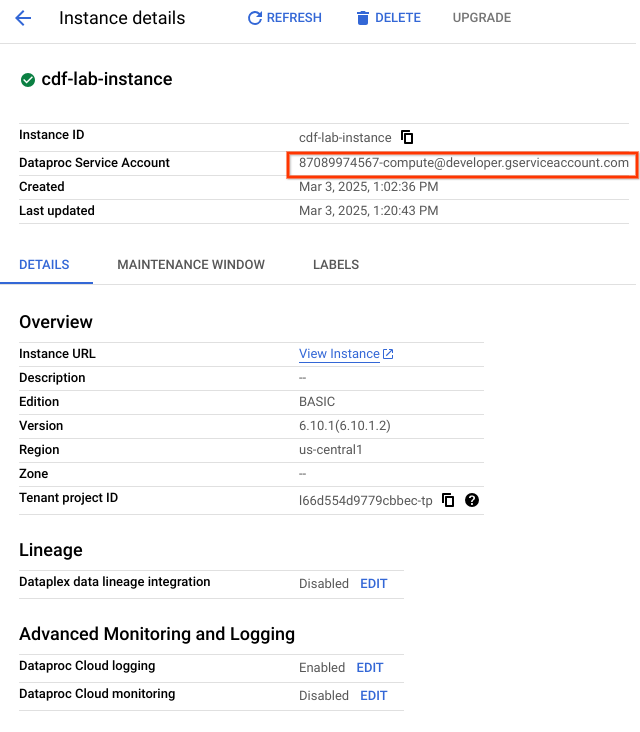
接下来,您将按照以下步骤向与实例关联的服务账号授予权限。
在 Cloud 控制台的导航菜单 (
在“IAM 权限”页面上,点击 +授予访问权限。
在“新的主账号”字段中,粘贴复制的 Dataproc 服务账号。
点击“选择角色”字段,开始输入 Cloud Data Fusion API Service Agent,然后选择该角色。
点击保存。
点击检查我的进度以验证是否完成了以下目标:
使用 Cloud Data Fusion 时,您将同时使用 Cloud 控制台和单独的 Cloud Data Fusion 界面。
在 Cloud 控制台中,您可以创建和删除 Cloud Data Fusion 实例,以及查看 Cloud Data Fusion 实例详情。
在 Cloud Data Fusion 网页界面中,您可以通过各种页面(如 Pipeline Studio 或 Wrangler)来使用 Cloud Data Fusion 功能。
若要浏览 Cloud Data Fusion 界面,请按以下步骤操作:
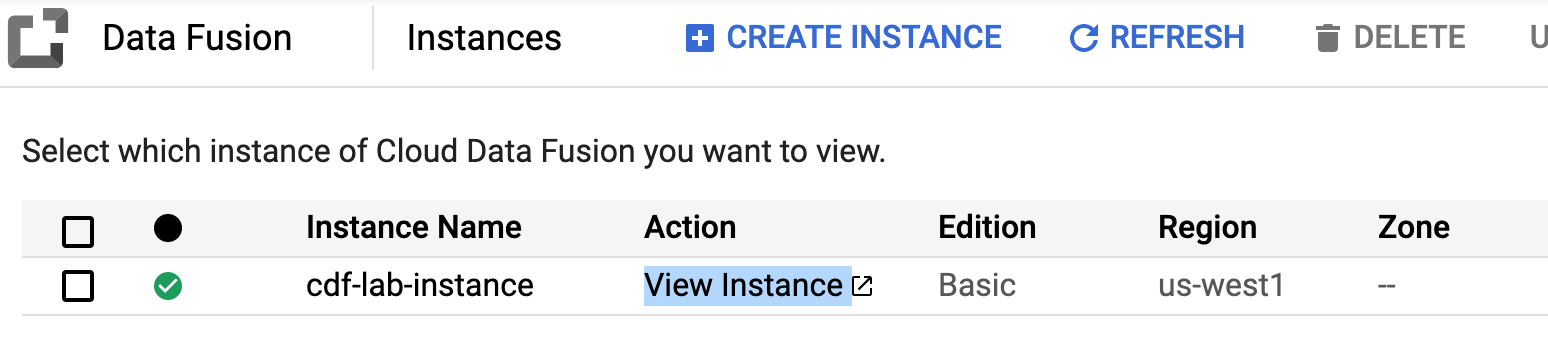
在 Google Cloud 控制台的导航菜单 (
点击 Data Fusion 实例旁边的查看实例链接。选择您的实验凭证进行登录,如果需要,请选中管理您的 Google 服务控制数据旁边的复选框。点击继续。
如果系统提示您浏览该服务,请点击取消。现在,您应该已进入 Cloud Data Fusion 界面。
请注意,Cloud Data Fusion 网页界面自带导航面板(位于左侧),可用于前往所需的页面。
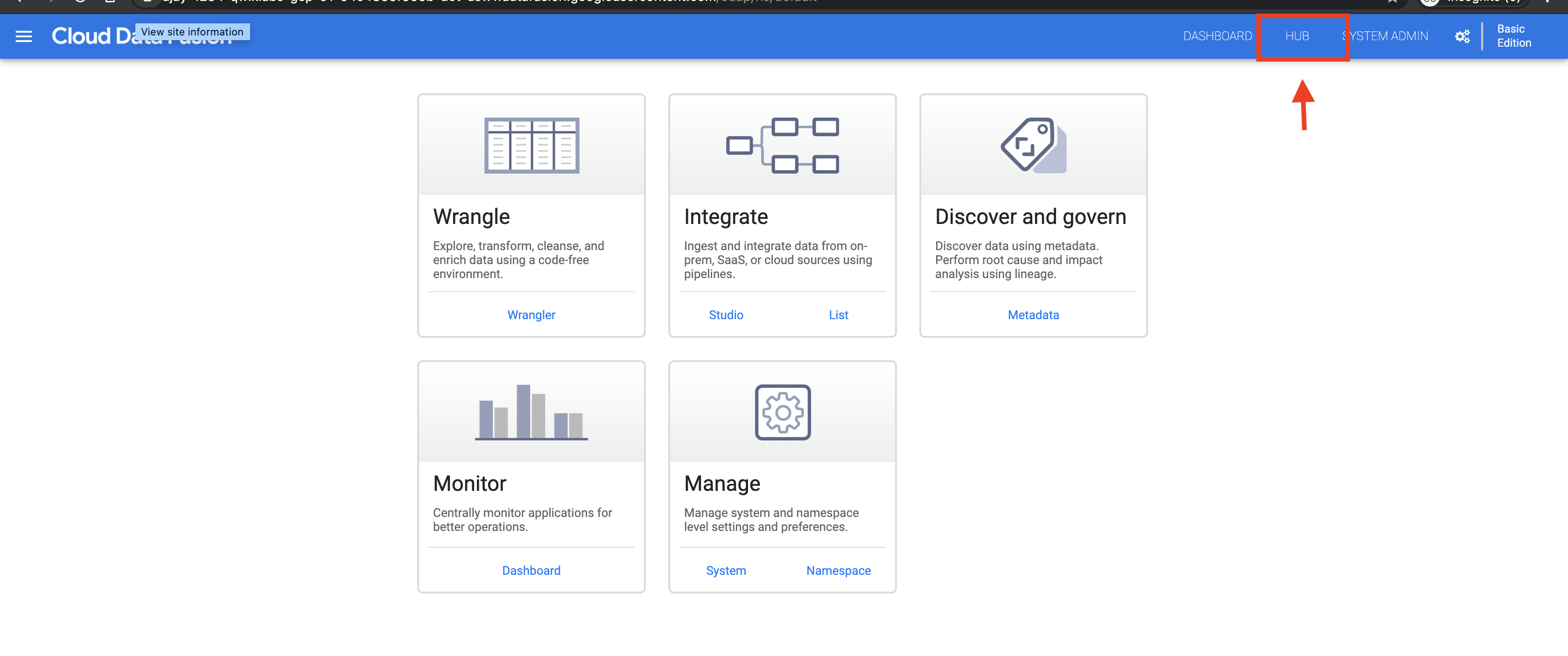
示例流水线通过 Cloud Data Fusion Hub 提供,它能让您共享可重复使用的 Cloud Data Fusion 流水线、插件以及解决方案。
在左侧面板中,点击流水线。
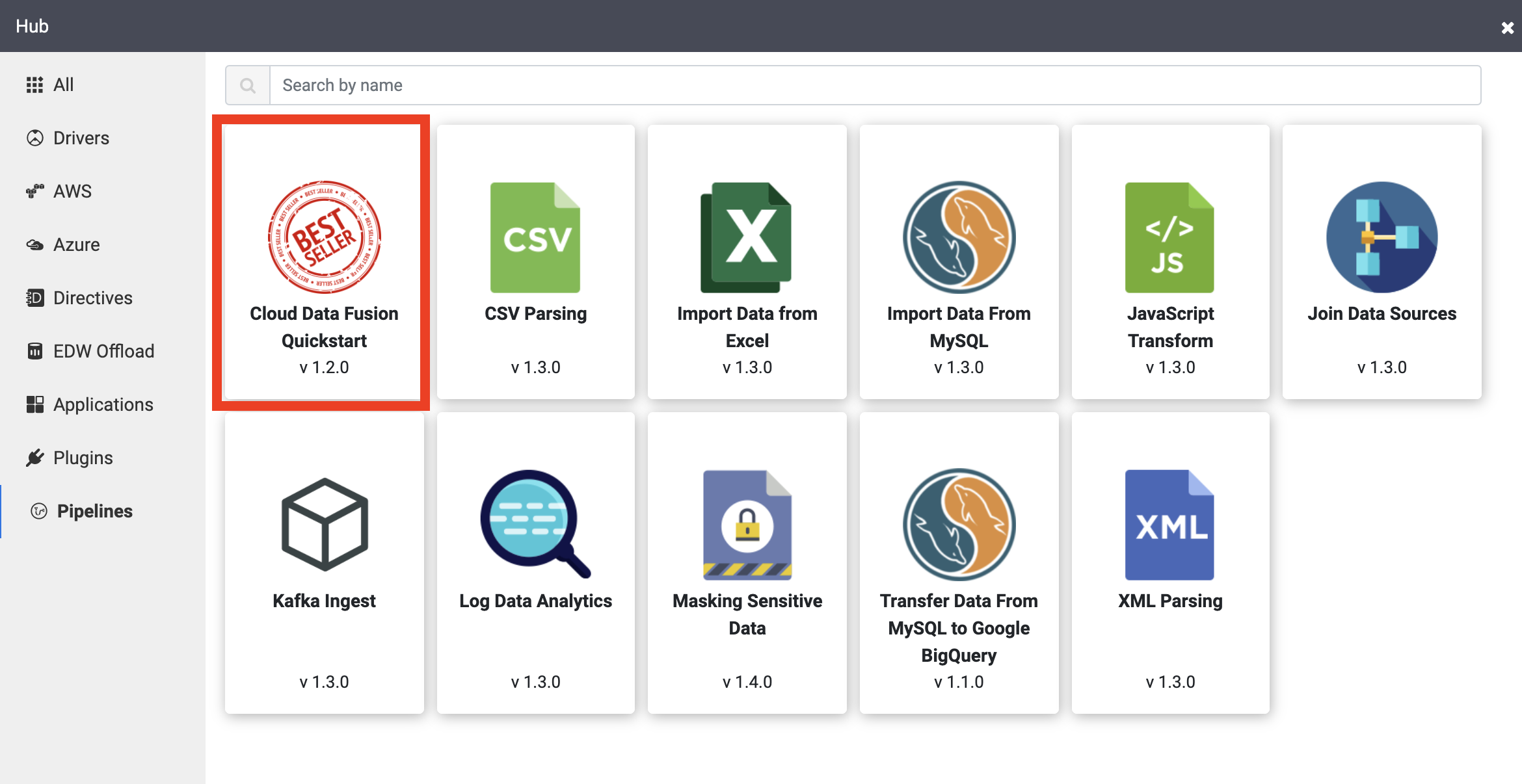
点击 Cloud Data Fusion 快速入门流水线,然后在随即出现的弹出式窗口中点击创建。
在 Cloud Data Fusion 快速入门配置面板中,点击完成。
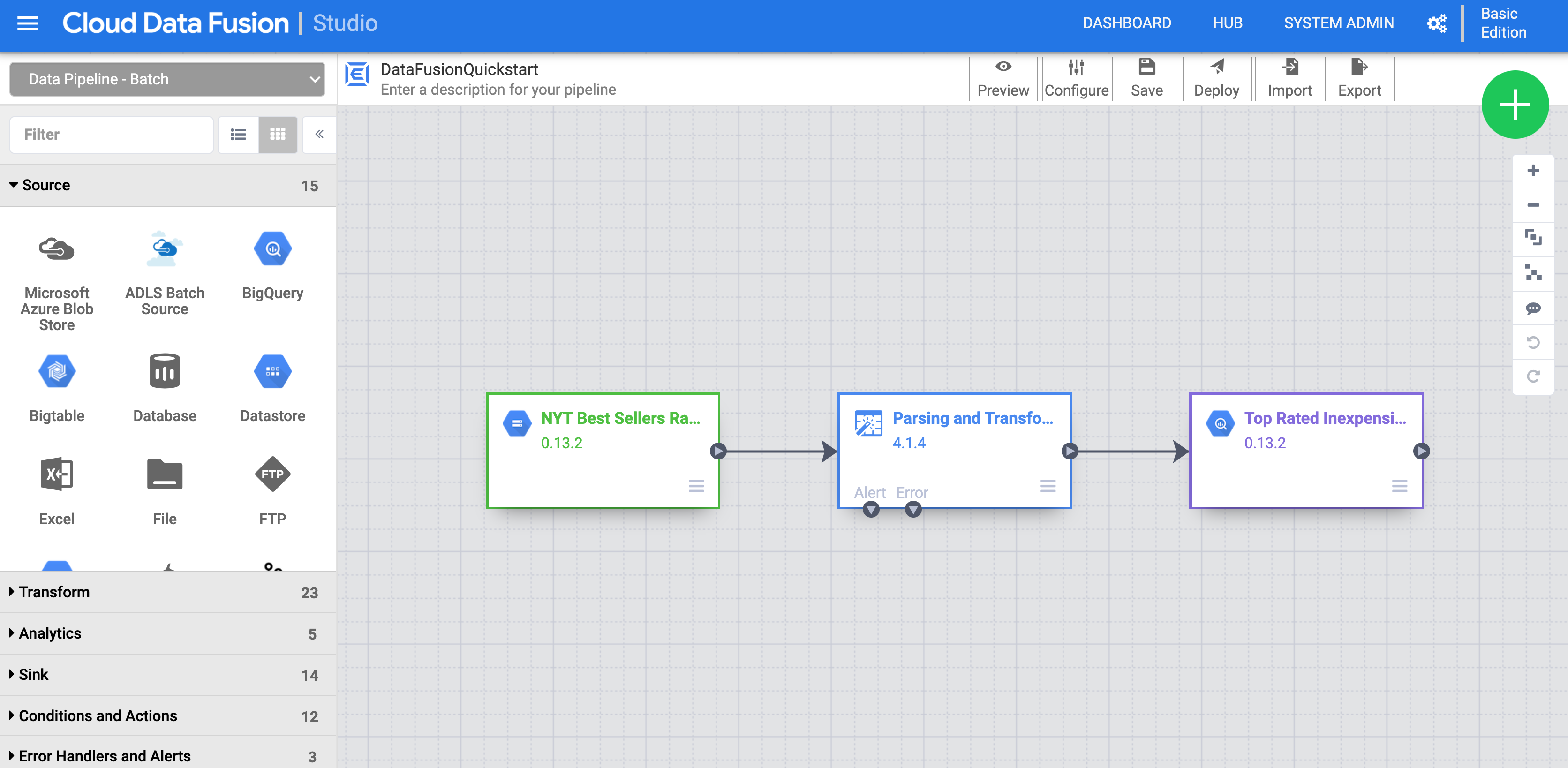
点击自定义流水线。在用于开发数据集成流水线的图形界面“Pipeline Studio”中,会直观呈现流水线。可用的流水线插件列在左侧,您的流水线显示在主画布区域。您可以通过将鼠标指针悬停在每个流水线节点上,并点击显示的属性按钮,探索流水线。通过每个节点的“属性”菜单,您可以查看与相应节点关联的对象和操作。
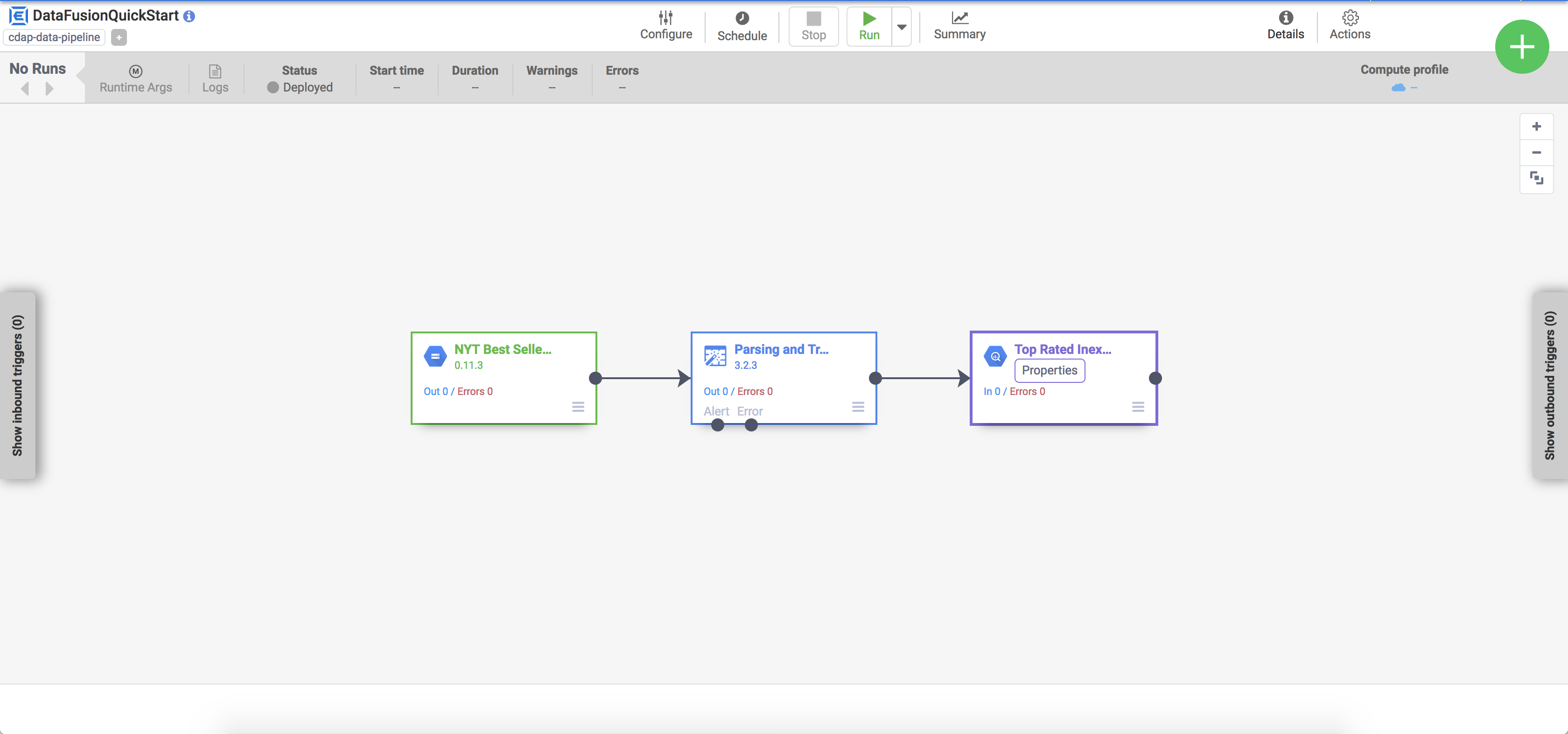
已部署的流水线将显示在“流水线详情”视图中,您可以在其中执行以下操作:
查看流水线的结构和配置。
手动运行流水线,或者设置时间表或触发器。
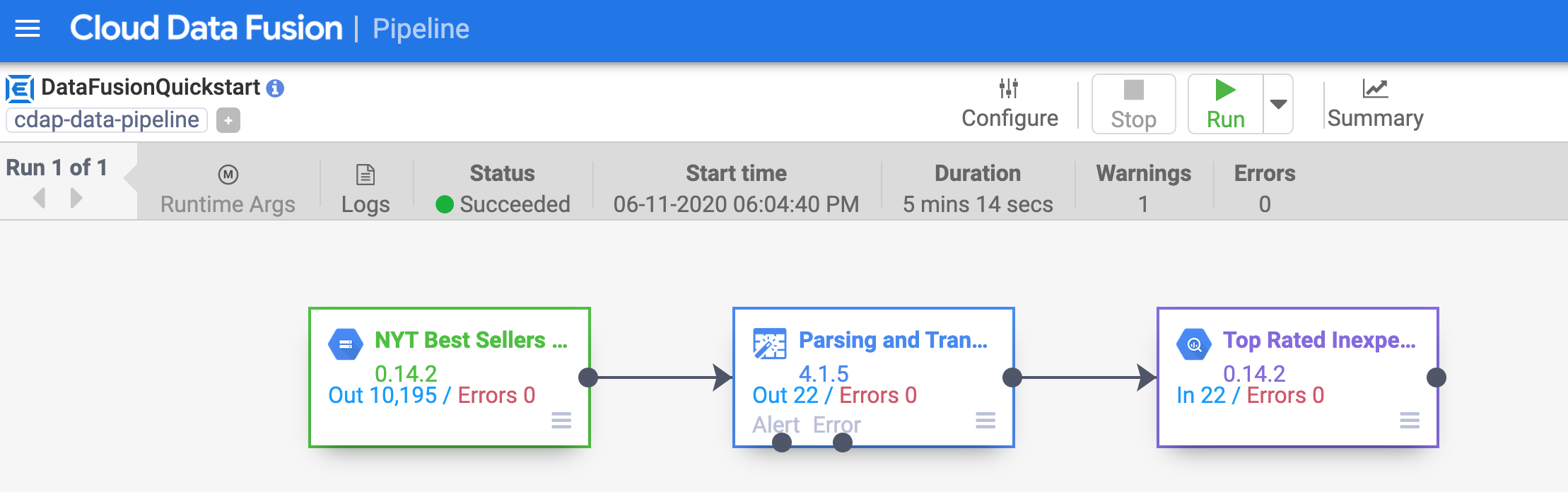
查看流水线历史运行情况(包括执行时间、日志和指标)的摘要。
点击检查我的进度以验证是否完成了以下目标:
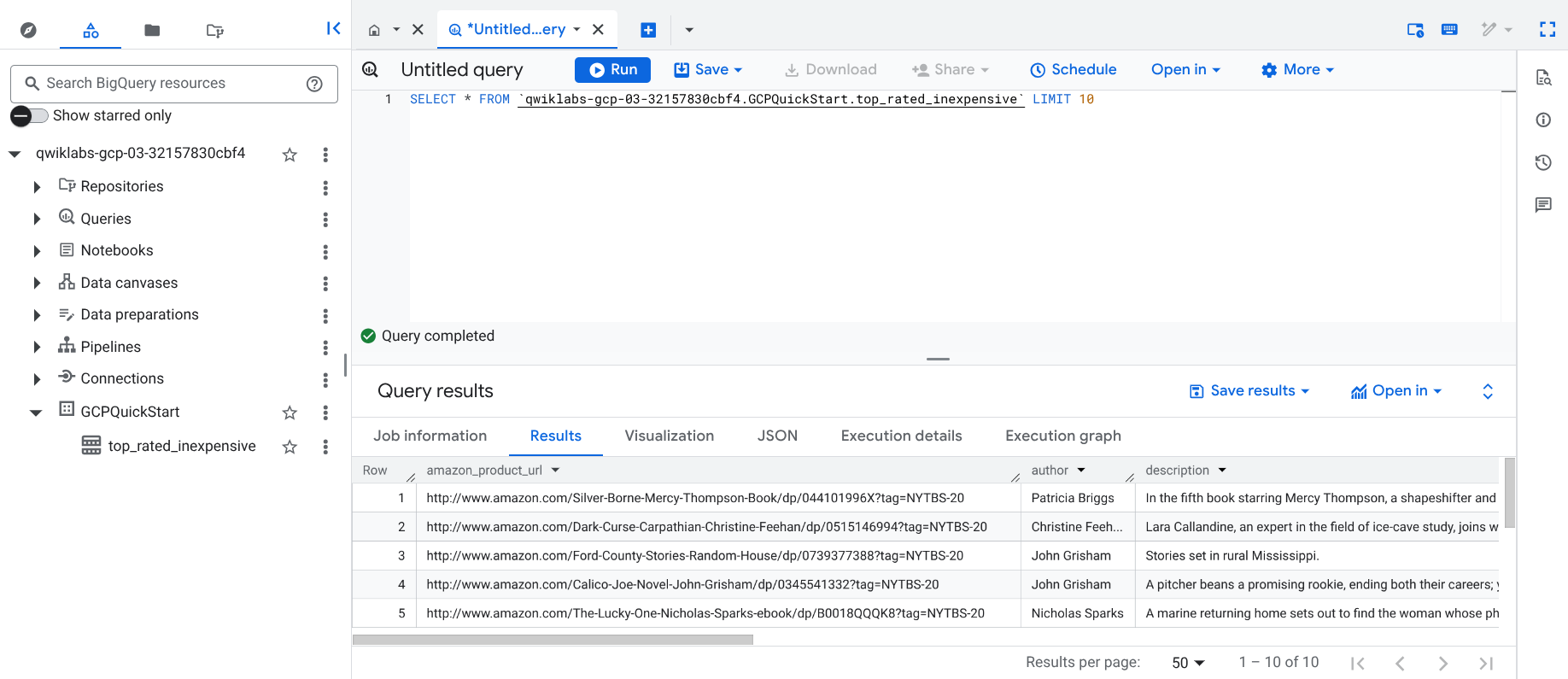
流水线将输出写入 BigQuery 表。您可以按照以下步骤验证这一点。
点击此链接,在 Cloud 控制台中打开 BigQuery 界面,或者右键点击控制台标签页并选择复制,然后使用导航菜单 (
在传统版探索器窗格中,点击您的项目 ID(以 qwiklabs 开头)。
在项目中的 GCPQuickstart 数据集下,点击 top_rated_inexpensive 表。
点击 + SQL 查询,粘贴以下查询,然后点击运行。
点击检查我的进度以验证是否完成了以下目标:
在本实验中,您学习了如何创建 Data Fusion 实例和部署示例流水线,该流水线会从 Cloud Storage 读取输入文件,对数据进行转换和过滤,然后将部分数据输出到 BigQuery。
完成实验后,请点击结束实验。Google Skills 会移除您使用过的资源并为您清理账号。
系统会提示您为实验体验评分。请选择相应的评分星级,输入评论,然后点击提交。
星级的含义如下:
如果您不想提供反馈,可以关闭该对话框。
如果要留言反馈、提出建议或做出更正,请使用支持标签页。
本手册的最后更新时间:2025 年 12 月 17 日
本实验的最后测试时间:2025 年 12 月 17 日
版权所有 2026 Google LLC 保留所有权利。Google 和 Google 徽标是 Google LLC 的商标。其他所有公司名称和产品名称可能是其各自相关公司的商标。



此内容目前不可用
一旦可用,我们会通过电子邮件告知您

太好了!
一旦可用,我们会通过电子邮件告知您


一次一个实验
确认结束所有现有实验并开始此实验