GSP219

概览
在本实验中,您将在高级网络服务层级(默认)和标准网络服务层级中分别创建一个虚拟机。然后,您将比较每个虚拟机实例的延迟时间和网络路径。
借助 Network Service Tiers,Google Cloud 支持您选择高级层级来优化云网络的性能,或选择新的标准层级来优化云网络成本。
高级层级
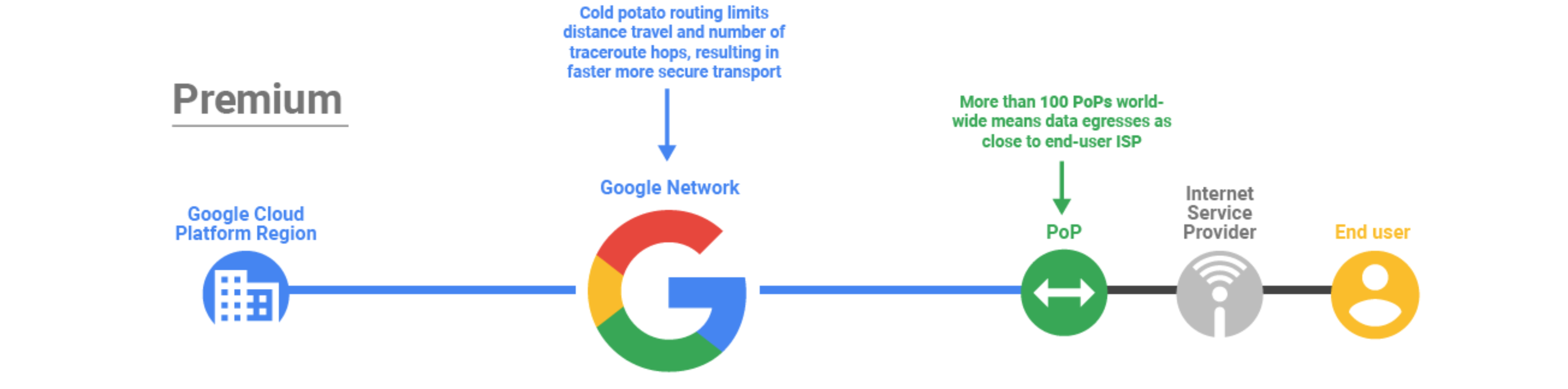
高级层级基于 Google 资源充沛、延迟时间短且可靠性高的全球网络传输流量。该网络由覆盖全球的庞大专用光纤网络构成,在全球拥有 100 多个入网点 (POP)。
标准层级
标准层级是新推出的一种低成本层级。该层级提供毫不逊色于其他公有云服务提供商(但低于高级层级)的网络质量,并提供区域负载均衡(每个区域一个 VIP)等区域网络服务。
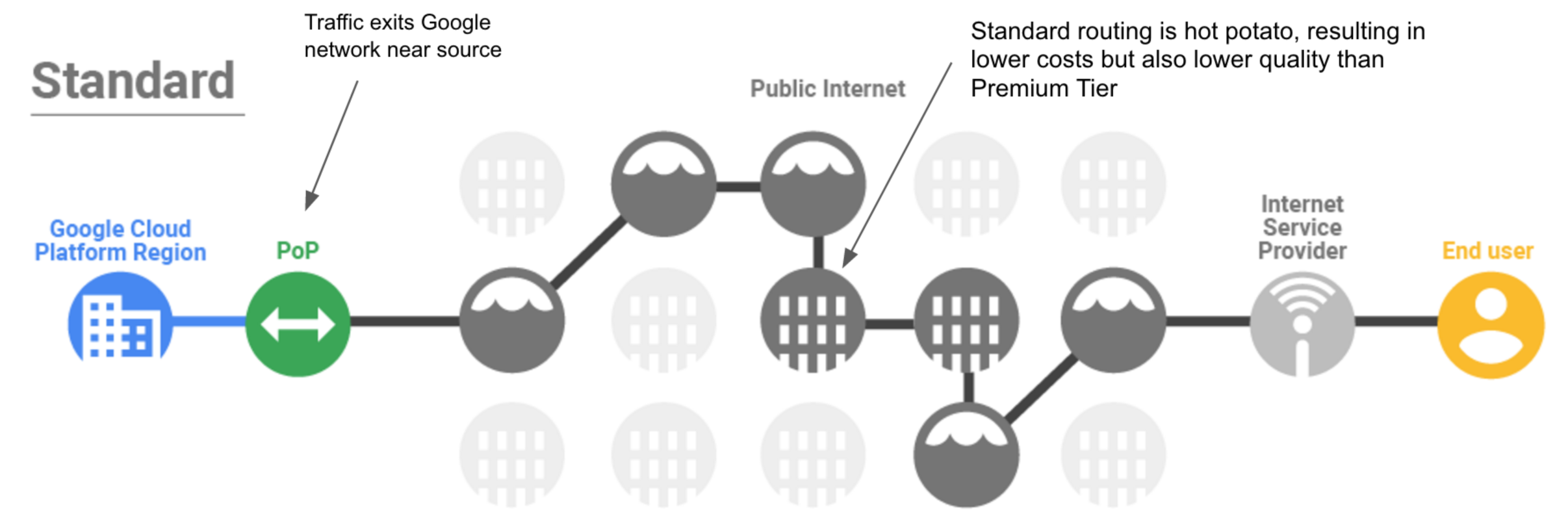
在标准层级中,Google Cloud 与最终用户(互联网)之间的流量通过中转 (ISP) 网络(而非 Google 网络)传输,所以它的定价低于高级层级。
目标
在本实验中,您将学习如何执行以下任务:
- 使用高级网络服务层级创建虚拟机
- 使用标准网络服务层级创建虚拟机
- 探索不同的网络服务层级上虚拟机的延迟时间和网络路径
设置
点击“开始实验”按钮前的注意事项
请阅读以下说明。实验是计时的,并且您无法暂停实验。计时器在您点击开始实验后即开始计时,显示 Google Cloud 资源可供您使用多长时间。
此实操实验可让您在真实的云环境中开展实验活动,免受模拟或演示环境的局限。为此,我们会向您提供新的临时凭据,您可以在该实验的规定时间内通过此凭据登录和访问 Google Cloud。
为完成此实验,您需要:
- 能够使用标准的互联网浏览器(建议使用 Chrome 浏览器)。
注意:请使用无痕模式(推荐)或无痕浏览器窗口运行此实验。这可以避免您的个人账号与学生账号之间发生冲突,这种冲突可能导致您的个人账号产生额外费用。
注意:请仅使用学生账号完成本实验。如果您使用其他 Google Cloud 账号,则可能会向该账号收取费用。
如何开始实验并登录 Google Cloud 控制台
-
点击开始实验按钮。如果该实验需要付费,系统会打开一个对话框供您选择支付方式。右侧是实验设置和访问权限面板,其中包含以下内容:
-
打开 Google Cloud 控制台按钮
- 您在本实验中必须使用的临时凭证(用户名和密码)
- 帮助您逐步完成该实验所需的其他信息(如果需要)
请注意,实验计时器位于页面顶部附近,将显示剩余时间。
-
点击打开 Google Cloud 控制台(如果您使用的是 Chrome 浏览器,请右键点击并选择在无痕式窗口中打开链接)。
该实验会启动资源并打开另一个标签页,显示“登录”页面。
提示:可以将这些标签页分别放在不同的窗口中,并排显示。
注意:如果您看见选择账号对话框,请点击使用其他账号。
-
如有必要,请复制下方的用户名,然后将其粘贴到登录对话框中。
{{{user_0.username | "<用户名>"}}}
您也可以在实验设置和访问权限面板中找到“用户名”。
-
点击下一步。
-
复制下面的密码,然后将其粘贴到欢迎对话框中。
{{{user_0.password | "<密码>"}}}
您也可以在实验设置和访问权限面板中找到“密码”。
-
点击下一步。
重要提示:您必须使用实验提供的凭证。请勿使用您的 Google Cloud 账号凭证。
注意:在本实验中使用您自己的 Google Cloud 账号可能会产生额外费用。
-
依次点击进入后续页面:
- 接受条款及条件。
- 由于这是临时账号,请勿添加账号恢复选项或双重身份验证。
- 请勿注册免费试用。
片刻之后,系统会在此标签页中打开 Google Cloud 控制台。
注意:如需访问 Google Cloud 产品和服务,请点击导航菜单,或在搜索字段中输入服务或产品的名称。

任务 1. 创建虚拟机实例
您可以在项目级或资源级为虚拟机实例配置网络层级。在本实验中,您将创建两个虚拟机实例,并在创建实例期间定义其网络服务层级。
创建高级层级虚拟机
使用默认的高级服务层级创建虚拟机实例。
-
在控制台中,前往导航菜单 ( ) > Compute Engine > 虚拟机实例。
-
点击创建实例。
-
在机器配置中
设置以下属性值,其他所有值均保留为默认值:
| 属性 |
值(按照说明输入值或选择选项) |
| 名称 |
vm-premium |
| 区域 |
|
| 可用区 |
|
| 系列 |
E2 |
| 机器类型 |
2 vCPU (e2-medium) |
-
点击网络。
-
对于网络接口,点击默认网络下拉菜单。
-
验证网络服务层级是否设置为高级。
注意:目前,高级层级是项目级的默认层级。在本实验中,请勿更改项目级层级!
- 点击完成,然后点击创建。
创建标准层级虚拟机
创建同一机器类型、同一可用区但使用标准服务层级的虚拟机实例。
-
点击创建实例。
-
在机器配置中
设置以下属性值,其他所有值均保留为默认值:
| 属性 |
值(按照说明输入值或选择选项) |
| 名称 |
vm-standard |
| 区域 |
|
| 可用区 |
|
| 系列 |
E2 |
| 机器类型 |
2 vCPU (e2-medium) |
-
点击网络。
-
对于网络接口,点击默认网络下拉菜单。
-
将网络服务层级设置为标准。
-
点击完成,然后点击创建。
注意:两个虚拟机实例具有相同的机器类型、可用区和 VPC 网络。不同之处仅在于网络服务层级和实例名称。
- 等待两个实例创建完毕,届时每个实例名称旁边会显示一个绿色对勾标记。
- 记下 vm-premium 和 vm-standard 的外部 IP 地址。下文将分别以
[premium-IP] 和 [standard-IP] 指代这两个地址。
点击“检查我的进度”以验证是否完成了以下目标:
创建虚拟机实例
任务 2. 探索延迟时间和网络路径
探索高级层级和标准层级在网络性能方面的一些差异。
探索两个虚拟机实例的延迟时间
首先,探索从欧洲第三方服务到 中的虚拟机实例的延迟时间。延迟时间定义为网络数据包从一个主机传输到另一个主机并返回所花费的往返时间 (RTT)。缩短延迟时间可改善用户体验并提高传输速度。
在本实验中,您将使用 Ping 来演示一位欧洲用户访问 中的服务器时可能经历的延迟时间。
- 打开新标签页,然后转到 Ping。
- 在 IP address or host name: 字段中输入
[premium-IP]。
- 输入安全码,然后点击 Go。等待 4 次连续的 ping 操作执行完毕。
输出应如下所示:
--- PING 35.202.10.213 (35.202.10.213) 56(84) bytes of data. ---
64 bytes from 35.202.10.213: icmp_seq=1 ttl=54 time=124 ms
64 bytes from 35.202.10.213: icmp_seq=2 ttl=54 time=123 ms
64 bytes from 35.202.10.213: icmp_seq=3 ttl=54 time=123 ms
64 bytes from 35.202.10.213: icmp_seq=4 ttl=54 time=123 ms
...
--- Round Trip Time (rtt) ---
min 123.499 ms
avg 123.753 ms
max 124.225 ms
注意:在输出示例中,高级层级虚拟机的平均延迟时间为 123.753 毫秒。
- 在 IP address or host name: 字段中输入
[standard-IP]。
- 输入安全码,然后点击 Go。等待 4 次连续的 ping 操作执行完毕。
输出应如下所示:
--- PING 35.206.65.89 (35.206.65.89) 56(84) bytes of data. ---
64 bytes from 35.206.65.89: icmp_seq=1 ttl=69 time=128 ms
64 bytes from 35.206.65.89: icmp_seq=2 ttl=69 time=127 ms
64 bytes from 35.206.65.89: icmp_seq=3 ttl=69 time=127 ms
64 bytes from 35.206.65.89: icmp_seq=4 ttl=69 time=127 ms
...
--- Round Trip Time (rtt) ---
min 127.746 ms
avg 127.986 ms
max 128.470 ms
在输出示例中,标准层级虚拟机的平均延迟时间为 127.986 毫秒。因此,高级层级虚拟机的延迟时间比标准层级虚拟机少 5%。
这是一个非常基本的测试。传输真实的应用流量始终是衡量延迟时间和性能的最佳指标。欢迎研读这篇关于 Network Service Tiers 的 Google Cloud 博客,以便详细了解不同网络层级之间的性能差异。
探索两个虚拟机实例的网络路径
使用 Traceroute 探索欧洲第三方服务与 中的虚拟机实例之间的网络路径。Traceroute 显示主机之间的所有第 3 层(路由层)跃点,因此它可以展现主机之间的网络路径。
在本实验中,您将使用 Traceroute 直观呈现一位欧洲用户访问 中的服务器时流量可能经过的网络路径。
- 打开新标签页,然后转到 Traceroute。
- 在 IP address or host name: 字段中输入
[premium-IP]。
- 输入安全码,然后点击 Go。等待 4 次连续的 ping 操作执行完毕。
输出应如下所示:
traceroute to 35.202.10.213 (35.202.10.213), 30 hops max, 60 byte packets
1 * * *
2 core21.fsn1.hetzner.com 213.239.245.237 de 0.293 ms
core22.fsn1.hetzner.com 213.239.245.241 de 0.231 ms
core21.fsn1.hetzner.com 213.239.245.237 de 0.293 ms
3 core12.nbg1.hetzner.com 213.239.245.214 de 2.791 ms
core11.nbg1.hetzner.com 213.239.224.9 de 2.764 ms
core0.fra.hetzner.com 213.239.252.29 de 5.014 ms
4 core4.fra.hetzner.com 213.239.245.245 de 5.489 ms 5.484 ms
us
5 * * *
6 * * *
7 * * *
8 * * *
9 * * *
No reply for 5 hops. Assuming we reached the firewall.
在输出示例中,发往高级层级虚拟机的流量在第 5 个跃点之后到达 Google Cloud 网络。跃点 4 的 IP 地址位于德国巴伐利亚州,它与源服务器和边缘入网点 (PoP) 位于同一州。因此,高级网络层级流量如期从最临近用户的位置进入 Google Cloud 网络。
- 在 IP address or host name: 字段中输入
[standard-IP]。
- 输入安全码,然后点击 Go。等待 4 次连续的 ping 操作执行完毕。
输出应如下所示:
traceroute to 35.206.65.89 (35.206.65.89), 30 hops max, 60 byte packets
1 * * *
2 core22.fsn1.hetzner.com 213.239.245.241 de 0.229 ms
core21.fsn1.hetzner.com 213.239.245.237 de 0.229 ms
core22.fsn1.hetzner.com 213.239.245.241 de 0.229 ms
3 core12.nbg1.hetzner.com 213.239.224.13 de 2.807 ms
core5.fra.hetzner.com 213.239.224.246 de 4.948 ms 4.956 ms
4 ffm-b4-link.telia.net 213.248.70.2 5.023 ms 5.030 ms 5.032 ms
5 hbg-b1-link.telia.net 213.248.70.0 14.883 ms
ffm-bb4-link.telia.net 62.115.120.7 108.287 ms
ffm-bb3-link.telia.net 62.115.120.1 119.768 ms
6 hbg-bb4-link.telia.net 213.155.135.86 115.076 ms
hbg-bb1-link.telia.net 213.155.135.82 115.813 ms
hbg-bb4-link.telia.net 62.115.141.110 126.967 ms
7 ldn-bb4-link.telia.net 62.115.122.161 116.926 ms
nyk-bb3-link.telia.net 213.155.135.5 109.611 ms
nyk-bb4-link.telia.net 80.91.251.100 110.269 ms
8 hbg-bb1-link.telia.net 80.91.249.11 145.034 ms
chi-b21-link.telia.net 62.115.137.59 110.215 ms
nyk-bb4-link.telia.net 62.115.136.185 126.232 ms
9 kbn-bb3-link.telia.net 213.155.130.101 125.870 ms 125.816 ms
chi-b21-link.telia.net 62.115.137.59 116.943 ms
10 google-ic-326155-chi-b21.c.telia.net 213.248.66.127 115.447 ms
11 chi-b21-link.telia.net 80.91.246.162 125.726 ms
12 * * *
13 * * *
14 * * *
15 * * *
16 * * *
No reply for 5 hops. Assuming we reached firewall.
在输出示例中,发往标准层级虚拟机的流量在第 12 个跃点之后到达 Google Cloud 网络。跃点 11 的 IP 地址位于美国芝加哥,这里有一个边缘入网点 (PoP),并且靠近美国爱荷华州 ()。这表明,与标准网络层级流量相比,高级网络层级流量进入 Google Cloud 网络的位置离用户更近。
注意:公共互联网上的流量可以使用不同的路由。因此,您可能会得到与上述示例略有不同的结果。
恭喜!
在本实验中,您先后在高级网络服务层级(默认)和标准网络服务层级中各创建了一个虚拟机。然后,您使用第三方服务直观呈现了每个虚拟机实例在延迟时间和网络路径上的差异。高级层级虚拟机的延迟时间更短,而且其流量比标准层级虚拟机流量更早进入 Google Cloud 网络。
借助 Network Service Tiers,Google Cloud 通过引入标准网络层级,让您可以灵活地配置资源,以优化性能或成本。如需详细了解这两个网络层级之间的价格差异,请参阅价格文档。
参与下一项实验
您可以继续参与 Qwiklabs 挑战任务中的 VPC 流日志 - 分析网络流量实验,也可以查看下面推荐的实验:
后续步骤/了解详情
有关网络层级的信息,请参阅 Network Service Tiers。
上次更新手册的时间:2024 年 12 月 11 日
上次测试实验的时间:2024 年 10 月 22 日
版权所有 2026 Google LLC 保留所有权利。Google 和 Google 徽标是 Google LLC 的商标。其他所有公司名和产品名可能是其各自相关公司的商标。








