GSP219

Visão geral
Neste laboratório, você criará uma VM em cada Nível de Serviço de Rede: Premium e Standard. Em seguida, você fará uma comparação da latência e das rotas de cada instância de VM.
Com os Níveis de Serviço de Rede, você pode otimizar a rede do Google Cloud para garantir alto desempenho (Nível Premium) ou melhorar os custos (Nível Padrão).
Nível Premium
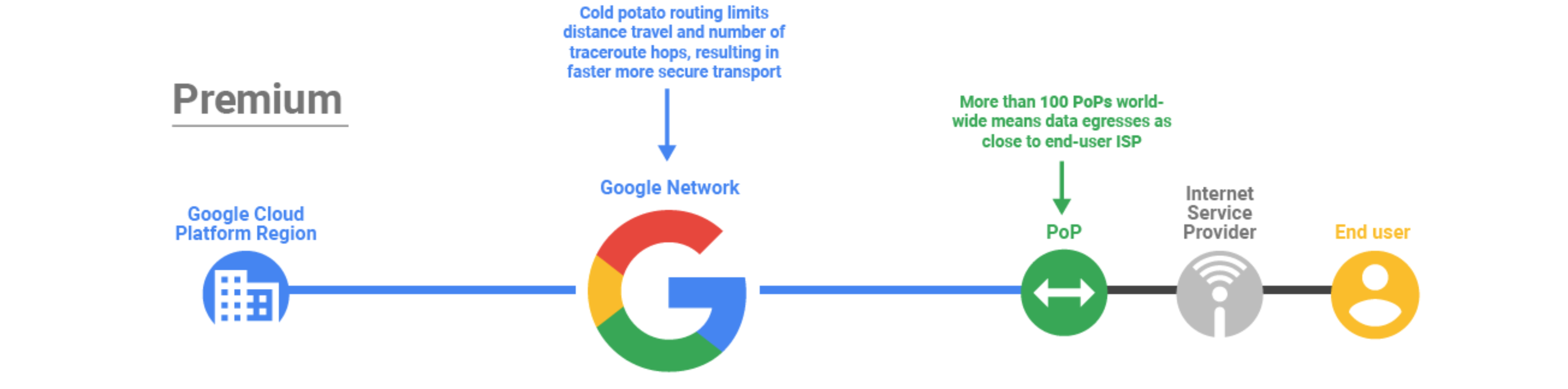
No Nível Premium, você conta com tráfego na rede global, de baixa latência, altamente provisionada e confiável do Google. Ela é uma grande rede privada de fibra óptica, com mais de 100 pontos de presença (POPs, na sigla em inglês) em todo o mundo.
Nível Padrão
O Nível Padrão é uma nova oferta de baixo custo. Ele oferece uma qualidade de rede comparável com outros provedores de nuvem pública (mas mais baixa que o Nível Premium) e serviços de rede regionais, como Balanceamento de Carga Regional com um VIP por região.
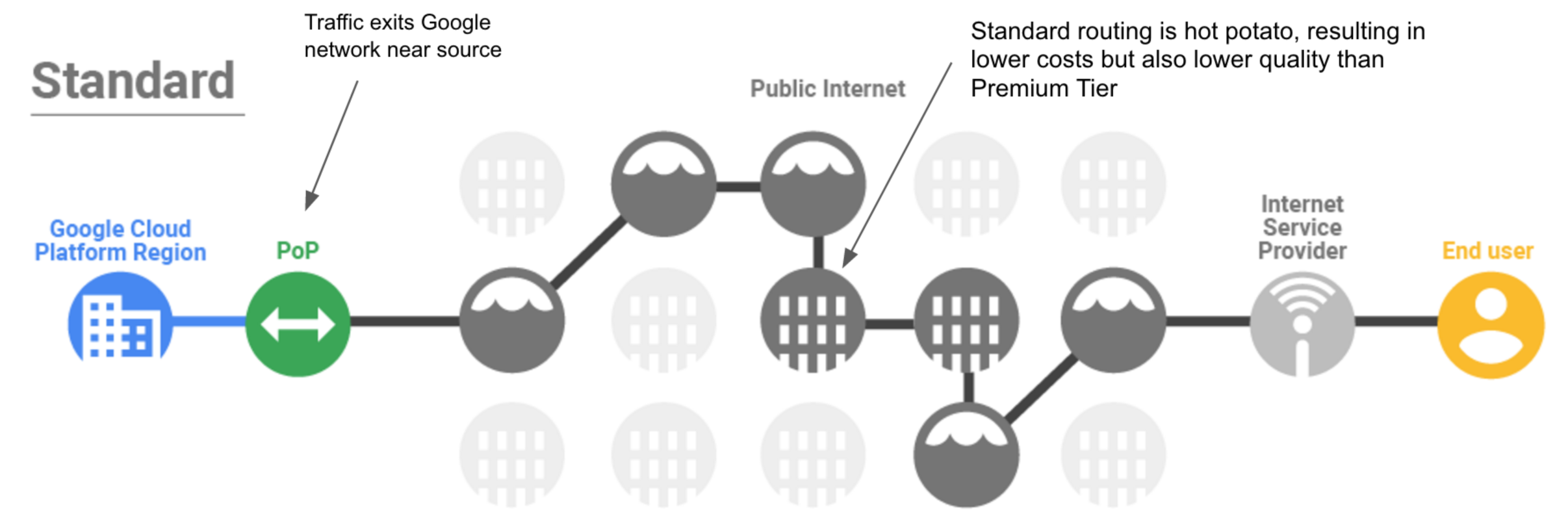
O Nível Padrão é mais barato que o Premium porque o tráfego entre o Google Cloud e o usuário final (Internet) é fornecido por redes de trânsito (ISPs) em vez da rede do Google.
Objetivos
Neste laboratório, você vai fazer o seguinte:
- Criar uma VM usando o Nível de Serviço de Rede Premium
- Criar uma VM usando o Nível de Serviço de Rede Padrão
- Ver a latência e os caminhos de rede para VMs em diferentes Níveis de Serviço de Rede
Configuração
Antes de clicar no botão Começar o Laboratório
Leia estas instruções. Os laboratórios são cronometrados e não podem ser pausados. O timer é ativado quando você clica em Iniciar laboratório e mostra por quanto tempo os recursos do Google Cloud vão ficar disponíveis.
Este laboratório prático permite que você realize as atividades em um ambiente real de nuvem, e não em uma simulação ou demonstração. Você vai receber novas credenciais temporárias para fazer login e acessar o Google Cloud durante o laboratório.
Confira os requisitos para concluir o laboratório:
- Acesso a um navegador de Internet padrão (recomendamos o Chrome).
Observação: para executar este laboratório, use o modo de navegação anônima (recomendado) ou uma janela anônima do navegador. Isso evita conflitos entre sua conta pessoal e de estudante, o que poderia causar cobranças extras na sua conta pessoal.
- Tempo para concluir o laboratório: não se esqueça que, depois de começar, não será possível pausar o laboratório.
Observação: use apenas a conta de estudante neste laboratório. Se usar outra conta do Google Cloud, você poderá receber cobranças nela.
Como iniciar seu laboratório e fazer login no console do Google Cloud
-
Clique no botão Começar laboratório. Se for preciso pagar por ele, uma caixa de diálogo vai aparecer para você selecionar a forma de pagamento.
À direita, você encontra o painel Configuração e acesso ao laboratório com as seguintes informações:
- O botão Abrir console do Google Cloud
- As credenciais temporárias (nome de usuário e senha) que você vai usar no laboratório
- Outros dados, se necessários
O timer do laboratório fica na parte de cima da página e mostra o tempo restante.
-
Se você estiver usando o navegador Chrome, clique em Abrir console do Google Cloud ou clique com o botão direito do mouse e selecione Abrir link em uma janela anônima.
O laboratório ativa os recursos e depois abre a página "Login" em outra guia.
Dica: coloque as guias em janelas separadas lado a lado.
Observação: se aparecer a caixa de diálogo Escolher uma conta, clique em Usar outra conta.
-
Se necessário, copie o Nome de usuário abaixo e cole na caixa de diálogo Login.
{{{user_0.username | "Username"}}}
Você também encontra o nome de usuário no painel Configuração e acesso ao laboratório.
-
Clique em Avançar.
-
Copie a Senha abaixo e cole na caixa de diálogo Olá!.
{{{user_0.password | "Password"}}}
Você também encontra a senha no painel Configuração e acesso ao laboratório.
-
Clique em Avançar.
Importante: você precisa usar as credenciais fornecidas no laboratório, e não as da sua conta do Google Cloud.
Observação: se você usar sua própria conta do Google Cloud neste laboratório, talvez receba cobranças adicionais.
-
Acesse as próximas páginas:
- Aceite os Termos e Condições.
- Não adicione opções de recuperação nem autenticação de dois fatores (porque essa é uma conta temporária).
- Não se inscreva em testes sem custo financeiro.
Depois de alguns instantes, o console do Google Cloud será aberto nesta guia.
Observação: para acessar os produtos e serviços do Google Cloud, clique no Menu de navegação ou digite o nome do serviço ou produto no campo Pesquisar.

Tarefa 1: criar instâncias de VM
Você pode configurar o Nível de Rede das suas instâncias de VM no nível do projeto ou do recurso. Neste laboratório, você vai criar duas instâncias de VM e definir o Nível de Serviço de Rede durante a criação da instância.
Criar a VM do Nível Premium
Use o Nível de Serviço Premium, que é a configuração predefinida, para criar uma instância de VM.
-
No console, acesse Menu de navegação ( ) > Compute Engine > Instâncias de VM.
-
Clique em Criar instância.
-
Na Configuração da máquina,
defina os seguintes valores de propriedade e mantenha os demais como padrão:
| Propriedade |
Valor (digite o valor ou selecione a opção conforme especificado) |
| Nome |
vm-premium |
| Região |
|
| Zona |
|
| Série |
E2 |
| Tipo de máquina |
2 vCPU (e2-medium) |
-
Clique em Rede.
-
Em Interfaces de rede, clique no menu suspenso de rede padrão.
-
Confirme se o Nível de Serviço de Rede está definido como Premium.
Observação : o Nível Premium é a configuração padrão no nível do projeto. Não altere essa configuração neste laboratório!
- Clique em Concluído e em Criar.
Criar a VM do Nível Padrão
Crie uma instância de VM do mesmo tipo de máquina e na mesma zona com a camada de serviço Nível de Serviço Padrão.
-
Clique em Criar instância.
-
Na Configuração da máquina,
defina os seguintes valores de propriedade e mantenha os demais como padrão:
| Propriedade |
Valor (digite o valor ou selecione a opção conforme especificado) |
| Nome |
vm-standard |
| Região |
|
| Zona |
|
| Série |
E2 |
| Tipo de máquina |
2 vCPU (e2-medium) |
-
Clique em Rede.
-
Em Interfaces de rede, clique no menu suspenso de rede padrão.
-
Defina o Nível de Serviço de Rede como Padrão.
-
Clique em Concluído e em Criar.
Observação: as duas instâncias de VM têm o mesmo tipo de máquina, zona e rede VPC. As únicas diferenças são o Nível de Serviço de Rede e o nome das instâncias.
- Aguarde até uma marca de seleção verde aparecer ao lado do nome de cada instância, indicando que elas foram criadas.
- Anote os endereços IP externos de vm-premium e vm-standard. Eles vão aparecer como
[premium-IP] e [standard-IP], respectivamente.
Clique em Verificar meu progresso para conferir o objetivo.
Criar as instâncias de VM.
Tarefa 2: analisar a latência e os caminhos de rede
Observe algumas das diferenças de desempenho de rede entre os Níveis Premium e Padrão.
Ver a latência de cada instância de VM
Primeiro, vamos analisar a latência de um serviço de terceiros na Europa para suas instâncias de VM em . A latência é definida como o tempo de retorno (RTT, na sigla em inglês) que os pacotes de rede levam para ir de um host ao outro e voltar. Uma latência menor melhora a experiência do usuário e também a velocidade de transferência.
Neste laboratório, você vai usar o Ping para demonstrar a latência disponível que um usuário na Europa teria para acessar seu servidor em .
- Abra uma nova guia e acesse Ping.
- Digite
[premium-IP] no campo IP address or host name:.
- Insira o código de segurança e clique em Go. Espere 4 pings seguidos.
O resultado será semelhante a este:
--- PING 35.202.10.213 (35.202.10.213) 56(84) bytes of data. ---
64 bytes from 35.202.10.213: icmp_seq=1 ttl=54 time=124 ms
64 bytes from 35.202.10.213: icmp_seq=2 ttl=54 time=123 ms
64 bytes from 35.202.10.213: icmp_seq=3 ttl=54 time=123 ms
64 bytes from 35.202.10.213: icmp_seq=4 ttl=54 time=123 ms
...
--- Round Trip Time (rtt) ---
min 123.499 ms
avg 123.753 ms
max 124.225 ms
Observação: na saída de exemplo, a latência média da VM de Nível Premium é de 123,753 milissegundos.
- Digite
[standard-IP] no campo IP address or host name:.
- Insira o código de segurança e clique em Go. Espere 4 pings seguidos.
O resultado será semelhante a este:
--- PING 35.206.65.89 (35.206.65.89) 56(84) bytes of data. ---
64 bytes from 35.206.65.89: icmp_seq=1 ttl=69 time=128 ms
64 bytes from 35.206.65.89: icmp_seq=2 ttl=69 time=127 ms
64 bytes from 35.206.65.89: icmp_seq=3 ttl=69 time=127 ms
64 bytes from 35.206.65.89: icmp_seq=4 ttl=69 time=127 ms
...
--- Round Trip Time (rtt) ---
min 127.746 ms
avg 127.986 ms
max 128.470 ms
No exemplo de saída, a latência média da VM do Nível Padrão é 127,986 milissegundos. Assim, a VM do Nível Premium tem uma latência 5% menor que a VM do Nível Padrão.
Esse teste é muito básico. Transmitir tráfego real de aplicativo é sempre o melhor indicador de latência e desempenho. Se quiser, leia o blog do Google Cloud sobre Níveis de Serviço de Rede para entender as diferenças de desempenho entre Níveis de Rede.
Ver os caminhos de rede das duas instâncias de VM
Use o traceroute para ver os caminhos de rede entre um serviço de terceiros na Europa e suas instâncias de VM em . O traceroute mostra todos os saltos da camada 3 (camada de roteamento) entre os hosts, ilustrando um caminho de rede entre hosts.
Neste laboratório, você vai usar o Traceroute para visualizar um caminho de rede que o tráfego de um usuário na Europa pode percorrer ao acessar seu servidor em .
- Abra uma nova guia e acesse Traceroute.
- Digite
[premium-IP] no campo IP address or host name:.
- Insira o código de segurança e clique em Go. Espere 4 pings seguidos.
O resultado será semelhante a este:
traceroute to 35.202.10.213 (35.202.10.213), 30 hops max, 60 byte packets
1 * * *
2 core21.fsn1.hetzner.com 213.239.245.237 de 0.293 ms
core22.fsn1.hetzner.com 213.239.245.241 de 0.231 ms
core21.fsn1.hetzner.com 213.239.245.237 de 0.293 ms
3 core12.nbg1.hetzner.com 213.239.245.214 de 2.791 ms
core11.nbg1.hetzner.com 213.239.224.9 de 2.764 ms
core0.fra.hetzner.com 213.239.252.29 de 5.014 ms
4 core4.fra.hetzner.com 213.239.245.245 de 5.489 ms 5.484 ms
us
5 * * *
6 * * *
7 * * *
8 * * *
9 * * *
No reply for 5 hops. Assuming we reached the firewall.
No exemplo de saída, o tráfego destinado à VM do Nível Premium chegou à rede do Google Cloud após o 5º salto. O endereço IP no salto 4 está na Baviera, Alemanha, assim como o servidor de origem e um
ponto de presença (PoP, na sigla em inglês) de borda. Com isso, o tráfego do Nível de Rede Premium entrou na rede do Google Cloud em um local muito próximo do usuário, como esperado.
- Digite
[standard-IP] no campo IP address or host name:.
- Insira o código de segurança e clique em Go. Espere 4 pings seguidos.
O resultado será semelhante a este:
traceroute to 35.206.65.89 (35.206.65.89), 30 hops max, 60 byte packets
1 * * *
2 core22.fsn1.hetzner.com 213.239.245.241 de 0.229 ms
core21.fsn1.hetzner.com 213.239.245.237 de 0.229 ms
core22.fsn1.hetzner.com 213.239.245.241 de 0.229 ms
3 core12.nbg1.hetzner.com 213.239.224.13 de 2.807 ms
core5.fra.hetzner.com 213.239.224.246 de 4.948 ms 4.956 ms
4 ffm-b4-link.telia.net 213.248.70.2 5.023 ms 5.030 ms 5.032 ms
5 hbg-b1-link.telia.net 213.248.70.0 14.883 ms
ffm-bb4-link.telia.net 62.115.120.7 108.287 ms
ffm-bb3-link.telia.net 62.115.120.1 119.768 ms
6 hbg-bb4-link.telia.net 213.155.135.86 115.076 ms
hbg-bb1-link.telia.net 213.155.135.82 115.813 ms
hbg-bb4-link.telia.net 62.115.141.110 126.967 ms
7 ldn-bb4-link.telia.net 62.115.122.161 116.926 ms
nyk-bb3-link.telia.net 213.155.135.5 109.611 ms
nyk-bb4-link.telia.net 80.91.251.100 110.269 ms
8 hbg-bb1-link.telia.net 80.91.249.11 145.034 ms
chi-b21-link.telia.net 62.115.137.59 110.215 ms
nyk-bb4-link.telia.net 62.115.136.185 126.232 ms
9 kbn-bb3-link.telia.net 213.155.130.101 125.870 ms 125.816 ms
chi-b21-link.telia.net 62.115.137.59 116.943 ms
10 google-ic-326155-chi-b21.c.telia.net 213.248.66.127 115.447 ms
11 chi-b21-link.telia.net 80.91.246.162 125.726 ms
12 * * *
13 * * *
14 * * *
15 * * *
16 * * *
No reply for 5 hops. Assuming we reached firewall.
No exemplo de saída, o tráfego destinado à VM do Nível Padrão chegou à rede do Google Cloud após o 12º salto. O endereço IP no salto 11 está em Chicago, EUA, que tem um ponto de presença (PoP, na sigla em inglês) de borda, e está próximo a Iowa, EUA (). Isso demonstra que o tráfego do Nível de Rede Premium entra na rede do Google Cloud em um ponto muito mais próximo do usuário, se comparado com o Nível Padrão.
Observação: o tráfego na internet pública pode usar rotas diferentes. Por isso, é possível encontrar resultados ligeiramente diferentes dos exemplos acima.
Parabéns!
Neste laboratório, você criou uma VM em cada Nível de Serviço de Rede: Premium e Padrão. Depois, você usou um serviço de terceiros para ver as diferenças na latência e nos caminhos de rede de cada instância de VM. A VM do Nível Premium tinha uma latência menor e o tráfego entrava na rede do Google Cloud antes da VM do Nível Padrão.
Com o Nível Padrão de Serviço de Rede, o Google Cloud oferece a flexibilidade de configurar os recursos para otimização de desempenho ou custos. Para saber mais sobre as diferenças de preço entre os Níveis de Rede, consulte a documentação de preços.
Comece o próximo laboratório
Continue seu curso com Registros de fluxo de VPC: como analisar o tráfego de rede, ou confira estas sugestões:
Próximas etapas / Saiba mais
Para informações sobre os Níveis de Rede, consulte Níveis de Serviço de Rede.
Manual atualizado em 11 de dezembro de 2024
Laboratório testado em 22 de outubro de 2024
Copyright 2026 Google LLC. Todos os direitos reservados. Google e o logotipo do Google são marcas registradas da Google LLC. Todos os outros nomes de produtos e empresas podem ser marcas registradas das respectivas empresas a que estão associados.








