GSP219

Ringkasan
Di lab ini, Anda akan membuat satu VM di tingkat layanan jaringan Premium (default) dan satu VM di tingkat layanan jaringan Standard. Kemudian, Anda akan membandingkan latensi dan jalur jaringan untuk setiap instance VM.
Dengan Network Service Tiers, Google Cloud memungkinkan Anda mengoptimalkan jaringan cloud untuk performa dengan memilih Tingkat Premium atau untuk biaya dengan Tingkat Standard yang baru.
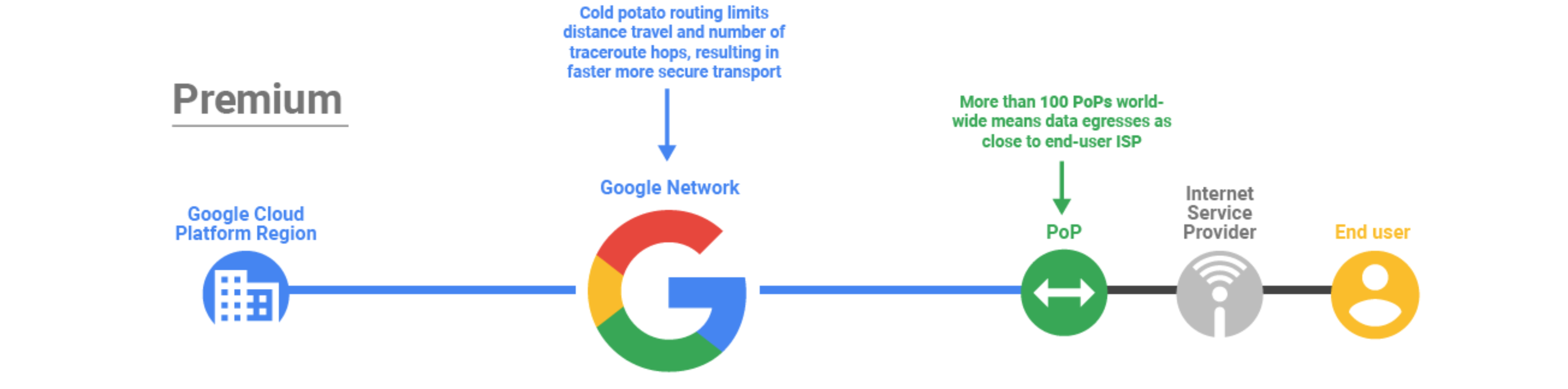
Tingkat Premium
Tingkat Premium mengirimkan traffic melalui jaringan global yang disediakan Google dengan baik, berlatensi rendah, dan sangat andal. Jaringan ini terdiri atas jaringan fiber pribadi global yang luas dengan lebih dari 100 titik kehadiran (POP) di seluruh dunia.
Tingkat Standard
Tingkat Standard adalah penawaran baru dengan biaya lebih rendah. Tingkat ini memberikan kualitas jaringan yang sebanding dengan penyedia cloud publik lainnya (tetapi lebih rendah daripada Tingkat Premium) dan layanan jaringan regional seperti Regional Load Balancing dengan satu VIP per region.
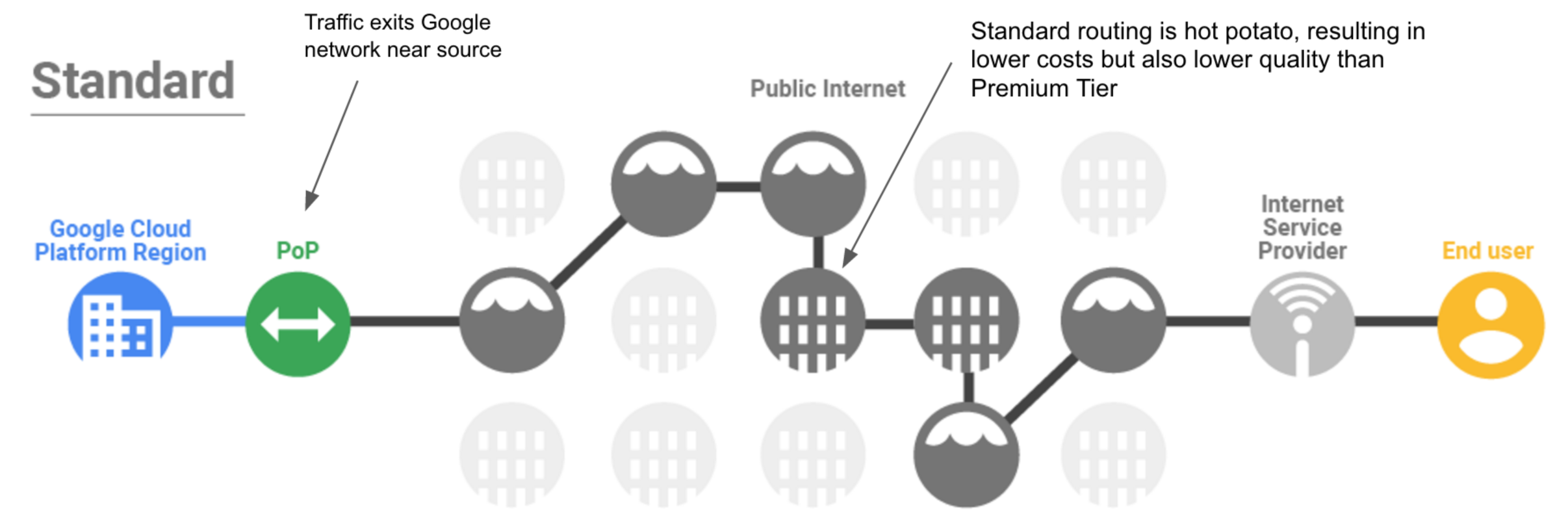
Harga tingkat Standard lebih rendah daripada Tingkat Premium karena traffic antara Google Cloud dan pengguna akhir (Internet) Anda dikirimkan melalui jaringan transit (ISP), bukan jaringan Google.
Tujuan
Di lab ini, Anda akan mempelajari cara melakukan tugas berikut:
- Membuat VM menggunakan tingkat layanan jaringan Premium
- Membuat VM menggunakan tingkat layanan jaringan Standard
- Mempelajari latensi dan jalur jaringan untuk VM di berbagai tingkat layanan jaringan
Penyiapan
Sebelum mengklik tombol Start Lab
Baca petunjuk ini. Lab memiliki timer dan Anda tidak dapat menjedanya. Timer yang dimulai saat Anda mengklik Start Lab akan menampilkan durasi ketersediaan resource Google Cloud untuk Anda.
Lab interaktif ini dapat Anda gunakan untuk melakukan aktivitas lab di lingkungan cloud sungguhan, bukan di lingkungan demo atau simulasi. Untuk mengakses lab ini, Anda akan diberi kredensial baru yang bersifat sementara dan dapat digunakan untuk login serta mengakses Google Cloud selama durasi lab.
Untuk menyelesaikan lab ini, Anda memerlukan:
- Akses ke browser internet standar (disarankan browser Chrome).
Catatan: Gunakan jendela Samaran (direkomendasikan) atau browser pribadi untuk menjalankan lab ini. Hal ini akan mencegah konflik antara akun pribadi Anda dan akun siswa yang dapat menyebabkan tagihan ekstra pada akun pribadi Anda.
- Waktu untuk menyelesaikan lab. Ingat, setelah dimulai, lab tidak dapat dijeda.
Catatan: Hanya gunakan akun siswa untuk lab ini. Jika Anda menggunakan akun Google Cloud yang berbeda, Anda mungkin akan dikenai tagihan ke akun tersebut.
Cara memulai lab dan login ke Konsol Google Cloud
-
Klik tombol Start Lab. Jika Anda perlu membayar lab, dialog akan terbuka untuk memilih metode pembayaran.
Di sebelah kanan terdapat panel Lab setup and access yang berisi hal-hal berikut:
- Tombol Open Google Cloud console
- Kredensial sementara (nama pengguna dan sandi) yang harus Anda gunakan untuk lab ini
- Informasi lain, jika diperlukan, untuk menyelesaikan lab ini
Perhatikan bahwa timer lab terletak di dekat bagian atas halaman, yang menampilkan waktu yang tersisa.
-
Klik Open Google Cloud console (atau klik kanan dan pilih Open Link in Incognito Window jika Anda menjalankan browser Chrome).
Lab akan menjalankan resource, lalu membuka tab lain yang menampilkan halaman Sign in.
Tips: Atur tab di jendela terpisah secara berdampingan.
Catatan: Jika Anda melihat dialog Choose an account, klik Use Another Account.
-
Jika perlu, salin Username di bawah dan tempel ke dialog Sign in.
{{{user_0.username | "Username"}}}
Anda juga dapat menemukan Username di panel Lab setup and access.
-
Klik Next.
-
Salin Password di bawah dan tempel ke dialog Welcome.
{{{user_0.password | "Password"}}}
Anda juga dapat menemukan Password di panel Lab setup and access.
-
Klik Next.
Penting: Anda harus menggunakan kredensial yang diberikan lab. Jangan menggunakan kredensial akun Google Cloud Anda.
Catatan: Penggunaan akun Google Cloud sendiri untuk lab ini mungkin dikenai biaya tambahan.
-
Klik untuk melanjutkan ke halaman berikutnya:
- Setujui persyaratan dan ketentuan.
- Jangan tambahkan opsi pemulihan atau autentikasi 2 langkah (karena ini akun sementara).
- Jangan daftar uji coba gratis.
Setelah beberapa saat, Konsol Google Cloud akan terbuka di tab ini.
Catatan: Untuk mengakses produk dan layanan Google Cloud, klik Navigation menu atau ketik nama layanan atau produk di kolom Search.

Tugas 1. Membuat instance VM
Anda dapat mengonfigurasi tingkat jaringan untuk instance VM Anda di level project atau level resource. Di lab ini, Anda akan membuat dua instance VM dan menentukan tingkat layanan jaringan selama pembuatan instance.
Membuat VM tingkat Premium
Membuat instance VM menggunakan tingkat layanan Premium, yang menjadi default.
-
Di Konsol, buka Navigation menu ( ) > Compute Engine > VM instances.
-
Klik Create Instance.
-
Di Machine configuration.
Tetapkan nilai properti berikut, dan biarkan semua nilai lainnya dalam setelan default:
| Properti |
Nilai (masukkan nilai atau pilih opsi yang ditentukan) |
| Name |
vm-premium |
| Region |
|
| Zone |
|
| Series |
E2 |
| Machine Type |
2 vCPU (e2-medium) |
-
Klik Networking.
-
Untuk Network interfaces, klik dropdown jaringan default.
-
Pastikan Network Service Tier disetel ke Premium.
Catatan: Tingkat Premium saat ini menjadi default di level project. Jangan ubah tingkat level project di lab ini.
- Klik Done, lalu klik Create.
Membuat VM tingkat Standard
Buat instance VM dengan jenis mesin yang sama dan di zona yang sama, tetapi gunakan tingkat layanan Standard.
-
Klik Create Instance.
-
Di Machine configuration.
Tetapkan nilai properti berikut, dan biarkan semua nilai lainnya dalam setelan default:
| Properti |
Nilai (masukkan nilai atau pilih opsi yang ditentukan) |
| Name |
vm-standard |
| Region |
|
| Zone |
|
| Series |
E2 |
| Machine Type |
2 vCPU (e2-medium) |
-
Klik Networking.
-
Klik Done, lalu klik Create.
Catatan: Kedua instance VM memiliki jenis mesin, zona, dan jaringan VPC yang sama. Satu-satunya perbedaan adalah Network Service Tier dan nama instance.
- Tunggu hingga kedua instance selesai dibuat, yang akan ditunjukkan dengan tanda centang hijau di samping nama setiap instance.
- Catat Alamat IP Eksternal vm-premium dan vm-standard. Masing-masing akan disebut sebagai
[premium-IP] dan [standard-IP].
Klik Periksa progres saya untuk memverifikasi tujuan.
Membuat instance VM
Tugas 2. Mempelajari latensi dan jalur jaringan
Pelajari beberapa perbedaan performa jaringan antara tingkat Premium dan Standard.
Mempelajari latensi untuk kedua instance VM
Pertama, pelajari latensi dari layanan pihak ketiga di Eropa ke instance VM Anda di . Latensi didefinisikan sebagai Waktu Round-Trip (RTT) yang diperlukan paket jaringan untuk berpindah dari satu host ke host lainnya dan kembali lagi. Latensi yang lebih rendah meningkatkan pengalaman pengguna dan juga meningkatkan kecepatan transfer.
Di lab ini, Anda akan menggunakan Ping untuk mendemonstrasikan latensi yang mungkin dialami pengguna di Eropa saat mengakses server Anda di .
- Buka tab baru, lalu buka Ping.
- Masukkan
[premium-IP] di kolom IP address or host name:.
- Ketik kode keamanan dan klik Go. Lalu, tunggu 4 ping berturut-turut untuk menyelesaikan proses.
Output-nya akan terlihat seperti ini:
--- PING 35.202.10.213 (35.202.10.213) 56(84) bytes of data. ---
64 bytes from 35.202.10.213: icmp_seq=1 ttl=54 time=124 ms
64 bytes from 35.202.10.213: icmp_seq=2 ttl=54 time=123 ms
64 bytes from 35.202.10.213: icmp_seq=3 ttl=54 time=123 ms
64 bytes from 35.202.10.213: icmp_seq=4 ttl=54 time=123 ms
...
--- Round Trip Time (rtt) ---
min 123.499 ms
avg 123.753 ms
max 124.225 ms
Catatan: Dalam contoh output, latensi rata-rata VM tingkat Premium adalah 123,753 milidetik.
- Masukkan
[standard-IP] di kolom IP address or host name:.
- Ketik kode keamanan dan klik Go. Lalu, tunggu 4 ping berturut-turut untuk menyelesaikan proses.
Output-nya akan terlihat seperti ini:
--- PING 35.206.65.89 (35.206.65.89) 56(84) bytes of data. ---
64 bytes from 35.206.65.89: icmp_seq=1 ttl=69 time=128 ms
64 bytes from 35.206.65.89: icmp_seq=2 ttl=69 time=127 ms
64 bytes from 35.206.65.89: icmp_seq=3 ttl=69 time=127 ms
64 bytes from 35.206.65.89: icmp_seq=4 ttl=69 time=127 ms
...
--- Round Trip Time (rtt) ---
min 127.746 ms
avg 127.986 ms
max 128.470 ms
Dalam contoh output, latensi rata-rata VM tingkat Standard adalah 127,986 milidetik. Oleh karena itu, VM tingkat Premium memiliki latensi 5% lebih rendah daripada VM tingkat Standard.
Ini adalah pengujian yang sangat dasar. Meneruskan traffic aplikasi nyata selalu menjadi indikator terbaik untuk latensi dan performa. Anda dapat membaca blog Google Cloud tentang Network Service Tiers ini untuk mempelajari lebih lanjut perbedaan performa antara tingkat jaringan.
Mempelajari jalur jaringan untuk kedua instance VM
Pelajari jalur jaringan antara layanan pihak ketiga di Eropa dan instance VM Anda di menggunakan traceroute. Traceroute menampilkan semua hop Lapisan 3 (lapisan perutean) antar-host. Oleh karena itu, traceroute dapat menggambarkan jalur jaringan antar-host.
Di lab ini, Anda akan menggunakan Traceroute untuk memvisualisasikan jalur jaringan yang mungkin dilalui traffic dari pengguna di Eropa saat mengakses server Anda di .
- Buka tab baru, lalu buka Traceroute.
- Masukkan
[premium-IP] di kolom IP address or host name:.
- Ketik kode keamanan dan klik Go. Lalu, tunggu 4 ping berturut-turut untuk menyelesaikan proses.
Output-nya akan terlihat seperti ini:
traceroute to 35.202.10.213 (35.202.10.213), 30 hops max, 60 byte packets
1 * * *
2 core21.fsn1.hetzner.com 213.239.245.237 de 0.293 ms
core22.fsn1.hetzner.com 213.239.245.241 de 0.231 ms
core21.fsn1.hetzner.com 213.239.245.237 de 0.293 ms
3 core12.nbg1.hetzner.com 213.239.245.214 de 2.791 ms
core11.nbg1.hetzner.com 213.239.224.9 de 2.764 ms
core0.fra.hetzner.com 213.239.252.29 de 5.014 ms
4 core4.fra.hetzner.com 213.239.245.245 de 5.489 ms 5.484 ms
us
5 * * *
6 * * *
7 * * *
8 * * *
9 * * *
No respons for 5 hops. Asumsikan kita telah mencapai firewall.
Dalam contoh output, traffic yang ditujukan untuk VM tingkat Premium mencapai jaringan Google Cloud setelah hop ke-5. Alamat IP di hop 4 tercantum di Bavaria, Jerman, yang merupakan negara bagian yang sama dengan server asal dan Titik Kehadiran (PoP) Edge. Oleh karena itu, traffic tingkat jaringan Premium memasuki jaringan Google Cloud sangat dekat dengan pengguna, seperti yang diharapkan.
- Masukkan
[standard-IP] di kolom IP address or host name:.
- Ketik kode keamanan dan klik Go. Lalu, tunggu 4 ping berturut-turut untuk menyelesaikan proses.
Output-nya akan terlihat seperti ini:
traceroute to 35.206.65.89 (35.206.65.89), 30 hops max, 60 byte packets
1 * * *
2 core22.fsn1.hetzner.com 213.239.245.241 de 0.229 ms
core21.fsn1.hetzner.com 213.239.245.237 de 0.229 ms
core22.fsn1.hetzner.com 213.239.245.241 de 0.229 ms
3 core12.nbg1.hetzner.com 213.239.224.13 de 2.807 ms
core5.fra.hetzner.com 213.239.224.246 de 4.948 ms 4.956 ms
4 ffm-b4-link.telia.net 213.248.70.2 5.023 ms 5.030 ms 5.032 ms
5 hbg-b1-link.telia.net 213.248.70.0 14.883 ms
ffm-bb4-link.telia.net 62.115.120.7 108.287 ms
ffm-bb3-link.telia.net 62.115.120.1 119.768 ms
6 hbg-bb4-link.telia.net 213.155.135.86 115.076 ms
hbg-bb1-link.telia.net 213.155.135.82 115.813 ms
hbg-bb4-link.telia.net 62.115.141.110 126.967 ms
7 ldn-bb4-link.telia.net 62.115.122.161 116.926 ms
nyk-bb3-link.telia.net 213.155.135.5 109.611 ms
nyk-bb4-link.telia.net 80.91.251.100 110.269 ms
8 hbg-bb1-link.telia.net 80.91.249.11 145.034 ms
chi-b21-link.telia.net 62.115.137.59 110.215 ms
nyk-bb4-link.telia.net 62.115.136.185 126.232 ms
9 kbn-bb3-link.telia.net 213.155.130.101 125.870 ms 125.816 ms
chi-b21-link.telia.net 62.115.137.59 116.943 ms
10 google-ic-326155-chi-b21.c.telia.net 213.248.66.127 115.447 ms
11 chi-b21-link.telia.net 80.91.246.162 125.726 ms
12 * * *
13 * * *
14 * * *
15 * * *
16 * * *
No reply for 5 hops. Dengan asumsi kita telah mencapai firewall.
Dalam contoh output, traffic yang ditujukan untuk VM tingkat Standard mencapai jaringan Google Cloud setelah hop ke-12. Alamat IP di hop 11 tercantum di Chicago, Amerika Serikat, yang memiliki Titik Kehadiran (PoP) Edge dan dekat dengan Iowa, Amerika Serikat (). Hal ini menunjukkan bahwa traffic tingkat jaringan Premium memasuki jaringan Google Cloud jauh lebih dekat dengan pengguna dibandingkan traffic tingkat jaringan Standard.
Catatan: Traffic di internet publik dapat menggunakan rute yang berbeda. Oleh karena itu, Anda mungkin mendapatkan hasil yang sedikit berbeda dari contoh yang ditampilkan di atas.
Selamat!
Di lab ini, Anda telah membuat satu VM di tingkat layanan jaringan Premium (default) dan satu VM di tingkat layanan jaringan Standard. Kemudian, Anda menggunakan layanan pihak ketiga untuk memvisualisasikan perbedaan latensi dan jalur jaringan untuk setiap instance VM. VM tingkat Premium memiliki latensi yang lebih rendah dan traffic-nya memasuki jaringan Google Cloud lebih cepat daripada VM tingkat Standard.
Dengan Network Service Tiers, Google Cloud menawarkan fleksibilitas untuk mengonfigurasi resource Anda untuk performa atau biaya dengan memperkenalkan jaringan tingkat Standard. Untuk mempelajari lebih lanjut perbedaan harga antara kedua tingkat jaringan, lihat dokumentasi harga.
Ikuti lab berikutnya
Lanjutkan kursus Anda dengan Log Aliran VPC - Menganalisis Traffic Jaringan, atau lihat saran berikut:
Langkah berikutnya/Pelajari lebih lanjut
Untuk informasi tentang Tingkat Jaringan, lihat Network Service Tiers.
Manual Terakhir Diperbarui pada 11 Desember 2024
Lab Terakhir Diuji pada 22 Oktober 2024
Hak cipta 2026 Google LLC. Semua hak dilindungi undang-undang. Google dan logo Google adalah merek dagang dari Google LLC. Semua nama perusahaan dan produk lain mungkin adalah merek dagang masing-masing perusahaan yang bersangkutan.








