GSP219

Übersicht
In diesem Lab erstellen Sie eine VM in der Premium-Netzwerkdienststufe (Standardeinstellung) und eine VM in der Standard-Netzwerkdienststufe. Anschließend vergleichen Sie die Latenz und die Netzwerkpfade für jede VM-Instanz.
Mit Netzwerkdienststufen können Sie Ihr Cloud-Netzwerk in Google Cloud entweder auf Leistung optimieren, indem Sie die Premium-Stufe auswählen, oder auf Kosten, indem Sie die neue Standard-Stufe auswählen.
Premium-Stufe
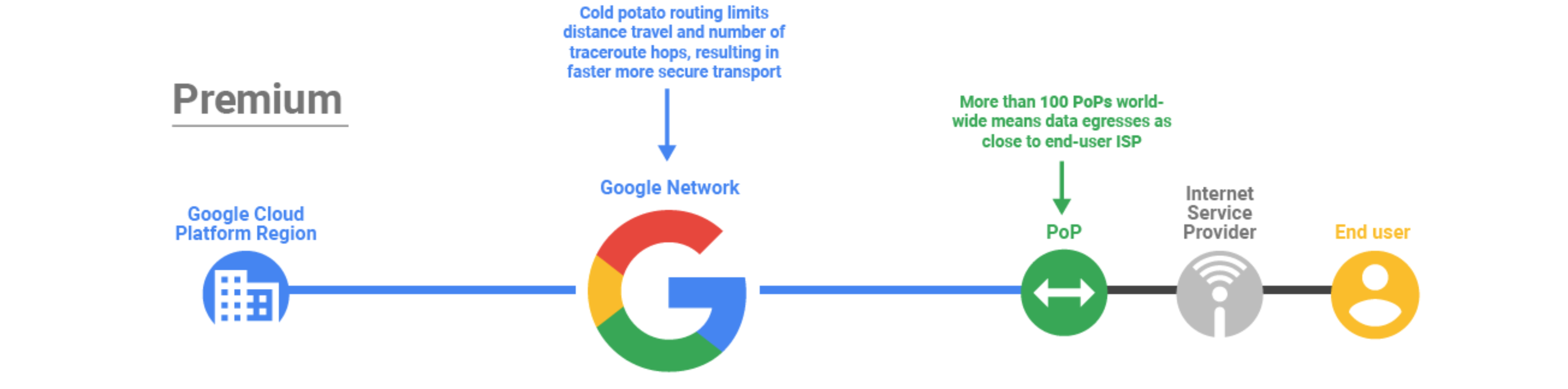
Bei der Premium-Stufe wird der Traffic über das gut ausgestattete, sehr zuverlässige globale Netzwerk von Google mit niedriger Latenz geleitet. Dieses Netzwerk besteht aus einem weltumspannenden privaten Glasfasernetz mit über 100 Points of Presence (POPs).
Standard-Stufe
Die Standard-Stufe ist ein neues, kostengünstiges Angebot. Diese Stufe bietet eine Netzwerkqualität, die mit der anderer öffentlicher Cloud-Anbieter vergleichbar ist (jedoch unter der Premium-Stufe liegt), sowie regionale Netzwerkdienste wie das regionale Load Balancing mit einem VIP pro Region.
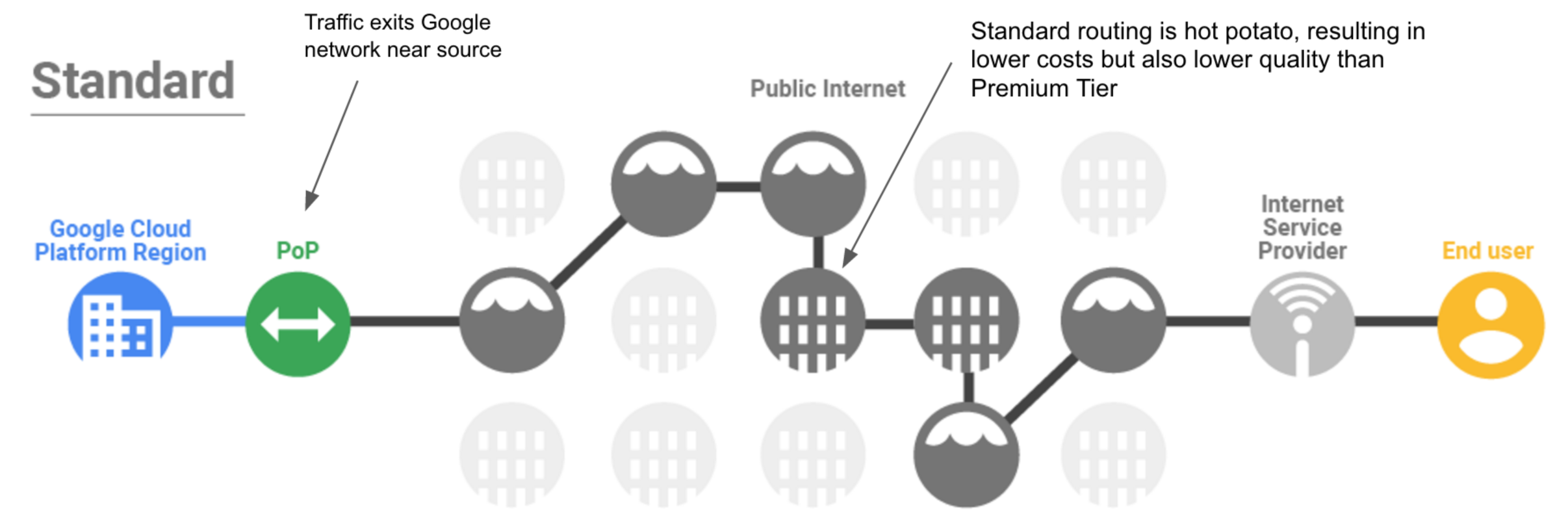
Die Standard-Stufe ist günstiger als die Premium-Stufe, da Ihr Traffic zwischen Google Cloud und Ihrem Endnutzer (Internet) über Transitnetzwerke (ISP) statt über das Netzwerk von Google erfolgt.
Lernziele
Aufgaben in diesem Lab:
- VM mit der Premium-Netzwerkdienststufe erstellen
- VM mit der Standard-Netzwerkdienststufe erstellen
- Latenz und Netzwerkpfade für VMs auf verschiedenen Netzwerkdienststufen untersuchen
Einrichtung
Vor dem Klick auf „Start Lab“ (Lab starten)
Lesen Sie diese Anleitung. Labs sind zeitlich begrenzt und können nicht pausiert werden. Der Timer beginnt zu laufen, wenn Sie auf Lab starten klicken, und zeigt Ihnen, wie lange Google Cloud-Ressourcen für das Lab verfügbar sind.
In diesem praxisorientierten Lab können Sie die Lab-Aktivitäten in einer echten Cloud-Umgebung durchführen – nicht in einer Simulations- oder Demo-Umgebung. Dazu erhalten Sie neue, temporäre Anmeldedaten, mit denen Sie für die Dauer des Labs auf Google Cloud zugreifen können.
Für dieses Lab benötigen Sie Folgendes:
- Einen Standardbrowser (empfohlen wird Chrome)
Hinweis: Nutzen Sie den privaten oder Inkognitomodus (empfohlen), um dieses Lab durchzuführen. So wird verhindert, dass es zu Konflikten zwischen Ihrem persönlichen Konto und dem Teilnehmerkonto kommt und zusätzliche Gebühren für Ihr persönliches Konto erhoben werden.
- Zeit für die Durchführung des Labs – denken Sie daran, dass Sie ein begonnenes Lab nicht unterbrechen können.
Hinweis: Verwenden Sie für dieses Lab nur das Teilnehmerkonto. Wenn Sie ein anderes Google Cloud-Konto verwenden, fallen dafür möglicherweise Kosten an.
Lab starten und bei der Google Cloud Console anmelden
-
Klicken Sie auf Lab starten. Wenn Sie für das Lab bezahlen müssen, wird ein Dialogfeld geöffnet, in dem Sie Ihre Zahlungsmethode auswählen können.
Auf der rechten Seite befindet sich der Bereich Lab-Einrichtung und ‑Zugriff:
- Button Google Cloud Console öffnen
- Die temporären Anmeldedaten (Nutzername und Passwort), die Sie für dieses Lab verwenden müssen
- Gegebenenfalls weitere Informationen für dieses Lab
Der Lab-Timer befindet sich oben auf der Seite und zeigt die verbleibende Zeit an.
-
Klicken Sie auf Google Cloud Console öffnen. Wenn Sie Chrome verwenden, können Sie auch rechtsklicken und Link in Inkognitofenster öffnen auswählen.
Im Lab werden Ressourcen aktiviert. Anschließend wird ein weiterer Tab mit der Seite „Anmelden“ geöffnet.
Tipp: Ordnen Sie die Tabs nebeneinander in separaten Fenstern an.
Hinweis: Wird das Dialogfeld Konto auswählen angezeigt, klicken Sie auf Anderes Konto verwenden.
-
Kopieren Sie bei Bedarf den folgenden Nutzernamen und fügen Sie ihn in das Dialogfeld Anmelden ein.
{{{user_0.username | "Username"}}}
Sie finden den Nutzernamen auch im Bereich Lab-Einrichtung und ‑Zugriff.
-
Klicken Sie auf Weiter.
-
Kopieren Sie das folgende Passwort und fügen Sie es in das Dialogfeld Willkommen ein.
{{{user_0.password | "Password"}}}
Sie finden das Passwort auch im Bereich Lab-Einrichtung und ‑Zugriff.
-
Klicken Sie auf Weiter.
Wichtig: Sie müssen die für das Lab bereitgestellten Anmeldedaten verwenden. Nutzen Sie nicht die Anmeldedaten Ihres Google Cloud-Kontos.
Hinweis: Wenn Sie Ihr eigenes Google Cloud-Konto für dieses Lab nutzen, können zusätzliche Kosten anfallen.
-
Klicken Sie sich durch die nachfolgenden Seiten:
- Akzeptieren Sie die Nutzungsbedingungen.
- Fügen Sie keine Wiederherstellungsoptionen oder 2-Faktor-Authentifizierung hinzu, da dies nur ein temporäres Konto ist.
- Melden Sie sich nicht für kostenlose Testversionen an.
Nach wenigen Augenblicken wird die Google Cloud Console in diesem Tab geöffnet.
Hinweis: Wenn Sie auf Google Cloud-Produkte und ‑Dienste zugreifen möchten, klicken Sie auf das Navigationsmenü oder geben Sie den Namen des Produkts oder Dienstes in das Feld Suchen ein.

Aufgabe 1: VM-Instanzen erstellen
Sie können die Netzwerkstufe für Ihre VM-Instanzen auf Projekt- oder Ressourcenebene konfigurieren. In diesem Lab erstellen Sie zwei VM-Instanzen und legen beim Erstellen die Netzwerkdienststufe fest.
VM der Premium-Stufe erstellen
Erstellen Sie eine VM-Instanz mit der Premium-Dienststufe. Dies ist die Standardeinstellung.
-
Klicken Sie in der Console auf das Navigationsmenü ( ) > Compute Engine > VM-Instanzen.
-
Klicken Sie auf Instanz erstellen.
-
Gehen Sie unter Maschinenkonfiguration so vor:
Legen Sie die folgenden Eigenschaftswerte fest und übernehmen Sie für alle anderen Werte die Standardeinstellung:
| Eigenschaft |
Wert (Wert eingeben bzw. Option auswählen) |
| Name |
vm-premium |
| Region |
|
| Zone |
|
| Reihe |
E2 |
| Maschinentyp |
2 vCPU (e2-medium) |
-
Klicken Sie auf Netzwerk.
-
Klicken Sie für Netzwerkschnittstellen im Drop‑down-Menü für das Netzwerk auf default.
-
Prüfen Sie, ob die Netzwerkdienststufe auf Premium eingestellt ist.
Hinweis: Derzeit ist die Premium-Stufe auf Projektebene die Standardeinstellung. Ändern Sie in diesem Lab nicht die Stufe auf Projektebene.
- Klicken Sie auf Fertig und dann auf Erstellen.
VM der Standard-Stufe erstellen
Erstellen Sie eine VM-Instanz mit demselben Maschinentyp und in derselben Zone, aber verwenden Sie dabei die Standard-Dienststufe.
-
Klicken Sie auf Instanz erstellen.
-
Gehen Sie unter Maschinenkonfiguration so vor:
Legen Sie die folgenden Eigenschaftswerte fest und übernehmen Sie für alle anderen Werte die Standardeinstellung:
| Eigenschaft |
Wert (Wert eingeben bzw. Option auswählen) |
| Name |
vm-standard |
| Region |
|
| Zone |
|
| Reihe |
E2 |
| Maschinentyp |
2 vCPU (e2-medium) |
-
Klicken Sie auf Netzwerk.
-
Klicken Sie auf Fertig und dann auf Erstellen.
Hinweis: Beide VM-Instanzen haben denselben Maschinentyp, dieselbe Zone und dasselbe VPC-Netzwerk. Die einzigen Unterschiede sind die Netzwerkdienststufe und die Instanznamen.
- Warten Sie, bis beide Instanzen erstellt wurden. Dies wird durch ein grünes Häkchen neben dem Namen jeder Instanz angezeigt.
- Notieren Sie sich die externen IP-Adressen von vm-premium und vm-standard. Sie werden als
[premium-IP] bzw. [standard-IP] bezeichnet.
Klicken Sie auf Fortschritt prüfen.
VM-Instanzen erstellen
Aufgabe 2: Latenz und Netzwerkpfade untersuchen
Sehen Sie sich einige der Unterschiede bei der Netzwerkleistung zwischen der Premium- und der Standard-Stufe an.
Latenz für beide VM-Instanzen untersuchen
Zuerst untersuchen Sie die Latenz von einem Drittanbieterdienst in Europa zu Ihren VM-Instanzen in . Latenz wird in Form der Umlaufzeit (Round Trip Time, RTT) gemessen. Das ist die Zeit, die Netzwerkpakete benötigen, um von einem Host zum anderen und wieder zurückzugelangen. Eine niedrigere Latenz wirkt sich positiv auf die User Experience aus und bedeutet schnellere Übertragungen.
In diesem Lab verwenden Sie Ping, um zu demonstrieren, welche Latenz für eine Nutzerin oder einen Nutzer in Europa beim Zugriff auf Ihren Server in auftritt.
- Öffnen Sie einen neuen Tab und rufen Sie Ping auf.
- Geben Sie die
[premium-IP] in das Feld IP-Adresse oder Hostname ein.
- Geben Sie den Sicherheitscode ein und klicken Sie auf Los. Warten Sie dann, bis die 4 aufeinanderfolgenden Pings abgeschlossen sind.
Die Ausgabe sollte in etwa so aussehen:
--- PING 35.202.10.213 (35.202.10.213) 56(84) bytes of data. ---
64 bytes from 35.202.10.213: icmp_seq=1 ttl=54 time=124 ms
64 bytes from 35.202.10.213: icmp_seq=2 ttl=54 time=123 ms
64 bytes from 35.202.10.213: icmp_seq=3 ttl=54 time=123 ms
64 bytes from 35.202.10.213: icmp_seq=4 ttl=54 time=123 ms
...
--- Round Trip Time (rtt) ---
min 123.499 ms
avg 123.753 ms
max 124.225 ms
Hinweis: In der Beispielausgabe beträgt die durchschnittliche Latenz der VM der Premium-Stufe 123,753 Millisekunden.
- Geben Sie die
[standard-IP] in das Feld IP-Adresse oder Hostname ein.
- Geben Sie den Sicherheitscode ein und klicken Sie auf Los. Warten Sie dann, bis die 4 aufeinanderfolgenden Pings abgeschlossen sind.
Die Ausgabe sollte in etwa so aussehen:
--- PING 35.206.65.89 (35.206.65.89) 56(84) bytes of data. ---
64 bytes from 35.206.65.89: icmp_seq=1 ttl=69 time=128 ms
64 bytes from 35.206.65.89: icmp_seq=2 ttl=69 time=127 ms
64 bytes from 35.206.65.89: icmp_seq=3 ttl=69 time=127 ms
64 bytes from 35.206.65.89: icmp_seq=4 ttl=69 time=127 ms
...
--- Round Trip Time (rtt) ---
min 127.746 ms
avg 127.986 ms
max 128.470 ms
In der Beispielausgabe beträgt die durchschnittliche Latenz der VM der Standard-Stufe 127,986 Millisekunden. Damit hat die VM der Premium-Stufe eine um 5 % geringere Latenz als die VM der Standard-Stufe.
Dies ist ein sehr einfacher Test. Der beste Indikator für Latenz und Leistung ist immer der tatsächliche Anwendungs-Traffic. In diesem Google Cloud-Blog zu Netzwerkdienststufen finden Sie weitere Informationen zu den Leistungsunterschieden zwischen den Netzwerkstufen.
Netzwerkpfade für beide VM-Instanzen untersuchen
Untersuchen Sie die Netzwerkpfade zwischen einem Drittanbieterdienst in Europa und Ihren VM-Instanzen in mit Traceroute. Traceroute zeigt alle Schicht-3-Hops zwischen den Hosts an (Schicht 3 ist die Vermittlungsschicht). Dadurch kann es einen Netzwerkpfad zwischen Hosts veranschaulichen.
In diesem Lab verwenden Sie Traceroute, um einen Netzwerkpfad zu visualisieren, den Traffic von einer Nutzerin oder einem Nutzer in Europa nehmen könnte, wenn sie bzw. er auf Ihren Server in zugreift.
- Öffnen Sie einen neuen Tab und rufen Sie Traceroute auf.
- Geben Sie die
[premium-IP] in das Feld IP-Adresse oder Hostname ein.
- Geben Sie den Sicherheitscode ein und klicken Sie auf Los. Warten Sie dann, bis die 4 aufeinanderfolgenden Pings abgeschlossen sind.
Die Ausgabe sollte in etwa so aussehen:
traceroute to 35.202.10.213 (35.202.10.213), 30 hops max, 60 byte packets
1 * * *
2 core21.fsn1.hetzner.com 213.239.245.237 de 0.293 ms
core22.fsn1.hetzner.com 213.239.245.241 de 0.231 ms
core21.fsn1.hetzner.com 213.239.245.237 de 0.293 ms
3 core12.nbg1.hetzner.com 213.239.245.214 de 2.791 ms
core11.nbg1.hetzner.com 213.239.224.9 de 2.764 ms
core0.fra.hetzner.com 213.239.252.29 de 5.014 ms
4 core4.fra.hetzner.com 213.239.245.245 de 5.489 ms 5.484 ms
us
5 * * *
6 * * *
7 * * *
8 * * *
9 * * *
No reply for 5 hops. Assuming we reached the firewall.
In der Beispielausgabe hat der Traffic, der für die VM der Premium-Stufe bestimmt war, das Netzwerk von Google Cloud nach dem 5. Hop erreicht. Die IP-Adresse bei Hop 4 ist in Bayern, Deutschland, aufgeführt. Das ist dasselbe Bundesland, in dem sich der Ursprungsserver und ein Edge-PoP (Point of Presence) befindet. Daher ist der Traffic der Premium-Netzwerkstufe wie erwartet sehr nah an der Nutzerin bzw. am Nutzer in das Google Cloud-Netzwerk gelangt.
- Geben Sie die
[standard-IP] in das Feld IP-Adresse oder Hostname ein.
- Geben Sie den Sicherheitscode ein und klicken Sie auf Los. Warten Sie dann, bis die 4 aufeinanderfolgenden Pings abgeschlossen sind.
Die Ausgabe sollte in etwa so aussehen:
traceroute to 35.206.65.89 (35.206.65.89), 30 hops max, 60 byte packets
1 * * *
2 core22.fsn1.hetzner.com 213.239.245.241 de 0.229 ms
core21.fsn1.hetzner.com 213.239.245.237 de 0.229 ms
core22.fsn1.hetzner.com 213.239.245.241 de 0.229 ms
3 core12.nbg1.hetzner.com 213.239.224.13 de 2.807 ms
core5.fra.hetzner.com 213.239.224.246 de 4.948 ms 4.956 ms
4 ffm-b4-link.telia.net 213.248.70.2 5.023 ms 5.030 ms 5.032 ms
5 hbg-b1-link.telia.net 213.248.70.0 14.883 ms
ffm-bb4-link.telia.net 62.115.120.7 108.287 ms
ffm-bb3-link.telia.net 62.115.120.1 119.768 ms
6 hbg-bb4-link.telia.net 213.155.135.86 115.076 ms
hbg-bb1-link.telia.net 213.155.135.82 115.813 ms
hbg-bb4-link.telia.net 62.115.141.110 126.967 ms
7 ldn-bb4-link.telia.net 62.115.122.161 116.926 ms
nyk-bb3-link.telia.net 213.155.135.5 109.611 ms
nyk-bb4-link.telia.net 80.91.251.100 110.269 ms
8 hbg-bb1-link.telia.net 80.91.249.11 145.034 ms
chi-b21-link.telia.net 62.115.137.59 110.215 ms
nyk-bb4-link.telia.net 62.115.136.185 126.232 ms
9 kbn-bb3-link.telia.net 213.155.130.101 125.870 ms 125.816 ms
chi-b21-link.telia.net 62.115.137.59 116.943 ms
10 google-ic-326155-chi-b21.c.telia.net 213.248.66.127 115.447 ms
11 chi-b21-link.telia.net 80.91.246.162 125.726 ms
12 * * *
13 * * *
14 * * *
15 * * *
16 * * *
No reply for 5 hops. Assuming we reached firewall.
In der Beispielausgabe hat der für die VM der Standard-Stufe bestimmte Traffic das Google Cloud-Netzwerk nach dem 12. Hop erreicht. Die IP-Adresse bei Hop 11 ist in Chicago, USA, aufgeführt. Dort befindet sich ein Edge-PoP (Point of Presence), der in der Nähe von Iowa, USA (), liegt. Das zeigt, dass der Traffic der Premium-Netzwerkstufe viel näher an der Nutzerin bzw. am Nutzer in das Google Cloud-Netzwerk gelangt als der Traffic der Standard-Netzwerkstufe.
Hinweis: Traffic im öffentlichen Internet kann verschiedene Routen verwenden. Daher können Ihre Ergebnisse leicht von den oben gezeigten Beispielen abweichen.
Das wars! Sie haben das Lab erfolgreich abgeschlossen.
In diesem Lab haben Sie eine VM in der Premium-Netzwerkdienststufe (Standardeinstellung) und eine VM in der Standard-Netzwerkdienststufe erstellt. Anschließend haben Sie einen Drittanbieterdienst verwendet, um die Unterschiede bei der Latenz und den Netzwerkpfaden für jede VM-Instanz zu visualisieren. Die VM der Premium-Stufe hat eine geringere Latenz gezeigt und ihr Traffic ist schneller in das Netzwerk von Google Cloud gelangt als der Traffic der VM der Standard-Stufe.
Mit Netzwerkdienststufen bietet Google Cloud die Flexibilität, Ihre Ressourcen in Bezug auf Leistung oder Kosten zu konfigurieren, indem die Standard-Netzwerkdienststufe angeboten wird. Weitere Informationen zu den Preisunterschieden zwischen den beiden Netzwerkstufen finden Sie in der Preisdokumentation.
Nächstes Lab absolvieren
Fahren Sie mit dem Lab VPC-Flusslogs – Netzwerk-Traffic analysieren fort oder sehen Sie sich folgende Vorschläge an:
Weitere Informationen
Informationen zu den Netzwerkstufen finden Sie unter Netzwerkdienststufen.
Handbuch zuletzt am 11. Dezember 2024 aktualisiert
Lab zuletzt am 22. Oktober 2024 getestet
© 2026 Google LLC. Alle Rechte vorbehalten. Google und das Google-Logo sind Marken von Google LLC. Alle anderen Unternehmens- und Produktnamen können Marken der jeweils mit ihnen verbundenen Unternehmen sein.








