
准备工作
- 实验会创建一个 Google Cloud 项目和一些资源,供您使用限定的一段时间
- 实验有时间限制,并且没有暂停功能。如果您中途结束实验,则必须重新开始。
- 在屏幕左上角,点击开始实验即可开始

Apply the changes in Terraform
/ 100
Apply the changes in Terraform
/ 100

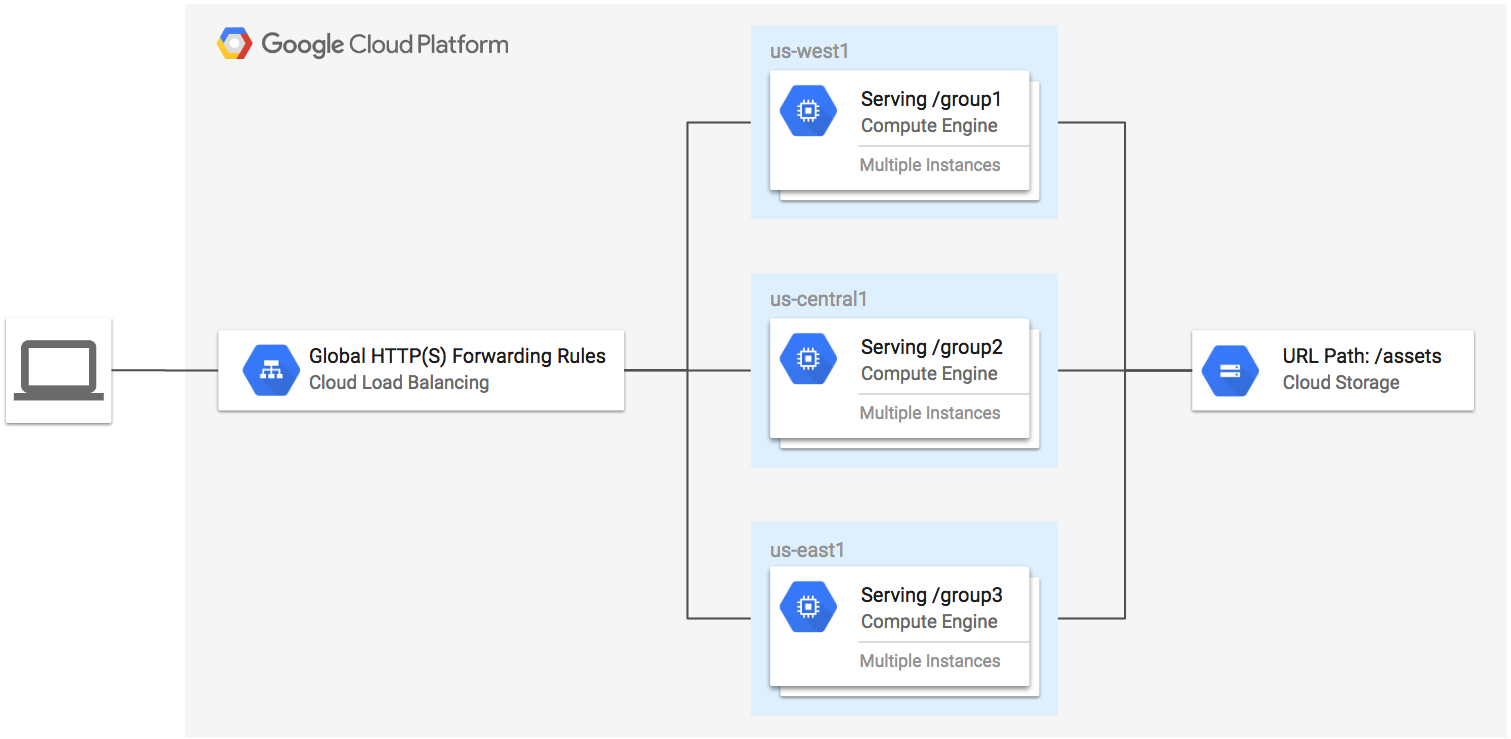
在本实验中,您将创建一个 HTTPS 负载均衡器,用于将流量转发到自定义网址映射。该网址映射会将流量发送到离您最近的区域,静态资产则通过 Cloud Storage 存储桶传送。TLS 密钥和证书由 Terraform 使用 TLS 提供程序生成。
以下是您将在本实验中创建的架构的示意图:
在本实验中,您将学习如何执行以下任务:
请阅读以下说明。实验是计时的,并且您无法暂停实验。计时器在您点击开始实验后即开始计时,显示 Google Cloud 资源可供您使用多长时间。
此实操实验可让您在真实的云环境中开展实验活动,免受模拟或演示环境的局限。为此,我们会向您提供新的临时凭据,您可以在该实验的规定时间内通过此凭据登录和访问 Google Cloud。
为完成此实验,您需要:
点击开始实验按钮。如果该实验需要付费,系统会打开一个对话框供您选择支付方式。右侧是实验设置和访问权限面板,其中包含以下内容:
请注意,实验计时器位于页面顶部附近,将显示剩余时间。
点击打开 Google Cloud 控制台(如果您使用的是 Chrome 浏览器,请右键点击并选择在无痕式窗口中打开链接)。
该实验会启动资源并打开另一个标签页,显示“登录”页面。
提示:可以将这些标签页分别放在不同的窗口中,并排显示。
如有必要,请复制下方的用户名,然后将其粘贴到登录对话框中。
您也可以在实验设置和访问权限面板中找到“用户名”。
点击下一步。
复制下面的密码,然后将其粘贴到欢迎对话框中。
您也可以在实验设置和访问权限面板中找到“密码”。
点击下一步。
依次点击进入后续页面:
片刻之后,系统会在此标签页中打开 Google Cloud 控制台。

Cloud Shell 是一种装有开发者工具的虚拟机。它提供了一个永久性的 5GB 主目录,并且在 Google Cloud 上运行。Cloud Shell 提供可用于访问您的 Google Cloud 资源的命令行工具。
点击 Google Cloud 控制台顶部的激活 Cloud Shell 
在弹出的窗口中执行以下操作:
如果您连接成功,即表示您已通过身份验证,且项目 ID 会被设为您的 Project_ID
gcloud 是 Google Cloud 的命令行工具。它已预先安装在 Cloud Shell 上,且支持 Tab 自动补全功能。
输出:
输出:
gcloud 的完整文档,请参阅 gcloud CLI 概览指南。
Cloud Shell 中未预安装 Terraform。您必须安装 Terraform CLI 并进行配置,使其在不同的 Cloud Shell 会话中持久保留。
输出应显示已安装的版本(v1.5.7 或更高版本):
terraform-google-lb-http 代码库:multi-backend-multi-mig-bucket-https-lb 目录:打开 examples/multi-backend-multi-mig-bucket-https-lb/main.tf 文件。
在第 133 行,在 gce-lb-https 模块内添加以下代码行:
examples/multi-backend-multi-mig-bucket-https-lb/variables.tf 文件中,将区域定义更新为以下内容:
terraform init 命令用于初始化包含 Terraform 配置文件的工作目录。此命令会执行多个不同的初始化步骤,以便准备好工作目录供使用。您始终可以放心地多次运行此命令,使工作目录与配置中的更改保持同步。
输出示例:
terraform plan 命令用于创建执行计划。Terraform 会执行刷新操作(除非明确停用),然后确定需要执行哪些操作才能实现配置文件中指定的期望状态。
这个命令可以方便地检查一组更改的执行计划是否符合您的预期,而无需对实际资源或状态进行任何更改。例如,在将更改提交到版本控制系统之前,可以运行 terraform plan,以确保更改将按预期发挥作用。
输出示例:
您可以使用可选参数 -out 将生成的计划保存到文件中,以便日后通过 terraform apply 执行。
输出示例:
请留意已保存的 Terraform 计划 (tfplan)。
terraform apply 命令用于应用达到期望的配置状态所需的更改,或应用由 terraform plan 执行计划生成的一组预先确定的操作。
输出示例(您的输出可能有所不同):
验证 Terraform 创建的资源:
在 Cloud 控制台中,点击导航菜单 (
在网络下,点击网络服务 > 负载均衡。
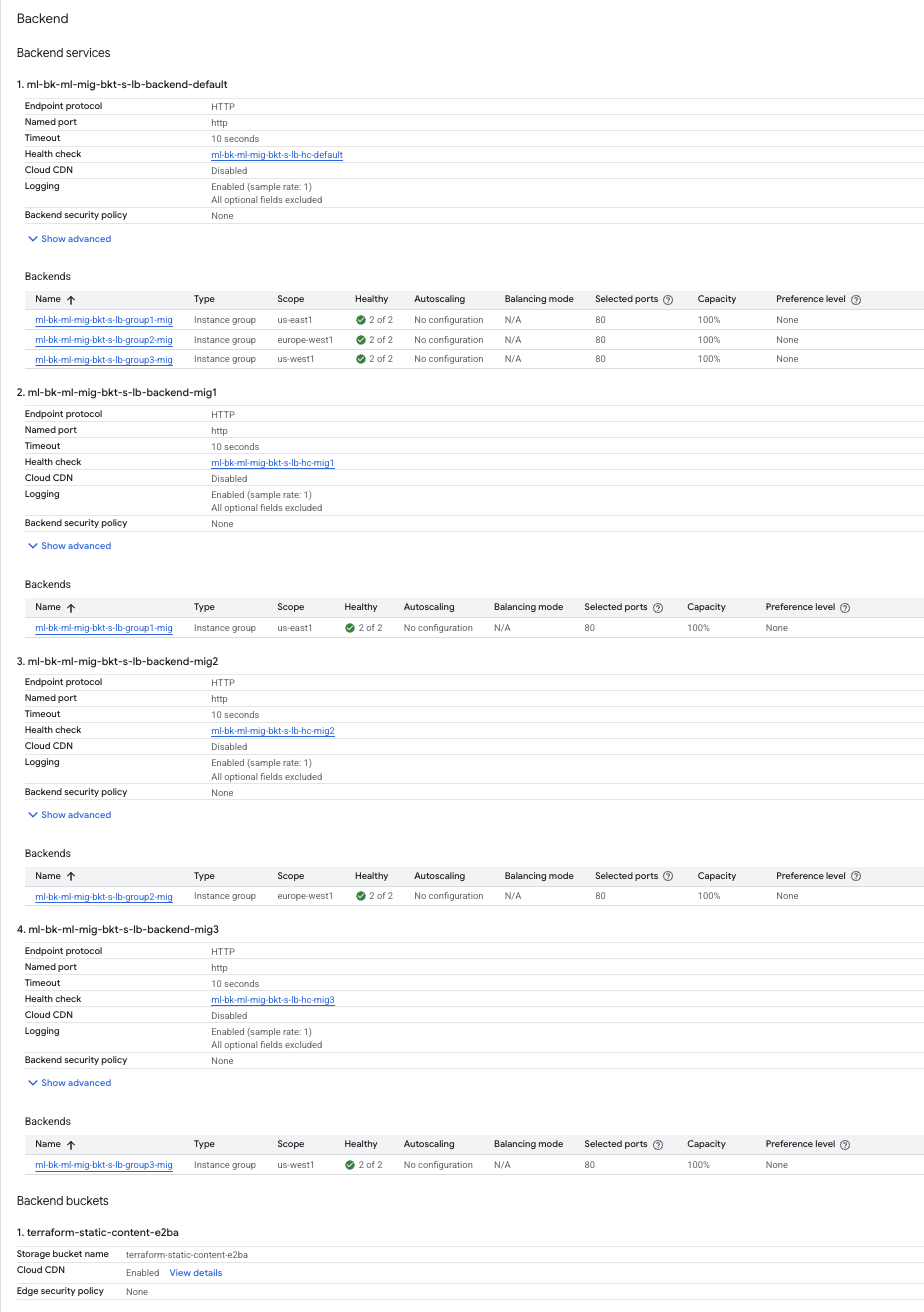
等待“后端”列中显示绿色对勾标记。
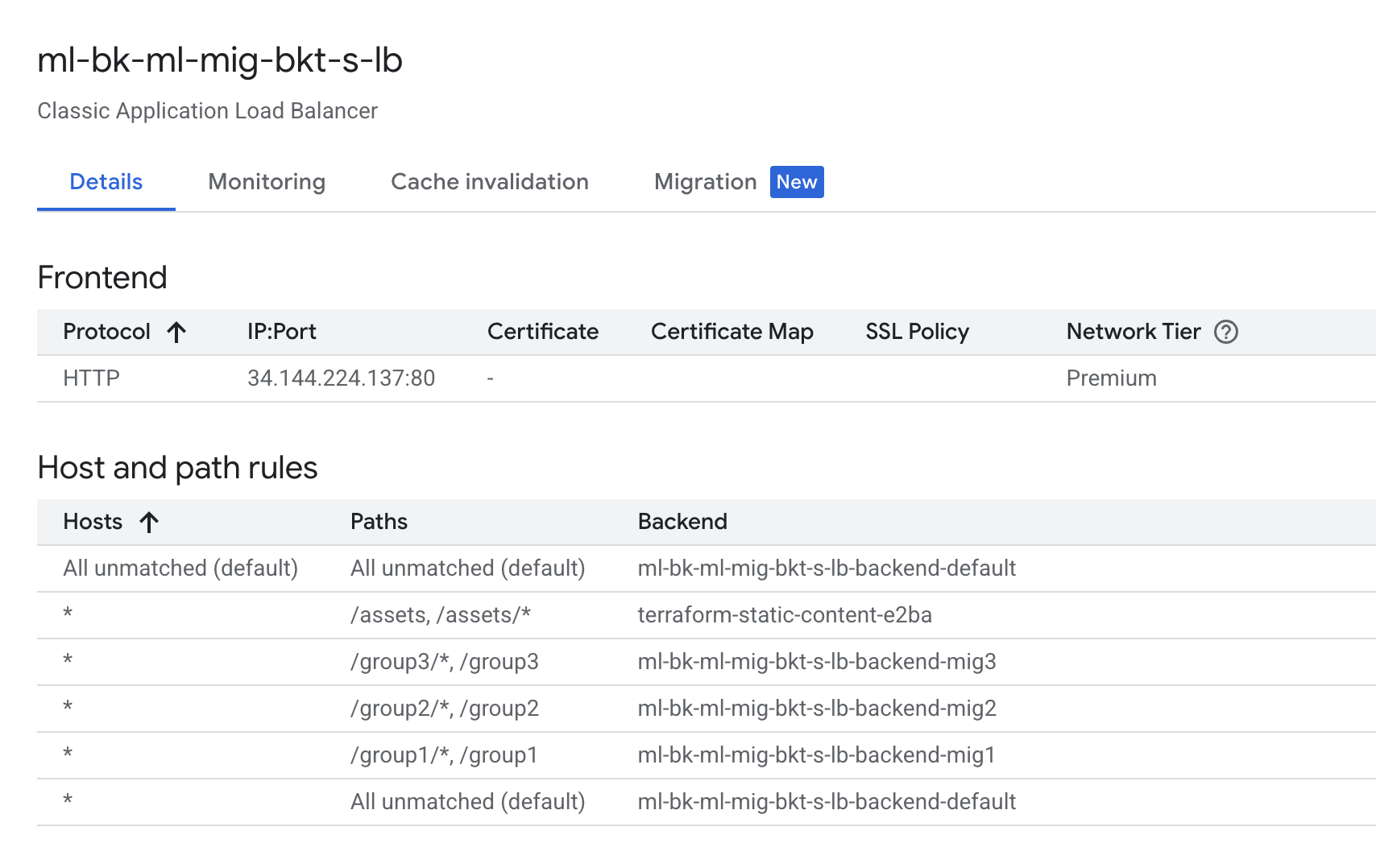
点击 ml-bk-ml-mig-bkt-s-lb 负载均衡器并查看其详情。
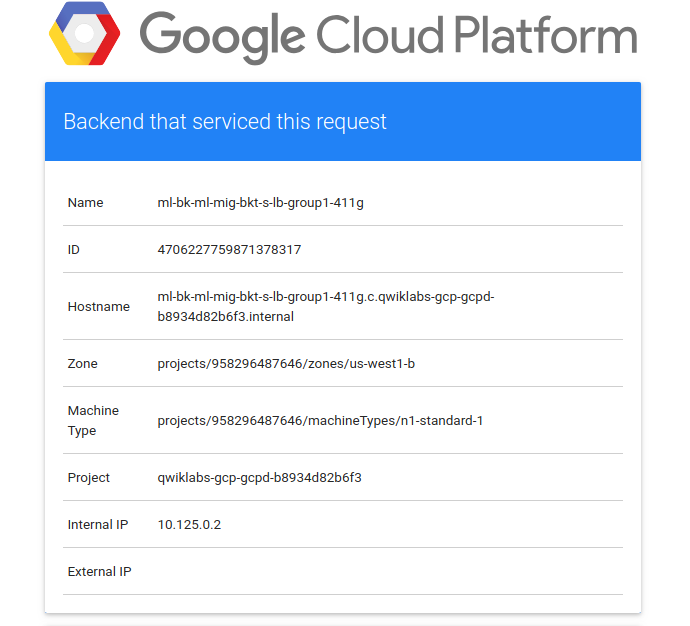
EXTERNAL_IP 链接,在新的浏览器标签页中打开负载均衡器网址。加载过程需要几分钟时间。您应该会看到 Google Cloud 徽标,以及离您所在地理区域最近的组中的实例详情。
点击“检查我的进度”以验证是否完成了以下目标:
group1、group2 和 group3。最终到达网址应如下所示(请务必将 EXTERNAL_IP 替换为您的负载均衡器 IP):https://EXTERNAL_IP/group1。
group1:您应该会看到 Google Cloud 徽标,以及 https://EXTERNAL_IP/group2
group2:您应该会看到 Google Cloud 徽标以及 https://EXTERNAL_IP/group3
group3:您应该会看到 Google Cloud 徽标,以及 …可帮助您充分利用 Google Cloud 技术。我们的课程会讲解各项技能与最佳实践,可帮助您迅速上手使用并继续学习更深入的知识。我们提供从基础到高级的全方位培训,并有点播、直播和虚拟三种方式选择,让您可以按照自己的日程安排学习时间。各项认证可以帮助您核实并证明您在 Google Cloud 技术方面的技能与专业知识。
本手册的最后更新时间:2026 年 2 月 10 日
本实验的最后测试时间:2026 年 2 月 10 日
版权所有 2026 Google LLC 保留所有权利。Google 和 Google 徽标是 Google LLC 的商标。其他所有公司名和产品名可能是其各自相关公司的商标。



此内容目前不可用
一旦可用,我们会通过电子邮件告知您

太好了!
一旦可用,我们会通过电子邮件告知您


一次一个实验
确认结束所有现有实验并开始此实验