GSP233

Überblick
In Terraform ist ein Provider die logische Abstraktion einer vorgelagerten API. In diesem Lab erfahren Sie, wie Sie einen Kubernetes-Cluster einrichten und einen Nginx-Dienst vom Typ Load-Balancer darin bereitstellen.
Ziele
Aufgaben in diesem Lab:
- Mit Terraform einen Kubernetes-Cluster und einen Dienst bereitstellen
Vorbereitung
Für dieses Lab erforderlich:
- Vorkenntnisse zu Kubernetes-Diensten
- Vorkenntnisse im Umgang mit
kubectl-CLI.
Einrichtung und Anforderungen
Vor dem Klick auf „Start Lab“ (Lab starten)
Lesen Sie diese Anleitung. Labs sind zeitlich begrenzt und können nicht pausiert werden. Der Timer beginnt zu laufen, wenn Sie auf Lab starten klicken, und zeigt Ihnen, wie lange Google Cloud-Ressourcen für das Lab verfügbar sind.
In diesem praxisorientierten Lab können Sie die Lab-Aktivitäten in einer echten Cloud-Umgebung durchführen – nicht in einer Simulations- oder Demo-Umgebung. Dazu erhalten Sie neue, temporäre Anmeldedaten, mit denen Sie für die Dauer des Labs auf Google Cloud zugreifen können.
Für dieses Lab benötigen Sie Folgendes:
- Einen Standardbrowser (empfohlen wird Chrome)
Hinweis: Nutzen Sie den privaten oder Inkognitomodus (empfohlen), um dieses Lab durchzuführen. So wird verhindert, dass es zu Konflikten zwischen Ihrem persönlichen Konto und dem Teilnehmerkonto kommt und zusätzliche Gebühren für Ihr persönliches Konto erhoben werden.
- Zeit für die Durchführung des Labs – denken Sie daran, dass Sie ein begonnenes Lab nicht unterbrechen können.
Hinweis: Verwenden Sie für dieses Lab nur das Teilnehmerkonto. Wenn Sie ein anderes Google Cloud-Konto verwenden, fallen dafür möglicherweise Kosten an.
Lab starten und bei der Google Cloud Console anmelden
-
Klicken Sie auf Lab starten. Wenn Sie für das Lab bezahlen müssen, wird ein Dialogfeld geöffnet, in dem Sie Ihre Zahlungsmethode auswählen können.
Auf der rechten Seite befindet sich der Bereich Lab-Einrichtung und ‑Zugriff:
- Button Google Cloud Console öffnen
- Die temporären Anmeldedaten (Nutzername und Passwort), die Sie für dieses Lab verwenden müssen
- Gegebenenfalls weitere Informationen für dieses Lab
Der Lab-Timer befindet sich oben auf der Seite und zeigt die verbleibende Zeit an.
-
Klicken Sie auf Google Cloud Console öffnen. Wenn Sie Chrome verwenden, können Sie auch rechtsklicken und Link in Inkognitofenster öffnen auswählen.
Im Lab werden Ressourcen aktiviert. Anschließend wird ein weiterer Tab mit der Seite „Anmelden“ geöffnet.
Tipp: Ordnen Sie die Tabs nebeneinander in separaten Fenstern an.
Hinweis: Wird das Dialogfeld Konto auswählen angezeigt, klicken Sie auf Anderes Konto verwenden.
-
Kopieren Sie bei Bedarf den folgenden Nutzernamen und fügen Sie ihn in das Dialogfeld Anmelden ein.
{{{user_0.username | "Username"}}}
Sie finden den Nutzernamen auch im Bereich Lab-Einrichtung und ‑Zugriff.
-
Klicken Sie auf Weiter.
-
Kopieren Sie das folgende Passwort und fügen Sie es in das Dialogfeld Willkommen ein.
{{{user_0.password | "Password"}}}
Sie finden das Passwort auch im Bereich Lab-Einrichtung und ‑Zugriff.
-
Klicken Sie auf Weiter.
Wichtig: Sie müssen die für das Lab bereitgestellten Anmeldedaten verwenden. Nutzen Sie nicht die Anmeldedaten Ihres Google Cloud-Kontos.
Hinweis: Wenn Sie Ihr eigenes Google Cloud-Konto für dieses Lab nutzen, können zusätzliche Kosten anfallen.
-
Klicken Sie sich durch die nachfolgenden Seiten:
- Akzeptieren Sie die Nutzungsbedingungen.
- Fügen Sie keine Wiederherstellungsoptionen oder 2-Faktor-Authentifizierung hinzu, da dies nur ein temporäres Konto ist.
- Melden Sie sich nicht für kostenlose Testversionen an.
Nach wenigen Augenblicken wird die Google Cloud Console in diesem Tab geöffnet.
Hinweis: Wenn Sie auf Google Cloud-Produkte und ‑Dienste zugreifen möchten, klicken Sie auf das Navigationsmenü oder geben Sie den Namen des Produkts oder Dienstes in das Feld Suchen ein.

Cloud Shell aktivieren
Cloud Shell ist eine virtuelle Maschine, auf der Entwicklertools installiert sind. Sie bietet ein Basisverzeichnis mit 5 GB nichtflüchtigem Speicher und läuft auf Google Cloud. Mit Cloud Shell erhalten Sie Befehlszeilenzugriff auf Ihre Google Cloud-Ressourcen.
-
Klicken Sie oben in der Google Cloud Console auf Cloud Shell aktivieren  .
.
-
Klicken Sie sich durch die folgenden Fenster:
- Fahren Sie mit dem Informationsfenster zu Cloud Shell fort.
- Autorisieren Sie Cloud Shell, Ihre Anmeldedaten für Google Cloud API-Aufrufe zu verwenden.
Wenn eine Verbindung besteht, sind Sie bereits authentifiziert und das Projekt ist auf Project_ID, eingestellt. Die Ausgabe enthält eine Zeile, in der die Project_ID für diese Sitzung angegeben ist:
Ihr Cloud-Projekt in dieser Sitzung ist festgelegt als {{{project_0.project_id | "PROJECT_ID"}}}
gcloud ist das Befehlszeilentool für Google Cloud. Das Tool ist in Cloud Shell vorinstalliert und unterstützt die Tab-Vervollständigung.
- (Optional) Sie können den aktiven Kontonamen mit diesem Befehl auflisten:
gcloud auth list
- Klicken Sie auf Autorisieren.
Ausgabe:
ACTIVE: *
ACCOUNT: {{{user_0.username | "ACCOUNT"}}}
Um das aktive Konto festzulegen, führen Sie diesen Befehl aus:
$ gcloud config set account `ACCOUNT`
- (Optional) Sie können die Projekt-ID mit diesem Befehl auflisten:
gcloud config list project
Ausgabe:
[core]
project = {{{project_0.project_id | "PROJECT_ID"}}}
Hinweis: Die vollständige Dokumentation für gcloud finden Sie in Google Cloud in der Übersicht zur gcloud CLI.
Kubernetes-Dienste
Ein Dienst ist eine Pod-Gruppe, die im Cluster ausgeführt wird. Dienste sind "günstig", sodass Sie viele davon im Cluster haben können. Mit Kubernetes-Diensten können Sie eine Mikrodienstarchitektur effektiv betreiben.
Dienste bieten wichtige Funktionen, die im gesamten Cluster standardisiert sind: Load-Balancing, Service Discovery zwischen Anwendungen sowie Funktionen für die Zero-Downtime-Bereitstellung von Anwendungen.
Jeder Dienst hat eine Pod-Label-Abfrage, mit der die Pods definiert werden, die Daten für den Dienst verarbeiten. Die Label-Abfrage stimmt häufig mit Pods überein, die von einem oder mehreren Replikationscontrollern erstellt wurden. Leistungsstarke Routing-Szenarien erreichen Sie, wenn Sie die Label-Abfrage eines Dienstes über die Kubernetes API mit Bereitstellungssoftware aktualisieren.
Vorteile von Terraform
Sie können Kubernetes-Ressourcen, die in YAML-Dateien definiert wurden, zwar mit kubectl oder ähnlichen CLI-basierten Tools für API-Aufrufe verwalten, die Orchestrierung mit Terraform bietet aber einige Vorteile:
-
Eine Sprache: Sie können dieselbe Konfigurationssprache verwenden, um die Kubernetes-Infrastruktur bereitzustellen und Anwendungen darin zu implementieren.
-
Drifterkennung:
terraform plan zeigt Ihnen die Differenz zwischen dem tatsächlichen Zustand der Infrastruktur zu einem bestimmten Zeitpunkt und der von Ihnen angestrebten Konfiguration.
-
Verwaltung des kompletten Lebenszyklus: Terraform erstellt nicht nur Ressourcen, sondern ermöglicht mit einem einzigen Befehl das Erstellen, Aktualisieren und Löschen der verwalteten Ressourcen, ohne dass die API zur Identifizierung dieser Ressourcen geprüft werden muss.
-
Synchrones Feedback: Obwohl asynchrones Verhalten oft vorteilhaft ist, kann es manchmal kontraproduktiv sein, da Nutzerinnen und Nutzer die Vorgangsergebnisse (Fehler oder Details der erstellten Ressource) selbst herausfinden müssen. Wenn Ihnen z. B. die IP/der Hostname des Load Balancers bis zum Abschluss der Bereitstellung nicht vorliegt, können Sie keinen DNS-Eintrag erstellen, der darauf verweist.
-
Beziehungsdiagramm: Terraform erkennt Beziehungen zwischen Ressourcen, was bei der Planung helfen kann. Beispielsweise versucht Terraform nicht, einen Dienst in einem Kubernetes-Cluster zu erstellen, bevor dieser existiert.
Aufgabe 1: Beispielcode klonen
- Klonen Sie in Cloud Shell zuerst den Beispielcode mit dem folgenden Befehl:
gcloud storage cp -r gs://spls/gsp233/* .
- Rufen Sie das Verzeichnis
tf-gke-k8s-service-lb mit dem folgenden Befehl auf:
cd tf-gke-k8s-service-lb
Aufgabe 2: Den Code verstehen
- Führen Sie den folgenden Befehl aus, um den Inhalt der Datei
main.tf zu prüfen:
cat main.tf
Beispielausgabe:
...
variable "region" {
type = string
description = "Region for the resource."
}
variable "location" {
type = string
description = "Location represents region/zone for the resource."
}
variable "network_name" {
default = "tf-gke-k8s"
}
provider "google" {
region = var.region
}
resource "google_compute_network" "default" {
name = var.network_name
auto_create_subnetworks = false
}
resource "google_compute_subnetwork" "default" {
name = var.network_name
ip_cidr_range = "10.127.0.0/20"
network = google_compute_network.default.self_link
region = var.region
private_ip_google_access = true
}
...
- Für
region, zone und network_name sind Variablen definiert. Sie werden verwendet, um den Kubernetes-Cluster zu erzeugen.
- Mit dem Google Cloud Provider erstellen Sie die Ressourcen in diesem Projekt.
- Zum Erstellen des entsprechenden Netzwerks und Clusters sind mehrere Ressourcen definiert.
- Nachdem
terraform apply ausgeführt wurde, werden einige Ausgaben angezeigt.
- Führen Sie den folgenden Befehl aus, um den Inhalt der Datei
k8s.tf zu prüfen:
cat k8s.tf
Beispielausgabe:
provider "kubernetes" {
version = "~> 1.10.0"
host = google_container_cluster.default.endpoint
token = data.google_client_config.current.access_token
client_certificate = base64decode(
google_container_cluster.default.master_auth[0].client_certificate,
)
client_key = base64decode(google_container_cluster.default.master_auth[0].client_key)
cluster_ca_certificate = base64decode(
google_container_cluster.default.master_auth[0].cluster_ca_certificate,
)
}
resource "kubernetes_namespace" "staging" {
metadata {
name = "staging"
}
}
resource "google_compute_address" "default" {
name = var.network_name
region = var.region
}
resource "kubernetes_service" "nginx" {
metadata {
namespace = kubernetes_namespace.staging.metadata[0].name
name = "nginx"
}
spec {
selector = {
run = "nginx"
}
session_affinity = "ClientIP"
port {
protocol = "TCP"
port = 80
target_port = 80
}
type = "LoadBalancer"
load_balancer_ip = google_compute_address.default.address
}
}
resource "kubernetes_replication_controller" "nginx" {
metadata {
name = "nginx"
namespace = kubernetes_namespace.staging.metadata[0].name
labels = {
run = "nginx"
}
}
spec {
selector = {
run = "nginx"
}
template {
container {
image = "nginx:latest"
name = "nginx"
resources {
limits {
cpu = "0.5"
memory = "512Mi"
}
requests {
cpu = "250m"
memory = "50Mi"
}
}
}
}
}
}
output "load-balancer-ip" {
value = google_compute_address.default.address
}
- Das Script konfiguriert den Kubernetes-Provider mit Terraform und erstellt den Dienst, den Namespace und die Ressource „replication_controller“.
- Das Script liefert eine
nginx-Dienst-IP als Ausgabe.
Aufgabe 3: Abhängigkeiten initialisieren und installieren
Der Befehl terraform init initialisiert ein Arbeitsverzeichnis, das die Terraform-Konfigurationsdateien enthält.
Außerdem erfolgen damit mehrere Initialisierungsschritte, um das Verzeichnis für die Verwendung vorzubereiten. Der Befehl kann bedenkenlos mehrmals ausgeführt werden, um das Arbeitsverzeichnis bei Konfigurationsänderungen entsprechend zu aktualisieren:
- Führen Sie den Befehl
terraform init aus:
terraform init
Beispielausgabe:
...
* provider.google: version = "~> 3.8.0"
* provider.kubernetes: version = "~> 1.10.0"
Terraform wurde erfolgreich initialisiert.
You may now begin working with Terraform. Try running `terraform plan` to see
any changes that are required for your infrastructure. All Terraform commands
should now work.
If you ever set or change modules or backend configuration for Terraform,
rerun this command to reinitialize your working directory. If you forget, other
commands will detect it and remind you to do so if necessary.
- Führen Sie den Befehl
terraform apply aus, um die Änderungen anzuwenden, die erforderlich sind, um den gewünschten Konfigurationsstatus zu erreichen:
terraform apply -var="region={{{ project_0.default_region | "Region to be allocated" }}}" -var="location={{{ project_0.default_zone | "Zone to be allocated" }}}"
-
Prüfen Sie die Aktionen von Terraform und die Ressourcen, die erstellt werden.
-
Wenn Sie bereit sind, geben Sie yes ein, um die Terraform-Aktionen zu starten.
Nach Abschluss des Vorgangs sollte eine Ausgabe ähnlich der folgenden angezeigt werden.
Beispielausgabe:
Apply complete! Resources: 7 added, 0 changed, 0 destroyed.
Ausgabe:
cluster_name = tf-gke-k8s
cluster_region = "{{{project_0.default_region|REGION}}}"
cluster_zone = "{{{project_0.default_region|ZONE}}}"
load-balancer-ip = 35.233.177.223
network = https://www.googleapis.com/compute/beta/projects/qwiklabs-gcp-5438ad3a5e852e4a/global/networks/tf-gke-k8s
subnetwork_name = tf-gke-k8s
Die durch Terraform erstellten Ressourcen prüfen
- Öffnen Sie in der Konsole das Navigationsmenü und klicken Sie auf Kubernetes Engine.
- Klicken Sie auf den Cluster tf-gke-k8s und prüfen Sie die Konfiguration.
- Klicken Sie im linken Bereich auf Gateways, Dienste und eingehender Traffic und prüfen Sie den Dienststatus von
nginx.
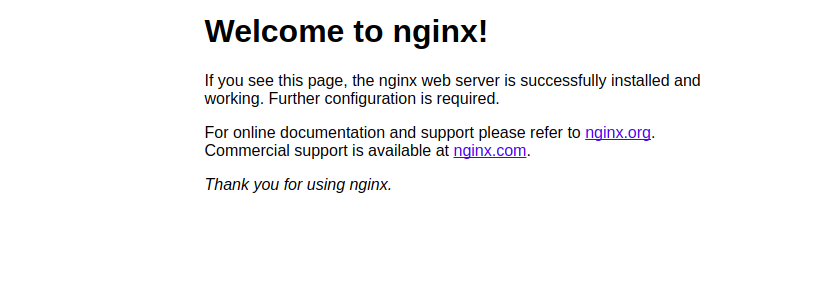
- Klicken Sie auf die Endpunkte-IP-Adresse, um die Seite
Willkommen bei nginx! in einem neuen Browsertab zu öffnen.
Klicken Sie auf Fortschritt prüfen. Wenn Sie erfolgreich Infrastruktur mit Terraform bereitgestellt haben, erhalten Sie ein Testergebnis.
Infrastruktur mit Terraform bereitstellen
Das wars! Sie haben das Lab erfolgreich abgeschlossen.
In diesem Lab haben Sie mit Terraform einen Kubernetes-Cluster und einen Dienst initialisiert, geplant und bereitgestellt.
Weitere Informationen
Zur Terraform-Community
Google Cloud-Schulungen und -Zertifizierungen
In unseren Schulungen erfahren Sie alles zum optimalen Einsatz unserer Google Cloud-Technologien und können sich entsprechend zertifizieren lassen. Unsere Kurse vermitteln technische Fähigkeiten und Best Practices, damit Sie möglichst schnell mit Google Cloud loslegen und Ihr Wissen fortlaufend erweitern können. Wir bieten On-Demand-, Präsenz- und virtuelle Schulungen für Anfänger wie Fortgeschrittene an, die Sie individuell in Ihrem eigenen Zeitplan absolvieren können. Mit unseren Zertifizierungen weisen Sie nach, dass Sie Experte im Bereich Google Cloud-Technologien sind.
Anleitung zuletzt am 10. März 2026 aktualisiert
Lab zuletzt am 10. März 2026 getestet
© 2026 Google LLC. Alle Rechte vorbehalten. Google und das Google-Logo sind Marken von Google LLC. Alle anderen Unternehmens- und Produktnamen können Marken der jeweils mit ihnen verbundenen Unternehmen sein.








