


Before you begin
- Labs create a Google Cloud project and resources for a fixed time
- Labs have a time limit and no pause feature. If you end the lab, you'll have to restart from the beginning.
- On the top left of your screen, click Start lab to begin

Create a Cloud Storage bucket
/ 10
Copy the startup script and code to a Cloud Storage bucket
/ 10
Deploy instances and configure the network
/ 20
Create managed instance groups
/ 20
Create HTTP(S) load balancers
/ 10
Update the frontend instances
/ 10
Scale GCE
/ 10
Update the website
/ 10
Create a Cloud Storage bucket
/ 10
Copy the startup script and code to a Cloud Storage bucket
/ 10
Deploy instances and configure the network
/ 20
Create managed instance groups
/ 20
Create HTTP(S) load balancers
/ 10
Update the frontend instances
/ 10
Scale GCE
/ 10
Update the website
/ 10

Google Cloud'da web sitelerini dağıtmanın birçok yolu vardır. Her çözüm; farklı özellikler, olanaklar ve kontrol düzeyleri sunar. Compute Engine, web sitesini çalıştırırken kullanılan altyapı üzerinde kapsamlı kontrol olanağı sunmakla birlikte, Google Kubernetes Engine (GKE), App Engine veya diğer çözümlere göre biraz daha fazla operasyon yönetimi gerektirir. Compute Engine ile altyapının sanal makineler ve yük dengeleyiciler gibi birçok yönü üzerinde ayrıntılı kontrol sahibi olursunuz.
Bu laboratuvarda bir web sitesinin Compute Engine ile nasıl kolayca dağıtılabileceğini ve ölçeklendirilebileceğini göstermek için örnek bir uygulama olan "Fancy Store" e-ticaret web sitesini dağıtacaksınız.
Bu laboratuvarda, aşağıdaki görevleri nasıl gerçekleştireceğinizi öğreneceksiniz:
Laboratuvarın sonunda web sitenize otomatik iyileştirme, yük dengeleme, otomatik ölçeklendirme ve periyodik güncellemeler sağlamak üzere yönetilen örnek gruplarının içinde örnekleriniz olacak.
Buradaki talimatları okuyun. Laboratuvarlar süreli olduğundan duraklatılamaz. Start Lab'i (Laboratuvarı başlat) tıkladığınızda başlayan zamanlayıcı, Google Cloud kaynaklarının ne süreyle kullanımınıza açık durumda kalacağını gösterir.
Bu uygulamalı laboratuvarı kullanarak, laboratuvar etkinliklerini simülasyon veya demo ortamı yerine gerçek bir bulut ortamında gerçekleştirebilirsiniz. Bunu yapabilmeniz için size yeni, geçici kimlik bilgileri verilir. Bu kimlik bilgilerini laboratuvar süresince Google Cloud'da oturum açmak ve Google Cloud'a erişmek için kullanabilirsiniz.
Bu laboratuvarı tamamlamak için gerekenler:
Start Lab (Laboratuvarı Başlat) düğmesini tıklayın. Laboratuvar için ödeme yapmanız gerekiyorsa ödeme yöntemini seçebileceğiniz bir iletişim kutusu açılır. Sağdaki Lab setup and access (Laboratuvar kurulumu ve erişimi) panelinde şunlar yer alır:
Laboratuvar zamanlayıcısının sayfanın üst kısmına yakın bir yerde bulunduğunu ve kalan süreyi gösterdiğini unutmayın.
Open Google Cloud console'u (Google Cloud konsolunu aç) tıklayın (veya Chrome Tarayıcı'yı kullanıyorsanız sağ tıklayıp Bağlantıyı gizli pencerede aç'ı seçin).
Laboratuvar, kaynakları çalıştırır ve sonra "Oturum açın" sayfasını gösteren başka bir sekme açar.
İpucu: Sekmeleri ayrı pencerelerde, yan yana açın.
Gerekirse aşağıdaki kullanıcı adını kopyalayıp Oturum açın iletişim kutusuna yapıştırın.
Kullanıcı adını Lab setup and access (Laboratuvar kurulumu ve erişimi) panelinde de bulabilirsiniz.
Next'i (Sonraki) tıklayın.
Aşağıdaki şifreyi kopyalayıp Welcome (Hoş geldiniz) iletişim kutusuna yapıştırın.
Şifreyi Lab setup and access (Laboratuvar kurulumu ve erişimi) panelinde de bulabilirsiniz.
Next'i (Sonraki) tıklayın.
Sonraki sayfalarda ilgili düğmeleri tıklayarak ilerleyin:
Birkaç saniye sonra Google Cloud konsolu bu sekmede açılır.

Cloud Shell, çok sayıda geliştirme aracı içeren bir sanal makinedir. 5 GB boyutunda kalıcı bir ana dizin sunar ve Google Cloud üzerinde çalışır. Cloud Shell, Google Cloud kaynaklarınıza komut satırı erişimi sağlar.
Google Cloud konsolunun üst kısmından Activate Cloud Shell (Cloud Shell'i etkinleştir) 
Aşağıdaki pencereleri tıklayın:
Bağlandığınızda kimliğiniz zaten doğrulanmıştır. Proje ise Project_ID'nize (
gcloud, Google Cloud'un komut satırı aracıdır. Cloud Shell'e önceden yüklenmiştir ve sekmeyle tamamlamayı destekler.
Çıkış:
Çıkış:
gcloud ile ilgili tüm belgeleri, Google Cloud'daki gcloud CLI'a genel bakış rehberinde bulabilirsiniz.
Belirli Compute Engine kaynakları, bölge ve alt bölgelerde bulunur. Bölge, kaynaklarınızı çalıştırabileceğiniz belirli bir coğrafi konumdur. Her bölgede bir veya daha fazla alt bölge vardır.
Laboratuvarınızın varsayılan bölgesini ve alt bölgesini ayarlamak için Cloud Shell'de şu gcloud komutlarını çalıştırın:
Hem derleme kodunuzu hem de başlangıç komut dosyalarınızı barındırmak için bir Cloud Storage paketi kullanacaksınız.
Hedefi doğrulamak için İlerleme durumumu kontrol et'i tıklayın.
Bu laboratuvarda, web sitenizin temeli olarak monolith-to-microservices deposuna dayanan mevcut Fancy Store e-ticaret web sitesini kullanacaksınız.
Bu görevde, Compute Engine'e dağıtımla ilgili özelliklere odaklanabilmek için kaynak kodunu klonlayacaksınız. Bu laboratuvarın devamında, Compute Engine üzerinde güncelleme işleminin ne kadar basit olduğunu görmek için kodda küçük bir güncelleme yapacaksınız.
monolith-to-microservices dizinine gitmek için aşağıdaki komutları çalıştırın:Bu komut dosyasının tamamlanması birkaç dakika sürer.
microservices dizinine geçin ve web sunucusunu başlatın:Aşağıdaki çıkışı almanız gerekir.
Çıkış:
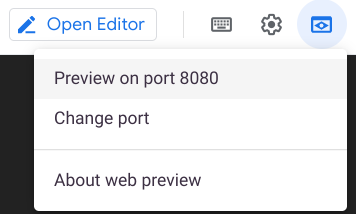
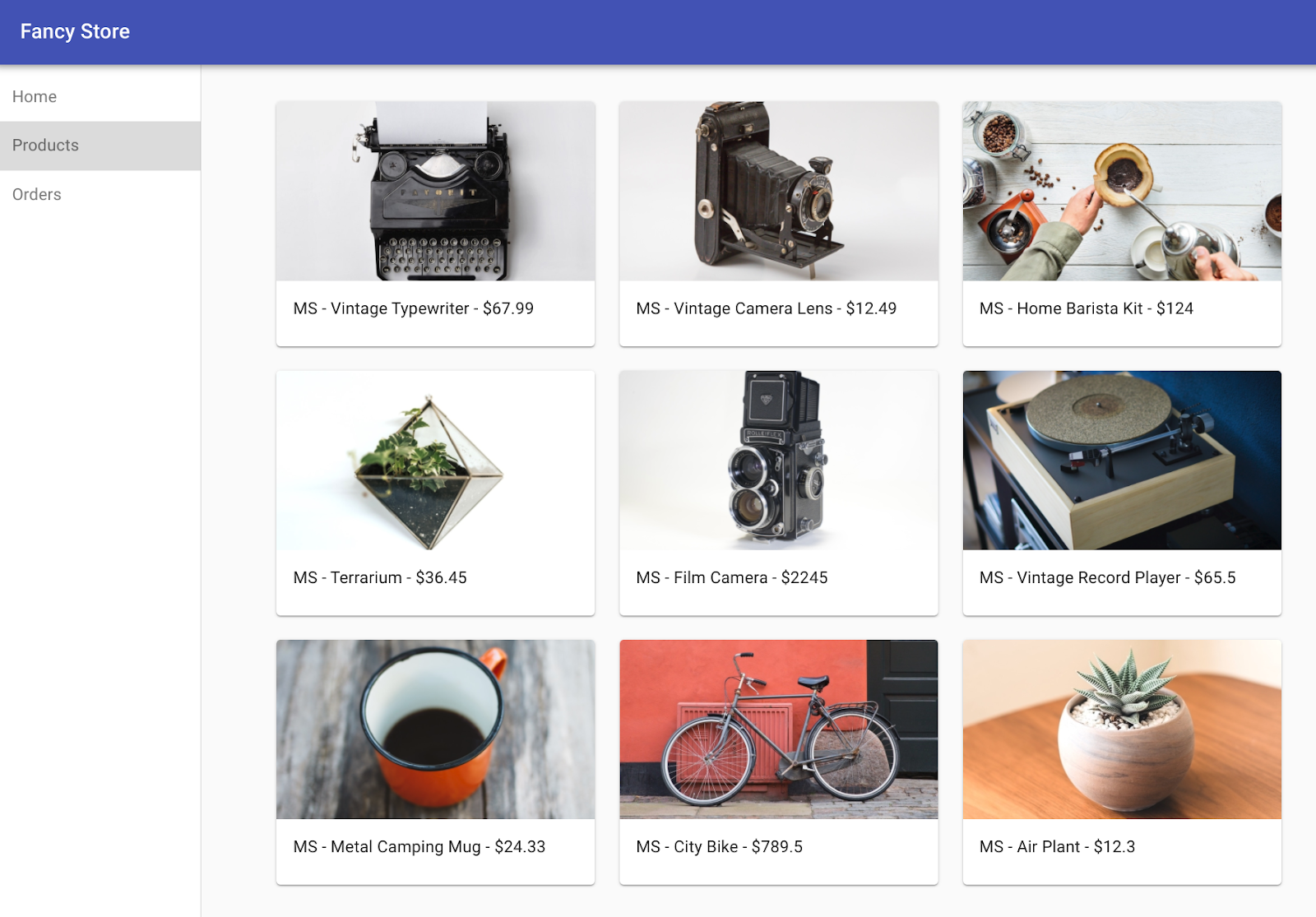
Bu işlemi yaptığınızda, Fancy Store'un ön ucunu görebileceğiniz yeni bir pencere açılır.
Artık bazı Compute Engine örneklerini dağıtmaya başlamanın zamanı geldi.
Sonraki bölümlerde şu işlemleri yapacaksınız:
Başlangıç komut dosyası, örneğe her başlatıldığında ne yapılacağına ilişkin talimatları vermek için kullanılır. Bu yolla örnekler otomatik olarak yapılandırılır.
startup-script.sh adlı bir dosya oluşturun:monolith-to-microservices klasörüne gidin.
Aşağıdaki kodu startup-script.sh dosyasına ekleyin. Eklendikten sonra kodun bir bölümünü düzenleyeceksiniz:
[DEVSHELL_PROJECT_ID] ifadesini Proje Kimliğinizle ({{{project_0.project_id | Project ID}}}) değiştirin.startup-script.sh dosyasını kaydetmek için Dosya > Kaydet'i tıklayın veya CTRL+S tuşlarına basın ancak dosyayı henüz kapatmayın.startup-script.sh dosyasını kaydetmek için Kaydet'i tıklayın veya CTRL+S tuşlarına basın. Dosyayı henüz kapatmayın.
Cloud Shell kod düzenleyicinin sağ alt kısmına bakın ve "End of Line Sequence"ın (Satır Sırasının Sonu) "CRLF" olarak değil, "LF" olarak ayarlandığından emin olun.
Cloud Shell terminaline dönün ve aşağıdaki komutu çalıştırarak startup-script.sh dosyasını paketinize kopyalayın:
Artık dosyaya şu adresten erişilebilir: https://storage.googleapis.com/[PAKET_ADI]/startup-script.sh.
[PAKET_ADI], Cloud Storage paketinin adını temsil eder. Bu paket, varsayılan olarak yalnızca yetkili kullanıcılar ve hizmet hesapları tarafından görüntülenebilir. Dolayısıyla web tarayıcısı üzerinden erişilemez. Compute Engine örnekleri kendi hizmet hesapları aracılığıyla bu pakete otomatik olarak erişebilir.
Başlangıç komut dosyası aşağıdaki görevleri yerine getirir:
Örnekler başlatıldığında kod Cloud Storage paketinden alınır. Böylece bazı yapılandırma değişkenlerini kodun .env dosyası içinde depolayabilirsiniz.
node_modules bağımlı dizinleri, kopyalamanın olabildiğince hızlı ve etkili olmasını sağlamak için silinir. Bunlar, örnekler başlatıldığında yeniden oluşturulur.
Hedefi doğrulamak için İlerleme durumumu kontrol et'i tıklayın.
Dağıtılacak ilk örnek, Orders (Siparişler) ve Products (Ürünler) mikro hizmetlerini barındıracak olan arka uç örneği olacaktır.
e2-standard-2 örneği oluşturmak için aşağıdaki komutu yürütün. backend örneği olarak etiketlendiğinden bu örneğe daha sonra belirli güvenlik duvarı kurallarını uygulayabilirsiniz:Uygulamanın ön ucunu dağıtmadan önce yapılandırmayı yeni dağıttığınız arka uca işaret edecek şekilde güncellemeniz gerekir.
EXTERNAL_IP sekmesinin altına bakın:Örnek çıkış:
Arka uç için harici IP'yi kopyalayın.
Cloud Shell gezgininde monolith-to-microservices > react-app'e gidin.
Kod Düzenleyici'de .env dosyasını görüntülemek için View (Görünüm) > Toggle Hidden Files'ı (Gizli Dosyaları Aç/Kapat) seçin.
Sonraki adımda .env dosyasını arka ucun harici IP'sine işaret edecek şekilde düzenleyin. [ARKA_UÇ_ADRESİ], yakın zamanda yürütülen gcloud komutunda belirlenen arka uç örneğinin harici IP adresini temsil eder.
.env dosyasında localhost öğesini [ARKA_UÇ_ADRESİ] değerinizle değiştirin:Dosyayı kaydedin.
Cloud Shell'de aşağıdaki komutu çalıştırarak react-app'i yeniden derleyin. Bu işlemle ön uç kodu güncellenir:
Artık kod yapılandırıldığına göre, ön uç örneğini dağıtmaya hazırsınız.
frontend örneğini dağıtmak için aşağıdaki kodu yürütün. Bu örnek güvenlik duvarıyla ilgili amaçlarla frontend olarak etiketlenmiştir:Web sitesi artık tümüyle işlevsel olmalıdır.
frontend harici IP'sine gitmek için adresi bilmeniz gerekir. Aşağıdakini çalıştırın ve frontend örneğinin EXTERNAL_IP değerini bulun:Örnek çıkış:
Örneğin başlatılması ve yapılandırılması birkaç dakika sürebilir.
3 dakika bekleyip yeni bir tarayıcı sekmesi açın ve web sitesine erişmek için http://[FRONTEND_ADDRESS]:8080 adresine gidin. Burada [FRONTEND_ADDRESS], önceden belirlenen ön uç EXTERNAL_IP değeridir.
Products (Ürünler) ve Orders (Siparişler) sayfalarına gitmeyi deneyin; artık gidebiliyor olmalısınız.
Hedefi doğrulamak için İlerleme durumumu kontrol et'i tıklayın.
Uygulamanın ölçeklendirilmesine olanak sağlamak için yönetilen örnek grupları oluşturulur ve bunlar, örnek şablonları olarak frontend ve backend örneklerini kullanır.
Yönetilen örnek grubu (MIG), tek bir alt bölgede tek varlık gibi yönetebileceğiniz birbirinin aynı örnekler içerir. Yönetilen örnek grupları, örneklerinizi proaktif olarak kullanılabilir durumda, diğer bir deyişle RUNNING (ÇALIŞIYOR) durumda tutarak yüksek kullanılabilirlik sağlar. Otomatik iyileştirme, yük dengeleme, otomatik ölçeklendirme ve periyodik güncellemeler sağlamak amacıyla ön uç ve arka uç örneklerinizde yönetilen örnek grupları kullanacaksınız.
Yönetilen örnek grubu oluşturabilmek için önce grubun temelini sağlayan bir örnek şablonu oluşturmanız gerekir. Örnek şablonları yeni sanal makine örnekleri oluştururken kullanılacak makine türü, önyükleme diski görüntüsü veya kapsayıcı görüntüsü, ağ ve diğer örnek özelliklerini tanımlamanıza olanak sağlar. Örnek şablonlarını kullanarak yönetilen örnek grubunun içinde örnekler oluşturabileceğiniz gibi tek tek örnekler bile oluşturabilirsiniz.
Örnek şablonunu oluşturmak için daha önce hazırladığınız mevcut örnekleri kullanın.
Örnek çıkış:
backend sanal makinesini silmek üzere aşağıdaki komutu çalıştırın:Normalde frontend sanal makinesini silebilirsiniz ancak bu sanal makineyi laboratuvarın sonraki aşamalarında örnek şablonunu güncellemek için kullanacaksınız.
Bu yönetilen örnek grupları örnek şablonlarını kullanır ve her grubun içinde birer örnek olmak üzere iki örneğin başlatılacağı şekilde yapılandırılır. Örnekler base-instance-name temel alınarak otomatik olarak adlandırılır ve sonlarına rastgele karakterler eklenir.
frontend mikro hizmetinin bağlantı noktası 8080 üzerinde, backend mikro hizmetinin ise orders için bağlantı noktası 8081 ve products için bağlantı noktası 8082 üzerinde çalıştığından emin olmak için aşağıdaki komutları çalıştırın:Bunlar, standart olmayan bağlantı noktaları olduğundan, bunları tanımlamak için adlandırılmış bağlantı noktaları belirtirmeniz gerekir. Adlandırılmış bağlantı noktaları, hizmet adını ve bu hizmetin üzerinde çalıştırıldığı bağlantı noktasını temsil eden anahtar:değer çifti meta verileridir. Adlandırılmış bağlantı noktaları bir örnek grubuna atanabilir ve bu da hizmetin gruptaki tüm örneklerde kullanılabilir olduğunu gösterir. Bu bilgiler daha sonra yapılandıracağınız HTTP Yük Dengeleme hizmeti tarafından kullanılır.
Uygulamanın kendi kullanılabilirliğini geliştirmek ve yanıt verdiğini doğrulamak için yönetilen örnek gruplarına bir otomatik iyileştirme politikası yapılandırın.
Otomatik iyileştirme politikası uygulamanın beklendiği gibi yanıt verdiğini doğrulamak için uygulama tabanlı durum denetimine güvenir. Uygulamanın yanıt verip vermediğini denetlemek, yalnızca örneğin RUNNING (ÇALIŞIYOR) durumda olduğunu doğrulamaktan (varsayılan davranış) daha kesin sonuç verir.
frontend ve backend için arka arkaya 3 kez "unhealthy" (kötü durumda) ayarını döndürürse örneği onaran bir durum denetimi oluşturmak için aşağıdakileri çalıştırın:Hedefi doğrulamak için İlerleme durumumu kontrol et'i tıklayın.
Yönetilen örnek gruplarınızı tamamlamak amacıyla ön uç ve arka uç mikro hizmetlerine trafik sağlamak için HTTP(S) yük dengeleyicileri kullanın. Yol oluşturma kurallarına göre uygun arka uç hizmetlerine trafik göndermek için ise eşlemeleri kullanın. Bu sayede, tüm hizmetler için yük dengeleme uygulanmış tek bir IP elde edilir.
Google Cloud'da yük dengeleme seçenekleri hakkında daha fazla bilgi edinebilirsiniz: Yük Dengelemeye Genel Bakış.
Google Cloud, birçok farklı türde yük dengeleyici sunar. Bu laboratuvarda trafiğiniz için HTTP(S) yük dengeleyici kullanın. HTTP yük dengeleyici şöyle yapılandırılmıştır:
/api/orders ve /api/products yollarının ilgili hizmetlere yönlendirilmesini sağlamak için bir yol eşleştirici oluşturmak üzere aşağıdaki komutu çalıştırın:Hedefi doğrulamak için İlerleme durumumu kontrol et'i tıklayın.
Artık yeni bir statik IP adresiniz olduğuna göre frontend kodunu daha önce kullanılan ve backend örneğine işaret eden geçici adres yerine bu yeni adrese işaret edecek şekilde güncelleyin.
.env dosyasını barındıran react-app klasörüne geçin:Örnek çıkış:
.env dosyasını düzenleyerek yük dengeleyicinin herkese açık IP'sine işaret etmesini sağlayın. [LB_IP] önceden belirlenen arka uç örneğinin harici IP adresidir.Dosyayı kaydedin.
Ön uç kodunu güncelleyecek olan react-app'i yeniden derlemek için aşağıdaki komutları çalıştırın:
Artık yeni bir kod ve yapılandırma olduğuna göre, yönetilen örnek grubunun içindeki ön uç örneklerinin yeni kodu almasını istersiniz.
--max-unavailable parametresiyle tüm makinelerin hemen değiştirilebileceğini özellikle belirtmiş olursunuz. Bu parametre kullanılmadığında, komut örnekleri yeniden başlatırken kullanılabilirliği güvence altına almak için bir örneğin aktif kalmasını sağlar. Test amacıyla, hızla tamamlanması için tümünü hemen değiştirmeyi belirtiyorsunuz.
Hedefi doğrulamak için İlerleme durumumu kontrol et'i tıklayın.
rolling-action replace komutu gönderildikten sonra 3 dakika bekleyin, ardından yönetilen örnek grubunun durumunu kontrol edin. Aşağıdaki komutu çalıştırarak hizmetin HEALTHY (İyi Durumda) olarak listelendiğini onaylayın:Örnek çıkış:
watch komutundan çıkın.gcloud compute forwarding-rules list --global
Şimdiye kadar her birinde iki örnek bulunan iki yönetilen örnek grubu oluşturdunuz. Bu tam olarak işlevsel ama yükten bağımsız olarak statik bir yapılandırmadır. Şimdi, her yönetilen örnek grubunu otomatik olarak ölçeklendirmek üzere kullanımı temel alan bir otomatik ölçeklendirme politikası oluşturacaksınız.
Bu komutlar, yönetilen örnek gruplarında kullanım %60'ın üzerine çıktığında otomatik olarak örnek ekleyen ve yük dengeleyici %60 kullanım oranının altına düştüğünde örnek kaldıran bir otomatik ölçekleyici oluşturur.
Ölçeklendirmeye yardımcı olabilecek bir diğer özellik, ön uç için önbelleğe alma sağlamak üzere içerik yayınlama ağı hizmetini etkinleştirmektir.
Kullanıcı HTTP(S) yük dengeleyiciden içerik istediğinde istek, Google Front End (GFE) hizmetine gelir ve bu hizmet de kullanıcı isteğinin yanıtı için ilk olarak Cloud CDN önbelleğine bakar. GFE önbelleğe alınmış bir yanıt bulursa önbellekteki yanıtı kullanıcıya gönderir. Bu önbellek isabeti olarak adlandırılır.
GFE istek için önbelleğe alınmış bir yanıt bulamazsa doğrudan arka uca istekte bulunur. Bu isteğin yanıtı önbelleğe alınabiliyorsa GFE yanıtı Cloud CDN önbelleğinde depolar ve bu şekilde sonraki isteklerde önbellek kullanılabilir.
Hedefi doğrulamak için İlerleme durumumu kontrol et'i tıklayın.
Mevcut örnek şablonları üzerinde düzenleme yapılamaz. Bununla birlikte, örneklerinizin durum bilgisi olmadığından ve tüm yapılandırma başlangıç komut dosyası yoluyla gerçekleştirildiğinden, şablon ayarlarını değiştirmek istediğinizde örnek şablonunu değiştirmeniz yeterlidir. Bu görevde daha büyük bir makine türü kullanmak ve bunu dışarı çıkarmak için basit bir değişiklik yapacaksınız.
Aşağıdaki işlemleri gerçekleştirmek için sonraki adımları tamamlayın:
Örnek şablonuna temel oluşturan frontend örneğini güncelleyin. Güncelleme sırasında örnek şablonu görüntüsünün güncellenmiş sürümüne bir dosya yerleştirin, ardından örnek şablonunu güncelleyin, yeni şablonu kullanıma sunun ve dosyanın yönetilen örnek grubu örneklerinde mevcut olduğunu onaylayın.
e2-standard-2 makine türünden e2-small makine türüne geçerek örnek şablonunuzun makine türünü değiştirin.
Bu işlem birkaç dakika sürer.
Devam etmeden önce aşağıdaki durumda en az bir örneğiniz olduğundan emin olun:
Sonraki komutta kullanmak üzere listelenen makinelerden birinin adını kopyalayın.
watch işleminden çıkmak için CTRL+C tuşlarına basın.
Sanal makinenin yeni makine türünü (e2-small) kullanıp kullanmadığını öğrenmek için aşağıdaki komutu çalıştırın. Burada [SANAL_MAKİNE_ADI], yeni oluşturulan örneği temsil eder:
Beklenen örnek çıkış:
Senaryo: Pazarlama ekibiniz sizden sitenizin ana sayfasını değiştirmenizi istedi. Bu sayfanın şirketinizin kimliği ve aslında nelerin satışını yaptığı konusunda daha bilgilendirici olması gerektiğini düşünüyorlar.
Bu bölümde, pazarlama ekibini memnun etmek için ana sayfaya bazı metinler ekleyeceksiniz. Geliştiricilerden biri istenen değişiklikleri index.js.new adlı bir dosyada zaten hazırlamış. Bu dosyayı index.js dosyasına kopyalarsanız değişiklikler sayfaya yansıtılacaktır. Uygun değişiklikleri yapmak için aşağıdaki talimatları uygulayın.
Bu işlem sonucunda elde edilen kod aşağıdaki gibi görünmelidir.
Çıkış:
React bileşenlerini güncellediniz ancak statik dosyaları oluşturmak için React uygulamasını derlemeniz gerekiyor.
Not: Bu periyodik değiştirme örneğinde, --max-unavailable parametresiyle tüm makinelerin hemen değiştirilebileceğini özellikle belirtmiş olursunuz. Bu parametre kullanılmadığında, komut örnekleri değiştirirken kullanılabilirliği güvence altına almak için bir örneğin aktif kalmasını sağlar. Test amacıyla, hızla tamamlanması için tümünü hemen değiştirmeyi belirtiyorsunuz. Üretimde bir arabellek boşluğu bırakmak, web sitesinin güncelleme sırasında hizmet vermeye devam etmesini sağlayabilir.
Hedefi doğrulamak için İlerleme durumumu kontrol et'i tıklayın.
rolling-action replace komutu gönderildikten sonra 3 dakika bekleyin, ardından yönetilen örnek grubunun durumunu kontrol edin. Aşağıdaki komutu çalıştırarak hizmetin HEALTHY (İyi Durumda) olarak listelendiğini onaylayın:Örnek çıkış:
Listede öğeler HEALTHY (İyi Durumda) durumuyla gösterildiğinde, CTRL+C tuşlarına basarak watch komutundan çıkın.
Web sitesine http://[LB_IP] üzerinden göz atabilirsiniz. Burada [LB_IP], yük dengeleyici için belirlenen IP_ADDRESS değeridir ve aşağıdaki komutla bulunabilir:
Yeni web sitesi değişiklikleri artık görülebiliyor olmalıdır.
Durum denetiminin çalıştığını onaylamak için bir örneğe giriş yapıp hizmetleri durdurmaya karar veriyorsunuz.
Onaylamak için "y" yazın ve şifre kullanmamak için ENTER tuşuna iki kez basın.
Örneğin içinde supervisorctl kullanarak uygulamayı durdurmak için şunu çalıştırın:
Bu işlemin tamamlanması birkaç dakika sürebilir.
Aşağıdaki örnek çıkışı bulun.
Çıkış:
Yönetilen örnek grubu, örneği onarmak için yeniden oluşturdu.
Web sitenizi Compute Engine üzerinde başarıyla dağıttınız, ölçeklendirdiniz ve güncellediniz. Artık Compute Engine, yönetilen örnek grupları, yük dengeleyiciler ve durum denetimleri konularında deneyimli bir kullanıcısınız.
...Google Cloud teknolojilerinden en iyi şekilde yararlanmanıza yardımcı olur. Derslerimizde teknik becerilere odaklanırken en iyi uygulamalara da yer veriyoruz. Gerekli yetkinlik seviyesine hızlıca ulaşmanız ve öğrenim maceranızı sürdürebilmeniz için sizlere yardımcı olmayı amaçlıyoruz. Temel kavramlardan ileri seviyeye kadar farklı eğitim programlarımız mevcut. Ayrıca, yoğun gündeminize uyması için talep üzerine sağlanan, canlı ve sanal eğitim alternatiflerimiz de var. Sertifikasyonlar ise Google Cloud teknolojilerindeki becerilerinizi ve uzmanlığınızı doğrulamanıza ve kanıtlamanıza yardımcı oluyor.
Kılavuzun Son Güncellenme Tarihi: 19 Haziran 2026
Laboratuvarın Son Test Edilme Tarihi: 19 Haziran 2026
Telif Hakkı 2026 Google LLC. Tüm hakları saklıdır. Google ve Google logosu, Google LLC şirketinin ticari markalarıdır. Diğer tüm şirket ve ürün adları ilişkili oldukları şirketlerin ticari markaları olabilir.



This content is not currently available
We will notify you via email when it becomes available

Great!
We will contact you via email if it becomes available


One lab at a time
Confirm to end all existing labs and start this one