GENAI082
Visão geral
Neste laboratório, você vai implantar um app Gemini Enterprise conectado a um repositório de dados do Google Drive e usar o assistente de IA para localizar informações na sua organização.
Para isso, você vai assumir o papel de organizador de uma conferência científica que planeja um evento sobre a descoberta de um exoplaneta.
Observação: para evitar confusão entre sua Identidade profissional do Google e outra conta temporária de estudante do Qwiklabs, use uma nova janela anônima para o console do Google Cloud e as guias do Google Drive que você vai abrir neste laboratório. Para fazer isso facilmente no Chrome, depois de iniciar o laboratório, clique com o botão direito do mouse no botão "Abrir o console do Google Cloud" e selecione "Abrir o link em uma janela anônima".
Objetivos
Neste laboratório, você vai aprender a:
- Configurar um provedor de identidade para o Gemini Enterprise
- Criar um repositório de dados do Google Drive
- Criar um app Gemini Enterprise
- Usar o assistente de IA para encontrar, resumir e extrair conteúdo de um repositório de dados
- Criar um convite de calendário com uma ação do Assistente
Configuração e requisitos
Antes de clicar no botão "Começar o Laboratório"
Leia estas instruções. Os laboratórios são cronometrados e não podem ser pausados. O timer é ativado quando você clica em Iniciar laboratório e mostra por quanto tempo os recursos do Google Cloud vão ficar disponíveis.
Este laboratório prático permite que você realize as atividades em um ambiente real de nuvem, e não em uma simulação ou demonstração. Você vai receber novas credenciais temporárias para fazer login e acessar o Google Cloud durante o laboratório.
Confira os requisitos para concluir o laboratório:
- Acesso a um navegador de Internet padrão (recomendamos o Chrome).
Observação: para executar este laboratório, use o modo de navegação anônima (recomendado) ou uma janela anônima do navegador. Isso evita conflitos entre sua conta pessoal e de estudante, o que poderia causar cobranças extras na sua conta pessoal.
- Tempo para concluir o laboratório: não se esqueça que, depois de começar, não será possível pausar o laboratório.
Observação: use apenas a conta de estudante neste laboratório. Se usar outra conta do Google Cloud, você poderá receber cobranças nela.
Como iniciar seu laboratório e fazer login no console do Google Cloud
-
Clique no botão Começar o laboratório. Se for preciso pagar por ele, uma caixa de diálogo vai aparecer para você selecionar a forma de pagamento.
No painel Detalhes do Laboratório, à esquerda, você vai encontrar o seguinte:
- O botão Abrir Console do Google Cloud
- O tempo restante
- As credenciais temporárias que você vai usar neste laboratório
- Outras informações, se forem necessárias
-
Se você estiver usando o navegador Chrome, clique em Abrir console do Google Cloud ou clique com o botão direito do mouse e selecione Abrir link em uma janela anônima.
O laboratório ativa os recursos e depois abre a página Fazer Login em outra guia.
Dica: coloque as guias em janelas separadas lado a lado.
Observação: se aparecer a caixa de diálogo Escolher uma conta, clique em Usar outra conta.
-
Se necessário, copie o Nome de usuário abaixo e cole na caixa de diálogo Fazer login.
{{{user_0.username | "Username"}}}
Você também encontra o nome de usuário no painel Detalhes do Laboratório.
-
Clique em Próxima.
-
Copie a Senha abaixo e cole na caixa de diálogo de boas-vindas.
{{{user_0.password | "Password"}}}
Você também encontra a senha no painel Detalhes do Laboratório.
-
Clique em Próxima.
Importante: você precisa usar as credenciais fornecidas no laboratório, e não as da sua conta do Google Cloud.
Observação: se você usar sua própria conta do Google Cloud neste laboratório, talvez receba cobranças adicionais.
-
Acesse as próximas páginas:
- Aceite os Termos e Condições.
- Não adicione opções de recuperação nem autenticação de dois fatores (porque essa é uma conta temporária).
- Não se inscreva em testes sem custo financeiro.
Depois de alguns instantes, o console do Google Cloud será aberto nesta guia.
Observação: para acessar os produtos e serviços do Google Cloud, clique no Menu de navegação ou digite o nome do serviço ou produto no campo Pesquisar.

Tarefa 1: adicionar conteúdo ao Google Drive e ao Google Agenda
-
Acesse Cloud Storage > Buckets e clique no bucket atual com o nome:.
-
Faça o download dos arquivos abaixo no seu sistema local para usar como dados de demonstração:
- PlanetCon_Persephone.docx
- Persephone_Analysis_Report.pdf
-
Na janela anônima em que você fez login no console do Google Cloud, abra uma guia e acesse drive.google.com.
-
Faça upload dos documentos baixados do Cloud Storage no Google Drive.
Esses documentos tratam da descoberta fictícia de um planeta chamado Persephone. Você vai organizar uma conferência científica para discutir essa descoberta.
-
Nessa mesma janela, abra outra guia e acesse calendar.google.com. Aceite ou ignore os pop-ups.
-
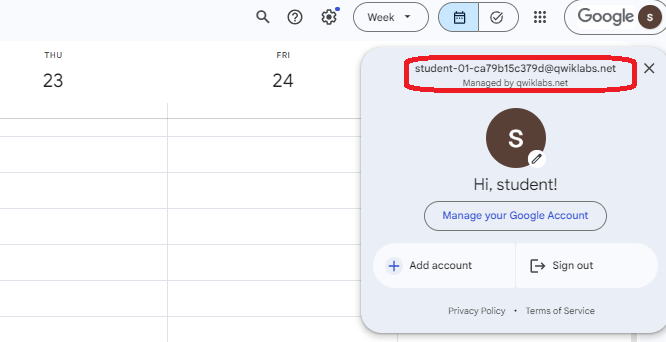
Clique na letra "s" no círculo no canto superior direito e confirme se a conta é para garantir a autenticação com sua conta de estudante do Qwiklabs.
-
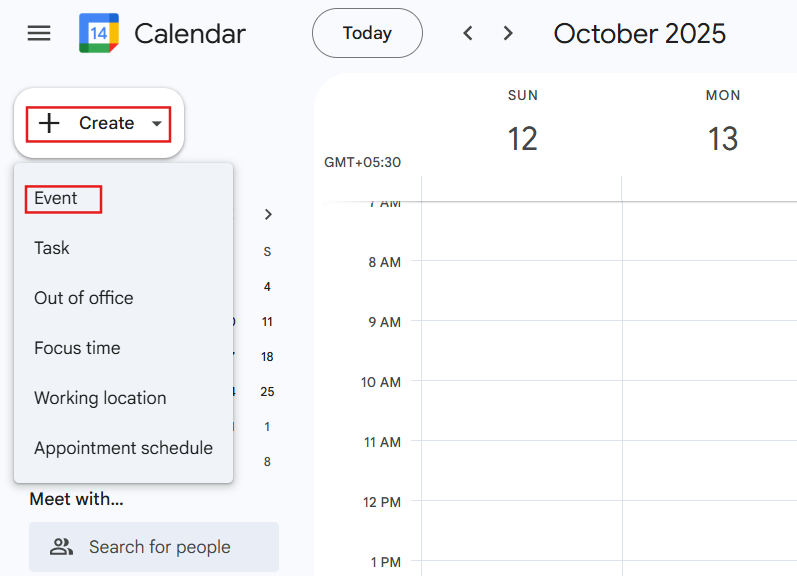
No canto superior esquerdo, clique em + Criar e selecione Evento no menu suspenso.
-
Na janela de criação de evento, nomeie o evento como Reunião de planejamento do almoço dos astrônomos e defina um horário de início para pelo menos uma hora a partir de agora.
-
Selecione Salvar.
Clique em Verificar meu progresso para conferir o objetivo.
Adicionar conteúdos ao Google Drive e ao Google Agenda
Tarefa 2: criar um app Gemini Enterprise e configurar o provedor de identidade para ele
-
Na parte de cima do console do Google Cloud, pesquise por Gemini Enterprise para acessar a página.
-
Clique em Teste sem custo financeiro po 30 dias e em Continuar e ativar a API.
-
Vai aparecer uma tela de criação de app. Dê o nome ao app.
-
Em Opções avançadas, use Conferências científicas como nome da empresa.
-
Clique em Criar.
-
Selecione Integração no painel de navegação à esquerda.
-
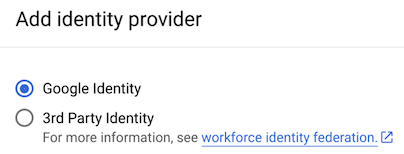
Selecione Usar o Google Identity como provedor de identidade.
-
Clique em Confirmar a identidade de colaboradores.
Clique em Verificar meu progresso para conferir o objetivo.
Configurar um provedor de identidade
Tarefa 3: configurar uma tela de permissão OAuth e criar um cliente
Para que o assistente de IA realize ações em nome de um usuário, ele precisa conceder acesso ao app de pesquisa e ao assistente corporativo. Para configurar a tela de permissão OAuth e o cliente, siga estas etapas:
-
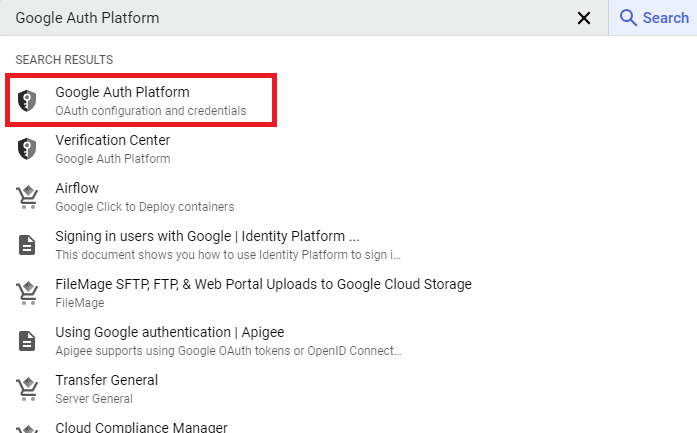
Use a barra de pesquisa na parte de cima do console do Google Cloud para encontrar e selecionar Google Auth Platform.
-
Clique em Começar.
-
Em Nome do app, insira Aplicativo da conferência científica GE.
-
Em E-mail para suporte do usuário, selecione sua conta de estudante do Qwiklabs: .
-
Clique em Avançar.
-
Na seção Público-alvo, selecione um público-alvo interno.
-
Clique em Avançar.
-
Na seção Dados de contato, forneça novamente sua conta de estudante do Qwiklabs () e clique em Avançar.
-
Na seção Concluir, aceite os termos.
-
Selecione Criar para criar a tela de permissão OAuth.
-
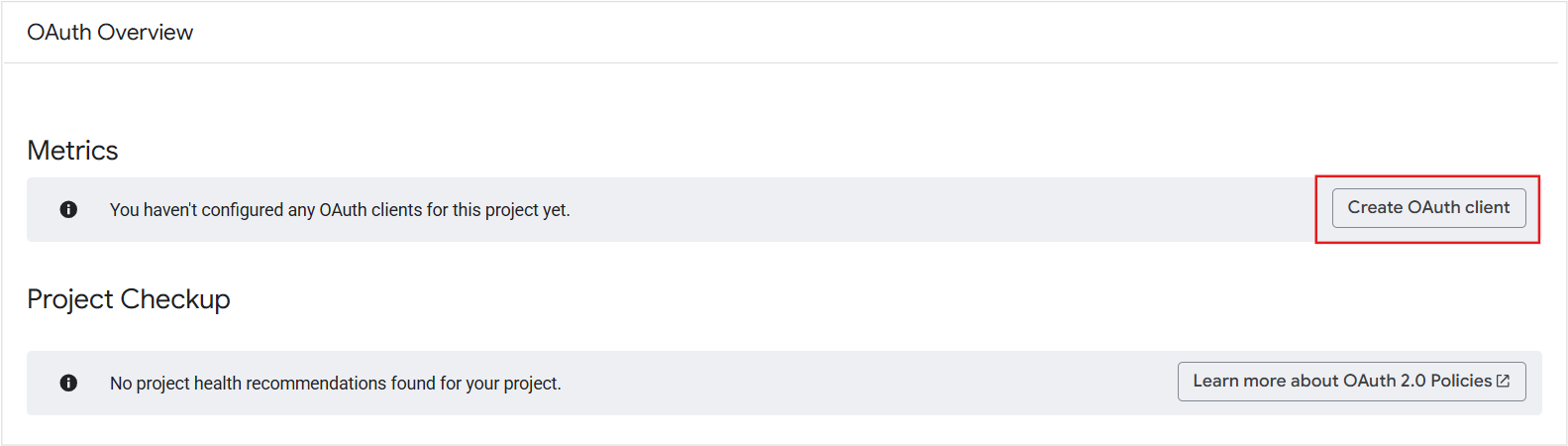
O painel da Google Auth Platform vai mostrar um banner informando que você ainda não criou nenhum cliente. Selecione Criar cliente OAuth. Se não houver esse banner, selecione Clientes à esquerda e depois + Criar cliente.
-
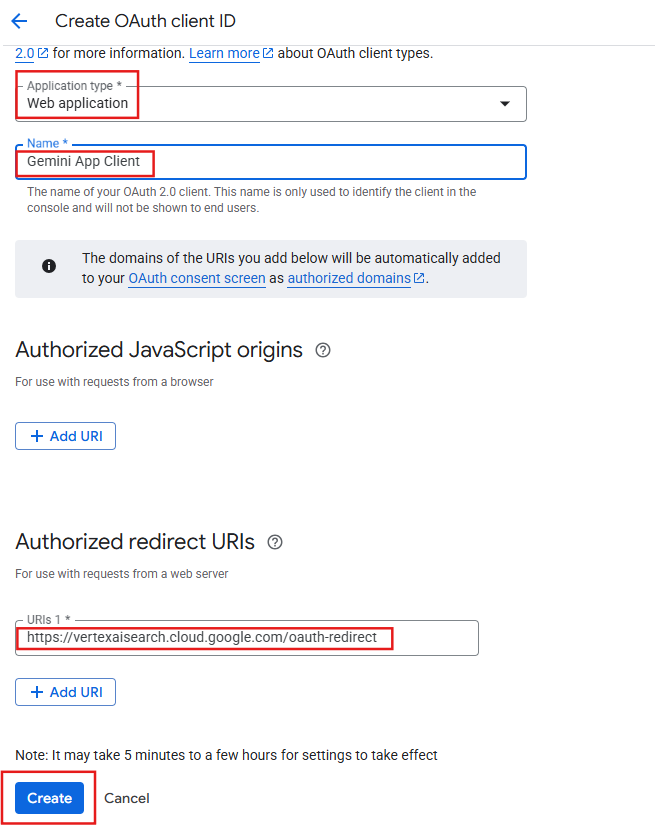
Selecione um Tipo de aplicativo como Aplicativo da Web.
-
Nomeie o cliente como Cliente do aplicativo do Gemini.
-
Em URIs de redirecionamento autorizados, adicione https://vertexaisearch.cloud.google.com/oauth-redirect
-
Clique em Criar.
-
Depois que o cliente OAuth for criado, um pop-up vai mostrar as informações dele. Clique em OK.
-
Clique no nome do cliente na lista de clientes OAuth.
-
A janela do navegador precisa ser larga o suficiente para mostrar a seção Informações adicionais à direita da tela. Nesta seção, copie o ID do cliente e a chave secreta do cliente e salve as duas informações em um documento de texto. Você vai precisar em breve para ativar as ações.
Clique em Verificar meu progresso para conferir o objetivo.
Configurar uma tela de permissão OAuth e criar um cliente
Tarefa 4: criar repositórios de dados do Google Drive e do Google Agenda
-
Volte ao console do Gemini Enterprise e clique no nome do app: .
-
Selecione Repositórios de dados conectados no painel de navegação à esquerda.
-
Selecione + Novo repositório de dados.
-
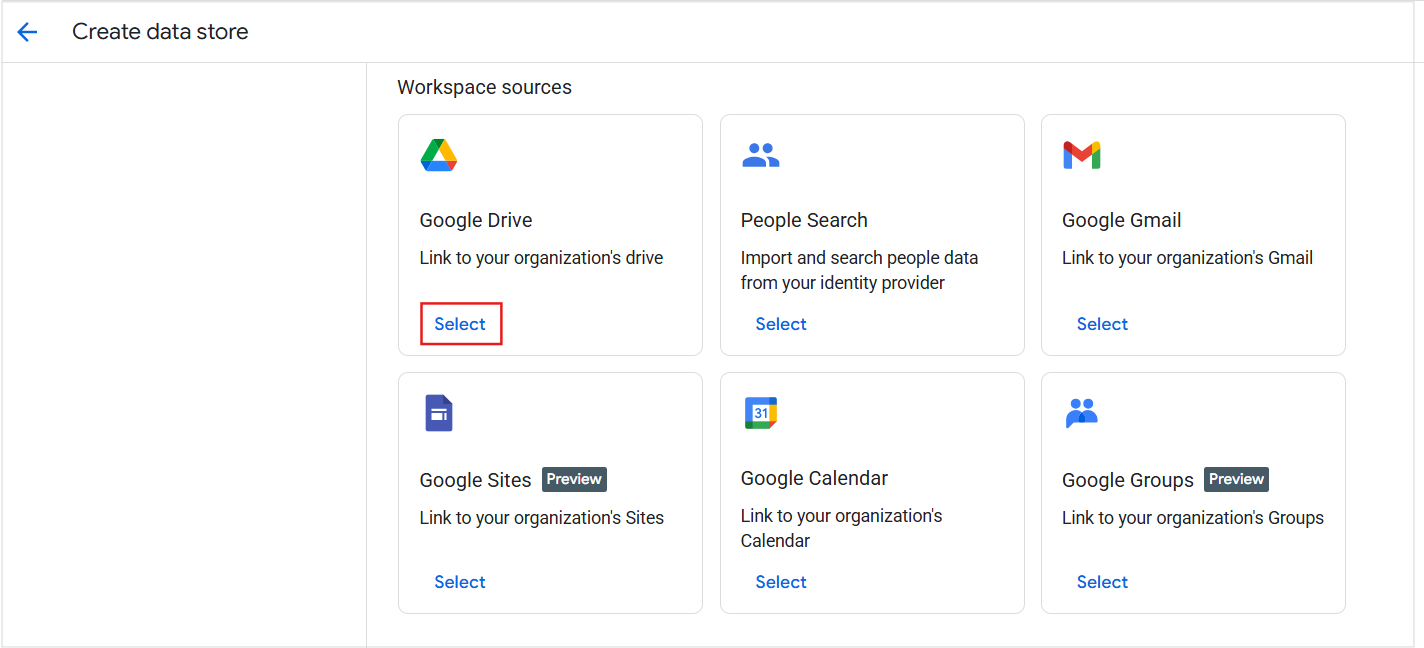
Localize o card Google Drive e clique em Adicionar fonte de dados.
-
Para pular a filtragem em drives compartilhados ou pastas específicas, clique em Continuar.
Observação: mesmo depois de adicionar o Google Drive como repositório de dados do Gemini Enterprise, você só terá acesso aos documentos compartilhados com você com base nas permissões atuais do Drive. Outras pessoas também só terão acesso aos documentos que você compartilhou com elas.
-
Ao receber uma solicitação sobre o ID e a Chave secreta do cliente para ativar as ações, use os valores que foram salvos quando você criou o cliente OAuth na tarefa anterior.
-
Clique no botão Verificar autenticação e conclua o fluxo de login do OAuth na tela de consentimento que vai aparecer. Usando a conta de estudante do Qwiklabs, conceda as permissões necessárias para que o repositório de dados execute ações do Google Drive em nome dessa conta.
-
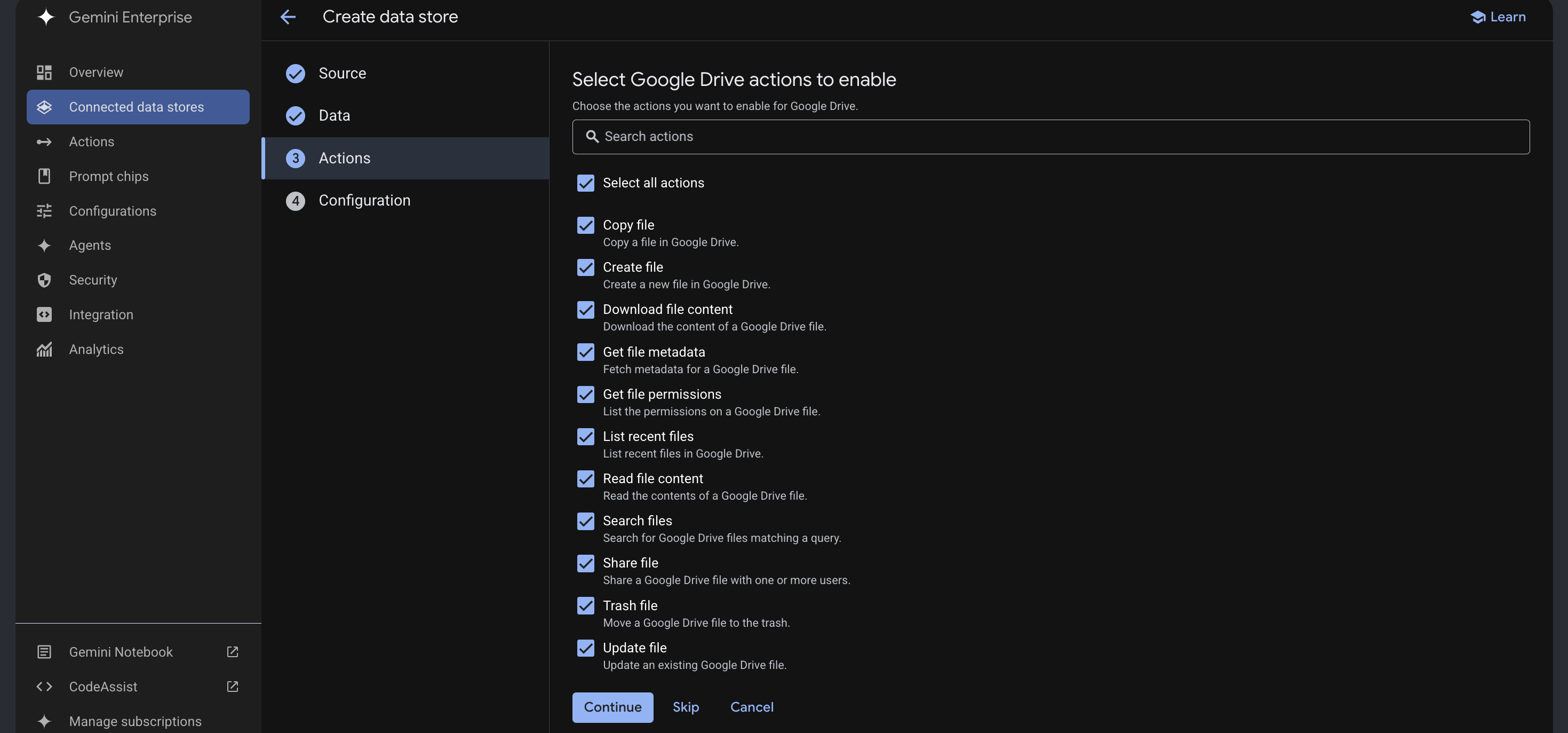
Depois de verificar os detalhes da autenticação, em Ações, marque as caixas de seleção para ativar as ações disponíveis do Google Drive e clique em Continuar.
Resposta:
-
Mantenha a região padrão global e, em Nome do conector de dados, insira e clique em Criar.
-
Clique novamente em + Novo repositório de dados e selecione o card do Google Agenda.
-
Ao receber uma solicitação sobre o ID e a Chave secreta do cliente para ativar as ações, use os valores que foram salvos quando você criou o cliente OAuth na tarefa anterior.
-
Clique no botão Verificar autenticação e conclua o fluxo de login do OAuth na tela de consentimento que vai aparecer. Usando a conta de estudante do Qwiklabs, conceda as permissões necessárias para que o repositório de dados execute ações do Google Agenda em nome dessa conta.
-
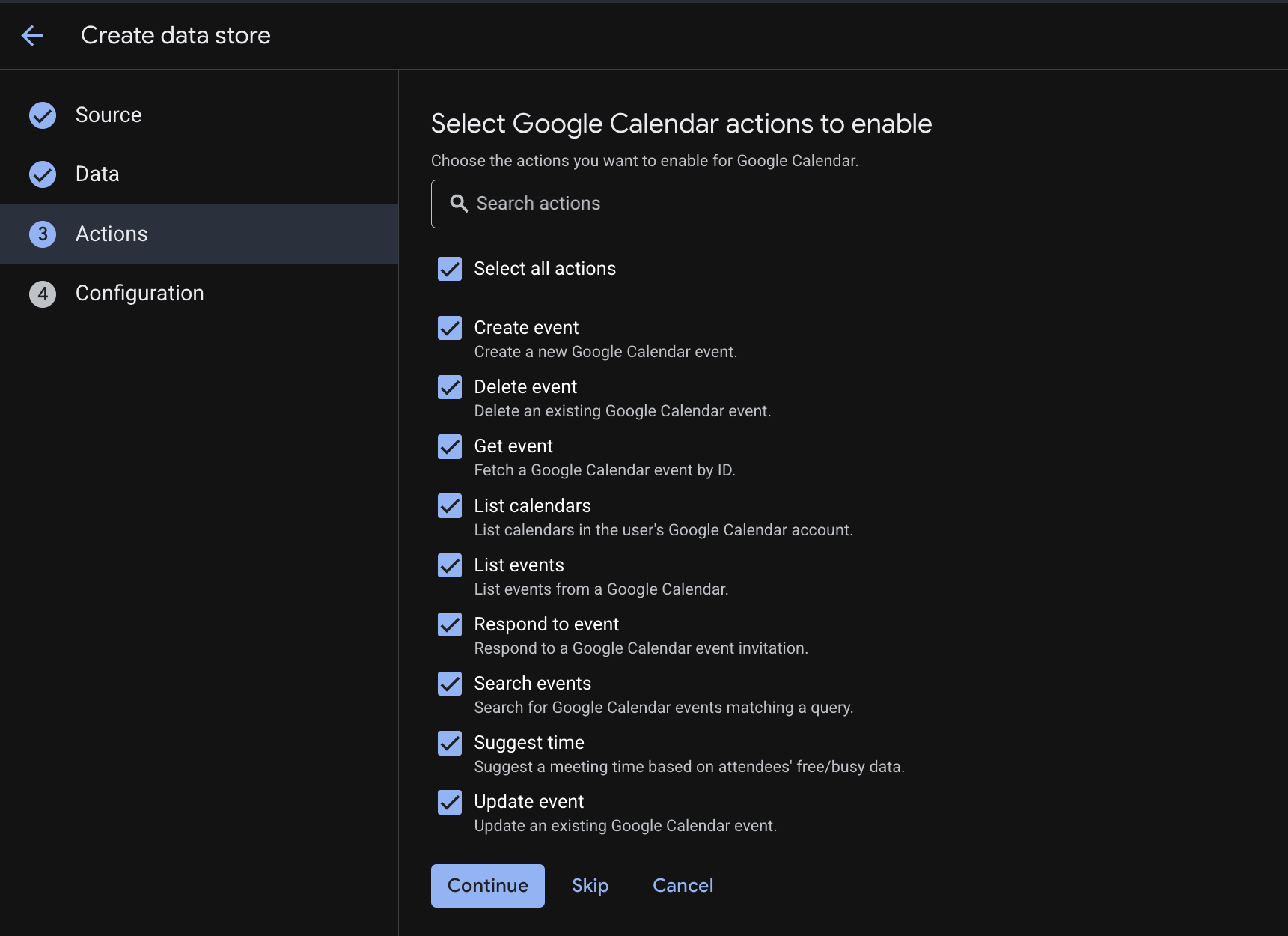
Depois de verificar os detalhes da autenticação, marque as caixas de seleção em Ações para ativar as ações disponíveis do Google Agenda e clique em Continuar.
Resposta:
-
Mantenha a região padrão como global e insira em Nome do conector de dados.
-
Clique em Criar. Os dois repositórios de dados serão listados no painel Gemini Enterprise > Repositórios de dados.

Clique em Verificar meu progresso para conferir o objetivo.
Criar repositórios de dados do Google Drive e do Google Agenda
Tarefa 5: consultar o assistente do Gemini Enterprise
-
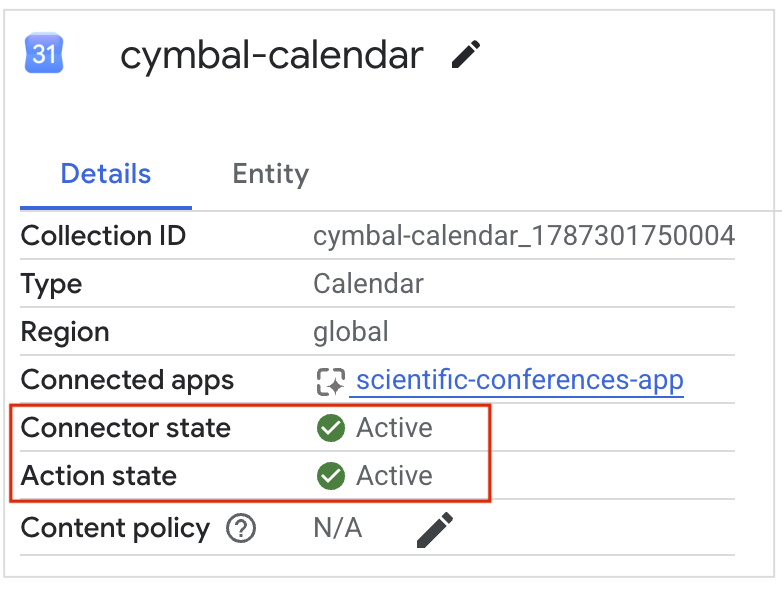
Clique no nome de cada repositório de dados para conferir a respectiva página de detalhes. Quando o Estado do conector e o Estado da ação de cada repositório de dados mostrarem o status Ativo, será possível prosseguir. Isso deve levar no máximo dez minutos após a implantação.
-
Volte para a guia Visão geral do app.
-
Clique no URL exibido na guia Visão geral para abrir uma prévia do web app Gemini Enterprise em uma nova guia do navegador.
-
Na parte de baixo da barra de consulta, clique no ícone Conectores ( ).
).
-
No painel de conectores, ao lado de Agenda e Drive, clique em Autorizar e use o fluxo da tela de permissão OAuth que aparece para ativar cada conjunto de ações usando sua conta de estudante do Qwiklabs .
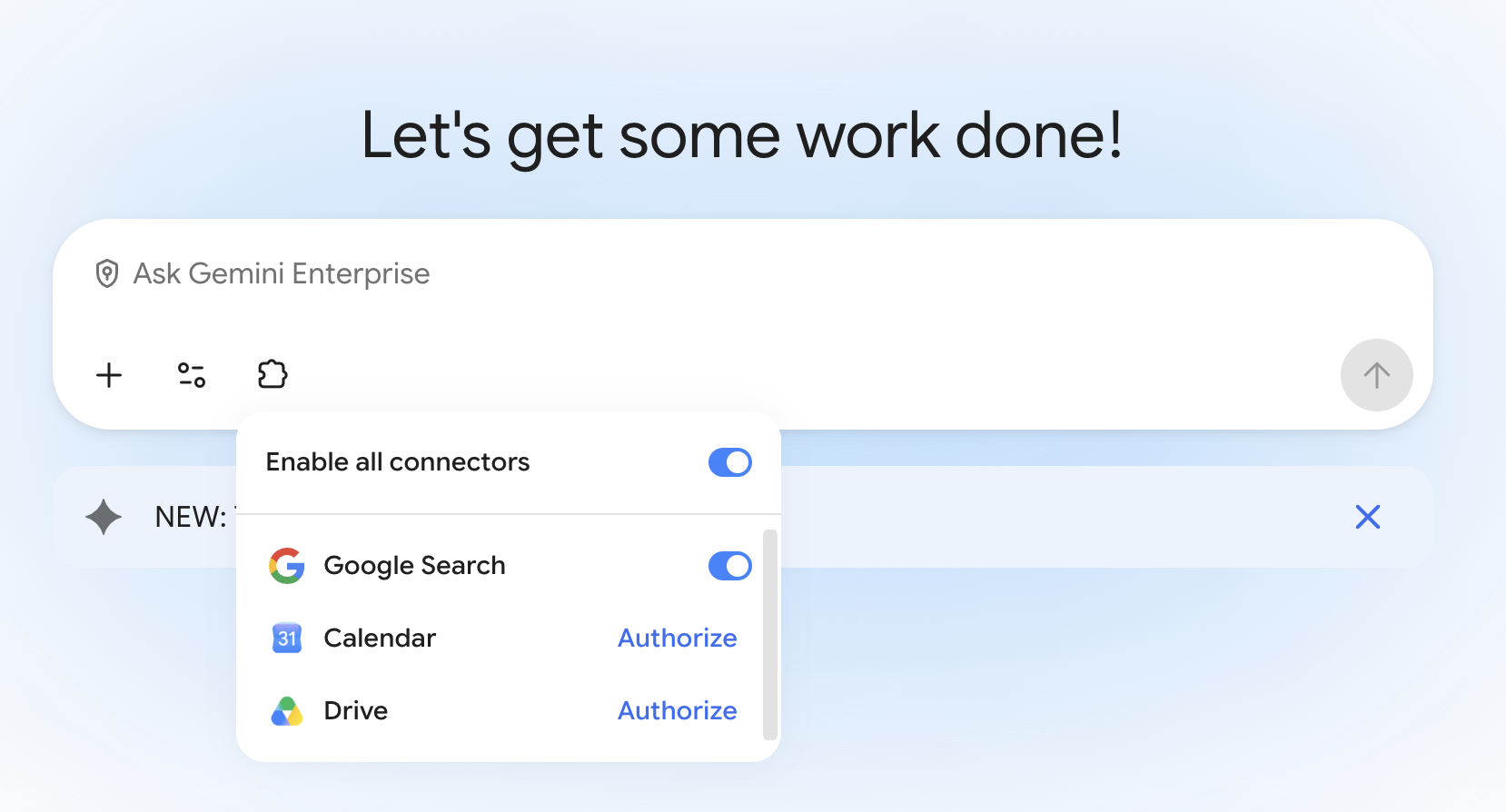
Se a opção Autorizar ainda não aparecer ao lado de nenhum dos repositórios de dados, aguarde até que eles alcancem o estado de ação Ativo e atualize a página.
-
Na parte de baixo da barra de consulta, clique novamente no ícone de Ferramentas ( ).
).
-
Como você só quer pesquisar seus próprios dados nessa consulta, selecione Pesquisar dados da empresa.
-
Use a barra de consulta para inserir o seguinte:
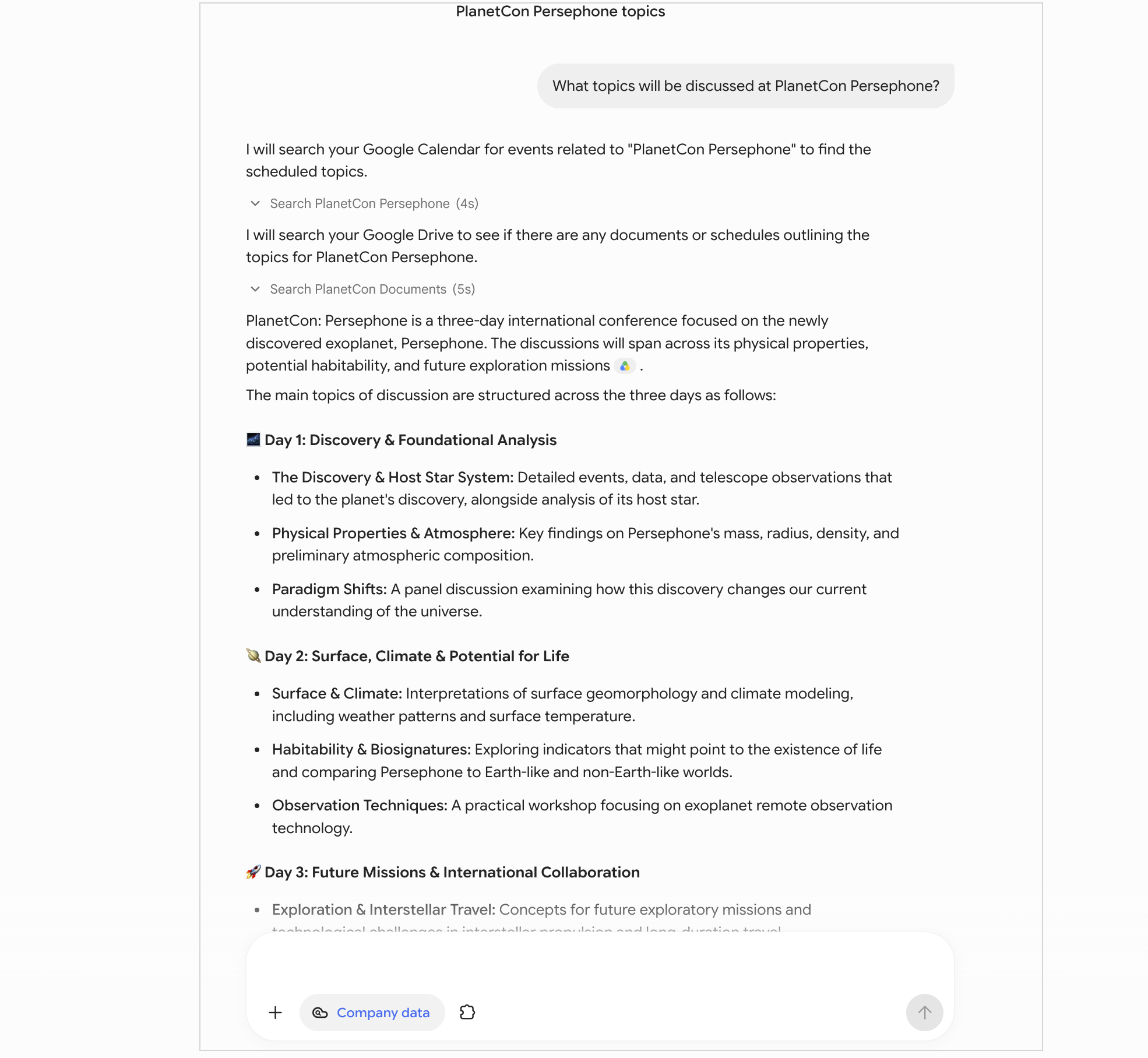
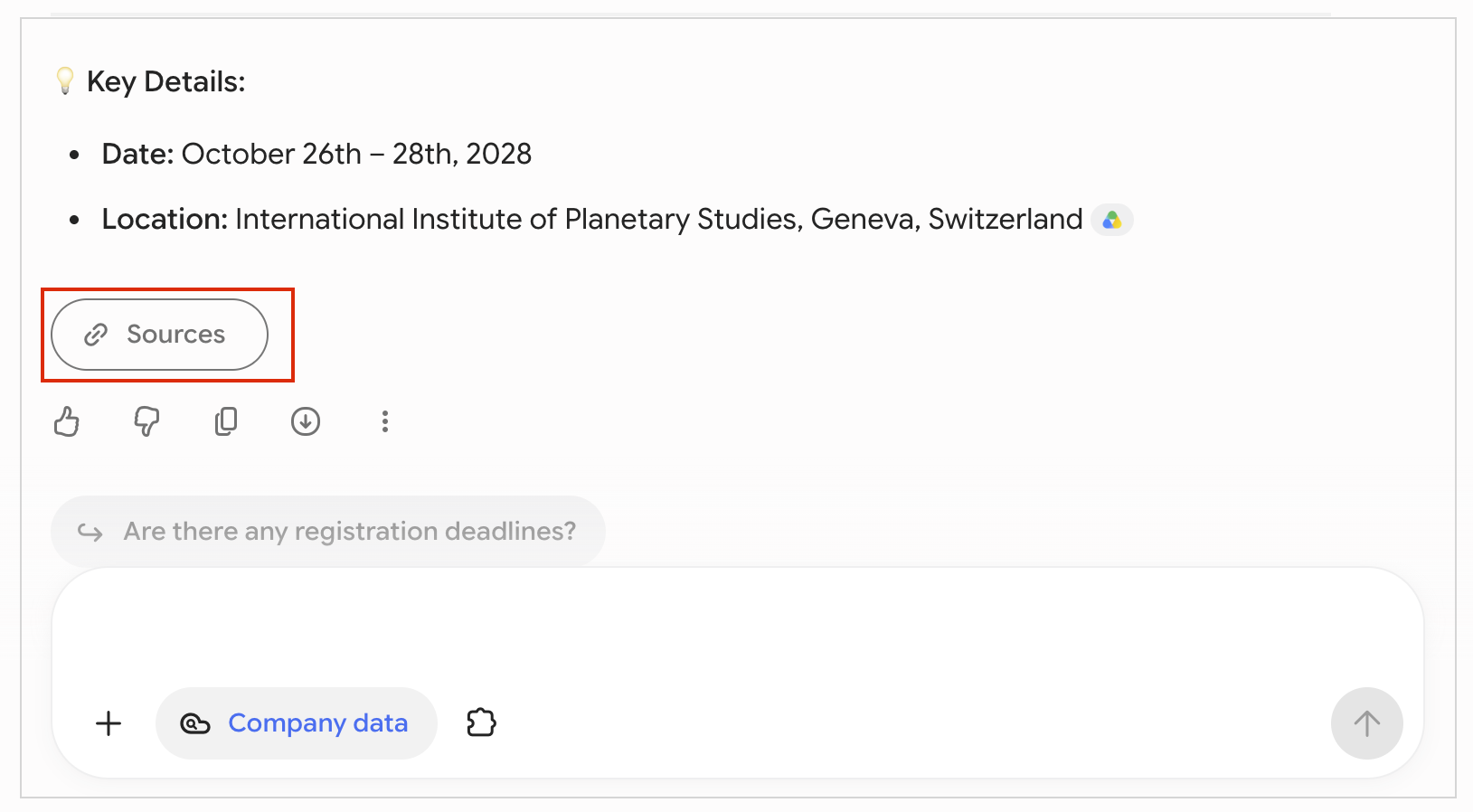
Quais assuntos serão discutidos na PlanetCon Persephone?
Exemplo de resposta:
-
Role a tela até a parte de baixo da resposta e clique em Fontes para conferir os documentos associados.
-
Digite um comando diferente na barra de pesquisa principal:
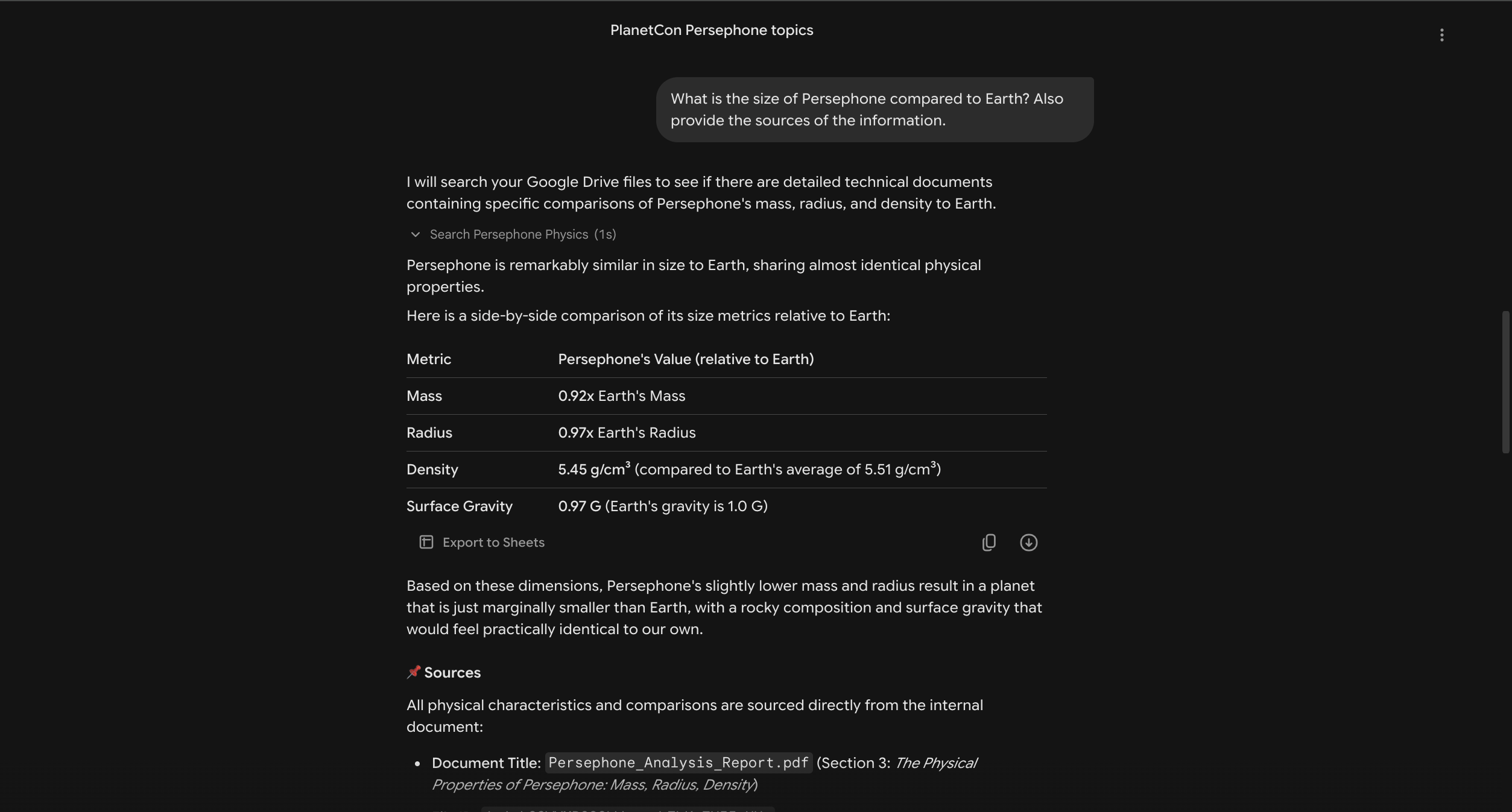
Qual é o tamanho de Persephone em comparação com a Terra?
Você vai encontrar um resultado que extrai as informações que está procurando do documento Persephone Analysis Report.pdf, enviado para o drive.
Como não existe um exoplaneta chamado Persephone, o modelo não está usando dados de treinamento e sim encontrando informações nos dados que você enviou. Para validar isso, clique no ícone de link e no card que aparece abaixo da resposta para acessar diretamente o arquivo que serve como fonte dessas informações.
Exemplo de resposta:
-
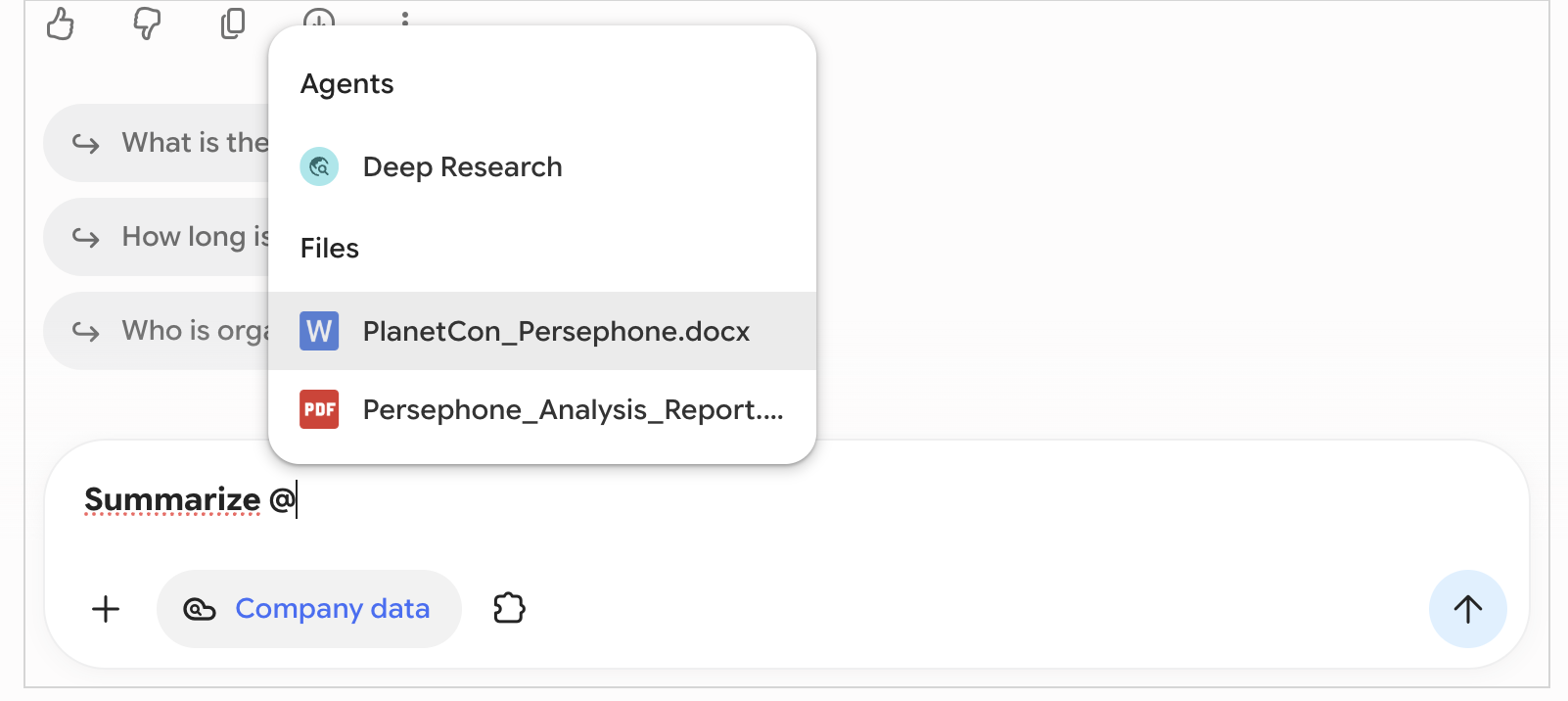
Quando você não tiver tempo de revisar um documento, peça ao assistente de IA do Gemini Enterprise para fazer isso. Na barra de pesquisa, digite Resumir @. Ao digitar o símbolo @, um pop-up vai mostrar os arquivos.
-
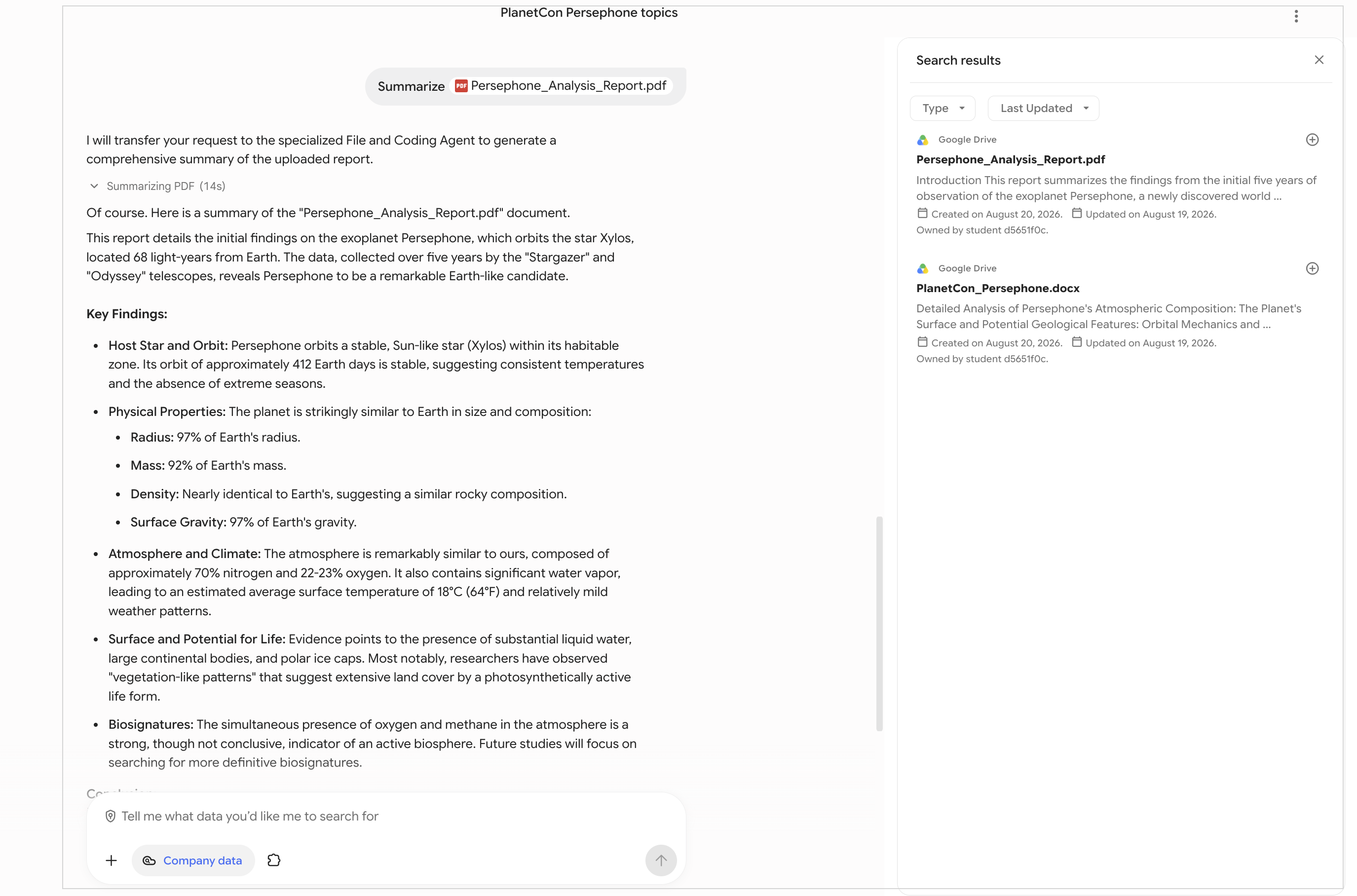
Selecione o arquivo Persephone_Analysis_Report e pressione Enter para enviar a consulta.
Exemplo de resposta:
-
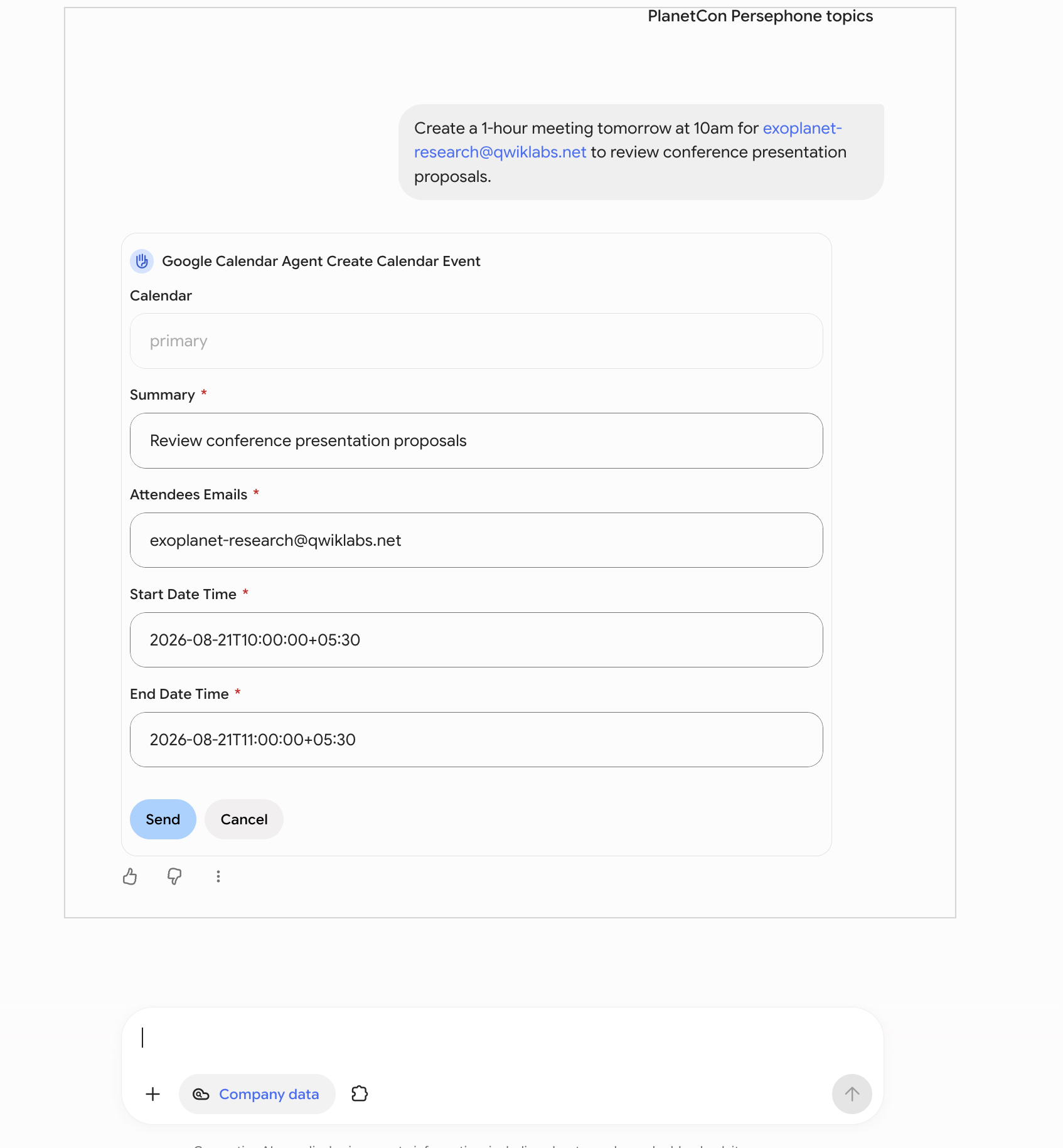
Na barra de pesquisa, digite este comando:
Crie uma reunião com duração de uma hora amanhã às 10h para exoplanet-research@qwiklabs.net revisar propostas de apresentação para a conferência.
Exemplo de resposta:
-
Aprove o formulário de criação de eventos apresentado.
-
Volte à guia calendar.google.com para conferir a reunião na sua agenda.
Clique em Verificar meu progresso para conferir o objetivo.
Consultar seu app Gemini Enterprise
Parabéns!
Neste laboratório, você aprendeu a implantar o Gemini Enterprise para usar a experiência combinada do Google em pesquisa, IA generativa e infraestrutura em nuvem e facilitar a troca de conhecimento em toda a organização.
Manual atualizado em 26 de junho de 2026
Laboratório testado em 26 de junho de 2026
Finalize o laboratório
Após concluir o laboratório, clique em Terminar o laboratório. O Qwiklabs removerá os recursos usados e limpará a conta para você.
Você poderá avaliar sua experiência neste laboratório. Basta selecionar o número de estrelas, digitar um comentário e clicar em Enviar.
O número de estrelas indica o seguinte:
- 1 estrela = muito insatisfeito
- 2 estrelas = insatisfeito
- 3 estrelas = neutro
- 4 estrelas = satisfeito
- 5 estrelas = muito satisfeito
Feche a caixa de diálogo se não quiser enviar feedback.
Para enviar seu feedback, fazer sugestões ou correções, use a guia Suporte.
Copyright 2026 Google LLC. Todos os direitos reservados. Google e o logotipo do Google são marcas registradas da Google LLC. Todos os outros nomes de empresas e produtos podem ser marcas registradas das empresas a que estão associados.







