GENAI082
Ringkasan
Di lab ini, Anda akan men-deploy aplikasi Gemini Enterprise yang terhubung ke penyimpanan data Google Drive dan menggunakan asisten AI untuk menemukan informasi dari dalam organisasi Anda.
Untuk lab ini, Anda akan berperan sebagai penyelenggara konferensi ilmiah yang merencanakan konferensi untuk membahas penemuan eksoplanet baru yang menarik.
Catatan: Agar tidak terjadi kerancuan antara Identitas Google profesional Anda dan akun siswa Qwiklabs sementara lainnya, sebaiknya gunakan jendela Samaran baru untuk tab Konsol Google Cloud dan Google Drive yang akan Anda gunakan di lab ini. Untuk melakukannya dengan mudah di Chrome, setelah memulai lab, klik kanan tombol “Buka Konsol Google Cloud” dan pilih “Buka link di jendela samaran”.
Tujuan
Di lab ini, Anda akan mempelajari cara:
- Mengonfigurasi penyedia identitas untuk Gemini Enterprise
- Membuat penyimpanan data Google Drive
- Membuat aplikasi Gemini Enterprise
- Menggunakan asisten AI untuk menemukan, meringkas, dan mengekstrak konten dari penyimpanan data
- Membuat undangan kalender dengan tindakan asisten
Penyiapan dan persyaratan
Sebelum mengklik tombol Start Lab
Baca petunjuk ini. Lab memiliki timer dan Anda tidak dapat menjedanya. Timer yang dimulai saat Anda mengklik Start Lab akan menampilkan durasi ketersediaan resource Google Cloud untuk Anda.
Lab interaktif ini dapat Anda gunakan untuk melakukan aktivitas lab di lingkungan cloud sungguhan, bukan di lingkungan demo atau simulasi. Untuk mengakses lab ini, Anda akan diberi kredensial baru yang bersifat sementara dan dapat digunakan untuk login serta mengakses Google Cloud selama durasi lab.
Untuk menyelesaikan lab ini, Anda memerlukan:
- Akses ke browser internet standar (disarankan browser Chrome).
Catatan: Gunakan jendela Samaran (direkomendasikan) atau browser pribadi untuk menjalankan lab ini. Hal ini akan mencegah konflik antara akun pribadi Anda dan akun siswa yang dapat menyebabkan tagihan ekstra pada akun pribadi Anda.
- Waktu untuk menyelesaikan lab. Ingat, setelah dimulai, lab tidak dapat dijeda.
Catatan: Hanya gunakan akun siswa untuk lab ini. Jika Anda menggunakan akun Google Cloud yang berbeda, Anda mungkin akan dikenai tagihan ke akun tersebut.
Cara memulai lab dan login ke Konsol Google Cloud
-
Klik tombol Start Lab. Jika Anda perlu membayar lab, dialog akan terbuka untuk memilih metode pembayaran.
Di sebelah kiri ada panel Lab Details yang berisi hal-hal berikut:
- Tombol Open Google Cloud console
- Waktu tersisa
- Kredensial sementara yang harus Anda gunakan untuk lab ini
- Informasi lain, jika diperlukan, untuk menyelesaikan lab ini
-
Klik Open Google Cloud console (atau klik kanan dan pilih Open Link in Incognito Window jika Anda menjalankan browser Chrome).
Lab akan menjalankan resource, lalu membuka tab lain yang menampilkan halaman Sign in.
Tips: Atur tab di jendela terpisah secara berdampingan.
Catatan: Jika Anda melihat dialog Choose an account, klik Use Another Account.
-
Jika perlu, salin Username di bawah dan tempel ke dialog Sign in.
{{{user_0.username | "Username"}}}
Anda juga dapat menemukan Username di panel Lab Details.
-
Klik Next.
-
Salin Password di bawah dan tempel ke dialog Welcome.
{{{user_0.password | "Password"}}}
Anda juga dapat menemukan Password di panel Lab Details.
-
Klik Next.
Penting: Anda harus menggunakan kredensial yang diberikan lab. Jangan menggunakan kredensial akun Google Cloud Anda.
Catatan: Penggunaan akun Google Cloud sendiri untuk lab ini mungkin dikenai biaya tambahan.
-
Klik untuk melanjutkan ke halaman berikutnya:
- Setujui persyaratan dan ketentuan.
- Jangan tambahkan opsi pemulihan atau autentikasi 2 langkah (karena ini akun sementara).
- Jangan daftar uji coba gratis.
Setelah beberapa saat, Konsol Google Cloud akan terbuka di tab ini.
Catatan: Untuk mengakses produk dan layanan Google Cloud, klik Navigation menu atau ketik nama layanan atau produk di kolom Search.

Tugas 1. Menambahkan konten ke Google Drive dan Google Kalender
-
Buka Cloud Storage > Buckets, lalu klik bucket yang sudah ada dengan nama:.
-
Download file yang tercantum di bawah ke komputer/perangkat Anda untuk digunakan sebagai data demo:
- PlanetCon_Persephone.docx
- Persephone_Analysis_Report.pdf
-
Di jendela Samaran tempat Anda login ke Konsol Google Cloud, buat tab baru dan buka drive.google.com.
-
Upload dokumen yang Anda download dari Cloud Storage ke Google Drive Anda.
Dokumen ini berkaitan dengan penemuan imajiner planet baru bernama "Persephone". Anda sedang menyelenggarakan konferensi ilmiah untuk membahas penemuan ini.
-
Di jendela Samaran yang sama, buat tab baru, lalu buka calendar.google.com. Terima atau tutup pop-up apa pun.
-
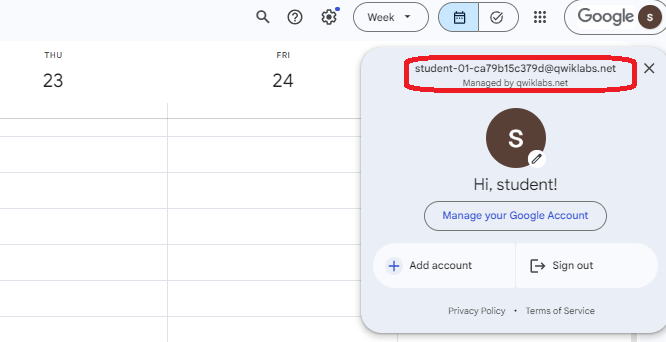
Pastikan Anda diautentikasi sebagai akun siswa Qwiklabs dengan mengklik “s” di lingkaran pada sudut kanan atas dan mengonfirmasi bahwa itu adalah akun Anda.
-
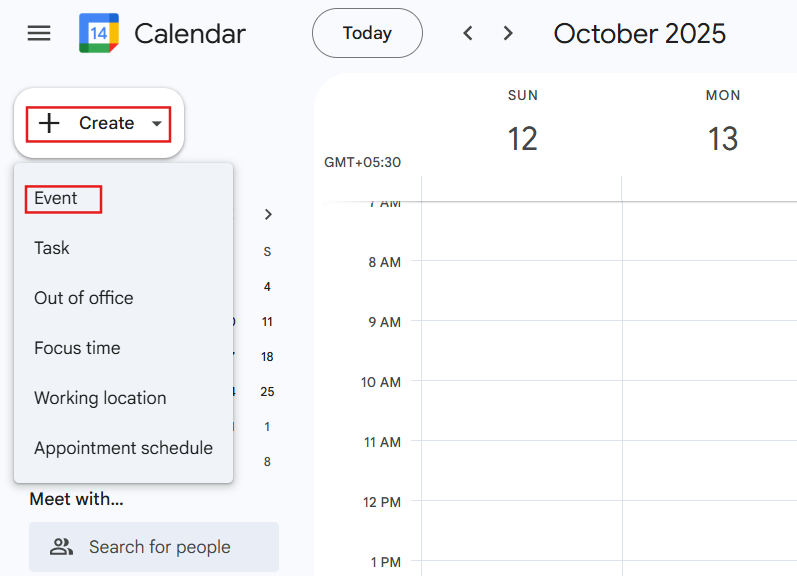
Di kiri atas, klik + Create, lalu pilih Event dari menu dropdown.
-
Di jendela event-creation yang muncul, beri nama acara sebagai Astronomers Lunch Planning Meeting, dan tetapkan waktu mulai minimal satu jam dari sekarang.
-
Pilih Save.
Klik Periksa progres saya untuk memverifikasi tujuan.
Menambahkan konten ke Google Drive dan Google Kalender
Tugas 2. Membuat aplikasi Gemini Enterprise dan mengonfigurasi penyedia identitasnya
-
Di Konsol Google Cloud, buka halaman Gemini Enterprise dengan menelusurinya di bagian atas konsol.
-
Klik Start 30-day free trial, lalu Continue and activate the API.
-
Anda akan melihat layar pembuatan aplikasi. Beri nama aplikasi Anda .
-
Di bagian Advanced Options, untuk nama perusahaan, masukkan Scientific Conferences.
-
Klik Create.
-
Pilih Integration dari panel navigasi sebelah kiri.
-
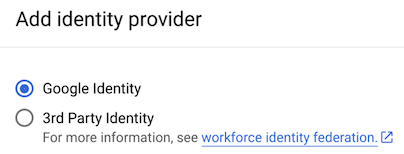
Pilih Use Google Identity sebagai penyedia identitas Anda.
-
Klik Confirm Workforce Identity.
Klik Periksa progres saya untuk memverifikasi tujuan.
Mengonfigurasi Penyedia Identitas
Tugas 3. Menyiapkan Layar Izin OAuth dan Membuat klien
Agar asisten AI dapat mengambil tindakan atas nama pengguna, pengguna tersebut harus memberikan akses ke aplikasi penelusuran dan asisten perusahaan Anda. Untuk mengonfigurasi layar izin OAuth dan klien, ikuti langkah-langkah berikut:
-
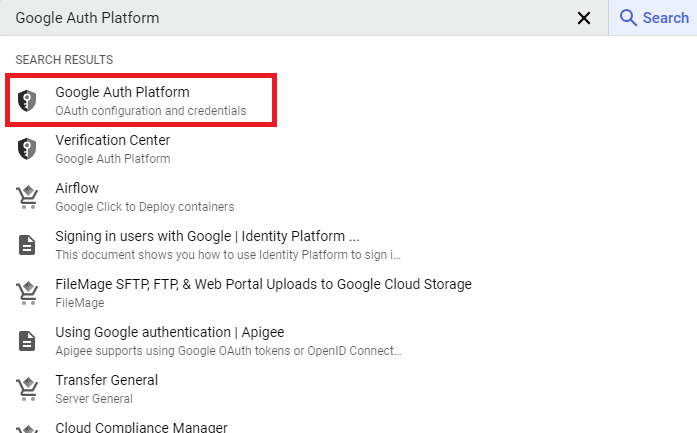
Di kotak penelusuran di bagian atas Konsol Google Cloud, telusuri dan pilih Google Auth Platform.
-
Klik Get started.
-
Untuk App Name, masukkan Scientific Conferences GE App.
-
Untuk user support email, pilih akun siswa Qwiklabs Anda: .
-
Click Next.
-
Di bagian Audience, pilih Audiens Internal.
-
Click Next.
-
Di bagian Contact Information, masukkan kembali akun siswa Qwiklabs Anda (). Klik Next.
-
Di bagian Finish, setujui persyaratannya.
-
Klik Create untuk membuat layar izin OAuth.
-
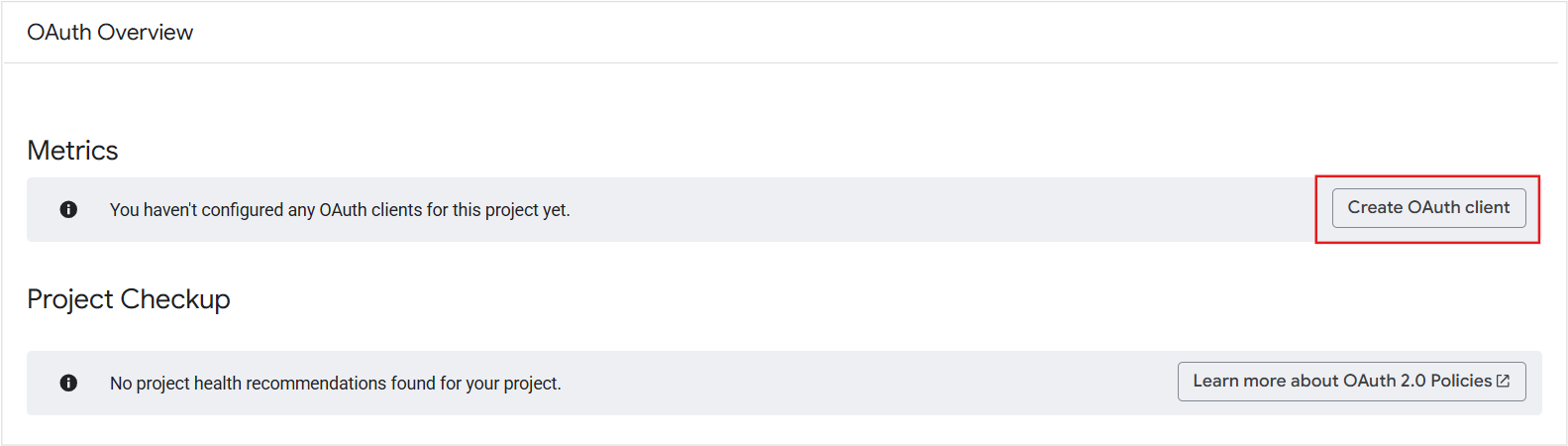
Dasbor Google Auth Platform akan menampilkan banner yang menyatakan bahwa Anda belum membuat klien apa pun. Pilih Create OAuth Client. Jika Anda tidak melihat banner ini, pilih Clients di sebelah kiri, lalu + Create Client.
-
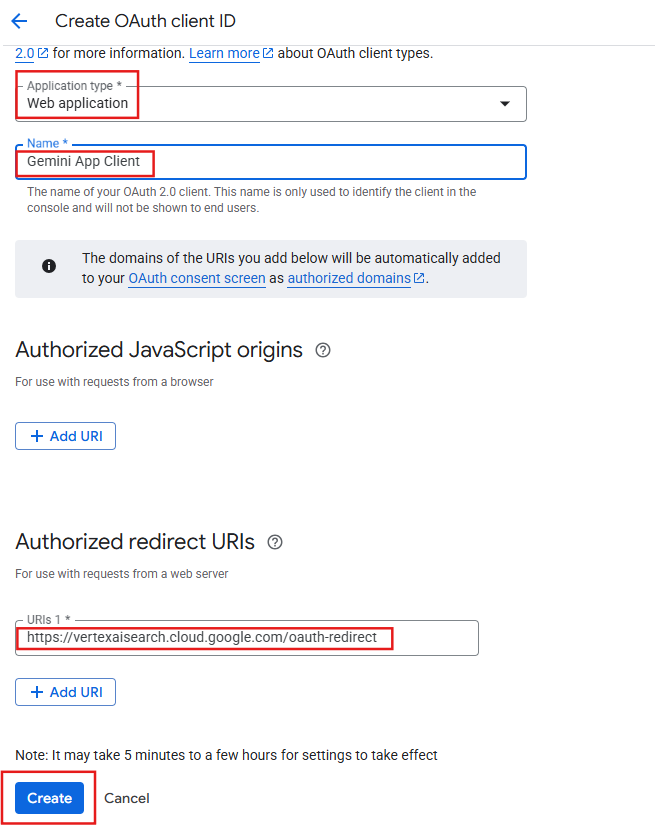
Pilih Application type yaitu Web application.
-
Beri nama klien dengan Gemini App Client.
-
Di bagian Authorized redirect URIs, tambahkan https://vertexaisearch.cloud.google.com/oauth-redirect
-
Klik Create.
-
Setelah klien OAuth dibuat, jendela pop-up akan menampilkan informasi klien. Klik Ok.
-
Klik nama klien Anda dari daftar klien OAuth.
-
Jendela browser Anda harus cukup lebar untuk menampilkan bagian Additional information di sisi kanan layar. Dari bagian ini, salin Client ID dan Client Secret, lalu simpan keduanya dalam dokumen teks. Anda akan segera membutuhkannya untuk mengaktifkan tindakan.
Klik Periksa progres saya untuk memverifikasi tujuan.
Menyiapkan Layar Izin OAuth dan membuat klien
Tugas 4. Membuat Penyimpanan Data Google Drive dan Google Kalender
-
Kembali ke konsol Gemini Enterprise dan klik nama aplikasi Anda: .
-
Pilih Connected data stores dari panel navigasi di sebelah kiri.
-
Pilih + New data store.
-
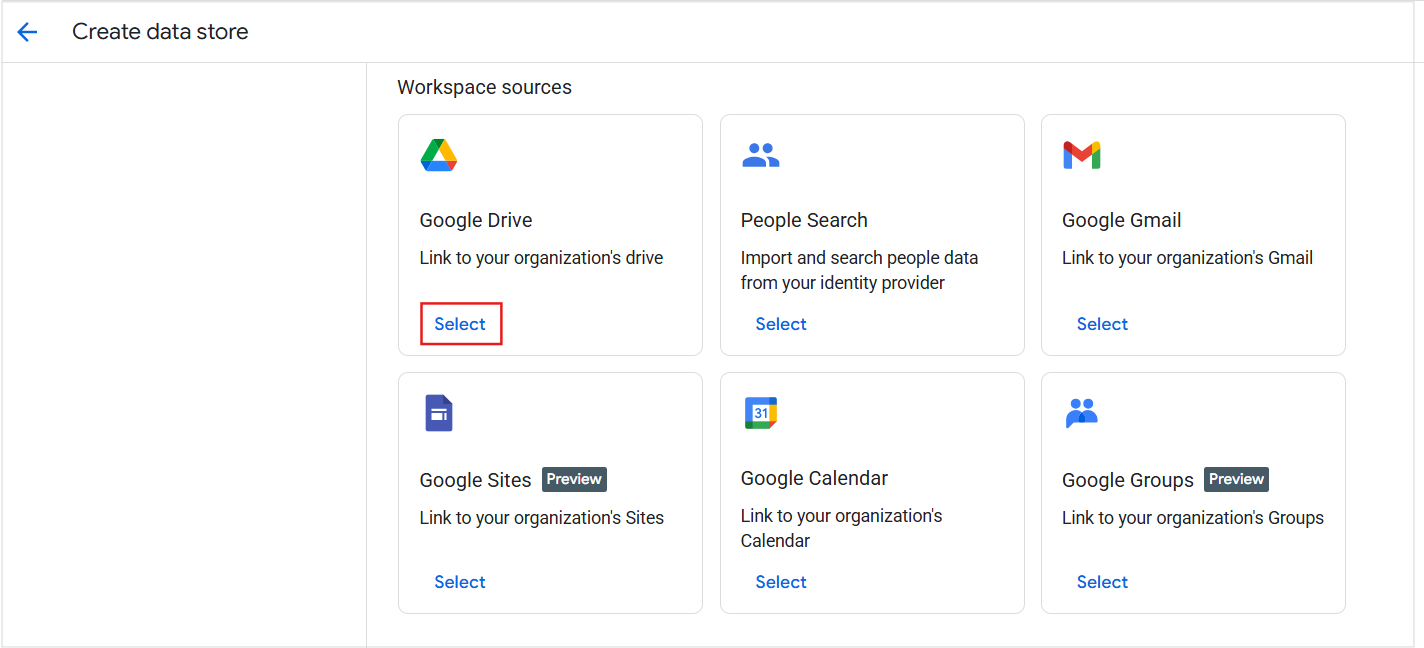
Temukan kartu Google Drive dan klik Add data source.
-
Untuk melewati pemfilteran di Drive Bersama atau folder tertentu, klik Continue.
Catatan: Saat menambahkan Google Drive sebagai penyimpanan data Gemini Enterprise, Anda hanya akan memiliki akses ke dokumen yang telah dibagikan kepada Anda melalui izin Drive yang ada. Pengguna lain juga hanya akan memiliki akses ke dokumen Anda yang telah Anda bagikan kepada mereka.
-
Saat diminta memasukkan Client ID dan Client Secret untuk mengaktifkan tindakan, gunakan nilai yang Anda simpan dari klien OAuth yang Anda buat pada tugas sebelumnya.
-
Klik tombol Verify Auth dan selesaikan alur login OAuth di layar izin pop-up. Gunakan akun siswa Qwiklabs untuk memberikan izin yang diperlukan agar penyimpanan data dapat melakukan tindakan Google Drive atas nama akun ini.
-
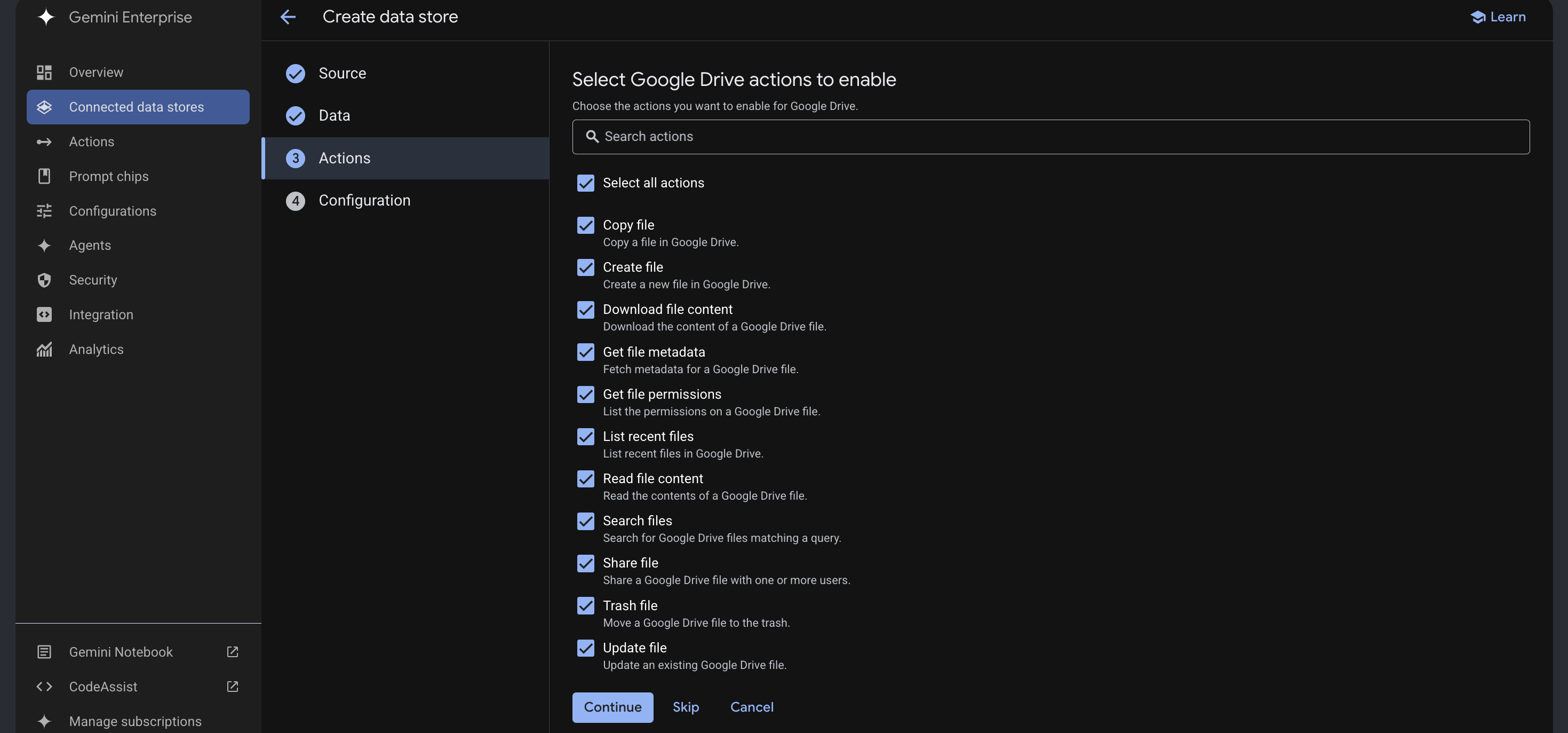
Setelah Anda memverifikasi detail autentikasi, di bagian Actions, centang kotak untuk mengaktifkan tindakan Google Drive yang tersedia, lalu klik Continue.
Output:
-
Pertahankan region default global, dan untuk Data connector name masukkan , lalu klik Create.
-
Sekali lagi, klik + New data store, dan kali ini pilih kartu untuk Google Kalender.
-
Saat diminta memasukkan Client ID dan Client Secret untuk mengaktifkan tindakan, gunakan nilai yang Anda simpan dari klien OAuth yang Anda buat pada tugas sebelumnya.
-
Klik tombol Verify Auth dan selesaikan alur login OAuth di layar izin pop-up. Gunakan akun siswa Qwiklabs untuk memberikan izin yang diperlukan agar penyimpanan data dapat melakukan tindakan Google Kalender atas nama akun ini.
-
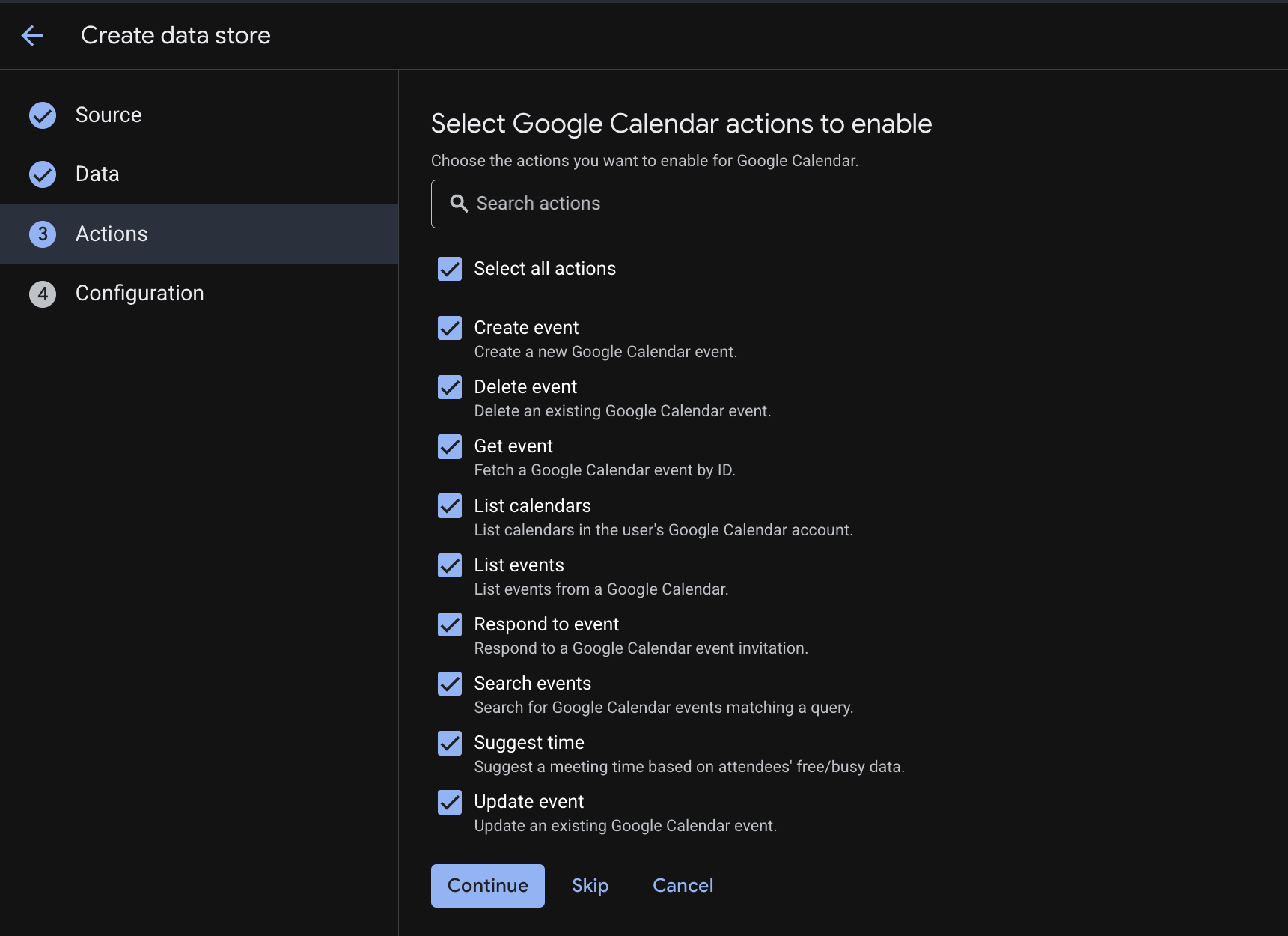
Setelah Anda memverifikasi detail autentikasi, di bagian Actions, centang kotak untuk mengaktifkan tindakan Google Kalender yang tersedia, lalu klik Continue.
Output:
-
Pertahankan region default global, dan untuk Data connector name masukkan .
-
Klik Create. Kedua penyimpanan data tersebut akan tercantum di panel Gemini Enterprise > Data Stores.

Klik Periksa progres saya untuk memverifikasi tujuan.
Membuat Penyimpanan Data Google Drive dan Google Kalender
Tugas 5. Mengkueri asisten Gemini Enterprise Anda
-
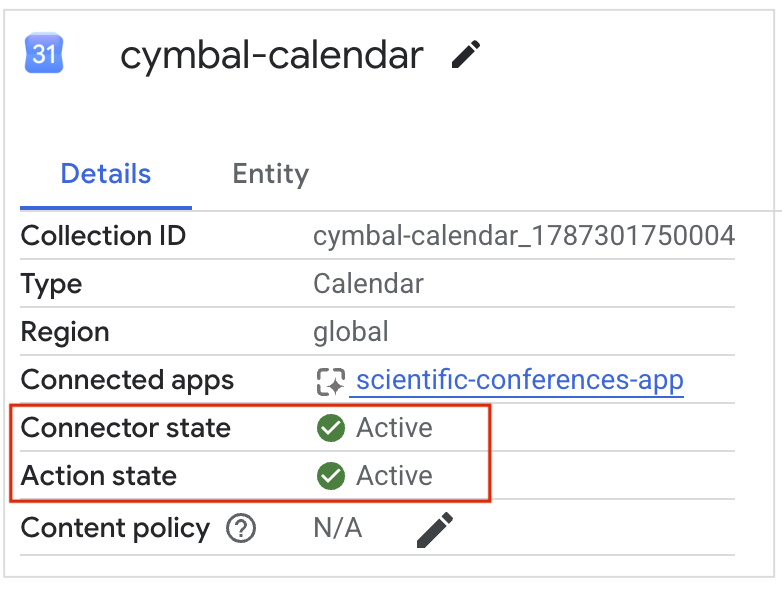
Klik nama setiap penyimpanan data untuk melihat halaman detailnya. Anda dapat melanjutkan saat Connector state dan Action state setiap penyimpanan data menampilkan status Active. Proses ini akan memakan waktu sekitar 10 menit sejak deployment.
-
Kembali ke tab Overview untuk aplikasi Anda.
-
Klik URL yang ditampilkan di tab Overview untuk membuka pratinjau aplikasi web Gemini Enterprise di tab browser baru.
-
Di bagian bawah kolom kueri, klik ikon Connectors ( ).
).
-
Di panel konektor, di samping Calendar dan Drive, klik Authorize dan gunakan alur layar izin OAuth pop-up untuk mengaktifkan setiap set tindakan menggunakan akun siswa Qwiklabs Anda .
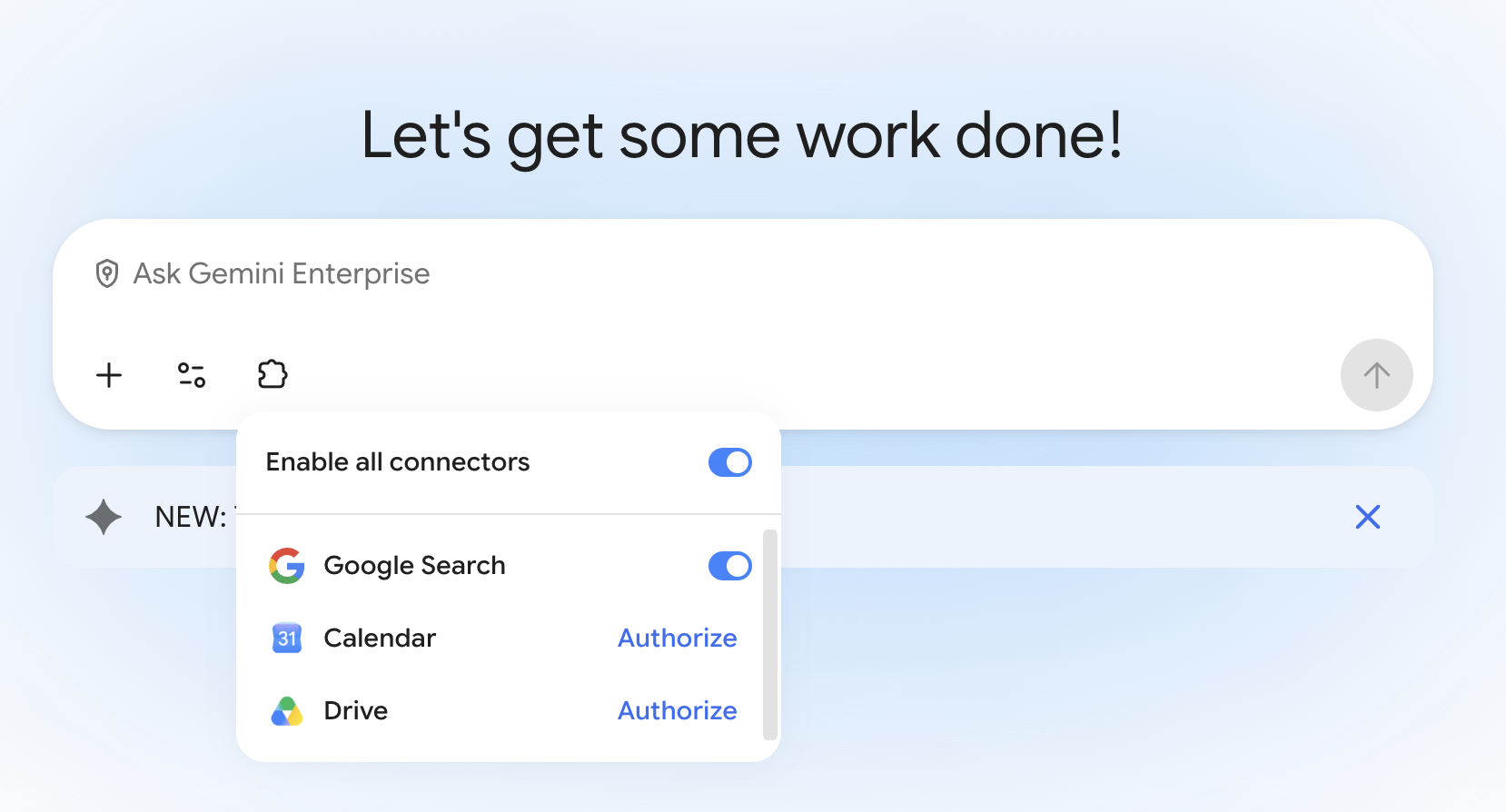
Jika opsi Authorize belum muncul di samping salah satu penyimpanan data, pastikan untuk menunggu hingga penyimpanan data mencapai status Tindakan Active, lalu muat ulang halaman.
-
Di bagian bawah kolom kueri, klik lagi ikon Tools ( ).
).
-
Untuk kueri ini, Anda hanya ingin menelusuri data eksklusif perusahaan, jadi pilih Search company data.
-
Gunakan kotak kueri untuk memasukkan kueri berikut:
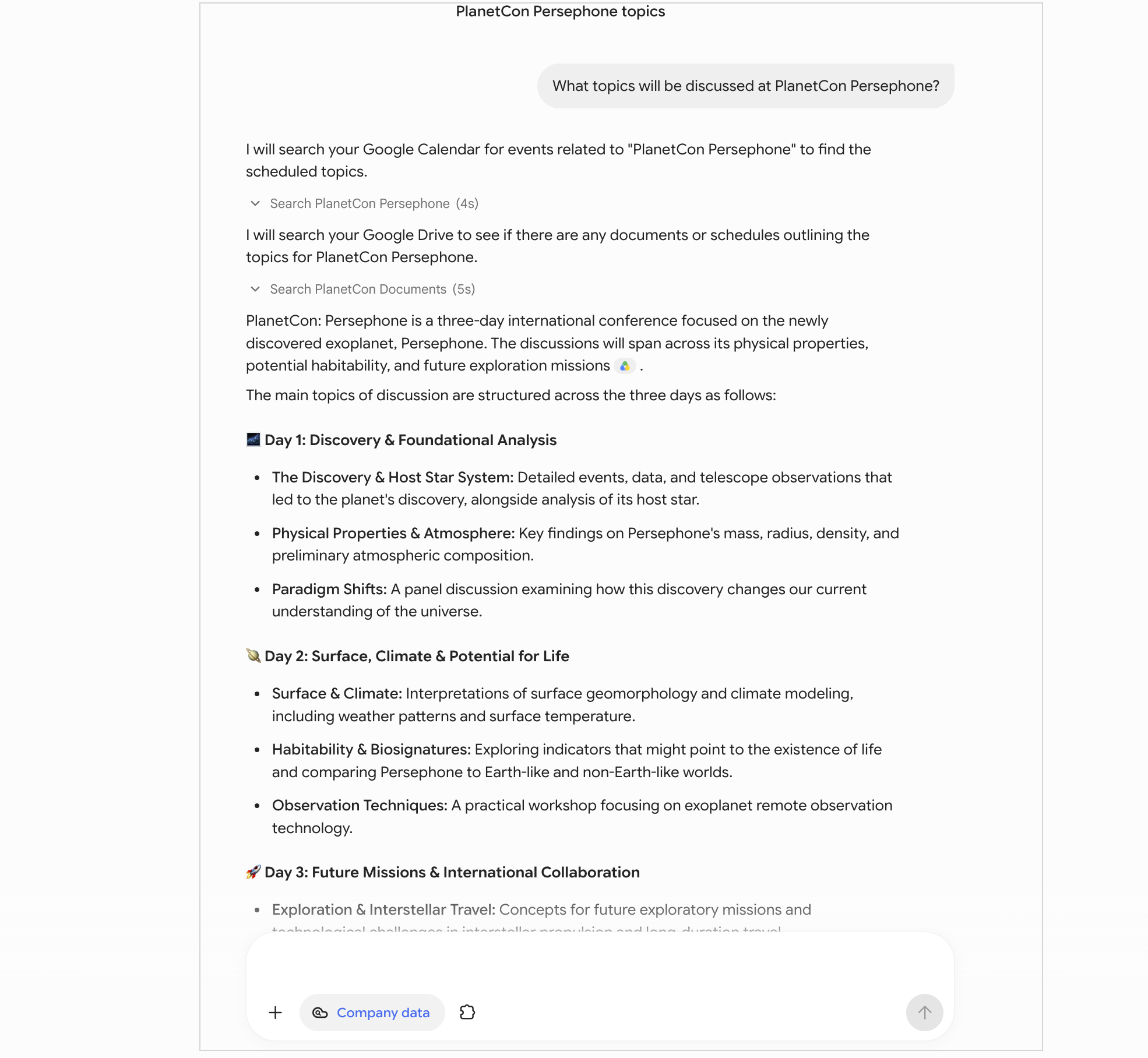
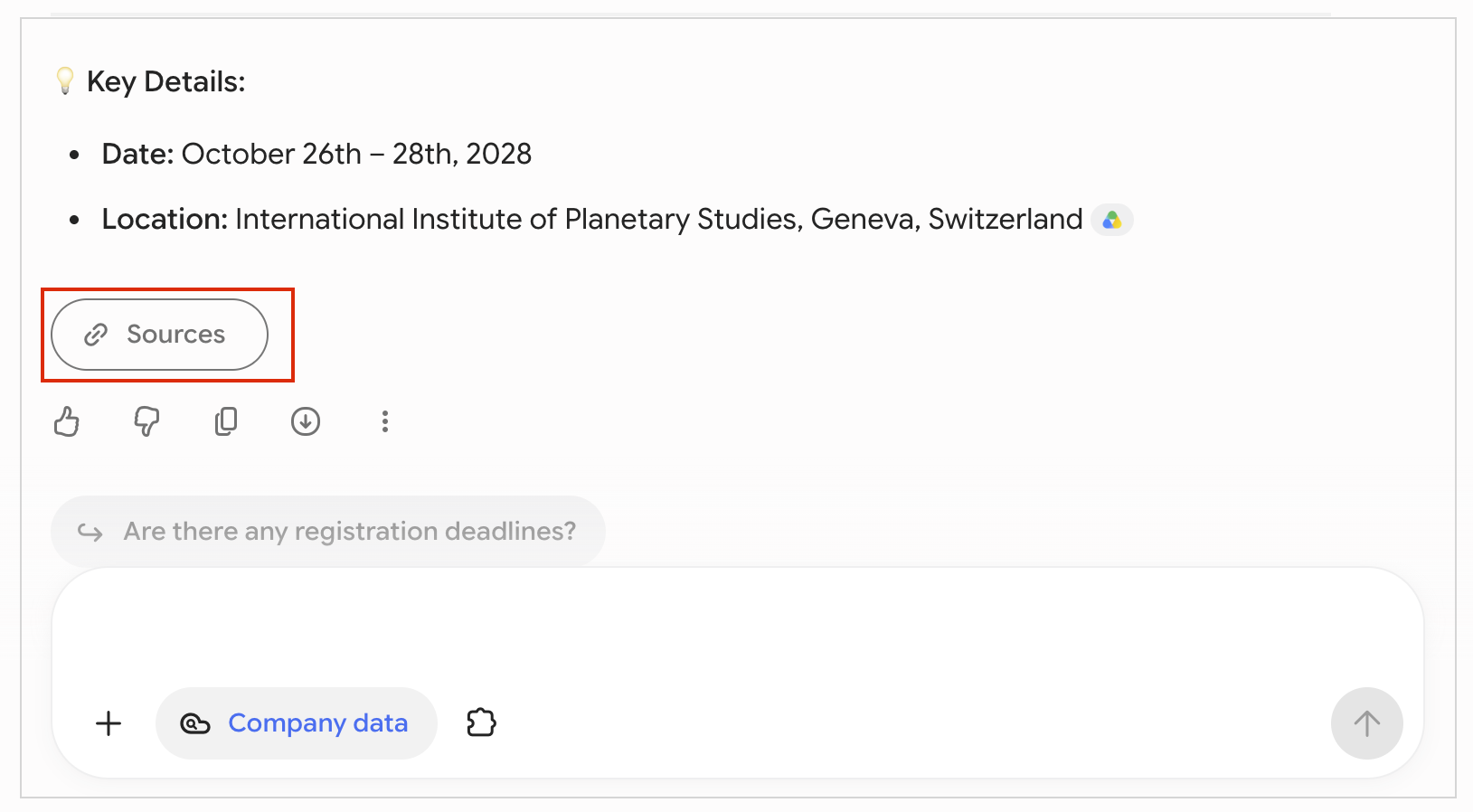
Topik apa yang akan dibahas di PlanetCon Persephone?
Sampel Output:
-
Scroll ke bagian bawah jawaban, lalu klik Sources untuk melihat dokumen terkait.
-
Masukkan perintah lain di kotak penelusuran utama:
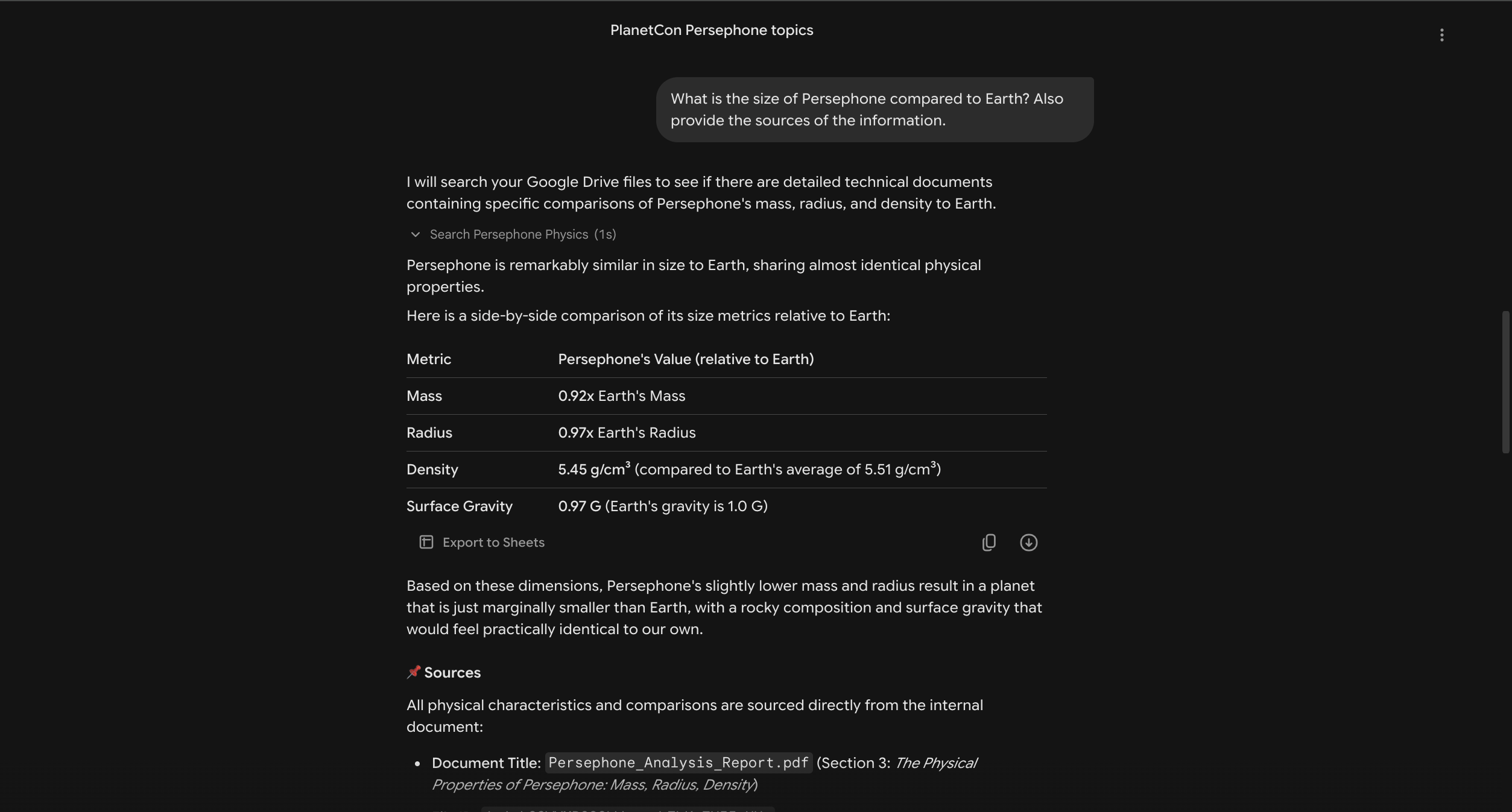
Bagaimana perbandingan ukuran Persephone dengan Bumi?
Anda akan melihat hasil yang mengekstrak informasi yang Anda cari dari dokumen Persephone Analysis Report.pdf yang diupload ke drive Anda.
Ingat, tidak ada eksoplanet nyata bernama Persephone, jadi model ini tidak mengandalkan data pelatihan, melainkan mencari informasi dalam data yang Anda upload. Anda dapat memvalidasi output model lebih lanjut dengan mengklik ikon link dan kartu yang muncul di bawah respons agar dialihkan langsung ke file yang berfungsi sebagai sumber informasi ini.
Sampel Output:
-
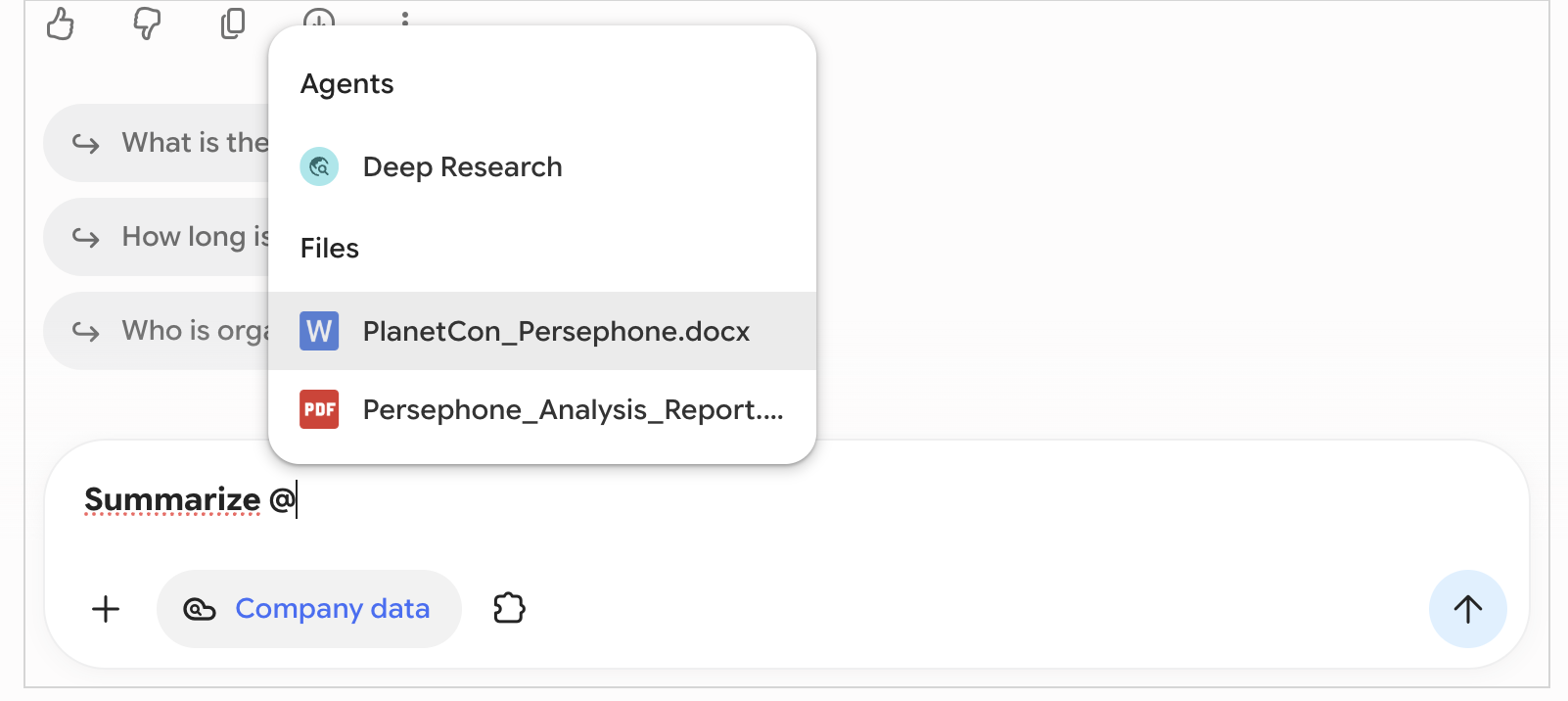
Jika Anda tidak punya waktu untuk meninjau dokumen, Anda dapat menggunakan asisten AI Gemini Enterprise untuk membuat ringkasan yang berguna. Di kotak penelusuran, ketik: Summarize @. Saat Anda mengetik simbol @, pop-up akan menampilkan daftar file.
-
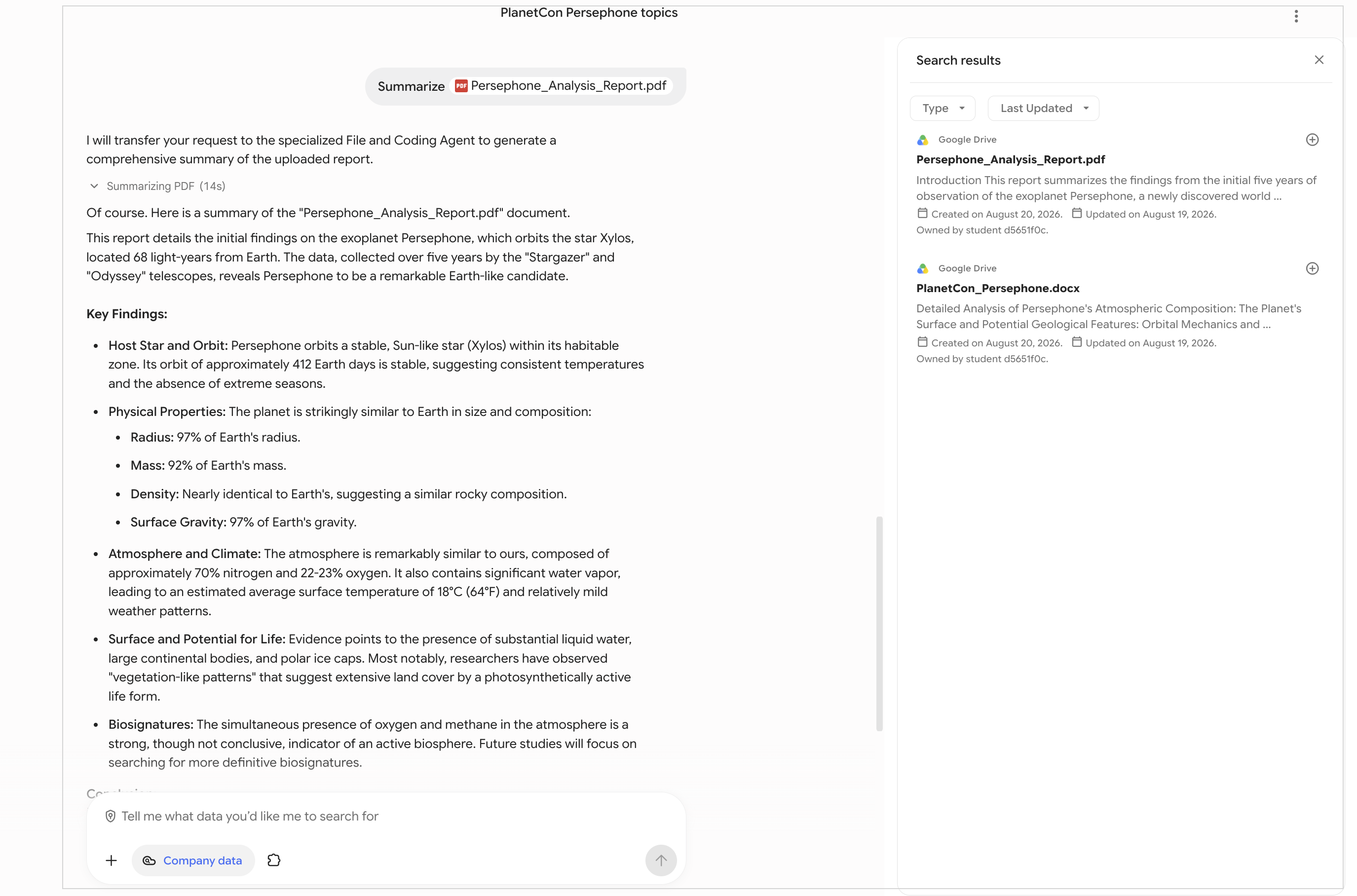
Pilih file Persephone_Analysis_Report, lalu tekan enter untuk mengirimkan kueri.
Sampel Output:
-
Di kotak penelusuran, masukkan perintah berikut:
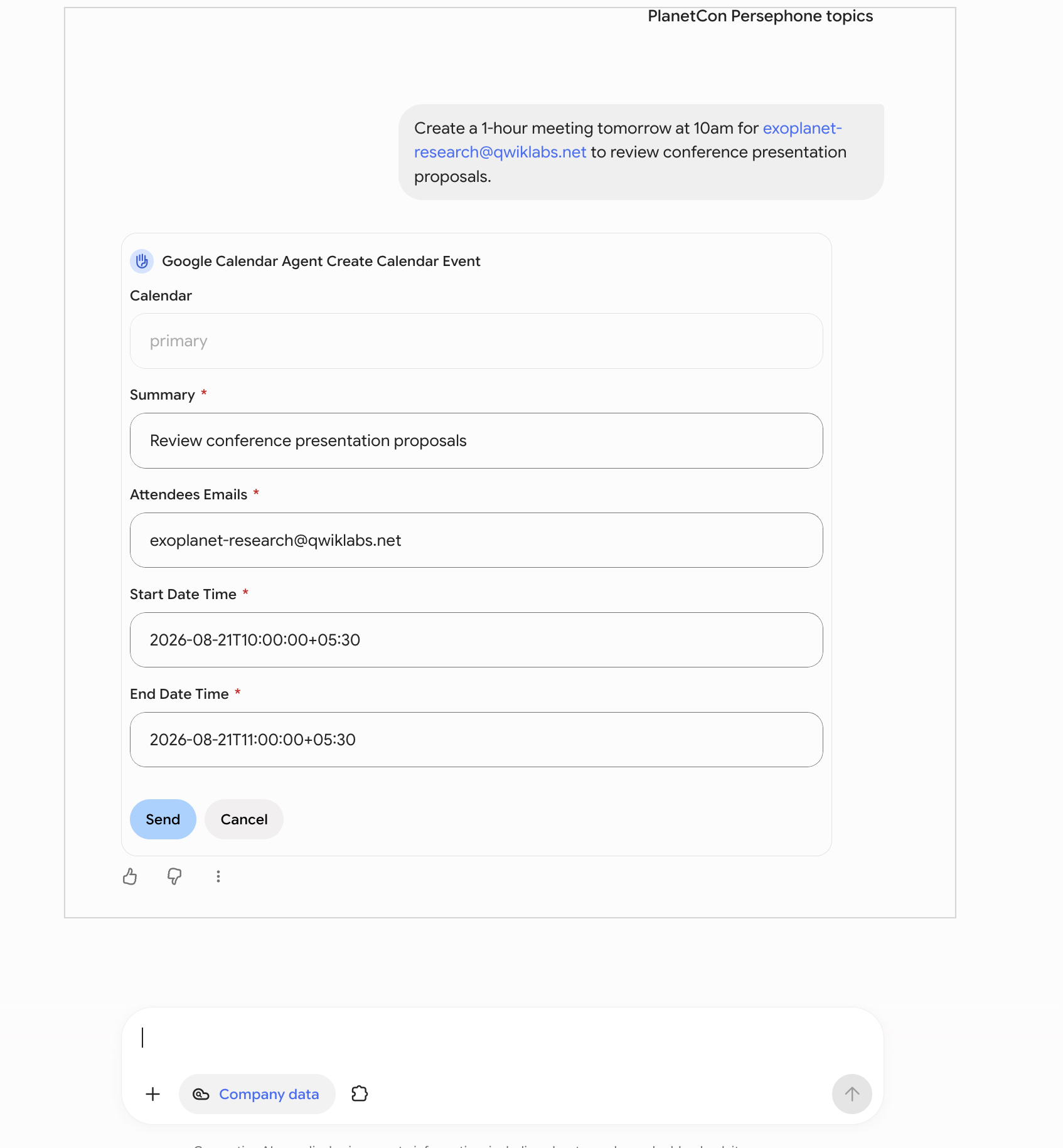
Buat pertemuan selama 1 jam besok pukul 10 pagi untuk exoplanet-research@qwiklabs.net guna meninjau proposal presentasi konferensi.
Sampel Output:
-
Setujui formulir pembuatan acara yang ditampilkan kepada Anda.
-
Buka kembali tab calendar.google.com Anda untuk melihat rapat tersebut muncul di kalender.
Klik Periksa progres saya untuk memverifikasi tujuan.
Mengkueri aplikasi Gemini Enterprise Anda
Selamat!
Di lab ini, Anda telah mempelajari cara men-deploy Gemini Enterprise untuk memanfaatkan gabungan keahlian Google dalam penelusuran, AI generatif, dan infrastruktur cloud guna memudahkan pertukaran pengetahuan di seluruh organisasi Anda.
Manual Terakhir Diperbarui: 26 Juni 2026
Lab Terakhir Diuji: 26 Juni 2026
Mengakhiri lab Anda
Setelah Anda menyelesaikan lab, klik Akhiri Lab. Qwiklabs menghapus resource yang telah Anda gunakan dan menghapus akun.
Anda akan diberi kesempatan untuk menilai pengalaman menggunakan lab. Pilih jumlah bintang yang sesuai, ketik komentar, lalu klik Submit.
Makna jumlah bintang:
- 1 bintang = Sangat tidak puas
- 2 bintang = Tidak puas
- 3 bintang = Netral
- 4 bintang = Puas
- 5 bintang = Sangat puas
Anda dapat menutup kotak dialog jika tidak ingin memberikan masukan.
Untuk masukan, saran, atau koreksi, gunakan tab Support.
Hak cipta 2026 Google LLC. Semua hak dilindungi undang-undang. Google dan logo Google adalah merek dagang dari Google LLC. Semua nama perusahaan dan produk lain mungkin adalah merek dagang masing-masing perusahaan yang bersangkutan.







