GENAI082
Übersicht
In diesem Lab stellen Sie eine Gemini Enterprise-Anwendung bereit, die mit einem Google Drive-Datenspeicher verbunden ist, und verwenden den KI-Assistenten, um Informationen in Ihrem Unternehmen zu finden.
Als Organisator von Wissenschaftskonferenzen haben Sie die Aufgabe, eine Tagung zu planen, auf der die Entdeckung eines faszinierenden neuen Exoplaneten besprochen werden soll.
Hinweis: Damit es nicht zu Verwechslungen zwischen Ihrer beruflichen Google-Identität und temporären Qwiklabs-Teilnehmerkonten kommt, wird dringend empfohlen, in diesem Lab ein neues Inkognitofenster für die Tabs mit der Google Cloud Console und Google Drive zu öffnen. Das geht in Chrome ganz einfach: Klicken Sie nach dem Starten des Labs mit der rechten Maustaste auf den Button „Google Cloud Console öffnen“ und wählen Sie „Link in Inkognitofenster öffnen“ aus.
Ziele
Aufgaben in diesem Lab:
- Identitätsanbieter für Gemini Enterprise konfigurieren
- Google Drive-Datenspeicher erstellen
- Gemini Enterprise-Anwendung erstellen
- Mit dem KI-Assistenten Inhalte in einem Datenspeicher finden, zusammenfassen und extrahieren
- Kalendereinladung mit einer Assistentenaktion erstellen
Einrichtung und Anforderungen
Vor dem Klick auf „Lab starten“
Lesen Sie diese Anleitung. Labs sind zeitlich begrenzt und können nicht pausiert werden. Der Timer beginnt zu laufen, wenn Sie auf Lab starten klicken, und zeigt Ihnen, wie lange Google Cloud-Ressourcen für das Lab verfügbar sind.
In diesem praxisorientierten Lab können Sie die Lab-Aktivitäten in einer echten Cloud-Umgebung durchführen – nicht in einer Simulations- oder Demo-Umgebung. Dazu erhalten Sie neue, temporäre Anmeldedaten, mit denen Sie für die Dauer des Labs auf Google Cloud zugreifen können.
Für dieses Lab benötigen Sie Folgendes:
- Einen Standardbrowser (empfohlen wird Chrome)
Hinweis: Nutzen Sie den privaten oder Inkognitomodus (empfohlen), um dieses Lab durchzuführen. So wird verhindert, dass es zu Konflikten zwischen Ihrem persönlichen Konto und dem Teilnehmerkonto kommt und zusätzliche Gebühren für Ihr persönliches Konto erhoben werden.
- Zeit für die Durchführung des Labs – denken Sie daran, dass Sie ein begonnenes Lab nicht unterbrechen können.
Hinweis: Verwenden Sie für dieses Lab nur das Teilnehmerkonto. Wenn Sie ein anderes Google Cloud-Konto verwenden, fallen dafür möglicherweise Kosten an.
Lab starten und bei der Google Cloud Console anmelden
-
Klicken Sie auf Lab starten. Wenn Sie für das Lab bezahlen müssen, wird ein Dialogfeld geöffnet, in dem Sie Ihre Zahlungsmethode auswählen können.
Auf der linken Seite befindet sich der Bereich „Details zum Lab“ mit diesen Informationen:
- Button „Google Cloud Console öffnen“
- Restzeit
- Temporäre Anmeldedaten für das Lab
- Gegebenenfalls weitere Informationen für dieses Lab
-
Klicken Sie auf Google Cloud Console öffnen. Wenn Sie Chrome verwenden, können Sie auch rechtsklicken und Link in Inkognitofenster öffnen auswählen.
Im Lab werden Ressourcen aktiviert. Anschließend wird ein weiterer Tab mit der Seite „Anmelden“ geöffnet.
Tipp: Ordnen Sie die Tabs nebeneinander in separaten Fenstern an.
Hinweis: Wird das Dialogfeld Konto auswählen angezeigt, klicken Sie auf Anderes Konto verwenden.
-
Kopieren Sie bei Bedarf den folgenden Nutzernamen und fügen Sie ihn in das Dialogfeld Anmelden ein.
{{{user_0.username | "Username"}}}
Sie finden den Nutzernamen auch im Bereich „Details zum Lab“.
-
Klicken Sie auf Weiter.
-
Kopieren Sie das folgende Passwort und fügen Sie es in das Dialogfeld Willkommen ein.
{{{user_0.password | "Password"}}}
Sie finden das Passwort auch im Bereich „Details zum Lab“.
-
Klicken Sie auf Weiter.
Wichtig: Sie müssen die für das Lab bereitgestellten Anmeldedaten verwenden. Nutzen Sie nicht die Anmeldedaten Ihres Google Cloud-Kontos.
Hinweis: Wenn Sie Ihr eigenes Google Cloud-Konto für dieses Lab nutzen, können zusätzliche Kosten anfallen.
-
Klicken Sie sich durch die nachfolgenden Seiten:
- Akzeptieren Sie die Nutzungsbedingungen.
- Fügen Sie keine Wiederherstellungsoptionen oder 2-Faktor-Authentifizierung hinzu, da dies nur ein temporäres Konto ist.
- Melden Sie sich nicht für kostenlose Testversionen an.
Nach wenigen Augenblicken wird die Google Cloud Console in diesem Tab geöffnet.
Hinweis: Wenn Sie auf Google Cloud-Produkte und ‑Dienste zugreifen möchten, klicken Sie auf das Navigationsmenü oder geben Sie den Namen des Produkts oder Dienstes in das Feld Suchen ein.

Aufgabe 1: Inhalte zu Google Drive und Google Kalender hinzufügen
-
Gehen Sie zu Cloud Storage > Buckets und klicken Sie auf den Bucket mit dem Namen .
-
Laden Sie die unten aufgeführten Dateien als Demodaten auf Ihr lokales System herunter:
- PlanetCon_Persephone.docx
- Persephone_Analysis_Report.pdf
-
Öffnen Sie im Inkognitofenster, in dem Sie sich in der Google Cloud Console angemeldet haben, einen neuen Tab und rufen Sie drive.google.com auf.
-
Laden Sie die Dokumente, die Sie aus Cloud Storage heruntergeladen haben, in Google Drive hoch.
In diesen Dokumenten geht es um die fiktive Entdeckung eines neuen Planeten namens Persephone. Sie organisieren dazu eine wissenschaftliche Konferenz.
-
Öffnen Sie im selben Inkognitofenster einen neuen Tab und rufen Sie calendar.google.com auf. Akzeptieren oder schließen Sie die Pop-up-Fenster.
-
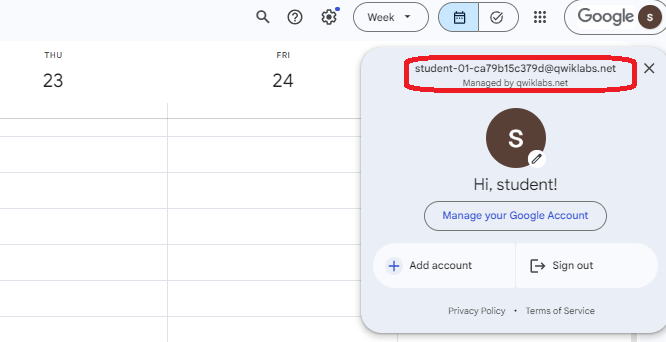
Vergewissern Sie sich, dass Sie mit Ihrem Qwiklabs-Teilnehmerkonto angemeldet sind. Klicken Sie dazu auf das „s“ im Kreis oben rechts und prüfen Sie, ob es sich um Ihr Konto handelt.
-
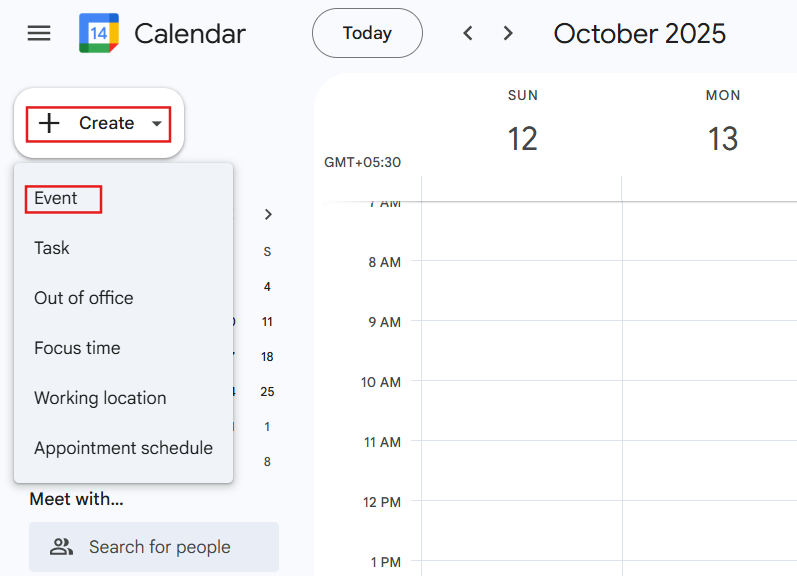
Klicken Sie oben links auf + Erstellen und wählen Sie im Drop-down-Menü Ereignis aus.
-
Geben Sie dem Ereignis im nun angezeigten Fenster den Namen Astronomers Lunch Planning Meeting und legen Sie als Beginn eine Uhrzeit fest, die mindestens eine Stunde in der Zukunft liegt.
-
Klicken Sie auf Speichern.
Klicken Sie auf Fortschritt prüfen.
Inhalte zu Google Drive und Google Kalender hinzufügen
Aufgabe 2: Gemini Enterprise-Anwendung erstellen und Identitätsanbieter konfigurieren
-
Suchen Sie oben in der Google Cloud Console nach der Seite Gemini Enterprise, um sie aufzurufen.
-
Klicken Sie auf 30-tägigen kostenlosen Testzeitraum starten und dann auf Fortfahren und die API aktivieren.
-
Ihnen wird ein Bildschirm zur Erstellung von Apps angezeigt. Geben Sie der Anwendung den Namen .
-
Verwenden Sie unter Erweiterte Optionen als Unternehmensname Scientific Conferences.
-
Klicken Sie auf Erstellen.
-
Wählen Sie im linken Navigationsbereich Integration aus.
-
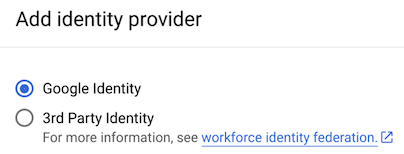
Wählen Sie Google-Identität verwenden als Identitätsanbieter aus.
-
Klicken Sie auf Mitarbeiteridentität bestätigen.
Klicken Sie auf Fortschritt prüfen.
Identitätsanbieter konfigurieren
Aufgabe 3: OAuth-Zustimmungsbildschirm einrichten und Client erstellen
Damit der KI-Assistent im Namen eines Nutzers Aktionen ausführen kann, muss der Nutzer Zugriff auf die Unternehmenssuche- und Assistentenanwendung gewähren. Führen Sie die folgenden Schritte aus, um den OAuth-Zustimmungsbildschirm und den Client zu konfigurieren:
-
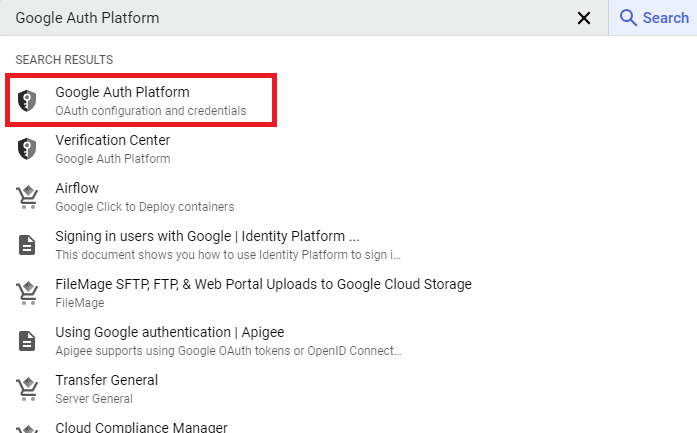
Suchen Sie in der Suchleiste oben in der Google Cloud Console nach der Google Auth Platform und wählen Sie sie aus.
-
Klicken Sie auf Jetzt starten.
-
Geben Sie als Anwendungsname Scientific Conferences GE App ein.
-
Wählen Sie unter Nutzersupport-E-Mail Ihr Qwiklabs-Teilnehmerkonto aus: .
-
Klicken Sie auf Weiter.
-
Wählen Sie im Bereich Zielgruppe die Option Intern aus.
-
Klicken Sie auf Weiter.
-
Geben Sie im Abschnitt Kontaktdaten noch einmal Ihr Qwiklabs-Teilnehmerkonto () an und klicken Sie auf Weiter.
-
Stimmen Sie im Abschnitt Fertigstellen den Nutzungsbedingungen zu.
-
Klicken Sie auf Erstellen, um den OAuth-Zustimmungsbildschirm zu erstellen.
-
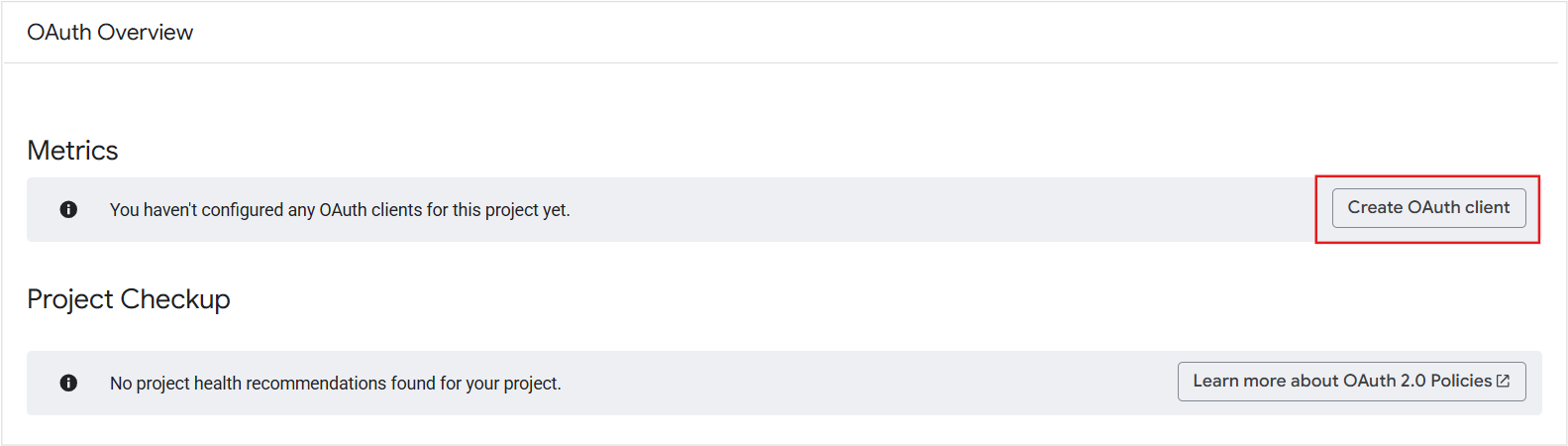
Im Google Auth Platform-Dashboard wird ein Banner mit der Information angezeigt, dass Sie noch keine Clients erstellt haben. Klicken Sie auf OAuth-Client erstellen. Wenn Sie dieses Banner nicht sehen, klicken Sie links auf Clients und dann auf + Client erstellen.
-
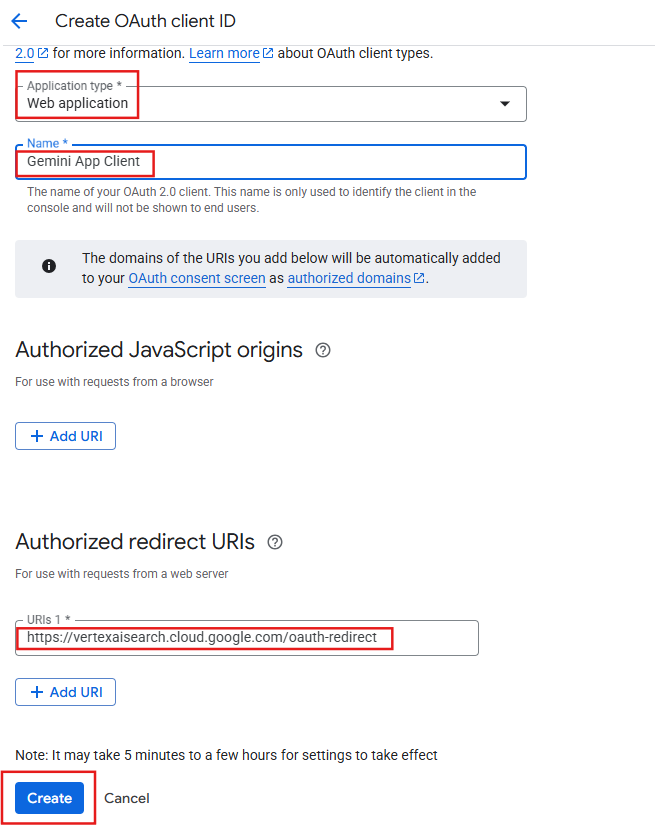
Wählen Sie als Anwendungstyp die Option Webanwendung aus.
-
Geben Sie unter Name für den Client Gemini App Client ein.
-
Fügen Sie unter Autorisierte Weiterleitungs-URIs https://vertexaisearch.cloud.google.com/oauth-redirect hinzu.
-
Klicken Sie auf Erstellen.
-
Nachdem der OAuth-Client erstellt wurde, wird ein Pop-up mit den Clientinformationen angezeigt. Klicken Sie auf OK.
-
Klicken Sie in der Liste der OAuth-Clients auf den Namen Ihres Clients.
-
Das Browserfenster muss breit genug sein, um den Abschnitt Weitere Informationen rechts auf dem Bildschirm anzuzeigen. Kopieren Sie in diesem Abschnitt die Client-ID und den Clientschlüssel und speichern Sie sie in einem Textdokument. Sie benötigen diese Informationen in Kürze, um Aktionen zu aktivieren.
Klicken Sie auf Fortschritt prüfen.
OAuth-Zustimmungsbildschirm einrichten und Client erstellen
Aufgabe 4: Google Drive- und Google Kalender-Datenspeicher erstellen
-
Kehren Sie zur Gemini Enterprise-Konsole zurück und klicken Sie auf den Namen Ihrer App: .
-
Wählen Sie im linken Navigationsbereich Verbundene Datenspeicher aus.
-
Wählen Sie + Neuer Datenspeicher aus.
-
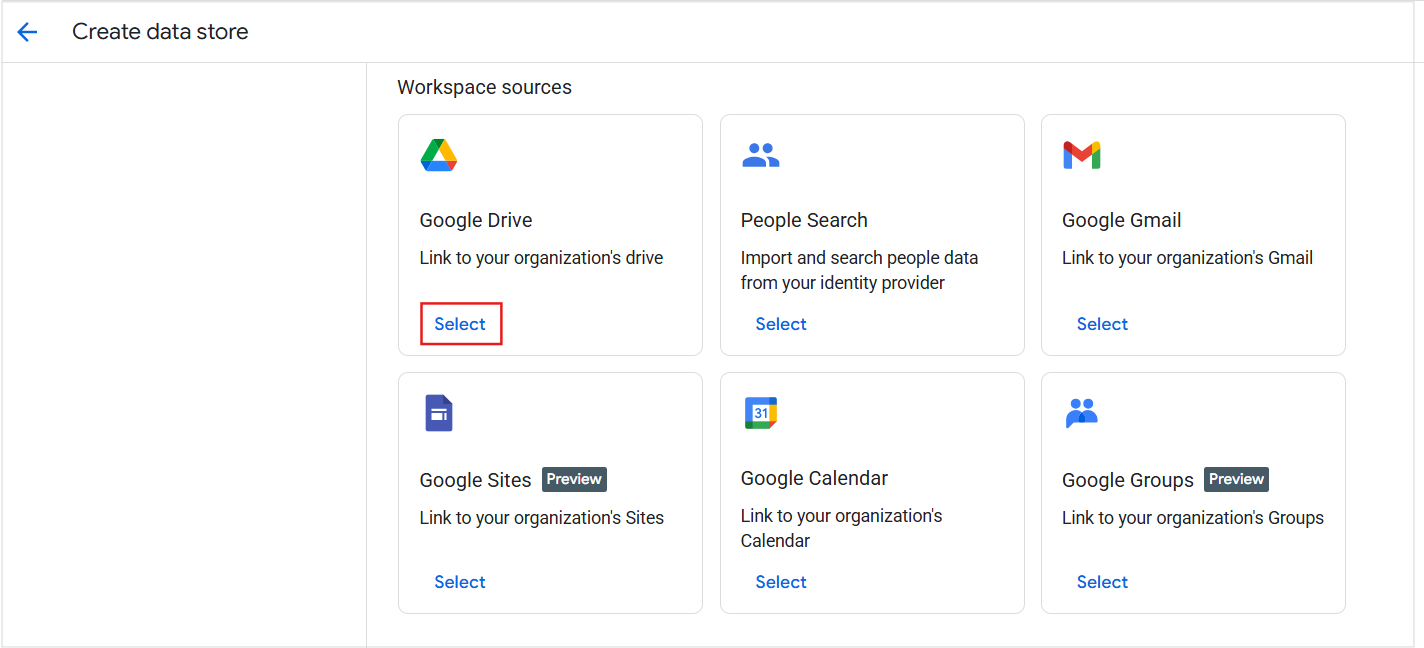
Suchen Sie die Karte Google Drive und klicken Sie auf Datenquelle hinzufügen.
-
Wenn Sie die Filterung für geteilte Ablagen oder bestimmte Ordner überspringen möchten, klicken Sie auf Weiter.
Hinweis: Wenn Sie Google Drive als Gemini Enterprise-Datenspeicher hinzufügen, haben Sie weiterhin nur Zugriff auf die Dokumente, die Ihnen über bestehende Drive-Berechtigungen freigegeben wurden. Auf Ihre Dokumente haben andere Personen nur Zugriff, wenn Sie die Dateien für diese freigegeben haben.
-
Wenn Sie aufgefordert werden, eine Client-ID und einen Clientschlüssel einzugeben, um Aktionen zu aktivieren, verwenden Sie die Werte, die Sie aus dem OAuth-Client gespeichert haben, der in der vorherigen Aufgabe erstellt wurde.
-
Klicken Sie auf den Button Authentifizierung verifizieren und schließen Sie den OAuth-Anmeldevorgang im Pop-up-Zustimmungsbildschirm ab. Erteilen Sie mit dem Qwiklabs-Teilnehmerkonto dem Datenspeicher die erforderlichen Berechtigungen, damit er für dieses Konto Google Drive-Aktionen ausführen kann.
-
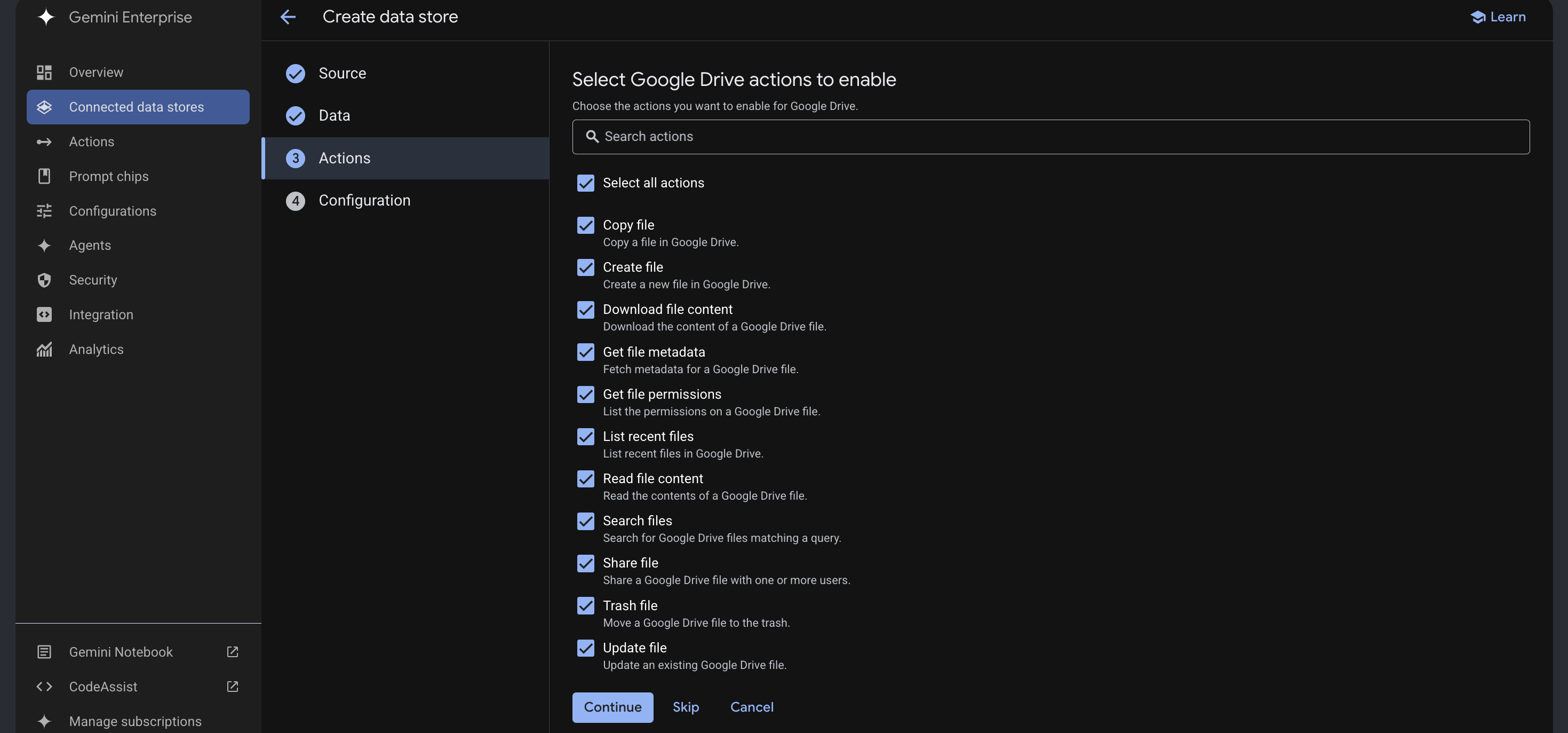
Nachdem Sie die Authentifizierungsdetails bestätigt haben, wählen Sie unter Aktionen die Kästchen aus, um die verfügbaren Google Drive-Aktionen zu aktivieren, und klicken Sie auf Weiter.
Ausgabe:
-
Lassen Sie die Standardregion global unverändert und geben Sie unter Name des Daten-Connectors ein. Klicken Sie dann auf Erstellen.
-
Klicken Sie noch einmal auf + Datenspeicher erstellen und wählen Sie diesmal die Karte für Google Kalender aus.
-
Wenn Sie aufgefordert werden, eine Client-ID und einen Clientschlüssel einzugeben, um Aktionen zu aktivieren, verwenden Sie die Werte, die Sie aus dem OAuth-Client gespeichert haben, der in der vorherigen Aufgabe erstellt wurde.
-
Klicken Sie auf Authentifizierung verifizieren und schließen Sie den OAuth-Anmeldevorgang im Pop-up-Zustimmungsbildschirm ab. Erteilen Sie mit dem Qwiklabs-Teilnehmerkonto dem Datenspeicher die erforderlichen Berechtigungen, damit er für dieses Konto Google Kalender-Aktionen ausführen kann.
-
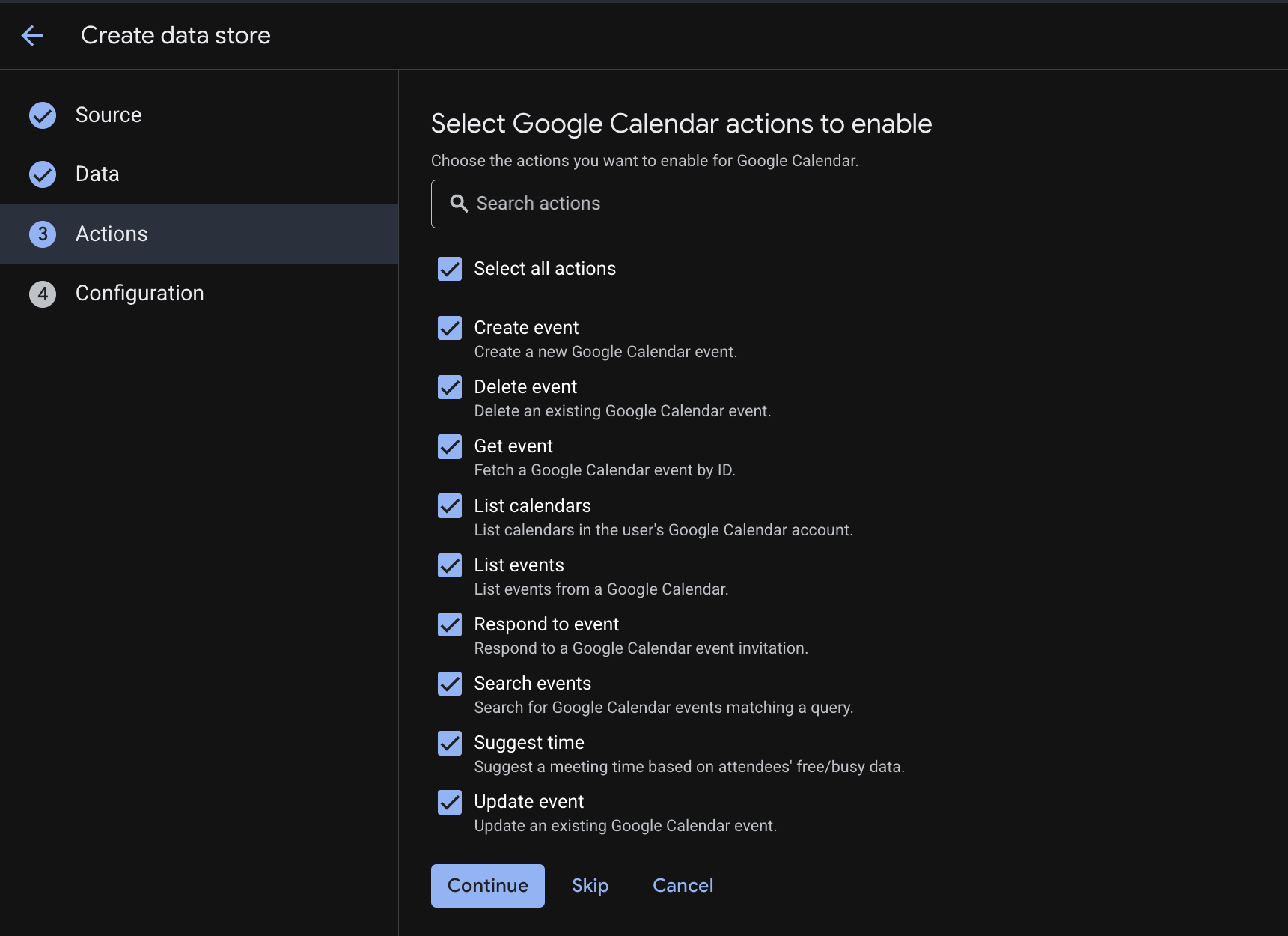
Nachdem Sie die Authentifizierungsdetails bestätigt haben, lassen Sie unter Aktionen die Kästchen ausgewählt, um alle verfügbaren Google Kalender-Aktionen zu aktivieren, und klicken Sie auf Weiter.
Ausgabe:
-
Lassen Sie die Standardregion global unverändert und geben Sie unter Name des Daten-Connectors ein.
-
Klicken Sie auf Erstellen. Die beiden Datenspeicher sollten im Bereich Gemini Enterprise > Datenspeicher aufgeführt sein.

Klicken Sie auf Fortschritt prüfen.
Google Drive- und Google Kalender-Datenspeicher erstellen
Aufgabe 5: Gemini Enterprise-Assistent abfragen
-
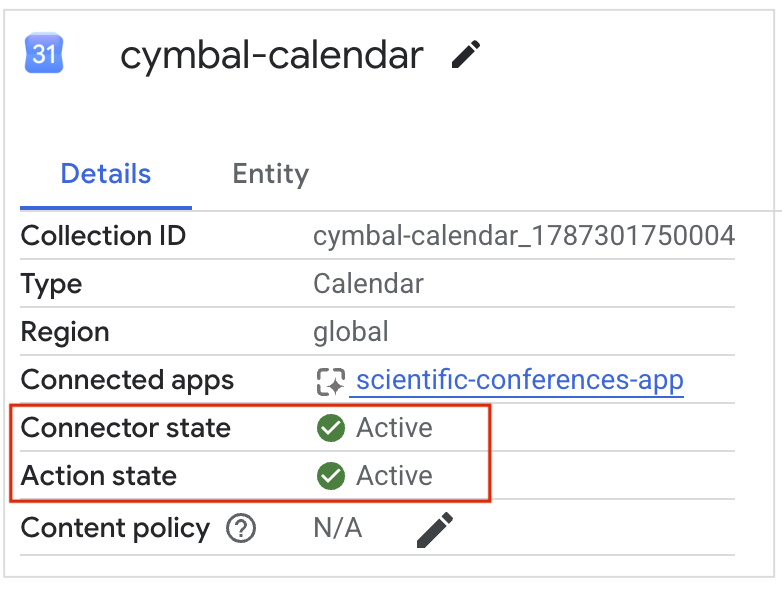
Klicken Sie auf den Namen eines Datenspeichers, um die zugehörige Detailseite aufzurufen. Sie können fortfahren, wenn für den Connector-Status und den Aktionsstatus jedes Datenspeichers jeweils Aktiv angezeigt wird. Dies sollte etwa 10 Minuten nach der Bereitstellung dauern.
-
Kehren Sie zum Tab Übersicht für Ihre App zurück.
-
Klicken Sie auf die URL, die auf dem Tab Übersicht angezeigt wird, um eine Vorschau der Gemini Enterprise-Webanwendung in einem neuen Browsertab zu öffnen.
-
Klicken Sie unten in der Abfrageleiste auf das Symbol Connectors ( ).
).
-
Klicken Sie im Bereich „Connectors“ neben Kalender und Drive auf Autorisieren und verwenden Sie den OAuth-Zustimmungsbildschirm, um die einzelnen Aktionsgruppen mit Ihrem Qwiklabs-Teilnehmerkonto zu aktivieren.
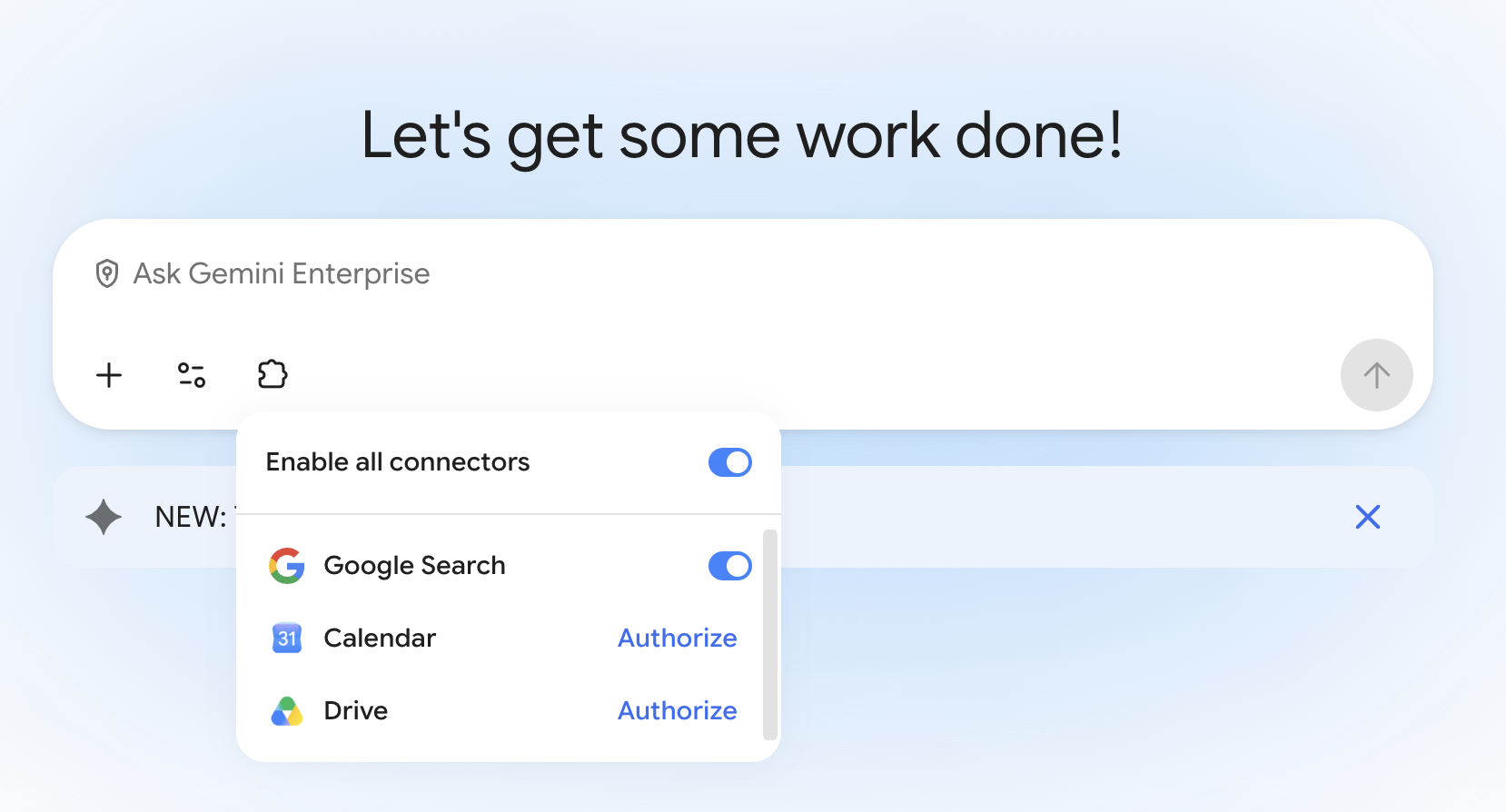
Wenn die Option Autorisieren neben einem der Datenspeicher noch nicht angezeigt wird, warten Sie, bis der Status der Datenspeicher Aktiv lautet, und aktualisieren Sie dann die Seite.
-
Klicken Sie unten in der Abfrageleiste noch einmal auf das Symbol Tools ( ).
).
-
Bei dieser Anfrage sollen nur Ihre eigenen Daten durchsucht werden. Wählen Sie daher Unternehmensdaten durchsuchen aus.
-
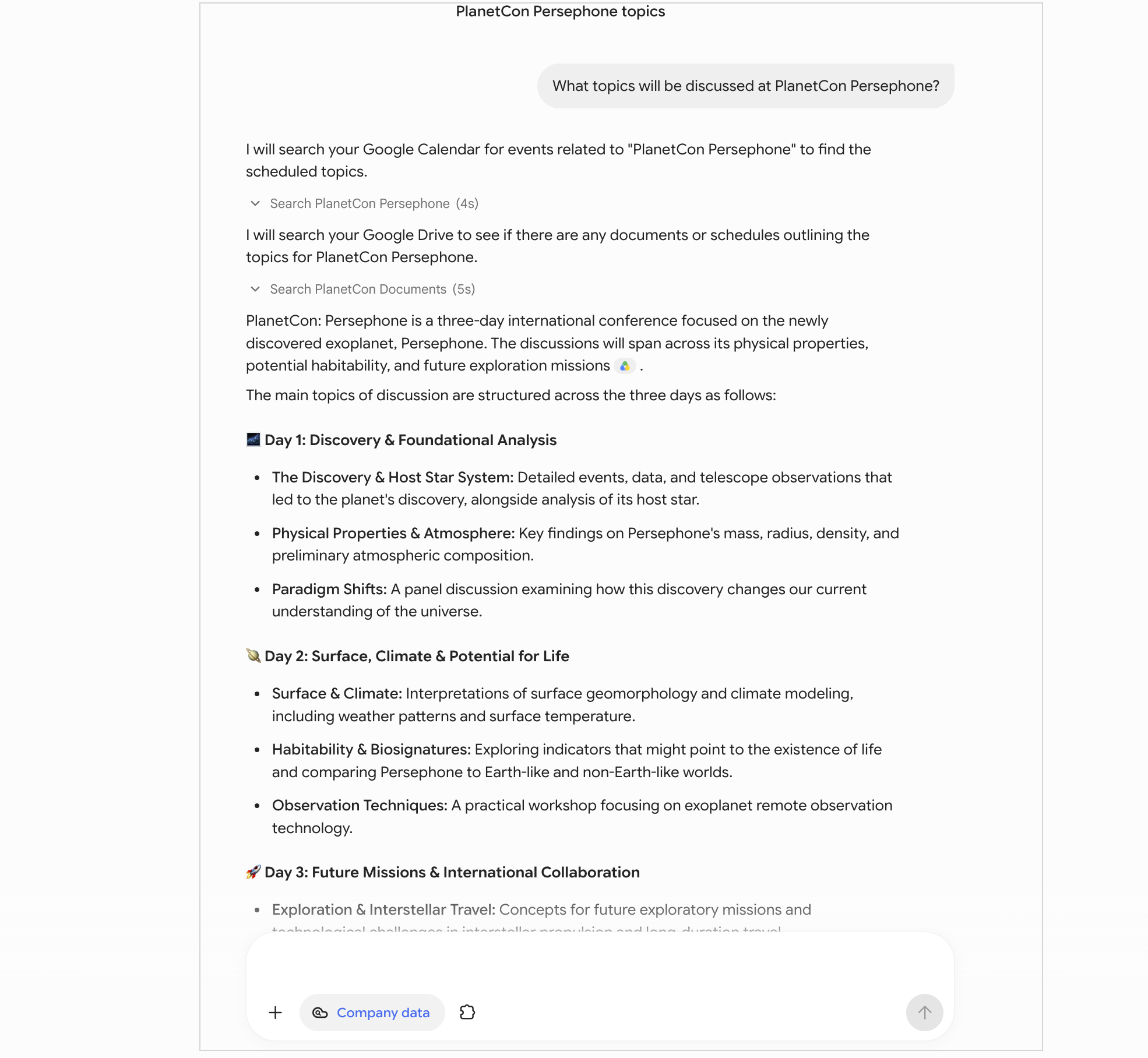
Geben Sie die folgende Abfrage in die Abfrageleiste ein:
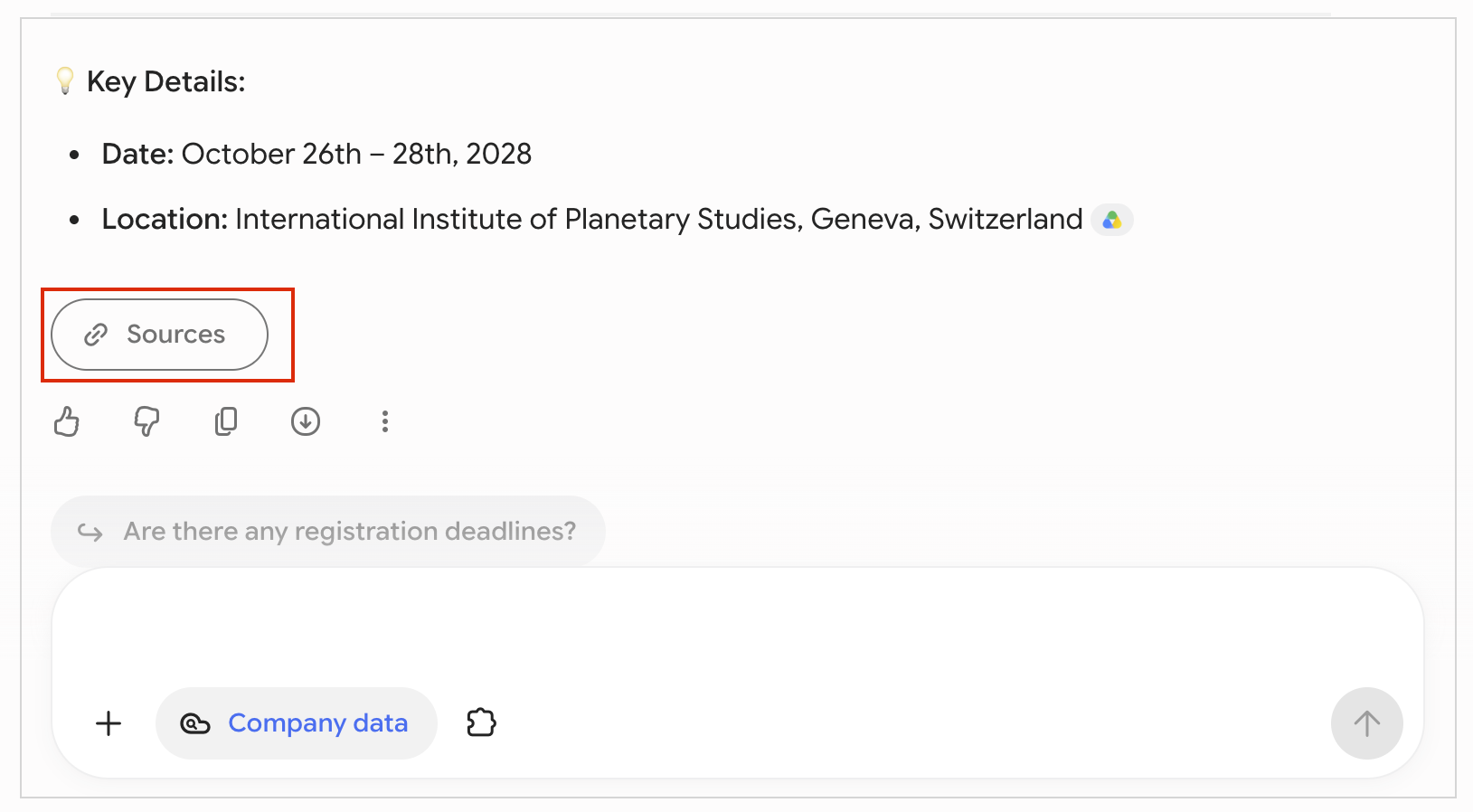
What topics will be discussed at PlanetCon Persephone?
Beispielausgabe:
-
Scrollen Sie zum Ende der Antwort und klicken Sie auf Quellen, um die entsprechenden Dokumente aufzurufen.
-
Geben Sie in die primäre Suchleiste einen anderen Prompt ein:
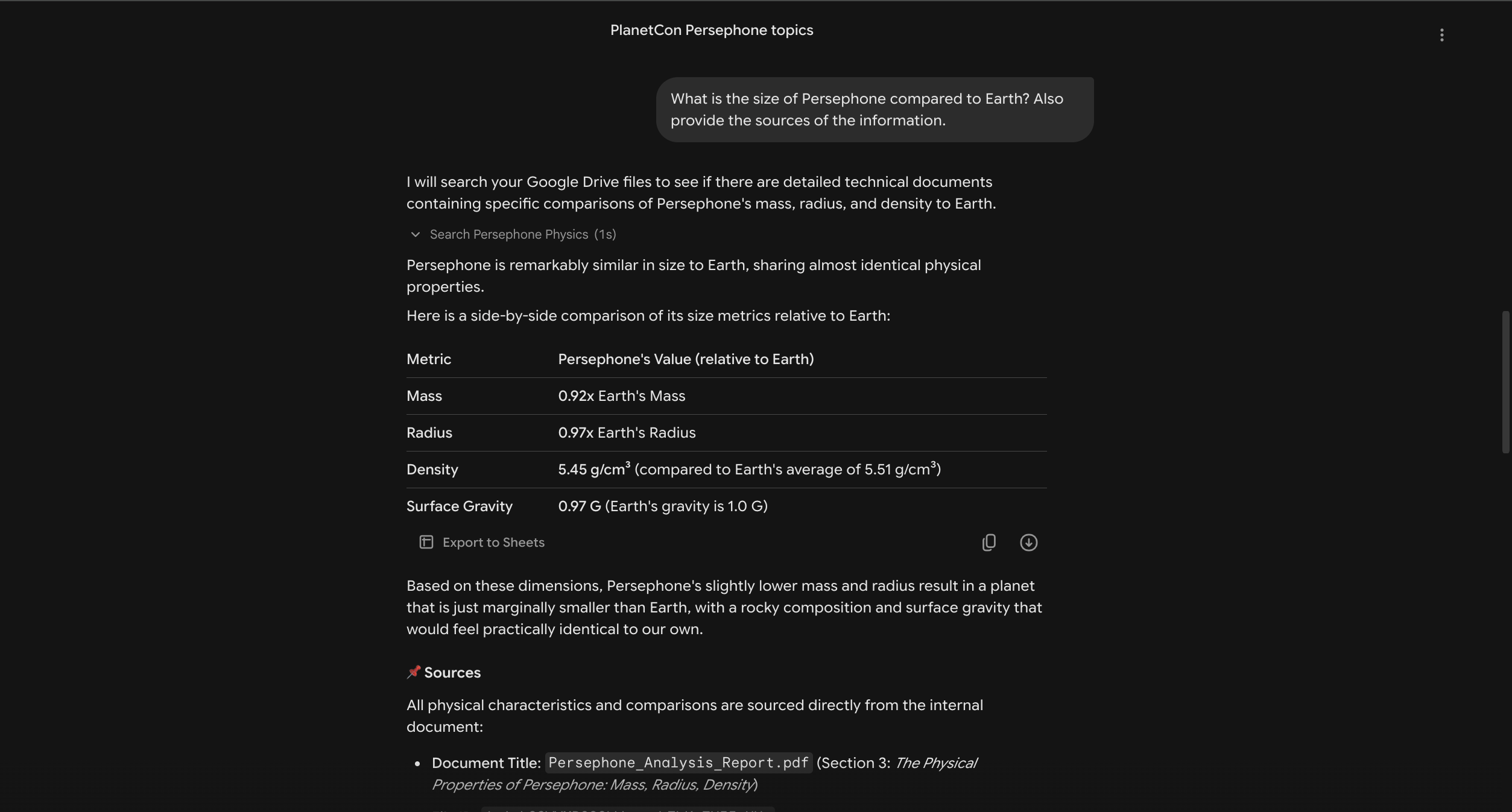
What is the size of Persephone compared to Earth?
Für das Ergebnis sollten die gewünschten Informationen aus dem Dokument Persephone Analysis Report.pdf extrahiert worden sein, das Sie in Ihre Ablage hochgeladen haben.
Es gibt keinen Exoplaneten namens Persephone. Daher können Sie sicher sein, dass das Modell keine Trainingsdaten verwendet, sondern Informationen aus den hochgeladenen Daten. Sie können dies überprüfen, indem Sie auf das Linksymbol klicken. Über die Karte unter der Antwort gelangen Sie direkt zu der Datei, die als Quelle dieser Informationen dient.
Beispielausgabe:
-
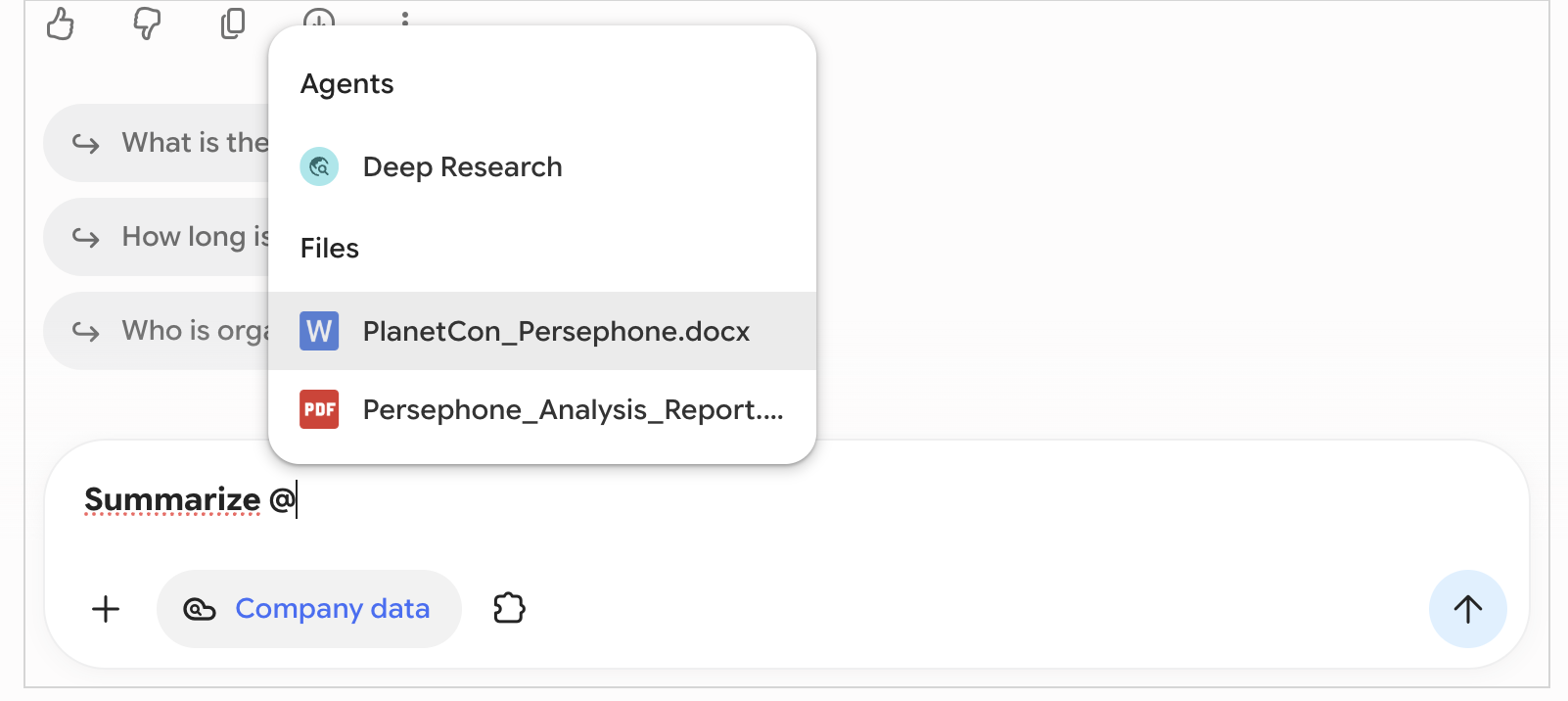
Wenn Sie keine Zeit haben, ein Dokument zu lesen, kann der Gemini Enterprise-KI-Assistent eine nützliche Zusammenfassung für Sie erstellen. Geben Sie in die Suchleiste Summarize @ ein. Wenn Sie das Symbol @ eingeben, werden in einem Pop-up Dateien angezeigt.
-
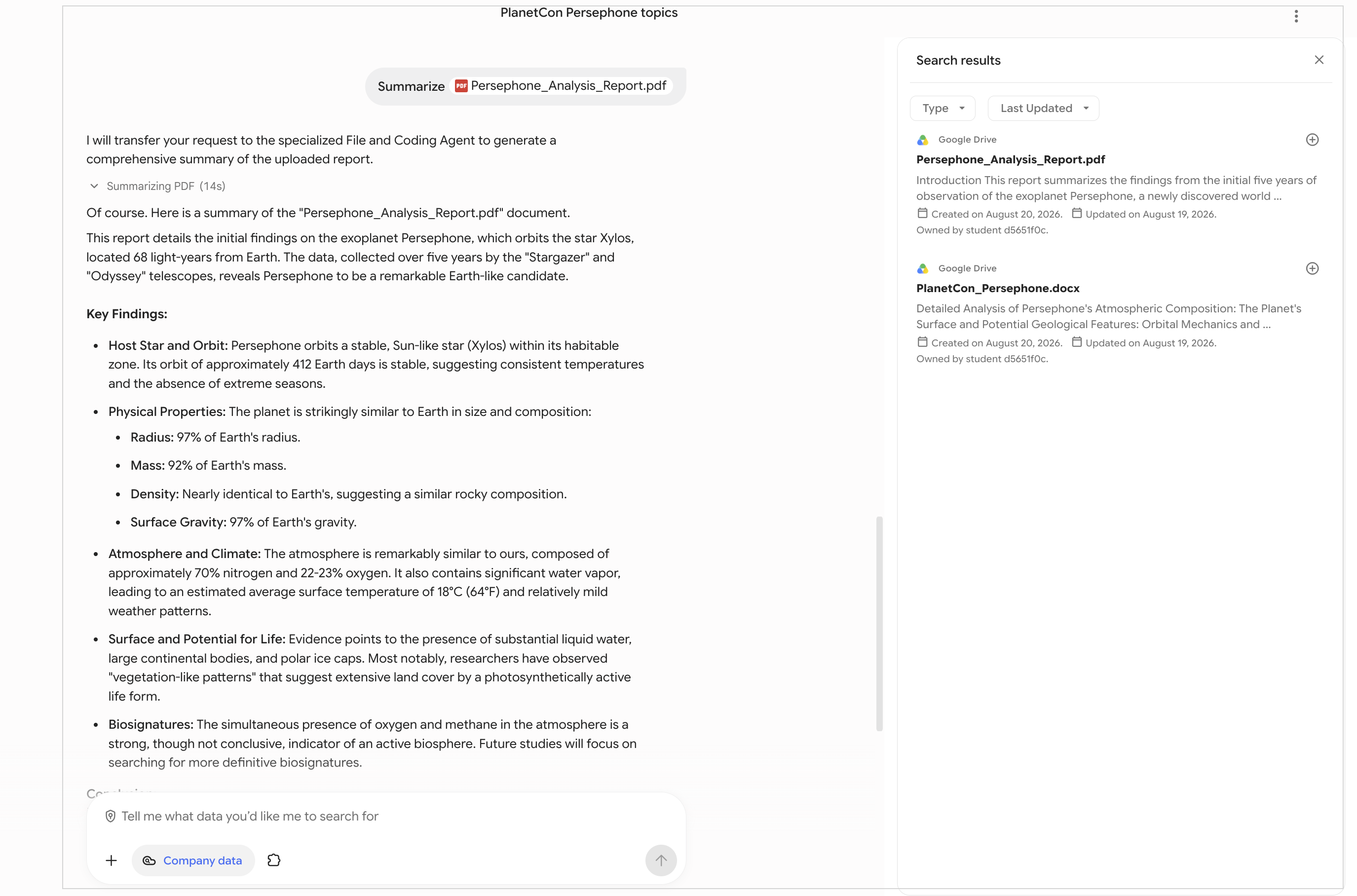
Wählen Sie die Datei Persephone_Analysis_Report aus und drücken Sie die Eingabetaste, um die Anfrage zu senden.
Beispielausgabe:
-
Geben Sie in der Suchleiste Folgendes ein:
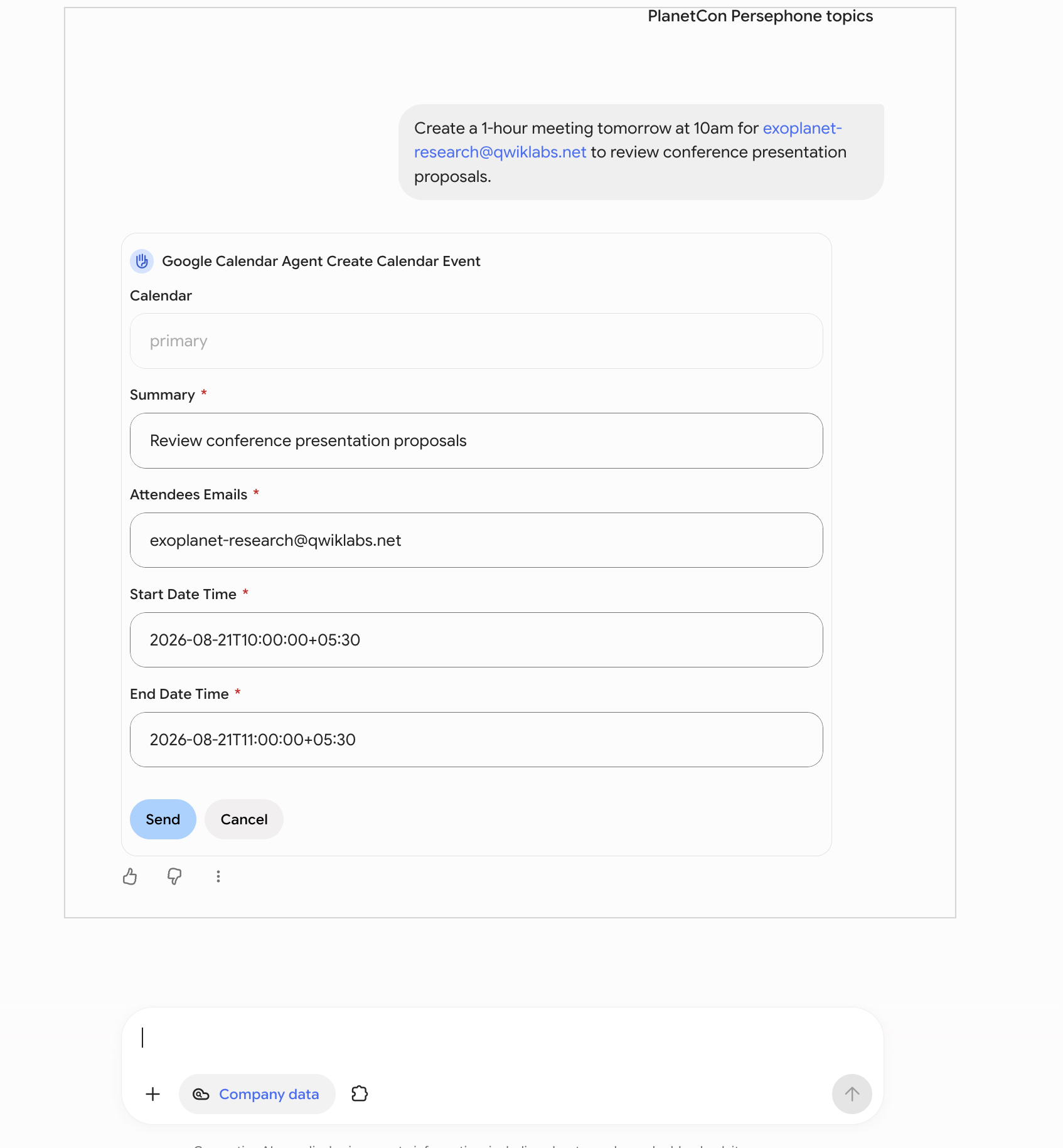
Create a 1-hour meeting tomorrow at 10am for exoplanet-research@qwiklabs.net to review conference presentation proposals.
Beispielausgabe:
-
Genehmigen Sie das Formular zur Ereigniserstellung, das Ihnen angezeigt wird.
-
Kehren Sie zum Tab calendar.google.com zurück. Der Termin ist jetzt in Ihrem Kalender zu sehen.
Klicken Sie auf Fortschritt prüfen.
Gemini Enterprise-App abfragen
Glückwunsch!
In diesem Lab haben Sie gelernt, wie Sie Gemini Enterprise bereitstellen, um mithilfe des Fachwissens von Google in den Bereichen Suche, generative KI und Cloud-Infrastruktur den Wissensaustausch in Ihrem Unternehmen zu erleichtern.
Anleitung zuletzt am 26. Juni 2026 aktualisiert
Lab zuletzt am 26. Juni 2026 getestet
Lab beenden
Wenn Sie das Lab abgeschlossen haben, klicken Sie auf Lab beenden. Qwiklabs entfernt daraufhin die von Ihnen genutzten Ressourcen und bereinigt das Konto.
Anschließend erhalten Sie die Möglichkeit, das Lab zu bewerten. Wählen Sie die entsprechende Anzahl von Sternen aus, schreiben Sie einen Kommentar und klicken Sie anschließend auf Senden.
Die Anzahl der Sterne hat folgende Bedeutung:
- 1 Stern = Sehr unzufrieden
- 2 Sterne = Unzufrieden
- 3 Sterne = Neutral
- 4 Sterne = Zufrieden
- 5 Sterne = Sehr zufrieden
Wenn Sie kein Feedback geben möchten, können Sie das Dialogfeld einfach schließen.
Verwenden Sie für Feedback, Vorschläge oder Korrekturen den Tab „Support“.
Copyright 2026 Google LLC. Alle Rechte vorbehalten. Google und das Google-Logo sind Marken von Google LLC. Alle anderen Unternehmens- und Produktnamen können Marken der jeweils mit ihnen verbundenen Unternehmen sein.







