GSP197

Visão geral
O Data Studio ajuda a
aproveitar todo o potencial dos dados com visualizações e relatórios
personalizados de várias fontes. É possível compartilhar esses relatórios e
visualizações publicamente ou com partes interessadas específicas.
Neste laboratório, você vai aprender a usar o Data Studio para visualizar
dados armazenados no BigQuery com informações históricas da
Secretaria de Estatísticas de Transporte dos EUA
(em inglês) sobre voos domésticos no país.
Atividades deste laboratório
O que você vai aprender a fazer:
- Criar visualizações do BigQuery
- Criar uma fonte de dados do BigQuery no Data Studio
- Criar um relatório do Data Studio com controle de período
- Criar vários gráficos usando as visualizações do BigQuery
Configuração e requisitos
Antes de clicar no botão Começar o Laboratório
Leia estas instruções. Os laboratórios são cronometrados e não podem ser pausados. O timer é ativado quando você clica em Iniciar laboratório e mostra por quanto tempo os recursos do Google Cloud vão ficar disponíveis.
Este laboratório prático permite que você realize as atividades em um ambiente real de nuvem, e não em uma simulação ou demonstração. Você vai receber novas credenciais temporárias para fazer login e acessar o Google Cloud durante o laboratório.
Confira os requisitos para concluir o laboratório:
- Acesso a um navegador de Internet padrão (recomendamos o Chrome).
Observação: para executar este laboratório, use o modo de navegação anônima (recomendado) ou uma janela anônima do navegador. Isso evita conflitos entre sua conta pessoal e de estudante, o que poderia causar cobranças extras na sua conta pessoal.
- Tempo para concluir o laboratório: não se esqueça que, depois de começar, não será possível pausar o laboratório.
Observação: use apenas a conta de estudante neste laboratório. Se usar outra conta do Google Cloud, você poderá receber cobranças nela.
Como iniciar seu laboratório e fazer login no console do Google Cloud
-
Clique no botão Começar o laboratório. Se for preciso pagar por ele, uma caixa de diálogo vai aparecer para você selecionar a forma de pagamento.
No painel Detalhes do Laboratório, à esquerda, você vai encontrar o seguinte:
- O botão Abrir Console do Google Cloud
- O tempo restante
- As credenciais temporárias que você vai usar neste laboratório
- Outras informações, se forem necessárias
-
Se você estiver usando o navegador Chrome, clique em Abrir console do Google Cloud ou clique com o botão direito do mouse e selecione Abrir link em uma janela anônima.
O laboratório ativa os recursos e depois abre a página Fazer Login em outra guia.
Dica: coloque as guias em janelas separadas lado a lado.
Observação: se aparecer a caixa de diálogo Escolher uma conta, clique em Usar outra conta.
-
Se necessário, copie o Nome de usuário abaixo e cole na caixa de diálogo Fazer login.
{{{user_0.username | "Username"}}}
Você também encontra o nome de usuário no painel Detalhes do Laboratório.
-
Clique em Próxima.
-
Copie a Senha abaixo e cole na caixa de diálogo de Olá.
{{{user_0.password | "Password"}}}
Você também encontra a senha no painel Detalhes do Laboratório.
-
Clique em Próxima.
Importante: você precisa usar as credenciais fornecidas no laboratório, e não as da sua conta do Google Cloud.
Observação: se você usar sua própria conta do Google Cloud neste laboratório, é possível que receba cobranças adicionais.
-
Acesse as próximas páginas:
- Aceite os Termos e Condições.
- Não adicione opções de recuperação nem autenticação de dois fatores (porque essa é uma conta temporária).
- Não se inscreva em testes gratuitos.
Depois de alguns instantes, o console do Google Cloud será aberto nesta guia.
Observação: para acessar os produtos e serviços do Google Cloud, clique no Menu de navegação ou digite o nome do serviço ou produto no campo Pesquisar.

Tarefa 1. Criar visualizações no BigQuery
Este laboratório usa um conjunto de dados do BigQuery que já foi carregado com
dois meses de exemplos de dados de voos (entre janeiro e fevereiro de 2015),
concedido pela Secretaria de Estatísticas de Transporte dos EUA. Os dados de
voos estão em uma tabela chamada flights_raw no conjunto
dsongcp.
Abrir o console do BigQuery
- No Console do Google Cloud, selecione o menu de navegação > BigQuery:
Você verá a caixa de mensagem Olá! Este é o BigQuery no Console do Cloud. Ela tem um link para o guia de início rápido e as notas de lançamento.
- Clique em OK.
O console do BigQuery vai abrir.
Você pode fechar a tela Confira as novidades do Studio.
Analisar a tabela de origem no BigQuery
Nesta seção, você vai analisar a tabela de origem para entender como os dados
estão estruturados e quais valores estão contidos nela antes de criar novas
visualizações com base nessa tabela.
-
No painel "Explorador", abra o ID do projeto (), depois o conjunto de dados dsongcp e clique na tabela
flights_raw.
-
No novo painel da tabela flights_raw, clique na guia
Esquema para ver o esquema da tabela
flights_raw se ele não estiver aberto por padrão.
-
Clique em Visualizar para ver as colunas e os valores na
tabela flights_raw.
Observação: fora do ambiente deste laboratório, a
funcionalidade de visualização não tem custos financeiros, mas fazer uma
consulta na tabela, por exemplo, SELECT * FROM … LIMIT 10, gera uma
cobrança.
Criar visualizações do BigQuery
Nesta seção, você vai criar visualizações para verificar quais voos tiveram
atrasos de 10, 15 e 20 minutos. Nas tarefas seguintes, você vai usar essas
visualizações para criar outras no Data Studio.
-
Mude para a guia Consulta sem título para criar uma
consulta.
-
Copie e cole a consulta a seguir. Depois clique em
Executar.
Essa consulta formata os valores de dados originais e os nomes das colunas na
tabela de origem flights_raw e salva os resultados em uma
nova visualização chamada flights.
CREATE OR REPLACE VIEW dsongcp.flights -- Create view from dsongcp.flights_raw
-- Source table is partitioned by date AS SELECT FlightDate AS FL_DATE,
Reporting_Airline AS UNIQUE_CARRIER, OriginAirportSeqID AS
ORIGIN_AIRPORT_SEQ_ID, Origin AS ORIGIN, DestAirportSeqID AS
DEST_AIRPORT_SEQ_ID, Dest AS DEST, CRSDepTime AS CRS_DEP_TIME, DepTime AS
DEP_TIME, CAST(DepDelay AS FLOAT64) AS DEP_DELAY, CAST(TaxiOut AS FLOAT64) AS
TAXI_OUT, WheelsOff AS WHEELS_OFF, WheelsOn AS WHEELS_ON, CAST(TaxiIn AS
FLOAT64) AS TAXI_IN, CRSArrTime AS CRS_ARR_TIME, ArrTime AS ARR_TIME,
CAST(ArrDelay AS FLOAT64) AS ARR_DELAY, IF(Cancelled = '1.00', True, False) AS
CANCELLED, IF(Diverted = '1.00', True, False) AS DIVERTED, DISTANCE FROM
dsongcp.flights_raw;
-
Clique em + (consulta SQL) para criar uma consulta.
-
Copie e cole as consultas a seguir e clique em Executar.
Essas consultas selecionam dados da nova visualização, chamada
flights, com base nos horários de atraso na partida e salvam
os resultados em novas visualizações.
-- Create view for delays greater than or equal to 10 mins CREATE OR REPLACE
VIEW dsongcp.delayed_10 AS SELECT * FROM dsongcp.flights WHERE dep_delay >=
10; -- Create view for delays greater than or equal to 15 mins CREATE OR
REPLACE VIEW dsongcp.delayed_15 AS SELECT * FROM dsongcp.flights WHERE
dep_delay >= 15; -- Create view for delays greater than or equal to 20 mins
CREATE OR REPLACE VIEW dsongcp.delayed_20 AS SELECT * FROM dsongcp.flights
WHERE dep_delay >= 20;
Create views in BigQuery
Tarefa 2. Criar uma fonte de dados do BigQuery no Data Studio
-
Em uma nova guia do navegador, abra o
Data Studio.
-
Se necessário, clique em Usar sem custo financeiro e em
Agora não na mensagem Conheça o Data Studio Pro.
-
Clique em Fontes de dados no menu superior.
-
No canto superior esquerdo, clique em + Criar >
Fonte de dados.
-
Selecione um país e dê o nome de uma empresa.
-
Concorde com os Termos de Serviço e clique em Continuar.
-
Marque a opção Não para todas as preferências de e-mail e
clique em Continuar.
-
Na lista de Conectores do Google, clique no bloco
BigQuery.
-
Para permitir o acesso do Data Studio às fontes do Cloud, clique em
Autorizar.
-
Se necessário, verifique se a conta do seu laboratório () foi selecionada.
-
Clique para selecionar Meus projetos >
> dsongcp > flights.
-
Clique no botão azul Conectar no canto superior direito
da tela.
Criar uma fonte de dados do BigQuery no Data Studio
Tarefa 3. Criar um gráfico de dispersão com o Data Studio
-
No canto superior direito da página, clique em
Criar relatório.
-
Clique em Adicionar ao relatório para confirmar que você
quer adicionar a tabela flights como fonte de dados.
-
Clique em Layout de formato livre.
-
Para este relatório, substitua Relatório sem título no
canto superior esquerdo pelo título escolhido, como
Atrasos de voos.
-
Clique no gráfico criado automaticamente para selecioná-lo e, na barra de
menu superior, clique em Editar >
Excluir.
-
Clique em Adicionar um gráfico >
Gráfico de dispersão e desenhe um retângulo na tela do
relatório, para definir a área de exibição do gráfico.

No painel à direita, a guia "Dados" lista as propriedades dos dados.
-
Na guia Dados do painel à direita, na guia
Configuração, clique no campo das configurações abaixo e
mude o seguinte:
| Campo |
Valor |
|
Dimensão
|
UNIQUE_CARRIER |
|
Métrica X
|
DEP_DELAY |
|
Métrica Y
|
ARR_DELAY |
-
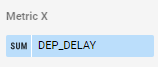
Passe o cursor do mouse sobre o ícone do tipo de dados
(Soma) da propriedade Métrica X.
-
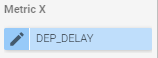
Clique no ícone de lápis para editar o tipo de agregação da
Métrica X.
-
Mude o tipo de agregação para Média.
-
Para voltar ao painel de propriedades, clique fora da caixa do tipo de
agregação.
-
Faça o mesmo na Métrica Y para mudar o tipo de agregação
de Soma para Média.
-
Clique na guia Estilo.
-
Em Estilo, clique no menu suspenso
Linha de tendência e selecione Linear.
-
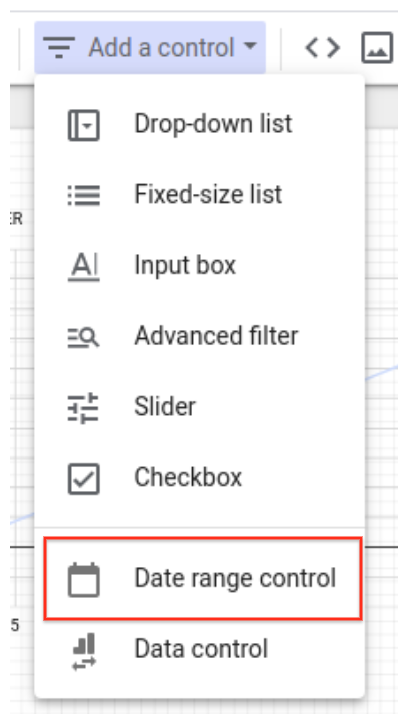
Na barra lateral acima do relatório, clique em
Adicionar um controle >
Controle de período.
-
Desenhe um retângulo do tamanho de um identificador abaixo do gráfico para
adicionar o Controle de período.
Faça o teste
-
Escolha uma das opções abaixo para definir um período entre 1° de janeiro e
28 de fevereiro de 2015:
-
Clique em Período automático no painel de propriedades do
controle de período à direita.
-
Clique no retângulo Controle de período que você adicionou
abaixo do gráfico de dispersão. Clique em Aplicar.
-
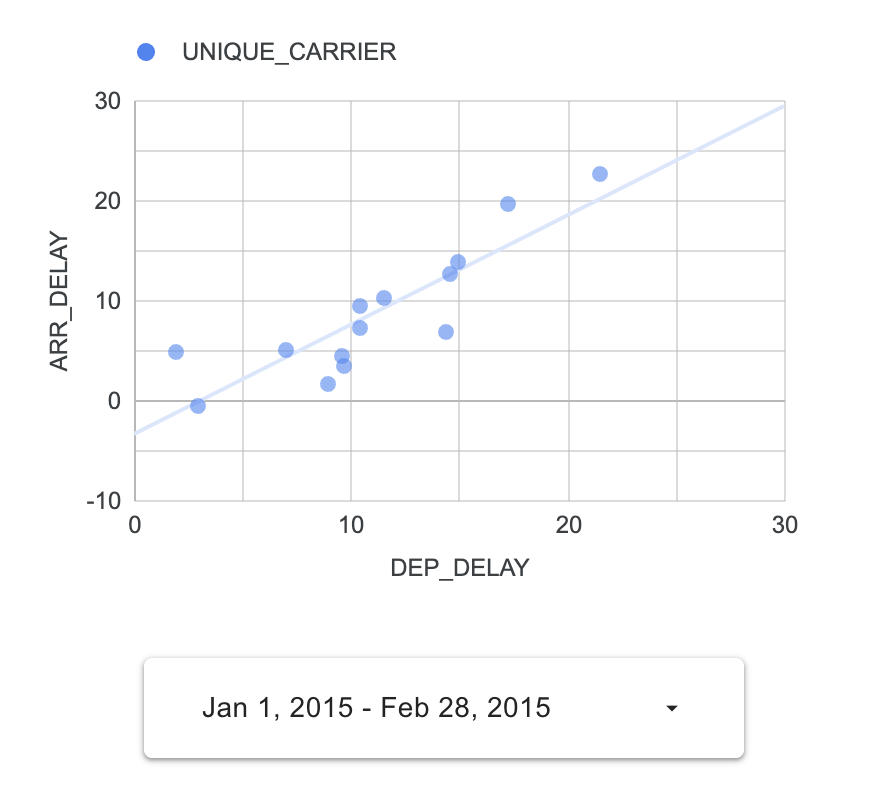
No canto superior direito, clique no botão
Visualização para abrir a exibição interativa de relatórios
e testar o controle.
Observação: você só vai ver os dados se o período incluir
datas entre 1° de janeiro e 28 de fevereiro de 2015, porque o conjunto de
dados está limitado a essas datas neste laboratório.
Tarefa 4. Adicionar outros tipos de gráficos ao relatório
Adicionar um gráfico de pizza
-
Clique em Editar no canto superior direito para adicionar
mais itens ao gráfico.
-
Clique em Adicionar um gráfico >
Gráfico de pizza e desenhe um retângulo na tela do
relatório para definir a área de exibição.
-
Depois de selecionar o gráfico de pizza, clique em
Adicionar um campo na parte inferior direita da guia
"Dados" do painel direito.
Observação: se a opção Adicionar um campo não
aparecer, atualize a guia do navegador.
-
Clique em Adicionar campo calculado para ver o resumo das
propriedades do campo.
-
Clique em Todos os campos para ver o resumo das
propriedades do campo.
-
À direita do campo ARR_DELAY (três pontos), clique no ícone
do menu de contexto e selecione Duplicar.

-
Clique em Adicionar um campo no canto superior direito da
seção.
-
Clique em Adicionar campo calculado e dê o nome
is_late a ele.
-
Na caixa de texto Fórmula, insira a seguinte informação:
CASE WHEN ( Copy of ARR_DELAY <15) THEN "ON TIME" ELSE "LATE" END
É necessário registrar corretamente o nome do campo. Se o destaque de sintaxe
demonstrado abaixo não aparecer, verifique novamente a fórmula ou use o
seletor Campos disponíveis à direita para marcar o campo
Cópia de ARR_DELAY.

-
Clique em Salvar e em Concluído.
-
Na guia Dados do painel direito, na guia
Configuração, mude a Dimensão do gráfico
de pizza para o novo campo calculado is_late.
Observação: é possível que seu gráfico apresente um erro.
Vamos corrigir isso nas próximas etapas.
-
Mude a Métrica para o novo campo
is_late.
-
Passe o cursor sobre o ícone CTD ao lado da métrica
is_late.
-
Clique nele e mude a agregação para Contagem.
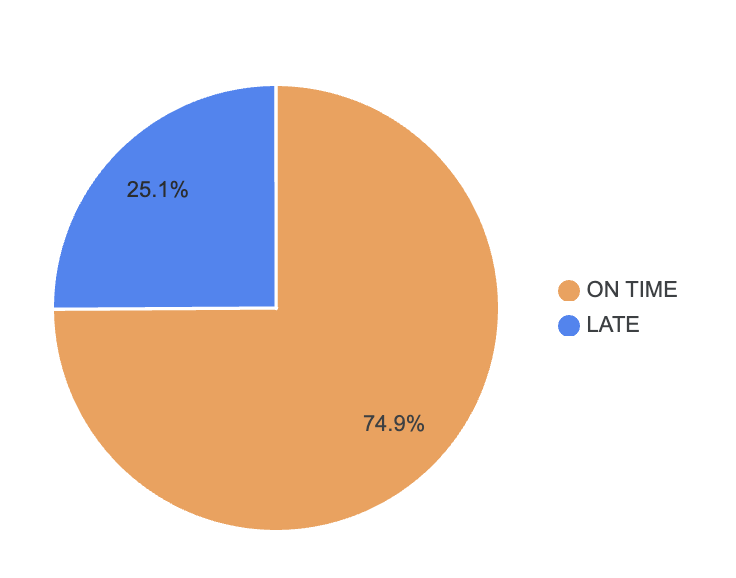
Agora o gráfico de pizza mostra a porcentagem dos voos no horário e atrasados.
Adicionar um gráfico de barras
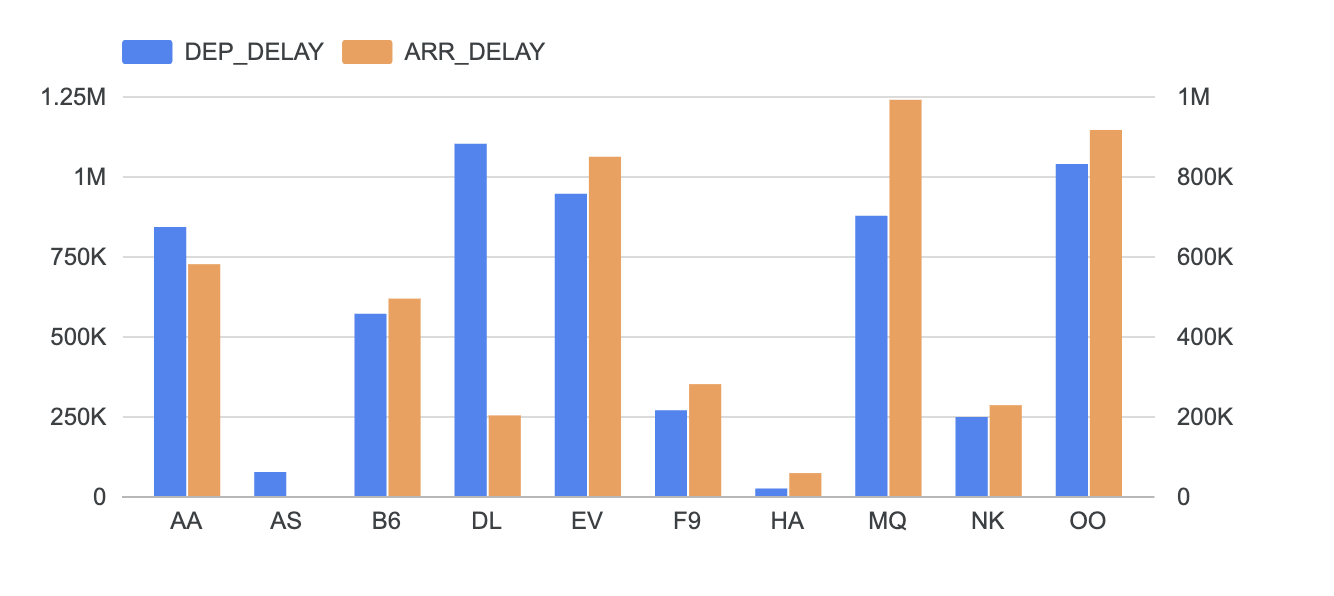
-
Clique em Adicionar um gráfico >
Gráfico de barras verticais e desenhe um retângulo na
tela do relatório para definir a área de exibição.
-
Na guia Dados do painel à direita, na guia
Configuração, clique no campo das configurações abaixo e
mude o seguinte:
| Campo |
Valor |
|
Dimensão
|
UNIQUE_CARRIER |
|
Métrica 1 (padrão)
|
DEP_DELAY |
|
Métrica 2 (clique em
Adicionar métrica)
|
ARR_DELAY |
|
Ordenar
|
UNIQUE_CARRIER |
|
Ordem de classificação
|
Crescente |
-
Na guia Estilo, em Eixos, mude de
"Único" para Duplo.
-
Role até Eixo Y à esquerda e defina o
Valor mínimo do eixo como 0.
-
Role até Eixo Y à direita e defina o
Valor mínimo do eixo como 0.
Tarefa 5. Criar outros itens do painel para vários limites de atraso de
partida
Em uma tarefa anterior, você criou 3 visualizações para atrasos de 10, 15 e 20
minutos. Agora, crie gráficos para mostrar os limites de atraso dessas
tabelas.
Adicionar outra fonte de dados para a visualização delayed_10
-
Clique para selecionar o gráfico de pizza e faça uma cópia clicando em
Editar > Copiar na barra de menus do Data
Studio.
-
Nessa barra, selecione Editar > Colar para
colar o gráfico de pizza e posicioná-lo em uma área da tela que não esteja
ocupada por outro gráfico.
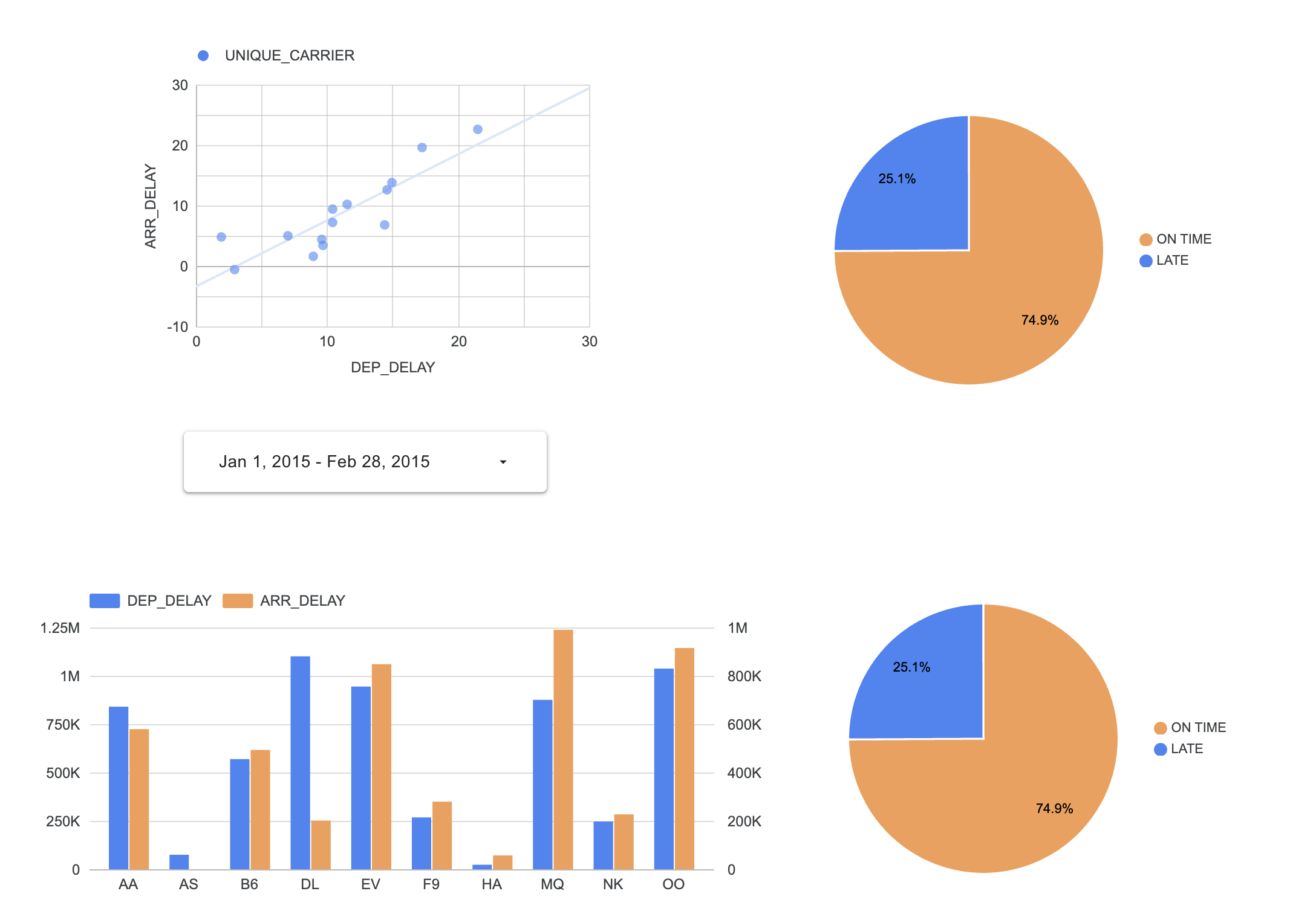
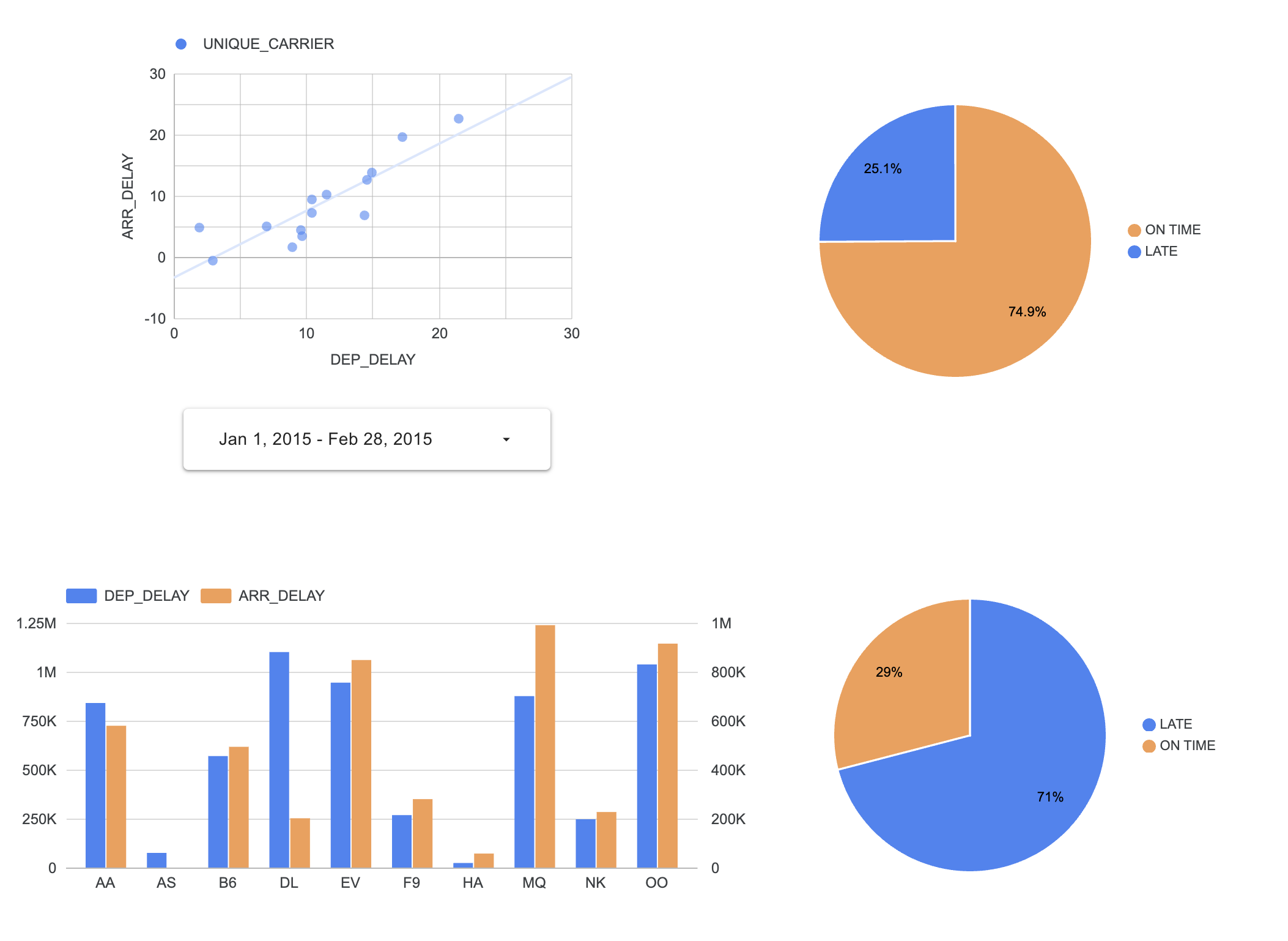
Agora você tem um conjunto de dois gráficos de pizza. A tela do relatório
ficará assim:
-
Selecione o segundo gráfico de pizza e, na guia
Configuração, clique em flights na
Fonte de dados da lista de propriedades.
-
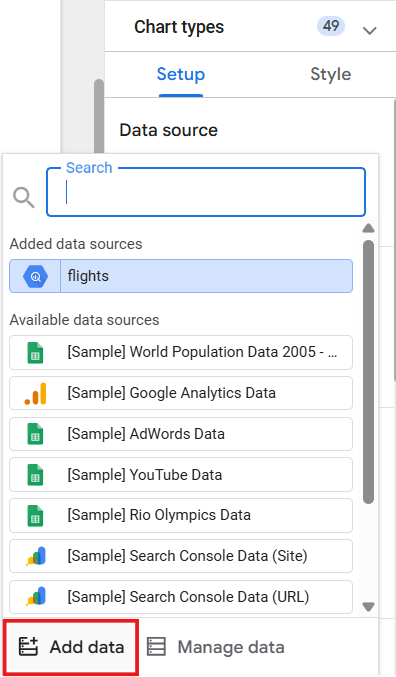
Clique em Adicionar dados na parte inferior do menu.
-
Na seção "Conectores do Google" do painel de seleção, clique em
BigQuery.
-
Selecione Meus projetos >
> dsongcp.
-
Clique na tabela delayed_10 para selecioná-la, depois
clique no botão Adicionar no canto inferior direito da
tela.
Observação: tecnicamente, essa é uma visualização em tabela,
mas ela é listada como uma tabela na interface.
- Clique em Adicionar ao relatório para confirmar.
Recriar a cópia do campo "Arr_Delay" e o campo calculado "is_late"
-
Clique em flights na seção
Fonte de dados da guia Configuração e
selecione delayed_10 na lista
Fontes de dados adicionadas.
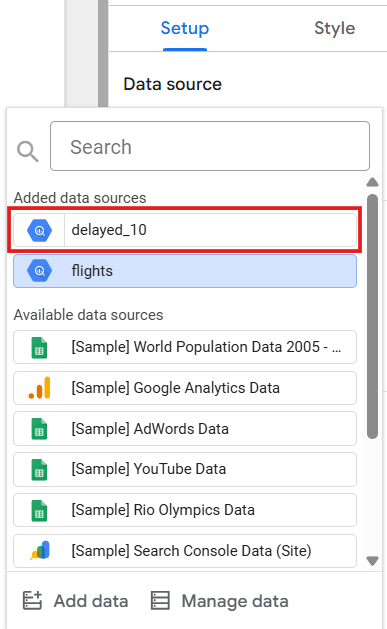 Observação: talvez seja preciso atualizar a página para ver
delayed_10 listado no painel Dados depois
que você fizer essa mudança.
Observação: talvez seja preciso atualizar a página para ver
delayed_10 listado no painel Dados depois
que você fizer essa mudança.
-
Role para baixo e clique em Adicionar um campo no canto
inferior direito da tela.
-
Clique em Adicionar campo calculado para ver o resumo das
propriedades do campo.
-
Se a lista completa de campos com os tipos de dados e agregações não
aparecer, clique em Todos os campos para acessar o resumo
das propriedades dos campos.
-
À direita do campo ARR_DELAY, clique no ícone do menu de
contexto e selecione Duplicar.
-
Clique em Adicionar um campo (barra de menus acima dos
nomes dos campos).
-
Clique em Adicionar campo calculado e dê o nome
is_late a ele.
-
Na caixa de texto Fórmula, digite as informações a
seguir:
CASE WHEN ( Copy of ARR_DELAY <15) THEN "ON TIME" ELSE "LATE" END
É necessário registrar corretamente o nome do campo. Se o destaque de sintaxe
demonstrado abaixo não aparecer, verifique novamente a fórmula ou use o
seletor Campos disponíveis à direita para marcar o campo
Cópia de ARR_DELAY.
-
Clique em Salvar e em Concluído.
-
Na guia Dados do painel direito, na guia
Configuração, mude a Dimensão do gráfico
de pizza para o novo campo calculado is_late.
Agora o segundo gráfico de pizza retém o campo calculado
is_late e mostra a porcentagem de voos no horário e atrasados
na visualização delayed_10.
Tarefa 6. Criar as visualizações de painel restantes (opcional)
Se quiser, repita as duas últimas seções para adicionar conexões às
visualizações delayed_15 e delayed_20 e
criar outros gráficos de pizza.
Parabéns!
Você usou o Data Studio para visualizar dados armazenados nas tabelas e
visualizações do BigQuery.
Próximas etapas / Saiba mais
-
Confira estes laboratórios:
Treinamento e certificação do Google Cloud
Esses treinamentos ajudam você a aproveitar as tecnologias do Google Cloud ao máximo. Nossas aulas incluem habilidades técnicas e práticas recomendadas para ajudar você a alcançar rapidamente o nível esperado e continuar sua jornada de aprendizado. Oferecemos treinamentos que vão do nível básico ao avançado, com opções de aulas virtuais, sob demanda e por meio de transmissões ao vivo para que você possa encaixá-las na correria do seu dia a dia. As certificações validam sua experiência e comprovam suas habilidades com as tecnologias do Google Cloud.
Manual atualizado em 14 de abril de 2026
Laboratório testado em 14 de abril de 2026
Copyright 2026 Google LLC. Todos os direitos reservados. Google e o logotipo do Google são marcas registradas da Google LLC. Todos os outros nomes de produtos e empresas podem ser marcas registradas das respectivas empresas a que estão associados.







