

实验设置说明和要求
保护您的账号和进度。请务必在无痕浏览器窗口中,使用实验凭证运行此实验。

Artifact Registry:Qwik Start

实验 30 分钟 universal_currency_alt 1 个点数 show_chart 入门级
info 此实验可能会提供 AI 工具来支持您学习。
此内容尚未针对移动设备进行优化。
为获得最佳体验,请在桌面设备上访问通过电子邮件发送的链接。

GSP1131

Google Cloud 自学实验的徽标

概览

Artifact Registry 是一项安全、可扩缩的全托管式服务,专用于存储、管理和保护您的构建制品和依赖项。您将学习如何创建专用 Docker 仓库、配置身份验证,以及如何推送和拉取示例 Docker 映像。通过这次实操体验,您将掌握使用 Artifact Registry 托管容器化应用的基础知识。

目标

在本实验中,您将学习如何执行以下任务:

  • 在 Artifact Registry 中创建专用 Docker 仓库
  • 设置身份验证
  • 将映像推送到仓库
  • 从仓库中拉取映像

前提条件

要参加本实验,您最好需要具备一定的 Docker 使用经验。如需重温 Docker 基础或从零开始学习,欢迎查阅 Docker 文档。您也可以参加我们的 Docker 简介实验,获得更多动手实践机会!

设置和要求

点击“开始实验”按钮前的注意事项

请阅读以下说明。实验是计时的,并且您无法暂停实验。计时器在您点击开始实验后即开始计时,显示 Google Cloud 资源可供您使用多长时间。

此实操实验可让您在真实的云环境中开展实验活动,免受模拟或演示环境的局限。为此,我们会向您提供新的临时凭据,您可以在该实验的规定时间内通过此凭据登录和访问 Google Cloud。

为完成此实验,您需要:

  • 能够使用标准的互联网浏览器(建议使用 Chrome 浏览器)。
注意:请使用无痕模式(推荐)或无痕浏览器窗口运行此实验。这可以避免您的个人账号与学生账号之间发生冲突,这种冲突可能导致您的个人账号产生额外费用。
  • 完成实验的时间 - 请注意,实验开始后无法暂停。
注意:请仅使用学生账号完成本实验。如果您使用其他 Google Cloud 账号,则可能会向该账号收取费用。

如何开始实验并登录 Google Cloud 控制台

  1. 点击开始实验按钮。如果该实验需要付费,系统会打开一个对话框供您选择支付方式。左侧是“实验详细信息”窗格,其中包含以下各项:

    • “打开 Google Cloud 控制台”按钮
    • 剩余时间
    • 进行该实验时必须使用的临时凭据
    • 帮助您逐步完成本实验所需的其他信息(如果需要)
  2. 点击打开 Google Cloud 控制台(如果您使用的是 Chrome 浏览器,请右键点击并选择在无痕式窗口中打开链接)。

    该实验会启动资源并打开另一个标签页,显示“登录”页面。

    提示:将这些标签页安排在不同的窗口中,并排显示。

    注意:如果您看见选择账号对话框,请点击使用其他账号
  3. 如有必要,请复制下方的用户名,然后将其粘贴到登录对话框中。

    {{{user_0.username | "<用户名>"}}}

    您也可以在“实验详细信息”窗格中找到“用户名”。

  4. 点击下一步

  5. 复制下面的密码,然后将其粘贴到欢迎对话框中。

    {{{user_0.password | "<密码>"}}}

    您也可以在“实验详细信息”窗格中找到“密码”。

  6. 点击下一步

    重要提示:您必须使用实验提供的凭据。请勿使用您的 Google Cloud 账号凭据。 注意:在本实验中使用您自己的 Google Cloud 账号可能会产生额外费用。
  7. 继续在后续页面中点击以完成相应操作:

    • 接受条款及条件。
    • 由于这是临时账号,请勿添加账号恢复选项或双重验证。
    • 请勿注册免费试用。

片刻之后,系统会在此标签页中打开 Google Cloud 控制台。

注意:如需访问 Google Cloud 产品和服务,请点击导航菜单,或在搜索字段中输入服务或产品的名称。 “导航菜单”图标和“搜索”字段

激活 Cloud Shell

Cloud Shell 是一种装有开发者工具的虚拟机。它提供了一个永久性的 5GB 主目录,并且在 Google Cloud 上运行。Cloud Shell 提供可用于访问您的 Google Cloud 资源的命令行工具。

  1. 点击 Google Cloud 控制台顶部的激活 Cloud Shell “激活 Cloud Shell”图标

  2. 在弹出的窗口中执行以下操作:

    • 继续完成 Cloud Shell 信息窗口中的设置。
    • 授权 Cloud Shell 使用您的凭据进行 Google Cloud API 调用。

如果您连接成功,即表示您已通过身份验证,且项目 ID 会被设为您的 Project_ID 。输出内容中有一行说明了此会话的 Project_ID

Your Cloud Platform project in this session is set to {{{project_0.project_id | "PROJECT_ID"}}}

gcloud 是 Google Cloud 的命令行工具。它已预先安装在 Cloud Shell 上,且支持 Tab 自动补全功能。

  1. (可选)您可以通过此命令列出活跃账号名称:
gcloud auth list
  1. 点击授权

输出:

ACTIVE: * ACCOUNT: {{{user_0.username | "ACCOUNT"}}} To set the active account, run: $ gcloud config set account `ACCOUNT`
  1. (可选)您可以通过此命令列出项目 ID:
gcloud config list project

输出:

[core] project = {{{project_0.project_id | "PROJECT_ID"}}} 注意:如需查看在 Google Cloud 中使用 gcloud 的完整文档,请参阅 gcloud CLI 概览指南

任务 1. 创建 Docker 仓库

在本部分中,您将在 Artifact Registry 中创建一个专用 Docker 仓库。Docker 映像将集中在此仓库中存储和管理。您将使用 gcloud 命令行工具创建仓库,然后使用 Google Cloud 控制台验证仓库的创建情况。

  1. 点击控制台右上角的图标 (“激活 Cloud Shell”图标),打开一个新的 Cloud Shell 窗口。

  2. 运行以下命令,获取项目 ID 并将它保存为环境变量:

export PROJECT_ID=$(gcloud config get-value project)
  1. 运行以下命令新建一个 Docker 仓库,该仓库名称为 example-docker-repo,存储位置为 ,描述信息为“Docker repository”。
gcloud artifacts repositories create example-docker-repo --repository-format=docker \ --location={{{project_0.default_region | Region}}} --description="Docker repository" \ --project=$PROJECT_ID
  1. 运行以下命令确认已创建仓库。
gcloud artifacts repositories list \ --project=$PROJECT_ID
  1. 在控制台顶部的搜索栏中输入 Artifact Registry,然后选择第一个搜索结果。

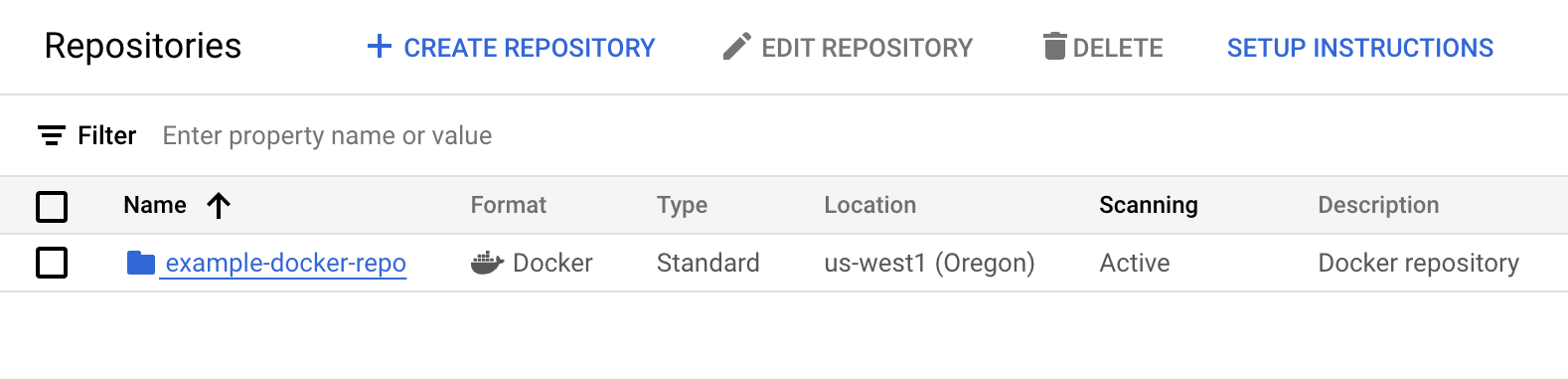
  2. Artifact Registry 产品页面上,确认您的仓库是否已列出。您将看到如下内容:

Artifact Registry 仓库页面

  1. 点击 example-docker-repo 仓库。您会看到仓库中暂时没有任何文件。在接下来的部分中,您将向仓库中添加文件。
您也可以从 Artifact Registry 产品页面创建仓库,先点击创建仓库按钮,然后按照上文列出的步骤操作即可。

点击“检查我的进度”以验证是否完成了以下目标: 创建 Docker 仓库。

任务 2. 为 Artifact Registry 配置身份验证

如需向新建的 Docker 仓库推送以及从中拉取映像,您需要配置 Docker 以通过 Artifact Registry 进行身份验证。您需要设置凭证,以便 Docker 客户端能够安全地与仓库交互。

在推送或拉取映像之前,您需要配置 Docker 以使用 Google Cloud CLI 对向 Artifact Registry 发出的请求进行身份验证。

  1. 如需为区域 中的 Docker 仓库设置身份验证,请运行以下命令:
gcloud auth configure-docker {{{project_0.default_region | Region}}}-docker.pkg.dev

该命令将更新您的 Docker 配置。现在,您可以在 Google Cloud 项目中与 Artifact Registry 连接以推送和拉取映像。

如需了解其他身份验证方法,请参阅身份验证方法

任务 3. 获取要推送的映像

在本实验中,您需要使用 Docker 映像。您无需从头构建映像,而是应从公共仓库中拉取预构建的示例映像。这样您便可以专注与 Artifact Registry 进行交互。

在本实验中,您将推送一个名为 hello-app 的示例映像。

  1. 运行以下命令拉取该映像的 1.0 版。
docker pull us-docker.pkg.dev/google-samples/containers/gke/hello-app:1.0

Artifact Registry 中的映像路径由多个部分组成。以此示例映像为例:

  • us-docker.pkg.dev 是存储在 Artifact Registry Docker 仓库中的容器映像的主机名,其中包含仓库的位置 (us)。
  • google-samples 是项目 ID。
  • containers 是仓库 ID。
  • /gke/hello-appcontainers 仓库中映像的路径。

任务 4. 将映像添加到仓库中

接下来,您需要将示例映像添加到专用仓库中。在此过程中,需要使用仓库名称标记映像以指定其目标位置,然后将其推送到 Artifact Registry。

您必须先使用仓库名称标记 Docker 映像,然后才能将其推送到 Artifact Registry。

使用注册表名称标记映像

标记映像可确保将映像推送到正确的位置,在本实验中,该位置为 -docker.pkg.dev

  1. 运行以下命令将映像标记为 sample-image:tag1
docker tag us-docker.pkg.dev/google-samples/containers/gke/hello-app:1.0 \ {{{project_0.default_region | Region}}}-docker.pkg.dev/$PROJECT_ID/example-docker-repo/sample-image:tag1

其中:

  • 是仓库位置。
  • -docker.pkg.dev 是创建的 Docker 仓库的主机名。
  • $PROJECT_ID 是您的 Google Cloud 项目 ID。
  • example-docker-repo 是您创建的仓库的 ID。
  • sample-image 是要在仓库中使用的映像名称。该映像名称可能与本地映像名称不同。在本实验中,您将直接在 ID 为 example-docker-repo 的仓库中存储映像。
  • tag1 是要为 Docker 映像添加的标记。如果您没有指定标记,Docker 将应用默认标记 latest

您现在可以将映像推送到先前创建的仓库了。

将映像推送到 Artifact Registry

配置身份验证并标记本地映像后,便可以将映像推送到您创建的仓库。

要推送 Docker 映像,请运行以下命令:

docker push {{{project_0.default_region | Region}}}-docker.pkg.dev/$PROJECT_ID/example-docker-repo/sample-image:tag1

点击“检查我的进度”以验证是否完成了以下目标: 将映像添加到仓库中。

任务 5. 从 Artifact Registry 中拉取映像

最后,您需要拉取刚刚推送到专用仓库的映像。这将模拟在现实场景中访问和使用存储在 Artifact Registry 中的映像的流程。

  1. 如需将映像从 Artifact Registry 拉取到本地机器,请运行以下命令:
docker pull {{{project_0.default_region | Region}}}-docker.pkg.dev/$PROJECT_ID/example-docker-repo/sample-image:tag1

您将看到如下所示的输出:

latest: Pulling from [PROJECT-ID]/sample-image:tag1 Digest: sha256:70c42... Status: Image is up to date for {{{project_0.default_region | Region}}}-docker.pkg.dev/$PROJECT_ID/example-docker-repo/sample-image:tag1

恭喜!

在本实验中,您成功在 Artifact Registry 中创建了一个专用 Docker 仓库,配置了身份验证,将一个示例映像推送到了该仓库,最后又将该映像成功拉取到了本地。您现在已对如何使用 Artifact Registry 管理 Docker 映像有了基本了解。

后续步骤/了解详情

Google Cloud 培训和认证

…可帮助您充分利用 Google Cloud 技术。我们的课程会讲解各项技能与最佳实践,可帮助您迅速上手使用并继续学习更深入的知识。我们提供从基础到高级的全方位培训,并有点播、直播和虚拟三种方式选择,让您可以按照自己的日程安排学习时间。各项认证可以帮助您核实并证明您在 Google Cloud 技术方面的技能与专业知识。

本手册的最后更新时间:2024 年 11 月 28 日

本实验的最后测试时间:2024 年 11 月 28 日

版权所有 2025 Google LLC 保留所有权利。Google 和 Google 徽标是 Google LLC 的商标。其他所有公司名和产品名可能是其各自相关公司的商标。

准备工作

  1. 实验会创建一个 Google Cloud 项目和一些资源,供您使用限定的一段时间
  2. 实验有时间限制,并且没有暂停功能。如果您中途结束实验,则必须重新开始。
  3. 在屏幕左上角,点击开始实验即可开始

使用无痕浏览模式

  1. 复制系统为实验提供的用户名密码
  2. 在无痕浏览模式下,点击打开控制台

登录控制台

  1. 使用您的实验凭证登录。使用其他凭证可能会导致错误或产生费用。
  2. 接受条款,并跳过恢复资源页面
  3. 除非您已完成此实验或想要重新开始,否则请勿点击结束实验,因为点击后系统会清除您的工作并移除该项目

此内容目前不可用

一旦可用,我们会通过电子邮件告知您

太好了!

一旦可用,我们会通过电子邮件告知您

一次一个实验

确认结束所有现有实验并开始此实验

使用无痕浏览模式运行实验

使用无痕模式或无痕浏览器窗口是运行此实验的最佳方式。这可以避免您的个人账号与学生账号之间发生冲突,这种冲突可能导致您的个人账号产生额外费用。




