GSP1131

Übersicht
Artifact Registry ist ein sicherer, skalierbarer und vollständig verwalteter Dienst zum Speichern, Verwalten und Sichern Ihrer Build-Artefakte und Abhängigkeiten. Sie erfahren, wie Sie ein privates Docker-Repository erstellen, die Authentifizierung konfigurieren und ein Beispiel-Docker-Image hoch‑ oder herunterladen. Diese praktische Übung vermittelt Ihnen ein grundlegendes Verständnis dafür, wie Sie Artifact Registry für Ihre containerisierten Anwendungen verwenden.
Lernziele
Aufgaben in diesem Lab:
- Privates Docker-Repository in Artifact Registry erstellen
- Authentifizierung einrichten
- Image in das Repository hochladen
- Image aus dem Repository herunterladen
Vorbereitung
Für dieses Lab ist etwas Erfahrung mit Docker hilfreich. In der Docker-Dokumentation finden Sie eine Auffrischung oder Einführung. Im Lab Einführung in Docker können Sie Ihr praktisches Wissen weiter vertiefen.
Einrichtung und Anforderungen
Vor dem Klick auf „Start Lab“ (Lab starten)
Lesen Sie diese Anleitung. Labs sind zeitlich begrenzt und können nicht pausiert werden. Der Timer beginnt zu laufen, wenn Sie auf Lab starten klicken, und zeigt Ihnen, wie lange Google Cloud-Ressourcen für das Lab verfügbar sind.
In diesem praxisorientierten Lab können Sie die Lab-Aktivitäten in einer echten Cloud-Umgebung durchführen – nicht in einer Simulations- oder Demo-Umgebung. Dazu erhalten Sie neue, temporäre Anmeldedaten, mit denen Sie für die Dauer des Labs auf Google Cloud zugreifen können.
Für dieses Lab benötigen Sie Folgendes:
- Einen Standardbrowser (empfohlen wird Chrome)
Hinweis: Nutzen Sie den privaten oder Inkognitomodus (empfohlen), um dieses Lab durchzuführen. So wird verhindert, dass es zu Konflikten zwischen Ihrem persönlichen Konto und dem Teilnehmerkonto kommt und zusätzliche Gebühren für Ihr persönliches Konto erhoben werden.
- Zeit für die Durchführung des Labs – denken Sie daran, dass Sie ein begonnenes Lab nicht unterbrechen können.
Hinweis: Verwenden Sie für dieses Lab nur das Teilnehmerkonto. Wenn Sie ein anderes Google Cloud-Konto verwenden, fallen dafür möglicherweise Kosten an.
Lab starten und bei der Google Cloud Console anmelden
-
Klicken Sie auf Lab starten. Wenn Sie für das Lab bezahlen müssen, wird ein Dialogfeld geöffnet, in dem Sie Ihre Zahlungsmethode auswählen können.
Auf der linken Seite befindet sich der Bereich „Details zum Lab“ mit diesen Informationen:
- Schaltfläche „Google Cloud Console öffnen“
- Restzeit
- Temporäre Anmeldedaten für das Lab
- Ggf. weitere Informationen für dieses Lab
-
Klicken Sie auf Google Cloud Console öffnen (oder klicken Sie mit der rechten Maustaste und wählen Sie Link in Inkognitofenster öffnen aus, wenn Sie Chrome verwenden).
Im Lab werden Ressourcen aktiviert. Anschließend wird ein weiterer Tab mit der Seite „Anmelden“ geöffnet.
Tipp: Ordnen Sie die Tabs nebeneinander in separaten Fenstern an.
Hinweis: Wird das Dialogfeld Konto auswählen angezeigt, klicken Sie auf Anderes Konto verwenden.
-
Kopieren Sie bei Bedarf den folgenden Nutzernamen und fügen Sie ihn in das Dialogfeld Anmelden ein.
{{{user_0.username | "Username"}}}
Sie finden den Nutzernamen auch im Bereich „Details zum Lab“.
-
Klicken Sie auf Weiter.
-
Kopieren Sie das folgende Passwort und fügen Sie es in das Dialogfeld Willkommen ein.
{{{user_0.password | "Password"}}}
Sie finden das Passwort auch im Bereich „Details zum Lab“.
-
Klicken Sie auf Weiter.
Wichtig: Sie müssen die für das Lab bereitgestellten Anmeldedaten verwenden. Nutzen Sie nicht die Anmeldedaten Ihres Google Cloud-Kontos.
Hinweis: Wenn Sie Ihr eigenes Google Cloud-Konto für dieses Lab nutzen, können zusätzliche Kosten anfallen.
-
Klicken Sie sich durch die nachfolgenden Seiten:
- Akzeptieren Sie die Nutzungsbedingungen.
- Fügen Sie keine Wiederherstellungsoptionen oder Zwei-Faktor-Authentifizierung hinzu (da dies nur ein temporäres Konto ist).
- Melden Sie sich nicht für kostenlose Testversionen an.
Nach wenigen Augenblicken wird die Google Cloud Console in diesem Tab geöffnet.
Hinweis: Wenn Sie auf Google Cloud-Produkte und ‑Dienste zugreifen möchten, klicken Sie auf das Navigationsmenü oder geben Sie den Namen des Produkts oder Dienstes in das Feld Suchen ein.

Cloud Shell aktivieren
Cloud Shell ist eine virtuelle Maschine, auf der Entwicklertools installiert sind. Sie bietet ein Basisverzeichnis mit 5 GB nichtflüchtigem Speicher und läuft auf Google Cloud. Mit Cloud Shell erhalten Sie Befehlszeilenzugriff auf Ihre Google Cloud-Ressourcen.
-
Klicken Sie oben in der Google Cloud Console auf Cloud Shell aktivieren  .
.
-
Klicken Sie sich durch die folgenden Fenster:
- Fahren Sie mit dem Informationsfenster zu Cloud Shell fort.
- Autorisieren Sie Cloud Shell, Ihre Anmeldedaten für Google Cloud API-Aufrufe zu verwenden.
Wenn eine Verbindung besteht, sind Sie bereits authentifiziert und das Projekt ist auf Project_ID, eingestellt. Die Ausgabe enthält eine Zeile, in der die Project_ID für diese Sitzung angegeben ist:
Ihr Cloud-Projekt in dieser Sitzung ist festgelegt als {{{project_0.project_id | "PROJECT_ID"}}}
gcloud ist das Befehlszeilentool für Google Cloud. Das Tool ist in Cloud Shell vorinstalliert und unterstützt die Tab-Vervollständigung.
- (Optional) Sie können den aktiven Kontonamen mit diesem Befehl auflisten:
gcloud auth list
- Klicken Sie auf Autorisieren.
Ausgabe:
ACTIVE: *
ACCOUNT: {{{user_0.username | "ACCOUNT"}}}
Um das aktive Konto festzulegen, führen Sie diesen Befehl aus:
$ gcloud config set account `ACCOUNT`
- (Optional) Sie können die Projekt-ID mit diesem Befehl auflisten:
gcloud config list project
Ausgabe:
[core]
project = {{{project_0.project_id | "PROJECT_ID"}}}
Hinweis: Die vollständige Dokumentation für gcloud finden Sie in Google Cloud in der Übersicht zur gcloud CLI.
Aufgabe 1: Docker-Repository erstellen
In diesem Abschnitt erstellen Sie ein privates Docker-Repository in Artifact Registry. Dieses Repository dient als zentraler Ort zum Speichern und Verwalten Ihrer Docker-Images. Sie erstellen das Repository mit dem gcloud-Befehlszeilentool und prüfen dann die Erstellung über die Google Cloud Console.
-
Öffnen Sie ein neues Cloud Shell-Fenster, indem Sie oben rechts in der Console auf das Symbol () klicken.
-
Führen Sie den folgenden Befehl aus, um Ihre Projekt-ID abzurufen und als Umgebungsvariable zu speichern:
export PROJECT_ID=$(gcloud config get-value project)
- Führen Sie den folgenden Befehl aus, um ein neues Docker-Repository mit dem Namen
example-docker-repo am Speicherort mit der Beschreibung „Docker-Repository“ zu erstellen.
gcloud artifacts repositories create example-docker-repo --repository-format=docker \
--location={{{project_0.default_region | Region}}} --description="Docker repository" \
--project=$PROJECT_ID
- Führen Sie den folgenden Befehl aus, um zu prüfen, ob Ihr Repository erstellt wurde:
gcloud artifacts repositories list \
--project=$PROJECT_ID
-
Geben Sie in der Suchleiste oben in der Console Artifact Registry ein und wählen Sie das erste Ergebnis aus.
-
Prüfen Sie auf der Produktseite Artifact Registry, ob Ihr Repository angezeigt wird. Diese sollten in etwa so aussehen:
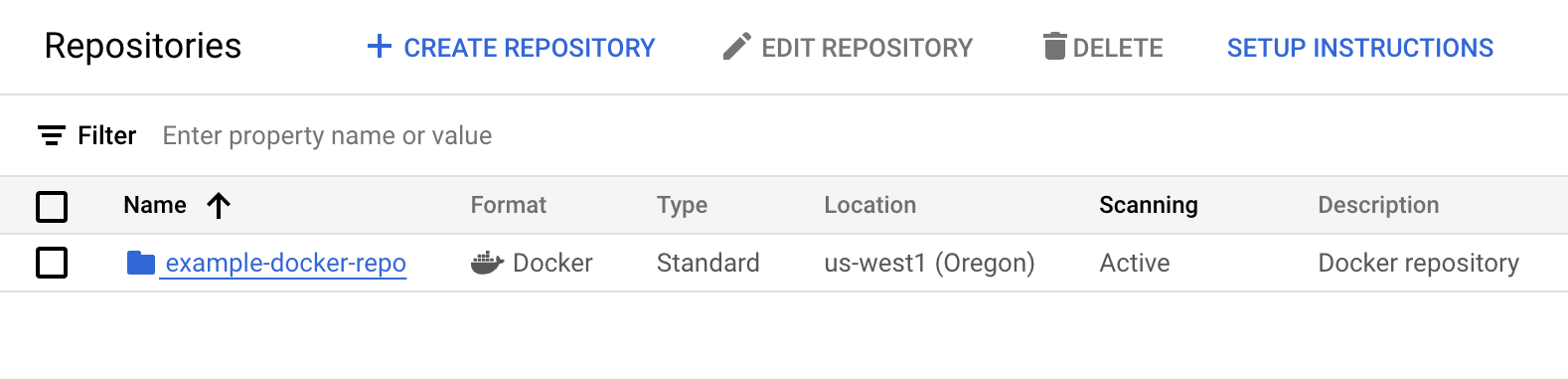
- Klicken Sie auf das Repository example-docker-repo. Sie sollten feststellen, dass sich keine Dateien im Repository befinden. In den nächsten Abschnitten fügen Sie dem Repository Dateien hinzu.
Sie können auch auf der Produktseite von Artifact Registry auf die Schaltfläche Repository erstellen klicken und die oben beschriebenen Schritte ausführen.
Klicken Sie auf Fortschritt prüfen.
Docker-Repository erstellen
Aufgabe 2: Authentifizierung für Artifact Registry konfigurieren
Sie müssen Docker für die Authentifizierung bei Artifact Registry konfigurieren, um Images in Ihr neu erstelltes Docker-Repository hoch- und aus ihm herunterzuladen. Dazu müssen Sie Anmeldedaten einrichten, mit denen Ihr Docker-Client sicher mit dem Repository interagieren kann.
Bevor Sie Images hoch- oder herunterladen können, müssen Sie Docker so konfigurieren, dass die Google Cloud CLI zum Authentifizieren von Anfragen an Artifact Registry verwendet wird.
- Führen Sie den folgenden Befehl aus, um die Authentifizierung für Docker-Repositories in der Region einzurichten:
gcloud auth configure-docker {{{project_0.default_region | Region}}}-docker.pkg.dev
Durch den Befehl wird die Docker-Konfiguration aktualisiert. Sie können jetzt eine Verbindung zu Artifact Registry in Ihrem Google Cloud-Projekt herstellen, um Images hoch‑ oder herunterzuladen.
Informationen zu anderen Authentifizierungsmethoden finden Sie unter Authentifizierungsmethoden.
Aufgabe 3: Image zum Hochladen abrufen
Für dieses Lab benötigen Sie ein Docker-Image, mit dem Sie arbeiten werden. Anstatt ein Image von Grund auf neu zu erstellen, laden Sie ein vordefiniertes Beispiel-Image aus einem öffentlichen Repository herunter. So können Sie sich auf die Interaktion mit Artifact Registry konzentrieren.
In diesem Lab laden Sie ein Beispiel-Image mit dem Namen hello-app hoch.
- Führen Sie den folgenden Befehl aus, um Version 1.0 des Images herunterzuladen.
docker pull us-docker.pkg.dev/google-samples/containers/gke/hello-app:1.0
Image-Pfade in Artifact Registry bestehen aus mehreren Teilen. Für dieses Beispiel-Image gilt:
-
us-docker.pkg.dev ist der Hostname für Container-Images, die in Artifact Registry-Docker-Repositories gespeichert sind. Er enthält den Standort des Repositorys (us).
-
google-samples ist die Projekt-ID.
-
containers ist die Repository-ID.
-
/gke/hello-app ist der Pfad zum Image im Repository containers.
Aufgabe 4: Image zum Repository hinzufügen
Jetzt fügen Sie das Beispiel-Image zu Ihrem privaten Repository hinzu. Dazu müssen Sie das Image mit dem Repository-Namen kennzeichnen, um das Ziel anzugeben, und es dann per Push an Artifact Registry senden.
Bevor Sie das Docker-Image in Artifact Registry hochladen, müssen Sie es mit dem Repository-Namen taggen.
Image mit Registry-Namen taggen
Durch das Taggen des Images wird sichergestellt, dass es am richtigen Ort hochgeladen wird. In diesem Lab ist das -docker.pkg.dev.
- Führen Sie den folgenden Befehl aus, um das Image als
sample-image:tag1 zu taggen:
docker tag us-docker.pkg.dev/google-samples/containers/gke/hello-app:1.0 \
{{{project_0.default_region | Region}}}-docker.pkg.dev/$PROJECT_ID/example-docker-repo/sample-image:tag1
Dabei gilt:
-
ist der Speicherort des Repositorys.
-
-docker.pkg.dev ist der Hostname für das von Ihnen erstellte Docker-Repository.
-
$PROJECT_ID ist Ihre Google Cloud-Projekt-ID.
-
example-docker-repo ist die ID des von Ihnen erstellten Repositorys.
-
sample-image ist der Image-Name, der im Repository verwendet werden soll. Der Image-Name kann sich vom Namen des lokalen Images unterscheiden. In diesem Lab speichern Sie das Image direkt unter der Repository-ID example-docker-repo.
-
tag1 ist ein Tag, das Sie dem Docker-Image hinzufügen. Wenn Sie kein Tag angegeben haben, verwendet Docker das Standard-Tag latest.
Sie können jetzt das Image in das von Ihnen erstellte Repository hochladen.
Image in Artifact Registry hochladen
Nachdem Sie die Authentifizierung konfiguriert und das lokale Image getaggt haben, können Sie das Image in das von Ihnen erstellte Repository hochladen.
Führen Sie den folgenden Befehl aus, um das Docker-Image hochzuladen:
docker push {{{project_0.default_region | Region}}}-docker.pkg.dev/$PROJECT_ID/example-docker-repo/sample-image:tag1
Klicken Sie auf Fortschritt prüfen.
Image zum Repository hinzufügen
Aufgabe 5: Image aus Artifact Registry herunterladen
Zum Abschluss laden Sie das Image herunter, das Sie gerade in Ihr privates Repository hochgeladen haben. So simulieren Sie, wie Sie in einem realen Szenario auf in Artifact Registry gespeicherte Images zugreifen und diese verwenden würden.
- Führen Sie den folgenden Befehl aus, um das Image aus Artifact Registry auf Ihren lokalen Rechner herunterzuladen:
docker pull {{{project_0.default_region | Region}}}-docker.pkg.dev/$PROJECT_ID/example-docker-repo/sample-image:tag1
Die Ausgabe sollte in etwa so aussehen:
latest: Pulling from [PROJECT-ID]/sample-image:tag1
Digest: sha256:70c42...
Status: Das Image ist für {{{project_0.default_region | Region}}}-docker.pkg.dev/$PROJECT_ID/example-docker-repo/sample-image:tag1 aktuell
Das wars! Sie haben das Lab erfolgreich abgeschlossen.
In diesem Lab haben Sie erfolgreich ein privates Docker-Repository in Artifact Registry erstellt, die Authentifizierung konfiguriert, ein Beispiel-Image in das Repository hochgeladen und das Image wieder heruntergeladen. Sie haben jetzt ein grundlegendes Verständnis dafür, wie Sie Artifact Registry verwenden können, um Ihre Docker-Images zu verwalten.
Weitere Informationen
Google Cloud-Schulungen und -Zertifizierungen
In unseren Schulungen erfahren Sie alles zum optimalen Einsatz unserer Google Cloud-Technologien und können sich entsprechend zertifizieren lassen. Unsere Kurse vermitteln technische Fähigkeiten und Best Practices, damit Sie möglichst schnell mit Google Cloud loslegen und Ihr Wissen fortlaufend erweitern können. Wir bieten On-Demand-, Präsenz- und virtuelle Schulungen für Anfänger wie Fortgeschrittene an, die Sie individuell in Ihrem eigenen Zeitplan absolvieren können. Mit unseren Zertifizierungen weisen Sie nach, dass Sie Experte im Bereich Google Cloud-Technologien sind.
Anleitung zuletzt am 28. November 2024 aktualisiert
Lab zuletzt am 28. November 2024 getestet
© 2026 Google LLC. Alle Rechte vorbehalten. Google und das Google-Logo sind Marken von Google LLC. Alle anderen Unternehmens- und Produktnamen können Marken der jeweils mit ihnen verbundenen Unternehmen sein.







