GSP323

Visão geral
Nos laboratórios com desafio, apresentamos uma situação e um conjunto de tarefas. Para concluí-las, em vez de seguir instruções detalhadas, você usará o que aprendeu nos laboratórios do curso. Um sistema automático de pontuação (mostrado nesta página) vai avaliar seu desempenho.
Nos laboratórios com desafio, não ensinamos novos conceitos do Google Cloud. O objetivo dessas tarefas é aprimorar aquilo que você já aprendeu, como a alteração de valores padrão ou a leitura e pesquisa de mensagens para corrigir seus próprios erros.
Para alcançar a pontuação de 100%, você precisa concluir todas as tarefas no tempo definido.
Este laboratório é recomendado para os estudantes que se inscreveram no selo
de habilidade
Preparação de dados para APIs de ML no Google Cloud. Tudo pronto para começar o desafio?
Neste laboratório, você vai aprender a:
- Criar um job simples com o Managed Service for Spark.
- Criar um job simples do DataFlow.
- Executar duas tarefas de API com base no machine learning do Google.
Configuração
Antes de clicar no botão Começar o Laboratório
Leia estas instruções. Os laboratórios são cronometrados e não podem ser pausados. O timer é ativado quando você clica em Iniciar laboratório e mostra por quanto tempo os recursos do Google Cloud vão ficar disponíveis.
Este laboratório prático permite que você realize as atividades em um ambiente real de nuvem, e não em uma simulação ou demonstração. Você vai receber novas credenciais temporárias para fazer login e acessar o Google Cloud durante o laboratório.
Confira os requisitos para concluir o laboratório:
- Acesso a um navegador de Internet padrão (recomendamos o Chrome).
Observação: para executar este laboratório, use o modo de navegação anônima (recomendado) ou uma janela anônima do navegador. Isso evita conflitos entre sua conta pessoal e de estudante, o que poderia causar cobranças extras na sua conta pessoal.
- Tempo para concluir o laboratório: não se esqueça que, depois de começar, não será possível pausar o laboratório.
Observação: use apenas a conta de estudante neste laboratório. Se usar outra conta do Google Cloud, você poderá receber cobranças nela.
Como iniciar seu laboratório e fazer login no console do Google Cloud
-
Clique no botão Começar o laboratório. Se for preciso pagar por ele, uma caixa de diálogo vai aparecer para você selecionar a forma de pagamento.
No painel Detalhes do Laboratório, à esquerda, você vai encontrar o seguinte:
- O botão Abrir Console do Google Cloud
- O tempo restante
- As credenciais temporárias que você vai usar neste laboratório
- Outras informações, se forem necessárias
-
Se você estiver usando o navegador Chrome, clique em Abrir console do Google Cloud ou clique com o botão direito do mouse e selecione Abrir link em uma janela anônima.
O laboratório ativa os recursos e depois abre a página Fazer Login em outra guia.
Dica: coloque as guias em janelas separadas lado a lado.
Observação: se aparecer a caixa de diálogo Escolher uma conta, clique em Usar outra conta.
-
Se necessário, copie o Nome de usuário abaixo e cole na caixa de diálogo Fazer login.
{{{user_0.username | "Username"}}}
Você também encontra o nome de usuário no painel Detalhes do Laboratório.
-
Clique em Próxima.
-
Copie a Senha abaixo e cole na caixa de diálogo de Olá.
{{{user_0.password | "Password"}}}
Você também encontra a senha no painel Detalhes do Laboratório.
-
Clique em Próxima.
Importante: você precisa usar as credenciais fornecidas no laboratório, e não as da sua conta do Google Cloud.
Observação: se você usar sua própria conta do Google Cloud neste laboratório, é possível que receba cobranças adicionais.
-
Acesse as próximas páginas:
- Aceite os Termos e Condições.
- Não adicione opções de recuperação nem autenticação de dois fatores (porque essa é uma conta temporária).
- Não se inscreva em testes gratuitos.
Depois de alguns instantes, o console do Google Cloud será aberto nesta guia.
Observação: para acessar os produtos e serviços do Google Cloud, clique no Menu de navegação ou digite o nome do serviço ou produto no campo Pesquisar.

Verifique as permissões do projeto
Antes de começar a trabalhar no Google Cloud, confira se o projeto tem as
permissões corretas no Identity and Access Management (IAM).
-
No Menu de navegação do console do Google Cloud,
selecione IAM e administrador > IAM.
-
Confira se a conta de serviço padrão do Compute
{número-do-projeto}-compute@developer.gserviceaccount.com
está na lista e recebeu os papéis editor e
storage.admin. O prefixo da conta é o número do projeto, que
pode ser conferido em
Menu de navegação > Visão geral do Cloud > Painel.
Observação: se a conta não estiver no IAM ou não tiver o
papel storage.admin, siga as etapas abaixo para atribuir o
papel necessário.
-
No Menu de navegação do console do Google Cloud, clique em
Visão geral do Cloud > Painel.
- Copie o número do projeto, por exemplo,
729328892908.
-
Em Menu de navegação, clique em
IAM e administrador > IAM.
-
Clique em Permitir acesso, logo abaixo de
Visualizar por principais na parte de cima da tabela de
papéis.
- Em Novos principais, digite:
{número-do-projeto}-compute@developer.gserviceaccount.com
-
Substitua {número-do-projeto} pelo número do seu projeto.
-
Em Papel, selecione
Administrador do Storage.
-
Clique em Salvar.
Cenário do desafio
Você é engenheiro de dados júnior da Jooli Inc. e acabou de fazer um
treinamento do Google Cloud e de outros serviços de dados. Agora tem a chance
de demonstrar o que aprendeu. Você deverá executar as tarefas a seguir.
Seu conhecimento deve ser suficiente para realizar essas tarefas sem guias
explicativos.
Tarefa 1: executar um job simples com o Dataflow
Nesta tarefa, você vai usar o modelo de lote do Dataflow
Arquivos de texto do Cloud Storage para o BigQuery, que está
em "Processar dados em massa (lote)", para transferir dados de um bucket do
Cloud Storage (gs://spls/gsp323/lab.csv). Veja na tabela a seguir
os valores necessários para configurar corretamente o job do Dataflow.
Você precisa:
-
Criar um conjunto de dados do BigQuery chamado
com uma tabela chamada
.
-
Criar um bucket do Cloud Storage chamado
.
Expanda a dica abaixo para definir o esquema da tabela do BigQuery
| Campo |
Valor |
| Endpoint da região para o job |
|
|
Arquivos de entrada do Cloud Storage
|
gs://spls/gsp323/lab.csv |
|
Local do arquivo de esquema do BigQuery no Cloud Storage
|
gs://spls/gsp323/lab.schema |
| Tabela de saída do BigQuery |
|
|
Diretório temporário para o processo de carregamento do
BigQuery
|
|
| Local temporário |
|
|
Parâmetros opcionais > Caminho da UDF em JavaScript no Cloud
Storage
|
gs://spls/gsp323/lab.js |
|
Parâmetros opcionais > Nome da UDF em JavaScript
|
transform |
|
Parâmetros opcionais > Tipo de máquina
|
Desmarque "Usar o tipo de máquina padrão" e selecione
e2-standard-2
|
Aguarde a conclusão do job antes de conferir seu progresso.
Clique em Verificar meu progresso para conferir o objetivo.
Execute um job simples com o Dataflow
Tarefa 2: execute um job simples com o Managed Service for Spark
Nesta tarefa, você vai executar um exemplo de job do Spark usando o Managed
Service for Spark.
Observação: antes de executar o job, faça login em um dos nós
do cluster e copie o arquivo "data.txt" no hdfs. Para isso, use o comando
`hdfs dfs -cp gs://spls/gsp323/data.txt /data.txt`.
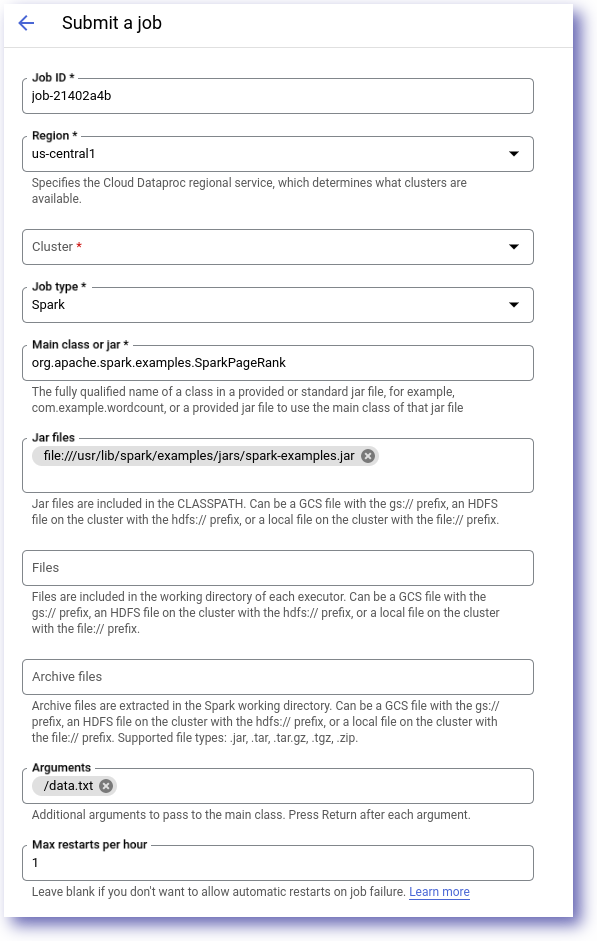
Use os valores abaixo para executar um job do Managed Service for Spark.
| Campo |
Valor |
| Tipo de job |
Spark |
| Classe principal ou jar |
org.apache.spark.examples.SparkPageRank
|
| Arquivos jar |
file:///usr/lib/spark/examples/jars/spark-examples.jar
|
| Argumentos |
/data.txt |
| Máximo de reinicializações por hora |
1 |
|
Cluster do Managed Service for Spark
|
Compute Engine |
| Região |
|
| Série de máquinas |
E2 |
| Nó do administrador |
Selecione Disco permanente equilibrado e defina o
Tipo de máquina como e2-standard-2.
|
| Nó de trabalho |
Selecione Disco permanente equilibrado e defina o
Tipo de máquina como e2-standard-2.
|
| Máximo de nós de trabalho |
2 |
| Tamanho do disco principal |
100 GB |
| Apenas IP interno |
Desmarque
Configure todas as instâncias para que tenham apenas endereços IP
internos
|
Aguarde a conclusão do job antes de conferir seu progresso.
Veja abaixo um exemplo de job do Managed Service for Spark:
Clique em Verificar meu progresso para conferir o objetivo.
Execute um job simples com o Managed Service for Spark
Tarefa 3: usar a API Cloud Speech-to-Text do Google
-
Use a API Speech-to-Text do Google Cloud para analisar o arquivo de áudio
gs://spls/gsp323/task3.flac. Depois, faça upload do arquivo
resultante em:
. Verifique se o Content-Type do objeto enviado está definido
como application/json.
Observação: se você estiver com problemas na tarefa,
consulte soluções no laboratório
API Cloud Speech-to-Text: Qwik Start
Clique em Verificar meu progresso para conferir o objetivo.
Use a API Cloud Speech-to-Text do Google
Tarefa 4: use a API Cloud Natural Language
-
Utilize essa API para analisar este pequeno trecho de um texto sobre Odin.
"Old Norse texts portray Odin as one-eyed and long-bearded, frequently
wielding a spear named Gungnir and wearing a cloak and a broad hat." Depois
da análise, faça upload do arquivo resultante em:
. Verifique se o
Content-Type do objeto enviado está definido
como application/json.
Observação: se você estiver com problemas na tarefa,
consulte soluções no laboratório
API Cloud Natural Language: Qwik Start
Clique em Verificar meu progresso para conferir o objetivo.
Use a API Cloud Natural Language
Parabéns!
Parabéns! Neste laboratório, você mostrou suas habilidades executando jobs
simples com o Dataflow e o Managed Service for Spark. Além disso, usou as APIs
Cloud Speech-to-Text e Cloud Natural Language do Google.

Este laboratório autoguiado faz parte do curso com selo de habilidade
Preparação de dados para APIs de ML no Google Cloud. Ao concluir o curso, você ganha o selo dele como reconhecimento pela sua
conquista. Compartilhe-o no seu currículo e nas redes sociais e use
#GoogleCloudBadge para anunciar a novidade.
Esse selo de habilidade faz parte dos programas de aprendizado para
analistas
e
engenheiros
de dados no Google Cloud.
Treinamento e certificação do Google Cloud
Esses treinamentos ajudam você a aproveitar as tecnologias do Google Cloud ao máximo. Nossas aulas incluem habilidades técnicas e práticas recomendadas para ajudar você a alcançar rapidamente o nível esperado e continuar sua jornada de aprendizado. Oferecemos treinamentos que vão do nível básico ao avançado, com opções de aulas virtuais, sob demanda e por meio de transmissões ao vivo para que você possa encaixá-las na correria do seu dia a dia. As certificações validam sua experiência e comprovam suas habilidades com as tecnologias do Google Cloud.
Manual atualizado em 23 de janeiro de 2026
Laboratório testado em 23 de janeiro de 2026
Copyright 2026 Google LLC. Todos os direitos reservados. Google e o logotipo do Google são marcas registradas da Google LLC. Todos os outros nomes de produtos e empresas podem ser marcas registradas das respectivas empresas a que estão associados.







