


实验设置说明和要求
保护您的账号和进度。请务必在无痕浏览器窗口中,使用实验凭据运行此实验。

Data Catalog:Qwik Start

实验 30 分钟 universal_currency_alt 1 个点数 show_chart 入门级
info 此实验可能会提供 AI 工具来支持您学习。
此内容尚未针对移动设备进行优化。
为获得最佳体验,请在桌面设备上访问通过电子邮件发送的链接。

Data Catalog 已弃用,并将于 2026 年 1 月 30 日停用。您仍可按需完成本实验。

如需了解如何将 Data Catalog 用户、工作负载和内容迁移至 Dataplex Universal Catalog,请参阅文档从 Data Catalog 迁移至 Dataplex Catalog

GSP729

Google Cloud 自学实验的徽标

概览

Data CatalogDataplex 中的一项全托管式可扩缩元数据管理服务。

它提供简单易用的搜索界面以支持数据发现,具备灵活而强大的编目系统以捕获技术元数据和业务元数据,并通过集成 Cloud Data Loss Prevention (DLP) 和 Cloud Identity and Access Management (IAM) 提供坚实的安全性和合规性基础。

BigQuery 是一种企业数据仓库,借助 Google 基础设施的强大处理能力,实现了超高速的 SQL 查询。

您只需将数据迁移至 BigQuery,余下的困难部分由我们负责。您可以根据业务需求控制对项目和数据的访问权限,例如授权其他人来查看或查询您的数据。

使用 Data Catalog

您可以通过两种主要方式使用 Cloud Data Catalog:

  • 搜索您有权访问的数据资产。
  • 使用元数据标记资产。

Data Catalog 应用场景

假设您是公司的数据工程师。您的职责是确保同事(如数据科学家或业务分析师)能够轻松发现并使用所有数据集。当有新数据集加入时,您会为其添加重要注释信息,例如是否包含个人身份信息 (PII) 数据、数据集所有者、数据集包含的行数等。

您可以通过向数据集和表中添加标记,来添加这些注释信息。Data Catalog 允许您创建标记模板,以定义要标记的属性类型。借此,您可以轻松地访问、映射并发现数据集和表中的相关信息。

学习内容

在本实验中,您将学习如何完成以下操作:

  • 启用 Data Catalog API,以便在您的 Google Cloud 项目中使用该服务。
  • 使用 BigQuery 创建数据集。
  • 将公共的纽约出租车表复制到您的数据集。
  • 创建 Data Catalog 标记模板。
  • 使用新创建的标记为新建的表添加标记。

前提条件

注意:在开始本实验之前,请退出您的个人或公司 Gmail 账号,或者在无痕模式下运行本实验

这样可避免在实验运行期间出现登录混乱。

设置和要求

点击“开始实验”按钮前的注意事项

请阅读以下说明。实验是计时的,并且您无法暂停实验。计时器在您点击开始实验后即开始计时,显示 Google Cloud 资源可供您使用多长时间。

此实操实验可让您在真实的云环境中开展实验活动,免受模拟或演示环境的局限。为此,我们会向您提供新的临时凭据,您可以在该实验的规定时间内通过此凭据登录和访问 Google Cloud。

为完成此实验,您需要:

  • 能够使用标准的互联网浏览器(建议使用 Chrome 浏览器)。
注意:请使用无痕模式(推荐)或无痕浏览器窗口运行此实验。这可以避免您的个人账号与学生账号之间发生冲突,这种冲突可能导致您的个人账号产生额外费用。
  • 完成实验的时间 - 请注意,实验开始后无法暂停。
注意:请仅使用学生账号完成本实验。如果您使用其他 Google Cloud 账号,则可能会向该账号收取费用。

如何开始实验并登录 Google Cloud 控制台

  1. 点击开始实验按钮。如果该实验需要付费,系统会打开一个对话框供您选择支付方式。左侧是“实验详细信息”窗格,其中包含以下各项:

    • “打开 Google Cloud 控制台”按钮
    • 剩余时间
    • 进行该实验时必须使用的临时凭据
    • 帮助您逐步完成本实验所需的其他信息(如果需要)
  2. 点击打开 Google Cloud 控制台(如果您使用的是 Chrome 浏览器,请右键点击并选择在无痕式窗口中打开链接)。

    该实验会启动资源并打开另一个标签页,显示“登录”页面。

    提示:将这些标签页安排在不同的窗口中,并排显示。

    注意:如果您看见选择账号对话框,请点击使用其他账号
  3. 如有必要,请复制下方的用户名,然后将其粘贴到登录对话框中。

    {{{user_0.username | "<用户名>"}}}

    您也可以在“实验详细信息”窗格中找到“用户名”。

  4. 点击下一步

  5. 复制下面的密码,然后将其粘贴到欢迎对话框中。

    {{{user_0.password | "<密码>"}}}

    您也可以在“实验详细信息”窗格中找到“密码”。

  6. 点击下一步

    重要提示:您必须使用实验提供的凭据。请勿使用您的 Google Cloud 账号凭据。 注意:在本实验中使用您自己的 Google Cloud 账号可能会产生额外费用。
  7. 继续在后续页面中点击以完成相应操作:

    • 接受条款及条件。
    • 由于这是临时账号,请勿添加账号恢复选项或双重验证。
    • 请勿注册免费试用。

片刻之后,系统会在此标签页中打开 Google Cloud 控制台。

注意:如需访问 Google Cloud 产品和服务,请点击导航菜单,或在搜索字段中输入服务或产品的名称。 “导航菜单”图标和“搜索”字段

激活 Cloud Shell

Cloud Shell 是一种装有开发者工具的虚拟机。它提供了一个永久性的 5GB 主目录,并且在 Google Cloud 上运行。Cloud Shell 提供可用于访问您的 Google Cloud 资源的命令行工具。

  1. 点击 Google Cloud 控制台顶部的激活 Cloud Shell “激活 Cloud Shell”图标

  2. 在弹出的窗口中执行以下操作:

    • 继续完成 Cloud Shell 信息窗口中的设置。
    • 授权 Cloud Shell 使用您的凭据进行 Google Cloud API 调用。

如果您连接成功,即表示您已通过身份验证,且项目 ID 会被设为您的 Project_ID 。输出内容中有一行说明了此会话的 Project_ID

Your Cloud Platform project in this session is set to {{{project_0.project_id | "PROJECT_ID"}}}

gcloud 是 Google Cloud 的命令行工具。它已预先安装在 Cloud Shell 上,且支持 Tab 自动补全功能。

  1. (可选)您可以通过此命令列出活跃账号名称:
gcloud auth list
  1. 点击授权

输出:

ACTIVE: * ACCOUNT: {{{user_0.username | "ACCOUNT"}}} To set the active account, run: $ gcloud config set account `ACCOUNT`
  1. (可选)您可以通过此命令列出项目 ID:
gcloud config list project

输出:

[core] project = {{{project_0.project_id | "PROJECT_ID"}}} 注意:如需查看在 Google Cloud 中使用 gcloud 的完整文档,请参阅 gcloud CLI 概览指南

任务 1. 启用 Data Catalog API

  1. 在“导航菜单”中,选择 API 和服务 >

  2. 在搜索栏中输入 Data Catalog,然后选择 Google Cloud Data Catalog API

  3. 然后,点击启用

排查启用 API 时出现的问题

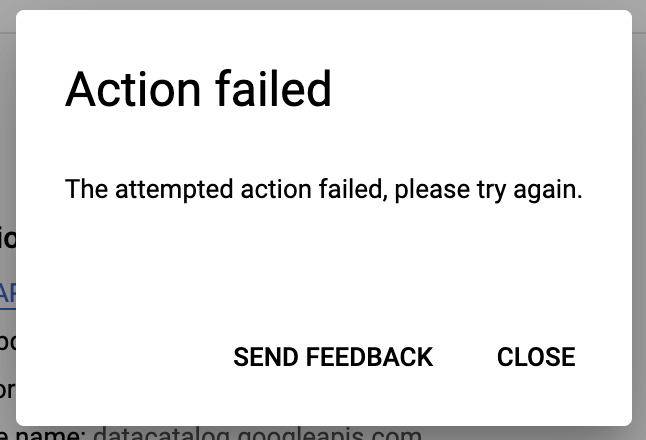
如果您在尝试启用 Data Catalog API 后遇到下图中显示的错误,请执行以下操作:

“未能启用 API”错误消息

  1. 点击关闭
  2. 刷新浏览器标签页。
  3. 再次点击启用

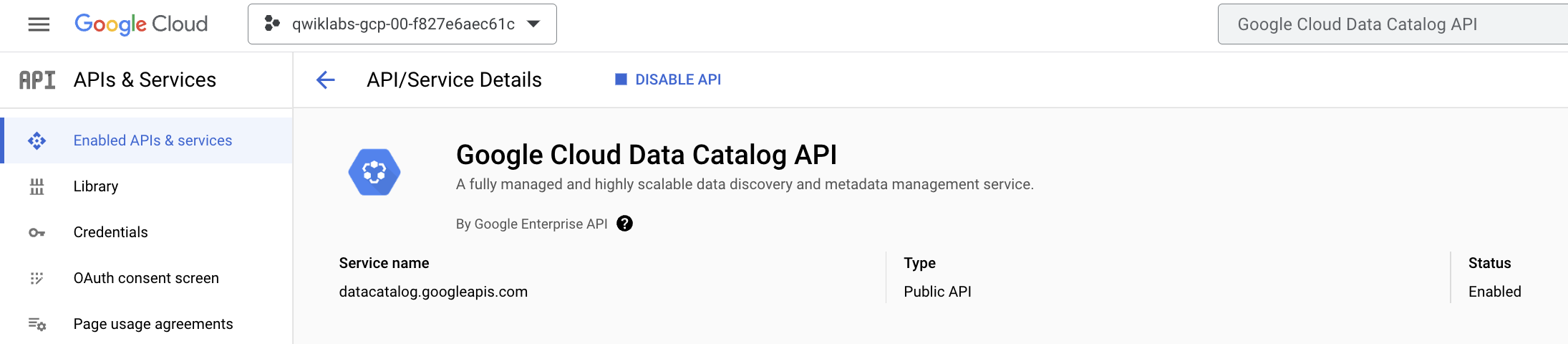
如见到下图,即表示 Data Catalog API 已成功启用:

Google Cloud Data Catalog 窗口,显示了 Data Catalog API 概览

打开 BigQuery 控制台

  1. 在 Google Cloud 控制台中,选择导航菜单 > BigQuery

您会看到欢迎在 Cloud 控制台中使用 BigQuery 消息框,其中提供了指向快速入门指南和版本说明的链接。

  1. 点击完成

BigQuery 控制台即会打开。

任务 2. 创建数据集

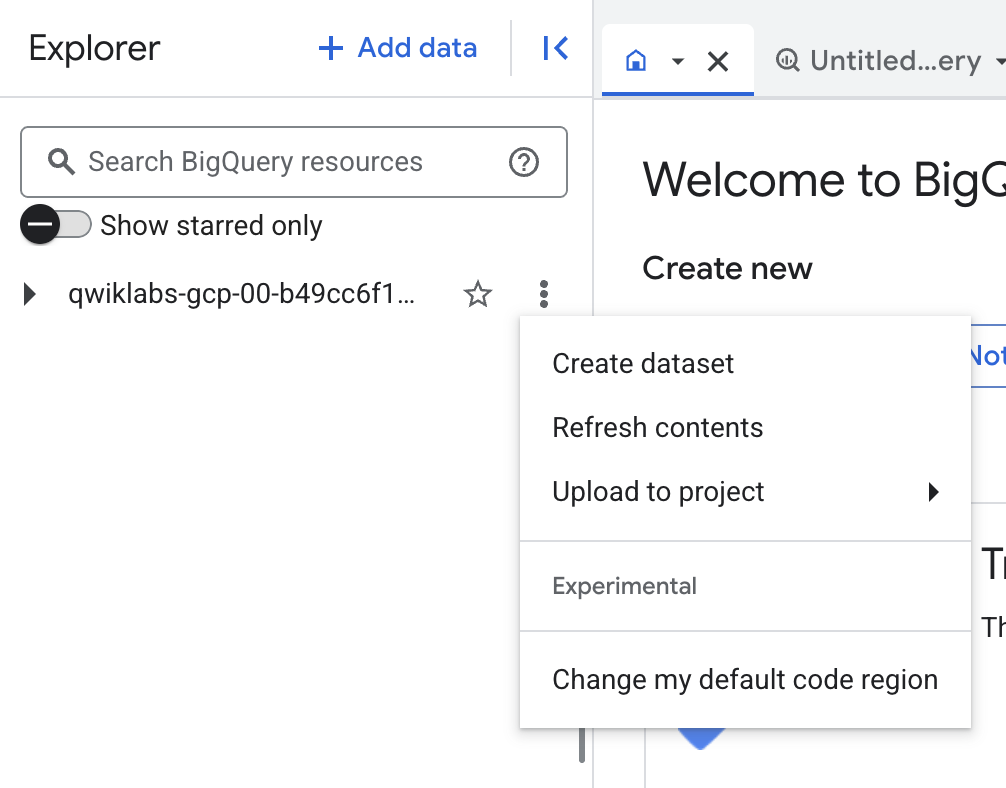
  1. 在 BigQuery 左侧导航窗格中,点击项目 ID 旁的查看操作,然后点击创建数据集

“查看操作”导航菜单突出显示项目子菜单下的“创建数据集”选项。

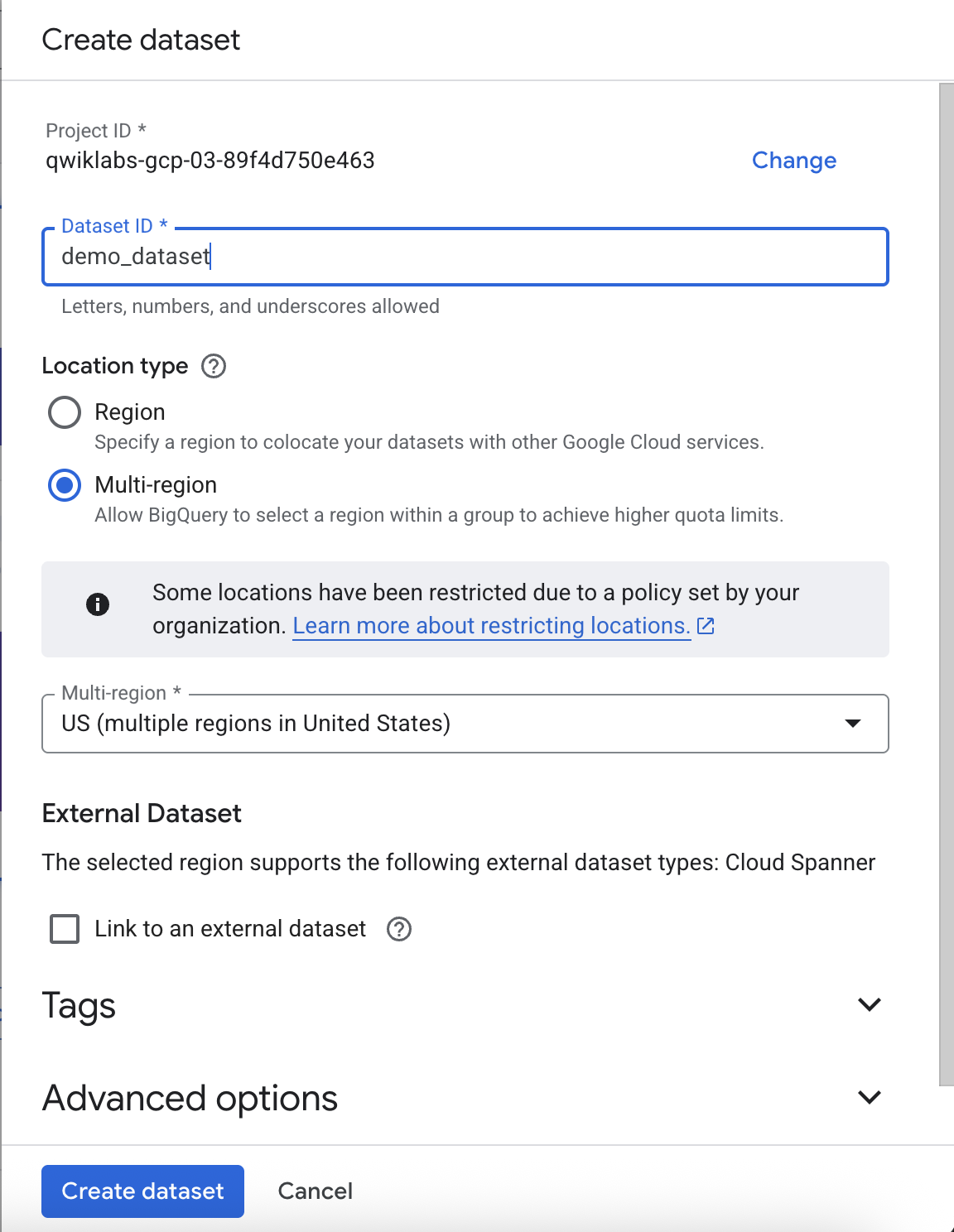
  1. 创建数据集对话框中执行以下操作:
  • 数据集 ID 中输入 demo_dataset

  • 数据位置中选择美国(美国的多个区域)

“创建数据集”页面中,“项目 ID”“数据集 ID”和“数据位置”字段已填写。

  1. 然后点击创建数据集
注意:使用 Cloud 控制台创建数据集时,您无法添加说明或标签。创建数据集后,您可以添加说明和标签。

点击“检查我的进度”以验证是否完成了以下目标: 创建数据集

任务 3. 将公共的纽约出租车表复制到您的数据集。

  1. 在左侧面板中,依次点击 + 添加数据 > 公共数据集

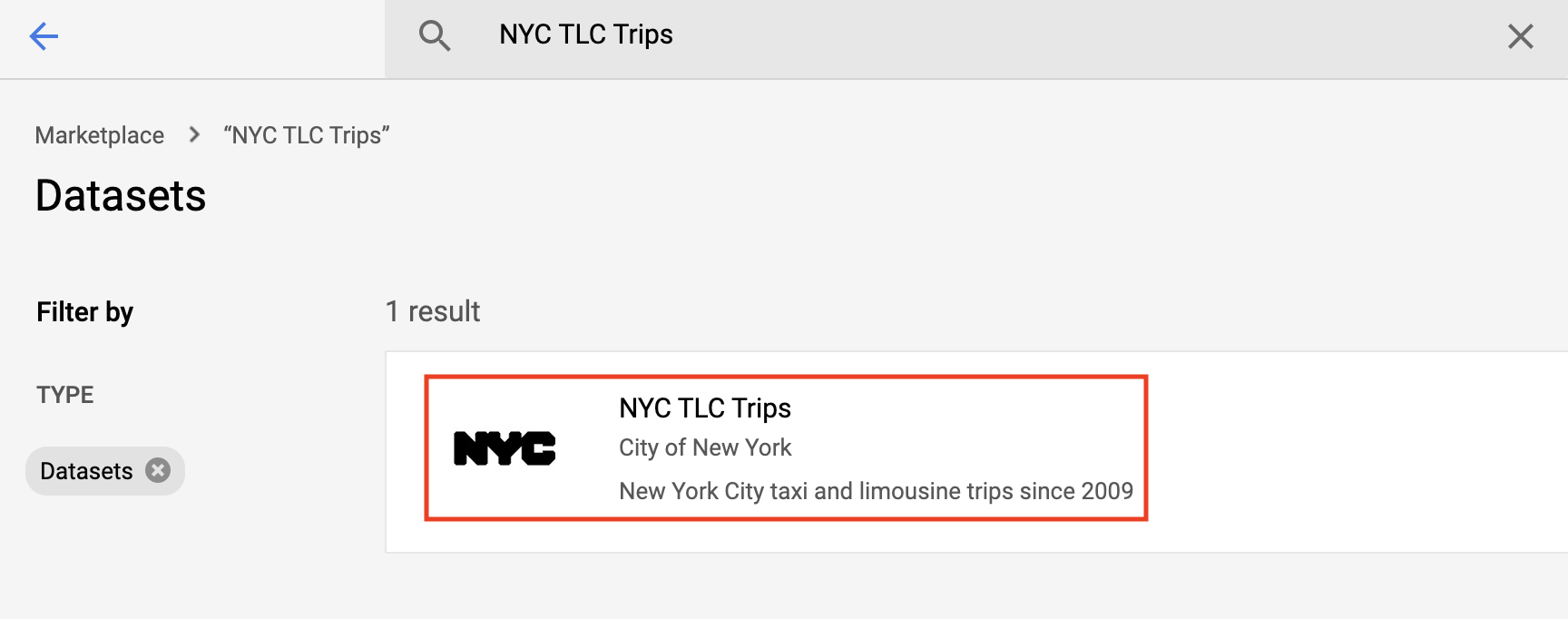
  2. 在搜索栏中输入 NYC TLC Trips,然后点击显示的结果:

搜索结果中,“NYC TLC Trips”图块和“过滤条件”菜单被突出显示。

在本实验中,您将使用该数据集中的一个表,其中包含 2018 年纽约市黄色出租车的行程数据。

  1. 准备好继续后,点击侧边栏以外的区域将其关闭。

  2. Cloud Shell 面板中运行以下命令,复制 tlc_yellow_trips_2018 表。点击授权

bq cp bigquery-public-data:new_york_taxi_trips.tlc_yellow_trips_2018 $(gcloud config get project):demo_dataset.trips

上述命令使用 bq 命令行工具将公共表复制到您的项目中,并将其存放在您之前创建的 demo_dataset 中。

  1. 刷新 BigQuery 浏览器页面。

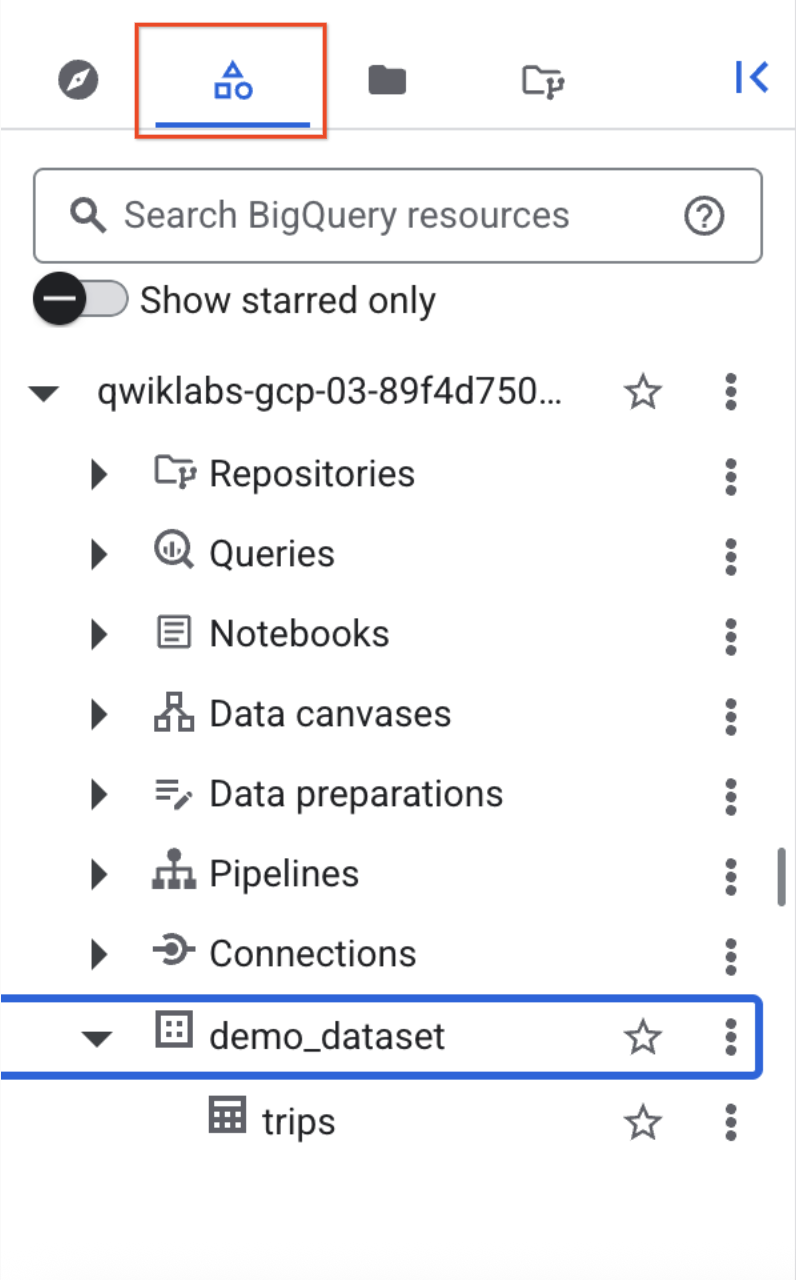
  2. 确认 trips 表已显示在您的 demo_dataset 中。

列出的已固定项目中,“trips”表显示为“demo_dataset”下的一个文件。

在下一部分中,您将为该表添加 Data Catalog 标记。

点击“检查我的进度”以验证是否完成了以下目标: 将公共的纽约出租车表复制到您的数据集。

任务 4. 创建 Data Catalog 标记模板

从 Data Catalog 界面创建标记模板。

  1. 在 Google Cloud 控制台的导航菜单 (导航菜单) 中,点击查看所有产品。在分析下,点击 Dataplex Universal Catalog

  2. 在左侧菜单的管理元数据下,点击目录

  3. 点击创建标记模板(已弃用)

  4. 看到提示确定要继续吗?时,点击继续

注意:切面类型将取代标记模板,但标记模板目前仍可正常使用。您可以继续执行后续步骤,以创建标记模板。
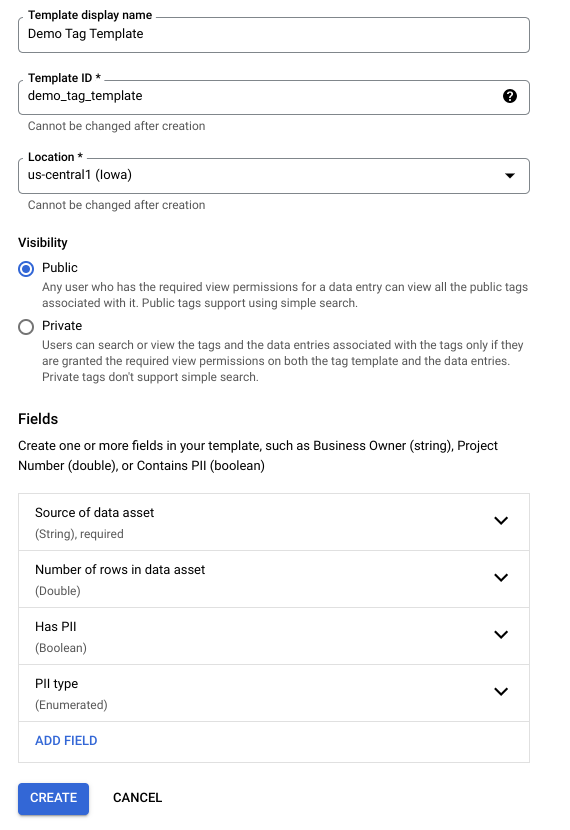
  1. 填写表单并定义一个名为“Demo Tag Template”的模板。
  • 模板显示名称:Demo Tag Template
  • 模板 ID:demo_tag_template
  • 位置:

接下来,创建四个标记属性(也称为标记“字段”)。

  1. 点击添加字段

使用下方列出的值创建四个属性。请注意,“source”属性定义了一个必填的标记属性。您可以使用小写字母和下划线来定义属性名称。

  • 字段显示名称:Source of data asset
  • 字段 ID:source_of_data_asset
  • 将该字段设为必填:已勾选
  • 类型:string
  1. 点击完成

  2. 现在点击添加字段并输入:

  • 字段显示名称:Number of rows in data asset
  • 字段 ID:number_of_rows_in_data_asset
  • 将该字段设为必填:未勾选
  • 类型:Double
  1. 点击完成

  2. 然后点击添加字段并输入:

  • 字段显示名称:Has PII
  • 字段 ID:has_pii
  • 将该字段设为必填:未勾选
  • 类型:Boolean
  1. 点击完成

  2. 然后点击添加字段并输入:

  • 字段显示名称:PII 类型
  • 字段 ID:pii_type
  • 将该字段设为必填:未勾选
  • 类型:枚举
  1. 为该属性添加以下 3 个值:
  • 邮件
  • 美国社会保障号
  1. 点击完成

完成的标记模板表单应列出这四个标记属性:

填写完毕的标记模板表单、可见性选项,以及“创建”和“取消”按钮。

  1. 点击创建

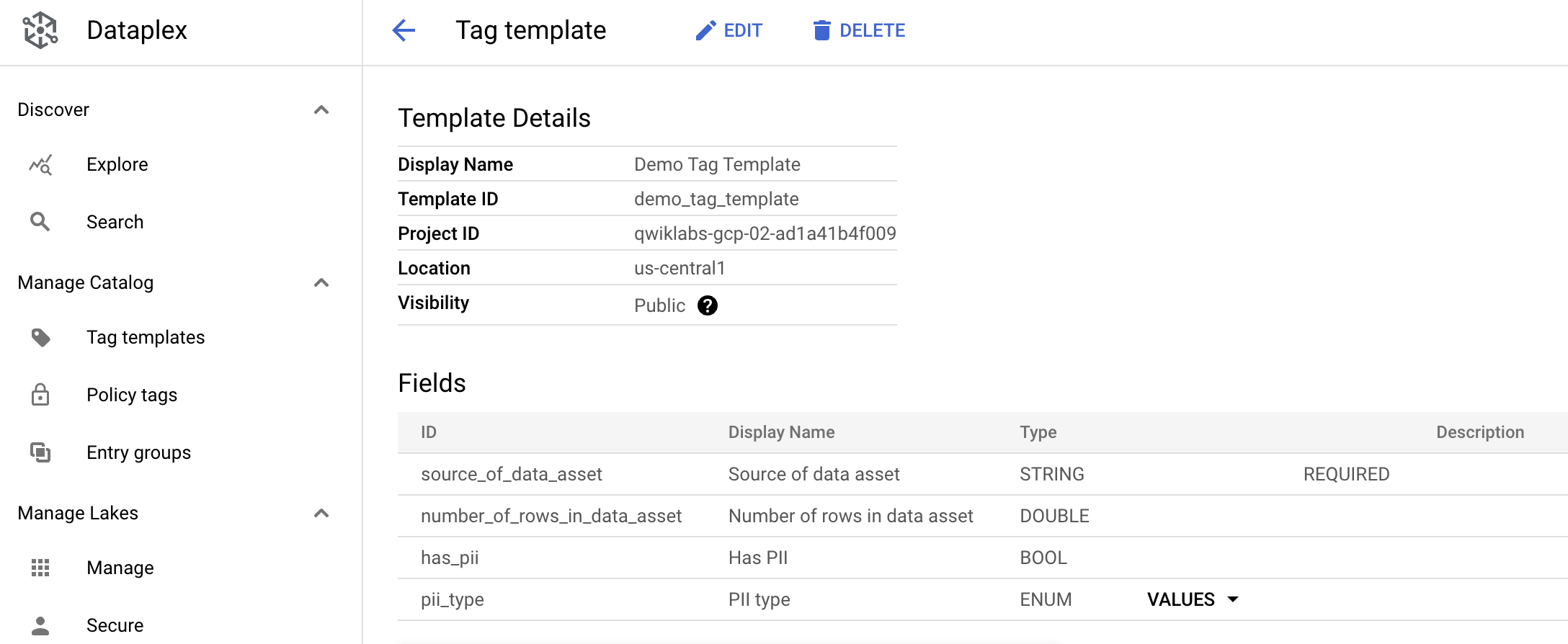
Data Catalog 标记模板页面会显示模板的详细信息和属性:

已完成的 Data Catalog 列出了模板的详细信息、字段、显示名称和类型。

点击“检查我的进度”以验证是否完成了以下目标: 创建标记模板

任务 5. 使用新创建的标记为表添加标记

  1. 如需将标记附加到数据集中的表,请点击左上角的 Data Catalog 图标。

  2. 在左侧窗格中,选择搜索,然后在搜索框中输入 demo_dataset

  3. 点击搜索

Data Catalog 页面中,搜索栏已输入搜索字词“demo_dataset”。

已复制到数据集中的“demo_dataset”和“trips”表会显示在搜索结果中。

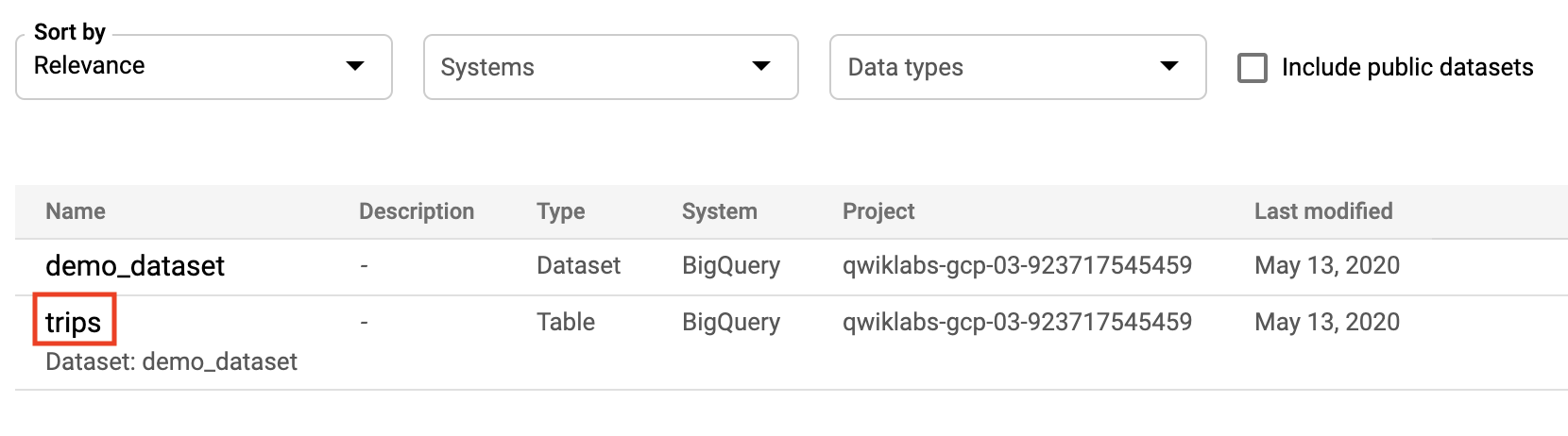
  1. 点击名称打开 trips 表:

已列出“demo_dataset”及其详细信息,并突出显示“trips”表。

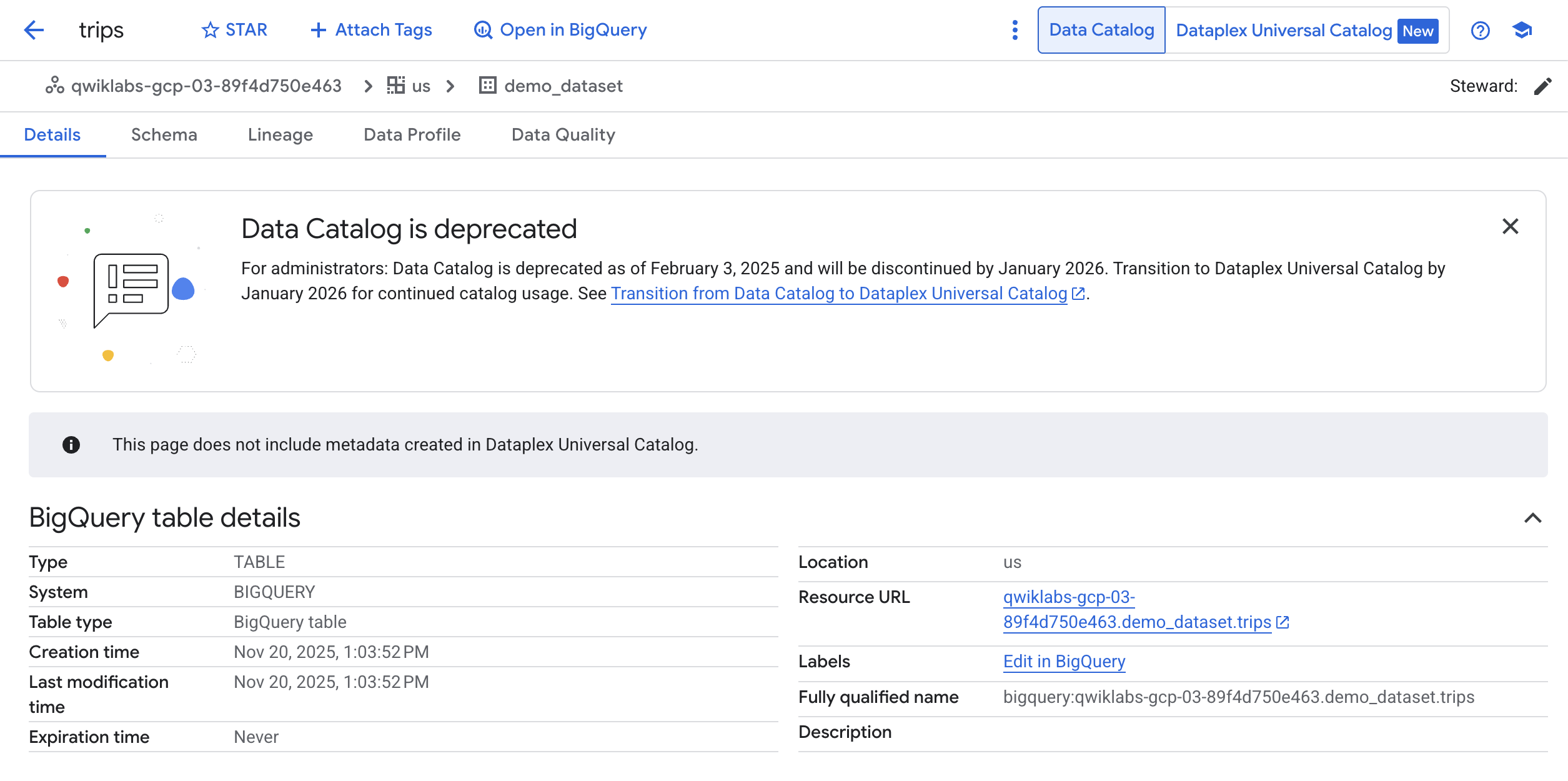
系统会打开条目详情页面。

  1. 点击附加标记

“条目详情”页面中突出显示了“附加标记”按钮。

  1. 附加标记对话框中,在“选择要标记的内容”下选择 trips 表,然后点击确定

  2. 在标记模板中选择 Demo Tag Template

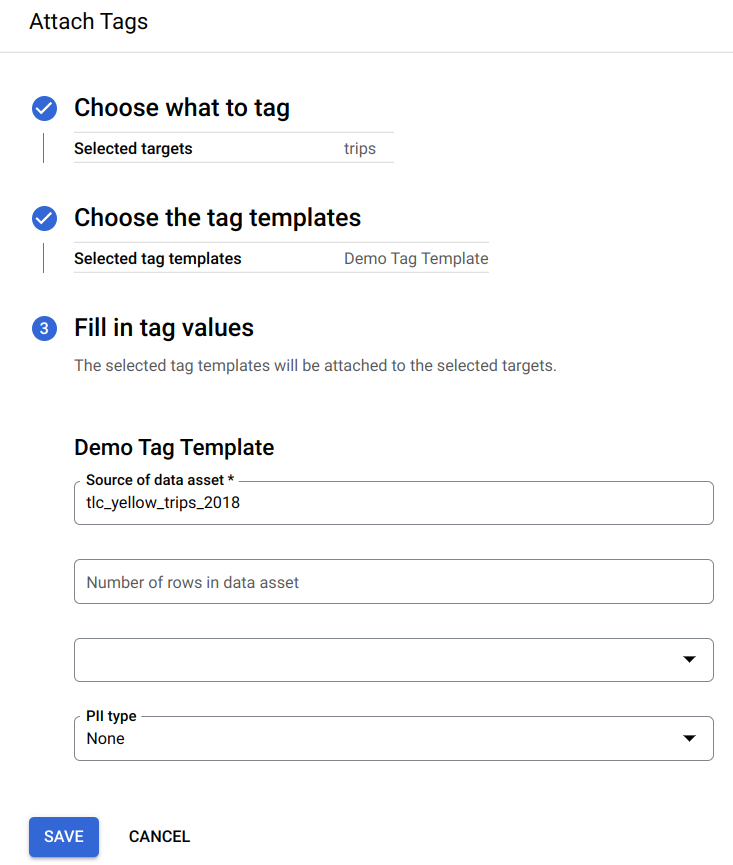
  3. 接下来,为每个标记属性输入或选择以下值:

  • source_of_data_asset:tlc_yellow_trips_2018
  • pii_type:NONE

“附加标记”页面,其中“Demo Tag Template”中的“Source of data assets”和“PII type”字段已填写完成。

  1. 点击保存

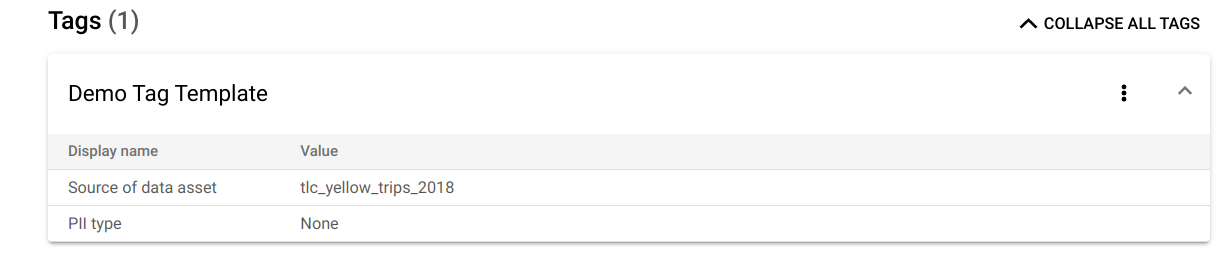
  2. 点击 Demo Tag Template,查看“条目详情”页面上列出的标记属性。

“条目详情”页面,其中“Demo Tag Template”中的显示名称、“Source of data assets”和“PII type”字段已填写完成。

点击“检查我的进度”以验证是否完成了以下目标: 将标记附加到表

恭喜!

太棒了!您学习了如何使用 Data Catalog 成功创建标记并将其附加到表中。

后续步骤/了解详情

Google Cloud 培训和认证

…可帮助您充分利用 Google Cloud 技术。我们的课程会讲解各项技能与最佳实践,可帮助您迅速上手使用并继续学习更深入的知识。我们提供从基础到高级的全方位培训,并有点播、直播和虚拟三种方式选择,让您可以按照自己的日程安排学习时间。各项认证可以帮助您核实并证明您在 Google Cloud 技术方面的技能与专业知识。

上次更新手册的时间:2025 年 5 月 27 日

上次测试实验的时间:2025 年 5 月 27 日

版权所有 2025 Google LLC 保留所有权利。Google 和 Google 徽标是 Google LLC 的商标。其他所有公司名和产品名可能是其各自相关公司的商标。

准备工作

  1. 实验会创建一个 Google Cloud 项目和一些资源,供您使用限定的一段时间
  2. 实验有时间限制,并且没有暂停功能。如果您中途结束实验,则必须重新开始。
  3. 在屏幕左上角,点击开始实验即可开始

使用无痕浏览模式

  1. 复制系统为实验提供的用户名密码
  2. 在无痕浏览模式下,点击打开控制台

登录控制台

  1. 使用您的实验凭证登录。使用其他凭证可能会导致错误或产生费用。
  2. 接受条款,并跳过恢复资源页面
  3. 除非您已完成此实验或想要重新开始,否则请勿点击结束实验,因为点击后系统会清除您的工作并移除该项目

此内容目前不可用

一旦可用,我们会通过电子邮件告知您

太好了!

一旦可用,我们会通过电子邮件告知您

一次一个实验

确认结束所有现有实验并开始此实验

使用无痕浏览模式运行实验

请使用无痕模式或无痕式浏览器窗口运行此实验。这可以避免您的个人账号与学生账号之间发生冲突,这种冲突可能导致您的个人账号产生额外费用。





