O Data Catalog foi descontinuado e não estará mais disponível a partir de 30 de janeiro de 2026. Você ainda pode concluir este laboratório, se quiser.
Para saber como fazer a transição dos usuários, das cargas de trabalho e do conteúdo do Data Catalog para o Dataplex Universal Catalog, consulte a documentação Fazer a transição do Data Catalog para o Dataplex Catalog.
GSP729

Visão geral
O Data Catalog é um serviço de administração de metadados totalmente gerenciado e escalável no Dataplex.
Ele tem uma interface de pesquisa simples e fácil de usar para descoberta de dados, um sistema de catalogação flexível e avançado para capturar metadados técnicos e comerciais, além de uma base sólida de segurança e conformidade integrada ao Cloud Data Loss Prevention (DLP) e ao Cloud Identity and Access Management (IAM).
O BigQuery é um armazenamento de dados empresarial que usa a capacidade de processamento da infraestrutura do Google para possibilitar consultas SQL extremamente rápidas.
Basta você mover os dados para o BigQuery, e ele fará todo o trabalho pesado. Controle o acesso ao projeto e aos dados conforme a necessidade da empresa, por exemplo, definindo quem tem permissão para visualizar ou consultar os dados.
Como usar o Data Catalog
Existem duas maneiras principais de interagir com o Data Catalog:
- Pesquisar recursos de dados a que você tem acesso
- Incluir tags em recursos com metadados
Caso de uso do Data Catalog
Imagine que você trabalha com a engenharia de dados da empresa. Seu trabalho é garantir que os colegas, como cientistas de dados ou analistas de negócios, descubram e usem facilmente todos os conjuntos de dados. Ao receber um novo conjunto de dados, você anota informações importantes, como o proprietário, o número de linhas que o conjunto contém, se há informações de identificação pessoal (PII, na sigla em inglês) etc.
Para isso, você adiciona tags aos conjuntos de dados e às tabelas. Com o Data Catalog, você cria modelos de tags para definir quais tipos de atributos serão marcados. Assim, você pode acessar, mapear e descobrir com facilidade informações pertinentes nos bancos de dados e nas tabelas.
O que você vai aprender
Neste laboratório, você vai aprender a:
- Ativar a API Data Catalog para usar esse serviço no seu projeto do Google Cloud
- Criar um conjunto de dados com o BigQuery
- Copiar uma tabela pública de táxis de Nova York no seu conjunto de dados
- Criar um modelo de tag do Data Catalog
- Marcar a nova tabela com as tags recém-criadas
Pré-requisitos
Observação: antes de iniciar este laboratório, saia da sua conta pessoal ou corporativa do Gmail ou faça o laboratório usando a navegação anônima.
Isso evita confusão no processo de login enquanto o laboratório está em execução.
Configuração e requisitos
Antes de clicar no botão Começar o Laboratório
Leia estas instruções. Os laboratórios são cronometrados e não podem ser pausados. O timer é ativado quando você clica em Iniciar laboratório e mostra por quanto tempo os recursos do Google Cloud vão ficar disponíveis.
Este laboratório prático permite que você realize as atividades em um ambiente real de nuvem, e não em uma simulação ou demonstração. Você vai receber novas credenciais temporárias para fazer login e acessar o Google Cloud durante o laboratório.
Confira os requisitos para concluir o laboratório:
- Acesso a um navegador de Internet padrão (recomendamos o Chrome).
Observação: para executar este laboratório, use o modo de navegação anônima (recomendado) ou uma janela anônima do navegador. Isso evita conflitos entre sua conta pessoal e de estudante, o que poderia causar cobranças extras na sua conta pessoal.
- Tempo para concluir o laboratório: não se esqueça que, depois de começar, não será possível pausar o laboratório.
Observação: use apenas a conta de estudante neste laboratório. Se usar outra conta do Google Cloud, você poderá receber cobranças nela.
Como iniciar seu laboratório e fazer login no console do Google Cloud
-
Clique no botão Começar o laboratório. Se for preciso pagar por ele, uma caixa de diálogo vai aparecer para você selecionar a forma de pagamento.
No painel Detalhes do Laboratório, à esquerda, você vai encontrar o seguinte:
- O botão Abrir Console do Google Cloud
- O tempo restante
- As credenciais temporárias que você vai usar neste laboratório
- Outras informações, se forem necessárias
-
Se você estiver usando o navegador Chrome, clique em Abrir console do Google Cloud ou clique com o botão direito do mouse e selecione Abrir link em uma janela anônima.
O laboratório ativa os recursos e depois abre a página Fazer Login em outra guia.
Dica: coloque as guias em janelas separadas lado a lado.
Observação: se aparecer a caixa de diálogo Escolher uma conta, clique em Usar outra conta.
-
Se necessário, copie o Nome de usuário abaixo e cole na caixa de diálogo Fazer login.
{{{user_0.username | "Username"}}}
Você também encontra o nome de usuário no painel Detalhes do Laboratório.
-
Clique em Próxima.
-
Copie a Senha abaixo e cole na caixa de diálogo de Olá.
{{{user_0.password | "Password"}}}
Você também encontra a senha no painel Detalhes do Laboratório.
-
Clique em Próxima.
Importante: você precisa usar as credenciais fornecidas no laboratório, e não as da sua conta do Google Cloud.
Observação: se você usar sua própria conta do Google Cloud neste laboratório, é possível que receba cobranças adicionais.
-
Acesse as próximas páginas:
- Aceite os Termos e Condições.
- Não adicione opções de recuperação nem autenticação de dois fatores (porque essa é uma conta temporária).
- Não se inscreva em testes gratuitos.
Depois de alguns instantes, o console do Google Cloud será aberto nesta guia.
Observação: para acessar os produtos e serviços do Google Cloud, clique no Menu de navegação ou digite o nome do serviço ou produto no campo Pesquisar.

Ativar o Cloud Shell
O Cloud Shell é uma máquina virtual com várias ferramentas de desenvolvimento. Ele tem um diretório principal permanente de 5 GB e é executado no Google Cloud. O Cloud Shell oferece acesso de linha de comando aos recursos do Google Cloud.
-
Clique em Ativar o Cloud Shell  na parte de cima do console do Google Cloud.
-
Clique nas seguintes janelas:
- Continue na janela de informações do Cloud Shell.
- Autorize o Cloud Shell a usar suas credenciais para fazer chamadas de APIs do Google Cloud.
Depois de se conectar, você verá que sua conta já está autenticada e que o projeto está configurado com seu Project_ID, . A saída contém uma linha que declara o projeto PROJECT_ID para esta sessão:
Your Cloud Platform project in this session is set to {{{project_0.project_id | "PROJECT_ID"}}}
A gcloud é a ferramenta de linha de comando do Google Cloud. Ela vem pré-instalada no Cloud Shell e aceita preenchimento com tabulação.
- (Opcional) É possível listar o nome da conta ativa usando este comando:
gcloud auth list
- Clique em Autorizar.
Saída:
ACTIVE: *
ACCOUNT: {{{user_0.username | "ACCOUNT"}}}
To set the active account, run:
$ gcloud config set account `ACCOUNT`
- (Opcional) É possível listar o ID do projeto usando este comando:
gcloud config list project
Saída:
[core]
project = {{{project_0.project_id | "PROJECT_ID"}}}
Observação: consulte a documentação completa da gcloud no Google Cloud no guia de visão geral da gcloud CLI.
Tarefa 1: ativar a API Data Catalog
-
No menu de navegação, selecione APIs e serviços > Biblioteca.
-
Na barra de pesquisa, digite Data Catalog e selecione API Data Catalog do Google Cloud.
-
Depois, clique em Ativar.
Solucionar problemas na ativação da API
Se o erro abaixo aparecer depois que você tentar ativar a API Data Catalog:
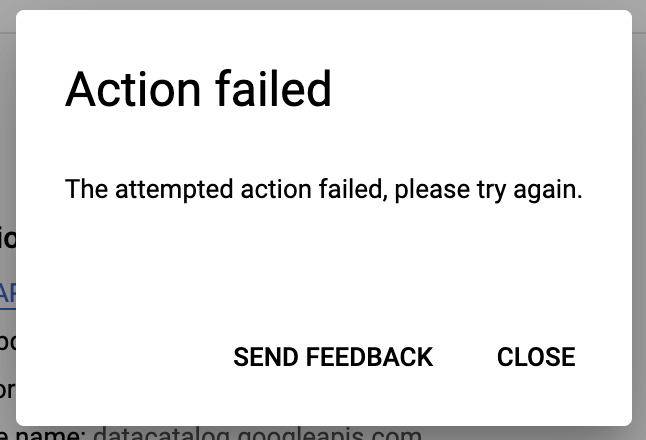
- Clique em Fechar.
- Atualize a guia do navegador.
- Clique novamente em Ativar.
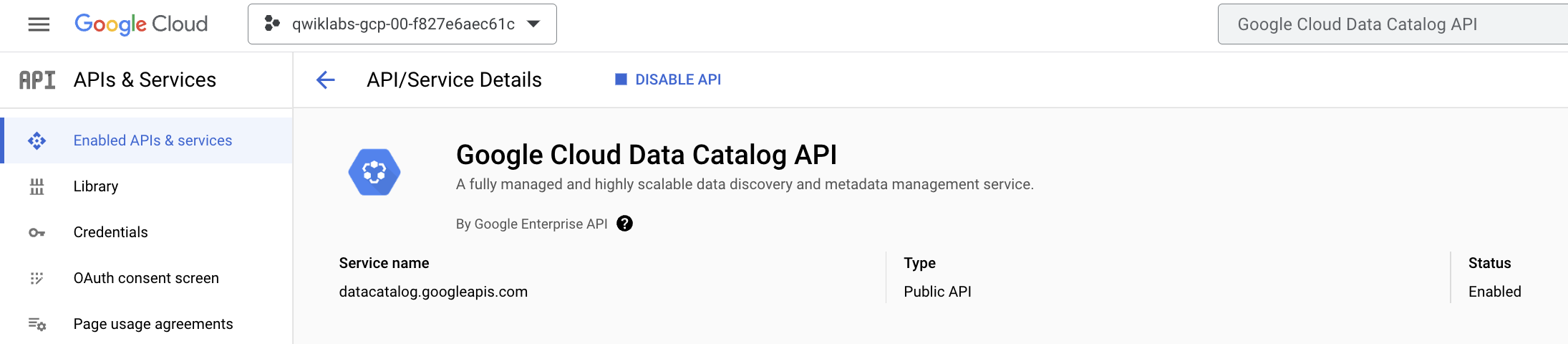
A API Data Catalog precisa ser ativada:
Abrir o console do BigQuery
- No Console do Google Cloud, selecione o menu de navegação > BigQuery:
Você verá a caixa de mensagem Olá! Este é o BigQuery no Console do Cloud. Ela tem um link para o guia de início rápido e as notas de lançamento.
- Clique em OK.
O console do BigQuery vai abrir.
Tarefa 2: criar um conjunto de dados
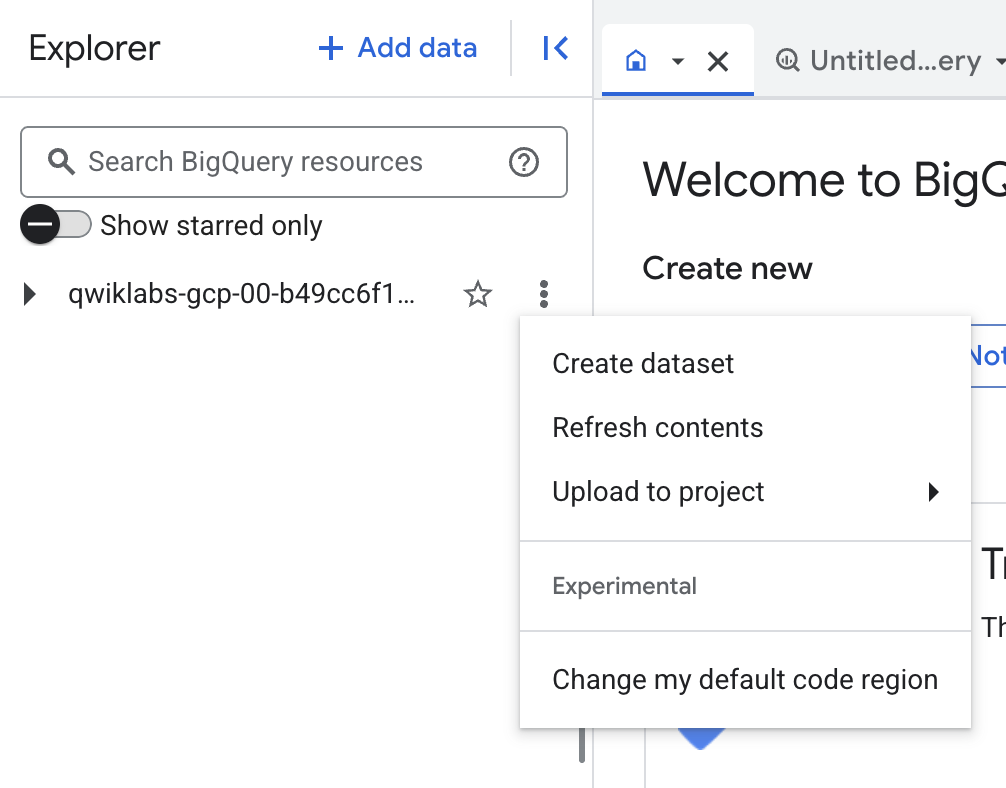
- No painel de navegação do BigQuery à esquerda, clique em Ver ações, ao lado do ID do projeto. Em seguida, clique em CRIAR CONJUNTO DE DADOS.
- Na caixa de diálogo Criar conjunto de dados:
-
Em ID do conjunto de dados, digite demo_dataset
-
Em Local dos dados, selecione US (multiple regions in United States).
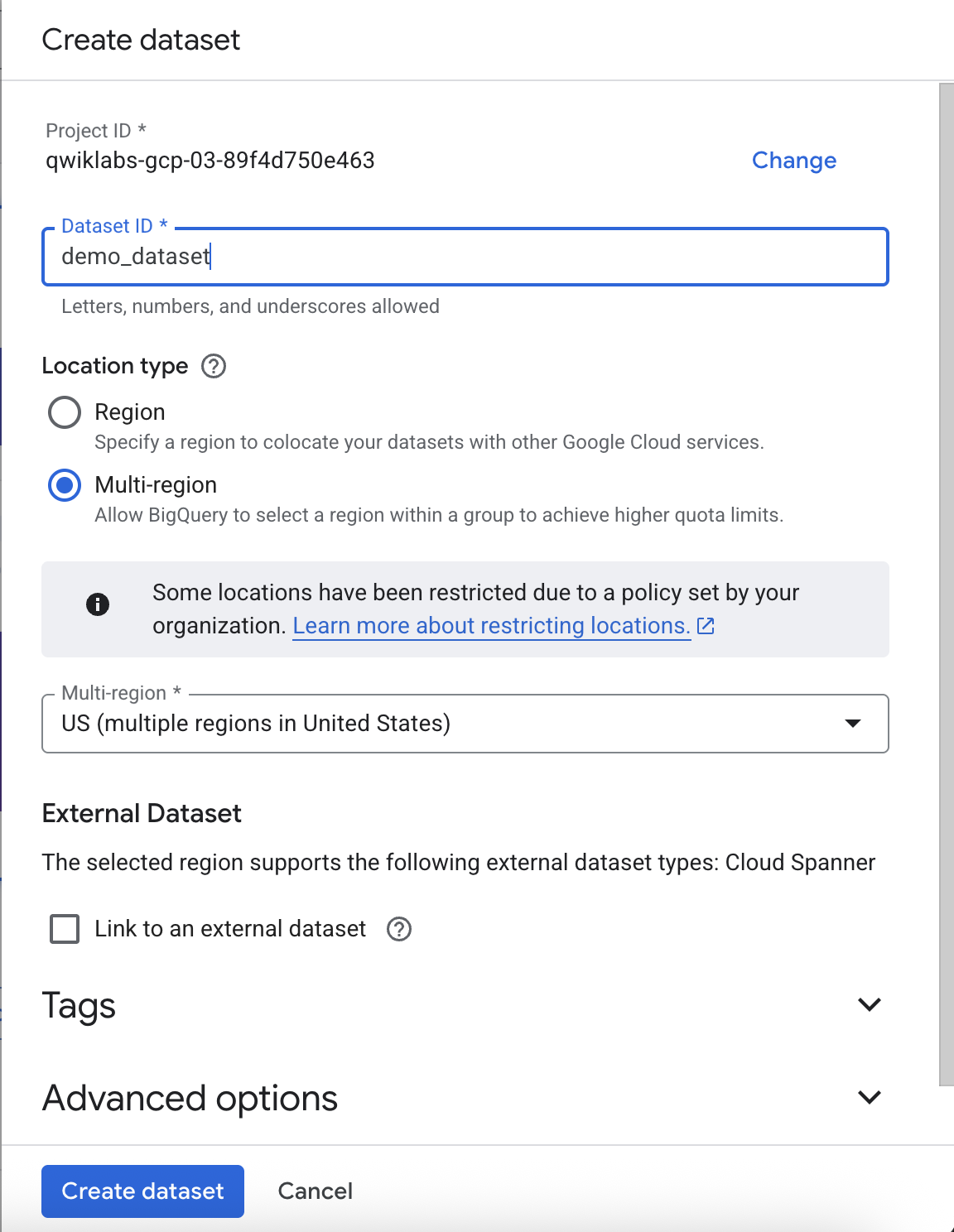
- Depois clique em Criar conjunto de dados.
Observação: durante a criação do conjunto de dados com o console do Cloud, não é possível adicionar uma descrição ou um rótulo. Isso só pode ser feito após o processo.
Clique em Verificar meu progresso para ver o objetivo.
Criar um conjunto de dados
Tarefa 3: copiar uma tabela pública de táxis de Nova York no seu conjunto de dados
-
No painel esquerdo, clique em + Adicionar dados > Conjuntos de dados públicos.
-
Na barra de pesquisa, digite NYC TLC Trips e clique neste resultado:
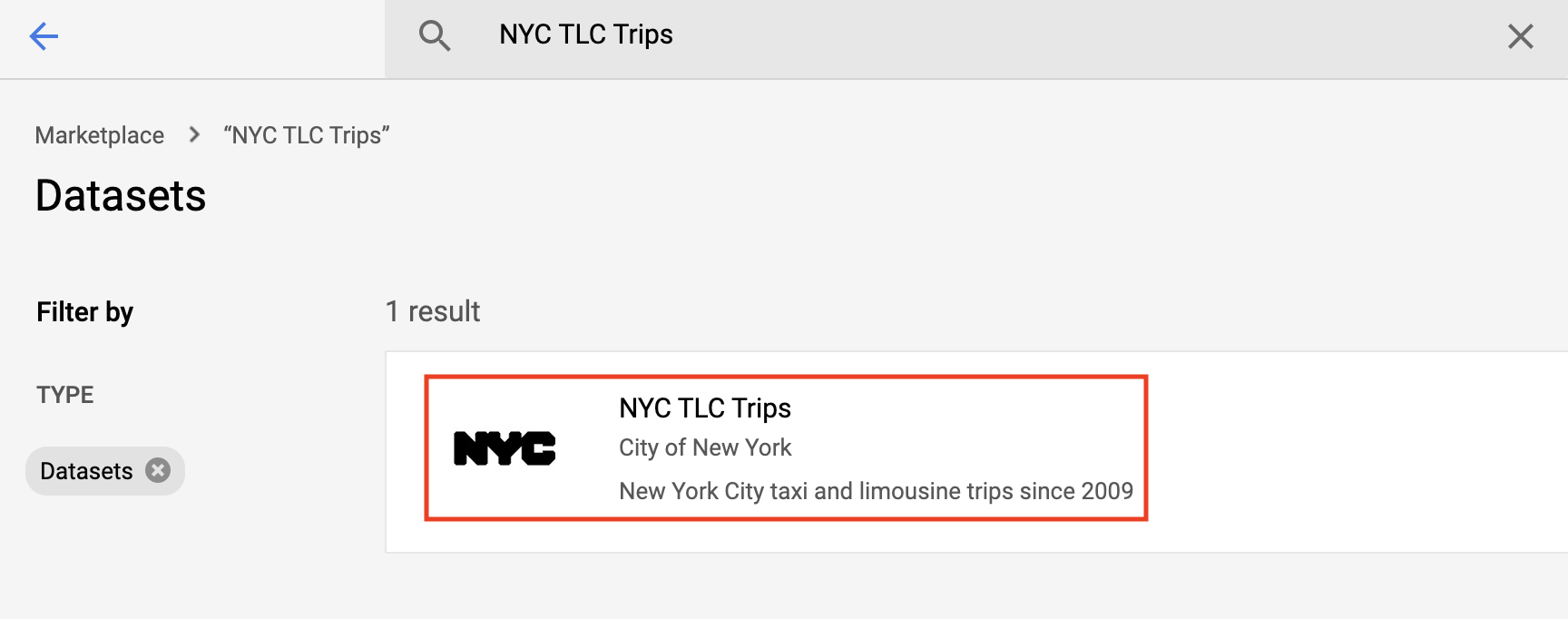
Neste laboratório, você vai usar uma tabela desse conjunto de dados com informações de viagens de táxi de Nova York de 2018.
-
Para continuar, clique fora do painel lateral para fechá-lo.
-
Execute o comando abaixo no painel do Cloud Shell e copie a tabela tlc_yellow_trips_2018. Clique em Autorizar.
bq cp bigquery-public-data:new_york_taxi_trips.tlc_yellow_trips_2018 $(gcloud config get project):demo_dataset.trips
O comando anterior usou a bq command line tool para copiar a tabela pública no projeto e a organizou no demo_dataset que você criou.
-
Atualize a página do navegador do BigQuery.
-
Confirme se a tabela trips está listada no seu demo_dataset.
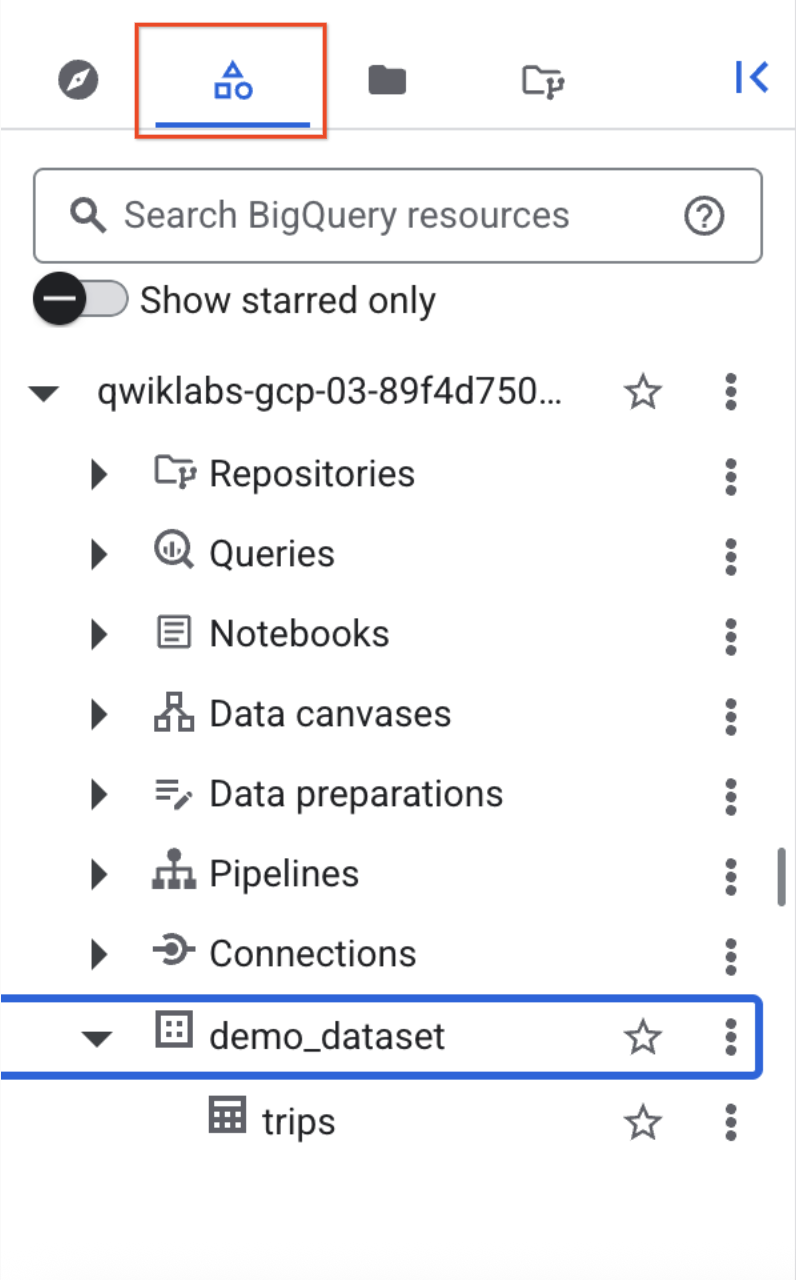
Você vai adicionar as tags do Data Catalog à tabela na próxima seção.
Clique em Verificar meu progresso para ver o objetivo.
Copiar uma tabela pública de táxis de Nova York para seu conjunto de dados
Tarefa 4: criar um modelo de tag do Data Catalog
Crie um modelo de tag na UI do Data Catalog.
-
No console do Google Cloud, acesse o Menu de navegação ( ) e clique em Ver todos os produtos. Em Analytics, clique em Dataplex Universal Catalog.
-
No menu à esquerda, em Gerenciar metadados, clique em Catálogo.
-
Clique em Criar modelo de tag (descontinuado).
-
Quando a mensagem Quer mesmo continuar? aparecer, clique em Continuar.
Observação: os modelos de tags estão sendo substituídos por tipos de aspecto, mas continuam funcionando. Siga as próximas etapas para criar um modelo de tag.
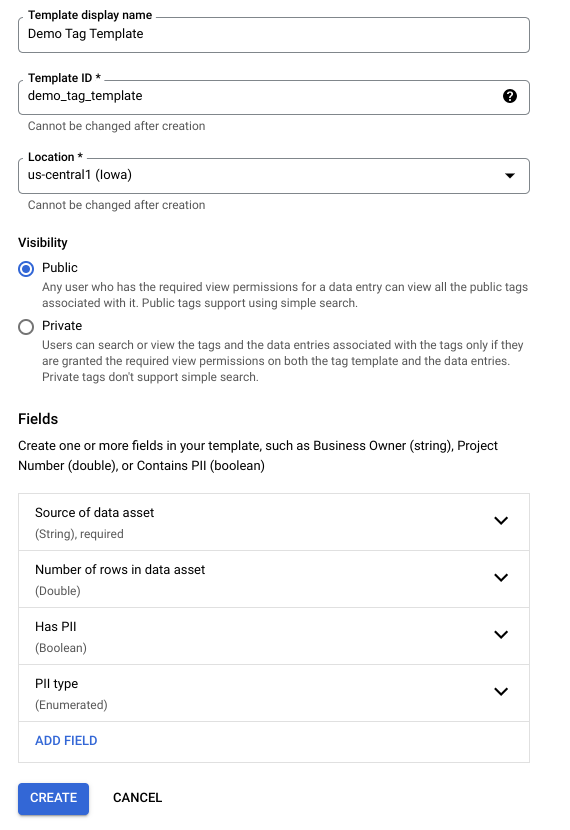
- Preencha o formulário do modelo e defina um modelo de tag de demonstração.
-
Nome de exibição do modelo: Modelo de tag de demonstração
-
ID do modelo: demo_tag_template
-
Local:
Em seguida, crie quatro atributos de tag, também chamados "campos" de tag.
- Clique em Adicionar um campo.
Crie quatro atributos com os valores listados abaixo. Observe que o atributo "source" define um atributo de tag obrigatório. É possível usar letras minúsculas e sublinhados para definir nomes de atributos:
-
Nome de exibição do campo: Origem do recurso de dados
-
ID do campo: source_of_data_asset
-
Tornar este campo obrigatório: marcado
-
Tipo: string
-
Clique em Concluído.
-
Depois, selecione Adicionar um campo e insira:
-
Nome de exibição do campo: número de linhas no recurso de dados
-
ID do campo: number_of_rows_in_data_asset
-
Tornar este campo obrigatório: desmarcado
-
Tipo: duplo
-
Clique em Concluído.
-
Depois, selecione Adicionar um campo e insira:
-
Nome de exibição do campo: Contém PII
-
ID do campo: has_pii
-
Tornar este campo obrigatório: desmarcado
-
Tipo: booleano
-
Clique em Concluído.
-
Depois, selecione Adicionar um campo e insira:
-
Nome de exibição do campo: Tipo PII
-
ID do campo: pii_type
-
Tornar este campo obrigatório: desmarcado
-
Tipo: enumerado
- Adicione 3 valores a esse atributo:
- E-mail
- CPF ou CNPJ
- Nenhum
- Clique em Concluído.
Os quatro atributos vão aparecer no formulário do modelo de tag preenchido:
- Clique em CRIAR.
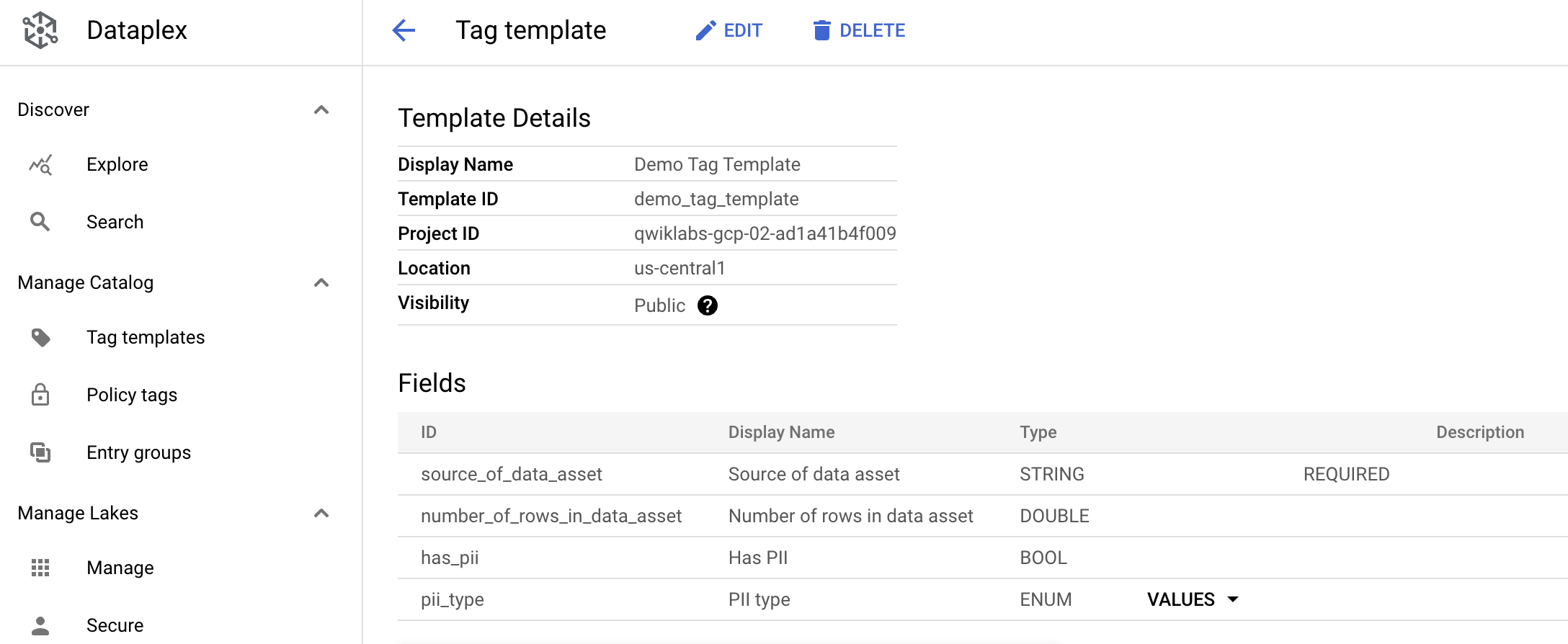
A página Modelo de tag do Data Catalog mostra os detalhes e os atributos relacionados:
Clique em Verificar meu progresso para ver o objetivo.
Criar um modelo de tag
Tarefa 5: marcar a tabela com as tags recém-criadas
-
Para anexar uma tag a uma tabela no seu conjunto de dados, clique no ícone do Data Catalog, no canto superior esquerdo.
-
No painel à esquerda, selecione Pesquisar e digite demo_dataset na caixa de pesquisa.
-
Clique em Pesquisar:

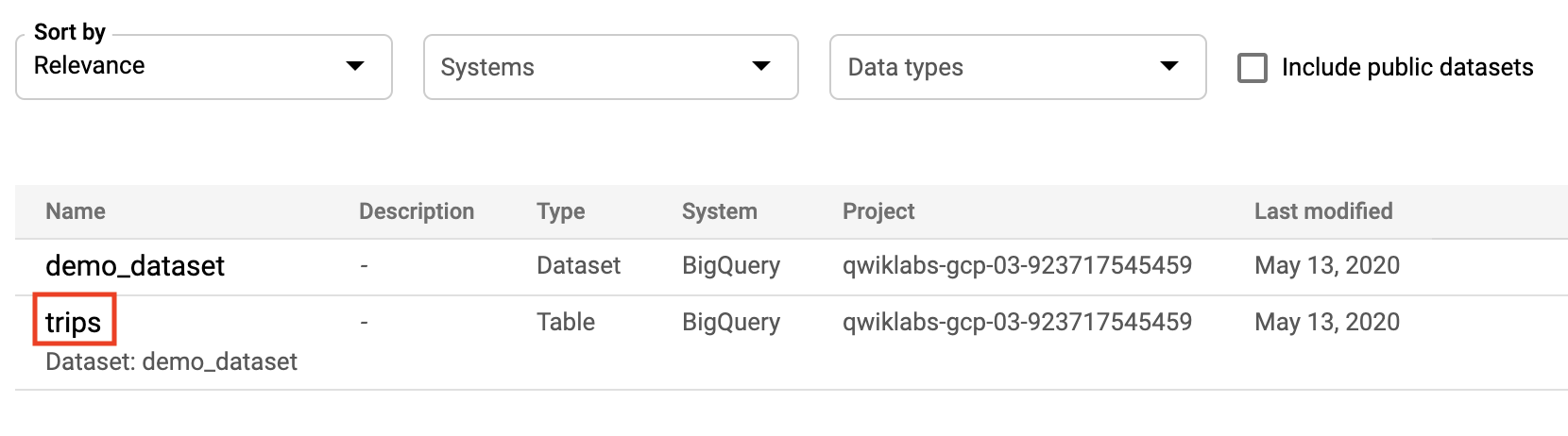
O demo_dataset e a tabela "trips" que você copiou no conjunto de dados aparecem nos resultados da pesquisa.
- Clique no nome trips para abrir a tabela:
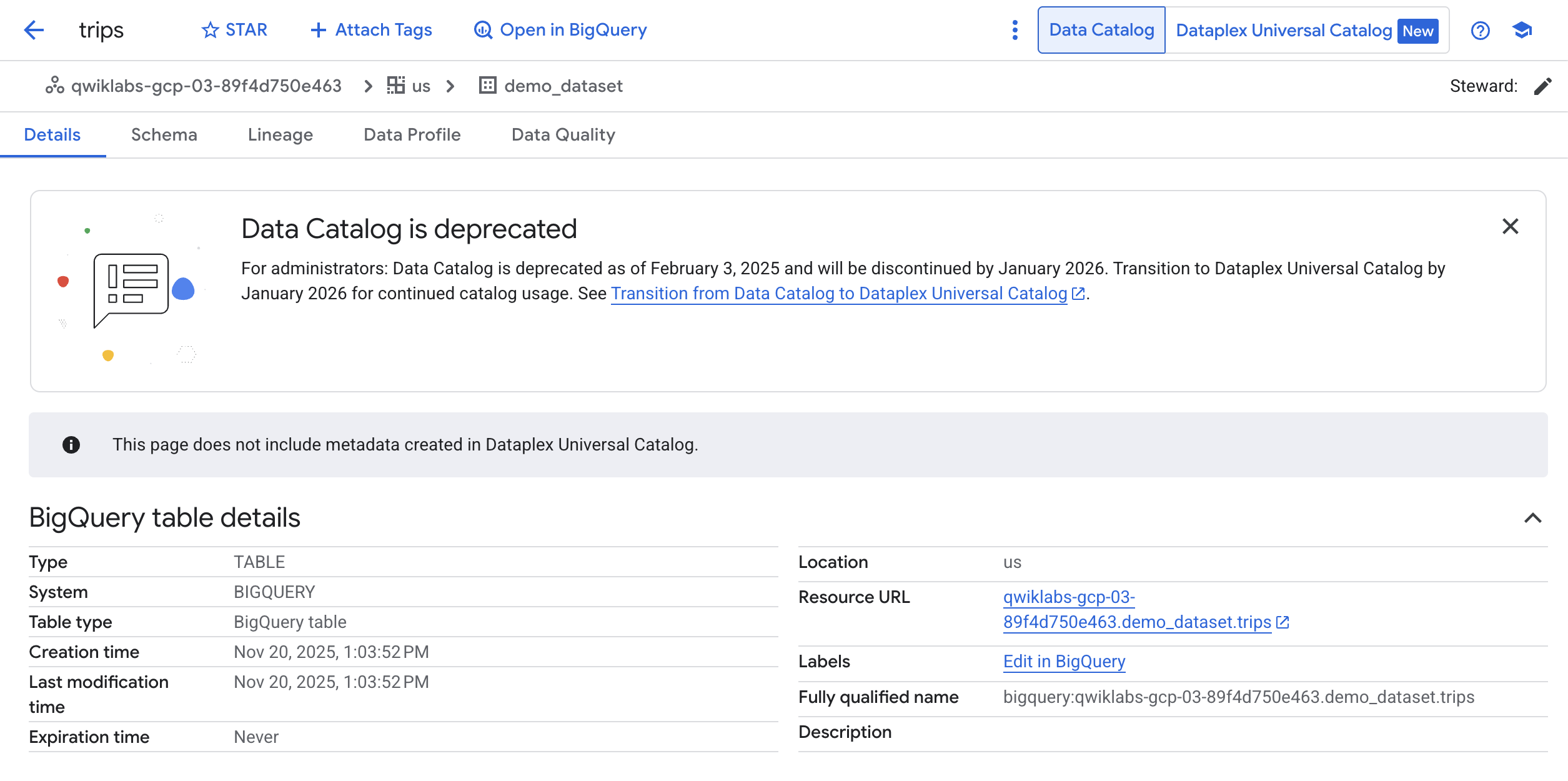
A página Detalhes da entrada é aberta.
- Clique em ANEXAR TAGS.
-
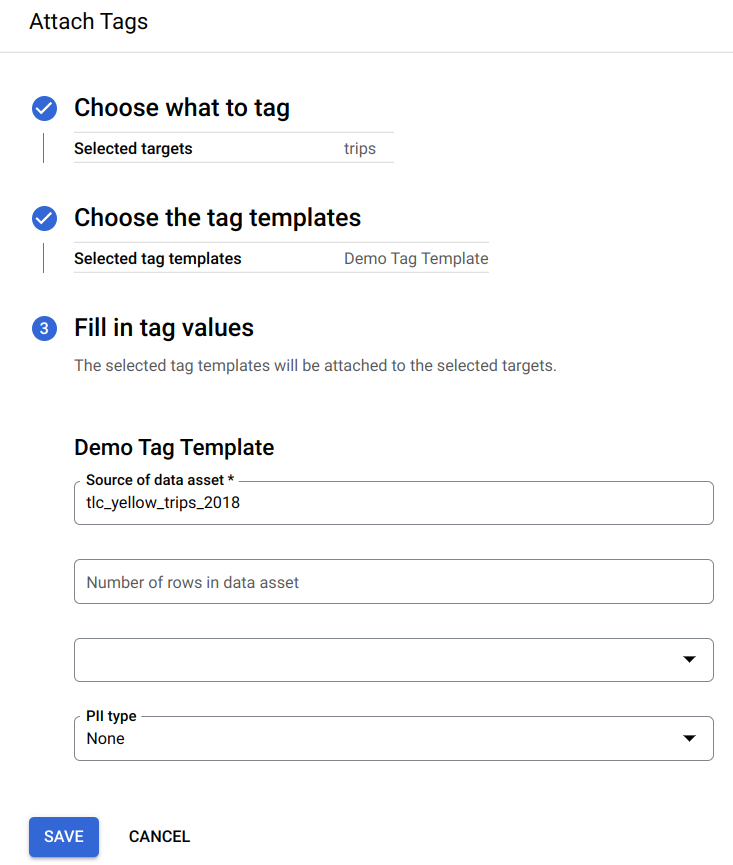
Na caixa de diálogo Anexar tags, em "Selecionar os alvos das tags", selecione a tabela trips e clique em Ok.
-
Selecione o Modelo de tag de demonstração para conferir modelos.
-
Depois, digite ou selecione os seguintes valores para cada atributo de tag:
-
source_of_data_asset: tlc_yellow_trips_2018
-
pii_type: NENHUM
-
Clique em Salvar.
-
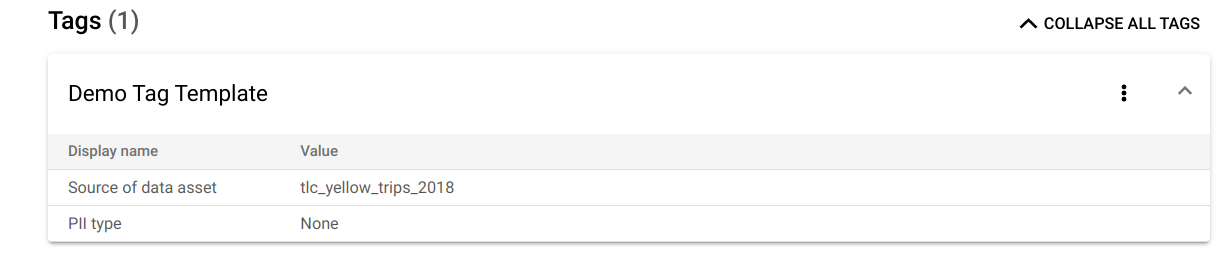
Clique em Demo Tag Template para conferir os atributos de tag listados na página "Detalhes da entrada".
Clique em Verificar meu progresso para ver o objetivo.
Anexar a tag à sua tabela
Parabéns!
Bom trabalho! Você aprendeu a criar e anexar tags a uma tabela com o Data Catalog.
Próximas etapas / Saiba mais
Treinamento e certificação do Google Cloud
Esses treinamentos ajudam você a aproveitar as tecnologias do Google Cloud ao máximo. Nossas aulas incluem habilidades técnicas e práticas recomendadas para ajudar você a alcançar rapidamente o nível esperado e continuar sua jornada de aprendizado. Oferecemos treinamentos que vão do nível básico ao avançado, com opções de aulas virtuais, sob demanda e por meio de transmissões ao vivo para que você possa encaixá-las na correria do seu dia a dia. As certificações validam sua experiência e comprovam suas habilidades com as tecnologias do Google Cloud.
Atualização mais recente do manual em 27 de maio de 2025
Teste mais recente do laboratório em 27 de maio de 2025
Copyright 2025 Google LLC. Todos os direitos reservados. Google e o logotipo do Google são marcas registradas da Google LLC. Todos os outros nomes de produtos e empresas podem ser marcas registradas das respectivas empresas a que estão associados.








