
![[アクションを表示] ナビゲーション メニュー。プロジェクトのサブメニュー内で [データセットを作成] オプションがハイライト表示されている。](https://cdn.qwiklabs.com/K8MniYK3Edko0yGwfyFxez2Go53JizN%2BozM7EPmU3EY%3D)
![[データセットの作成] ページ。[プロジェクト ID]、[データセット ID]、[マルチリージョン] の各欄が入力されている。](https://cdn.qwiklabs.com/zgrAb3jwkH%2B7E9nvmjBuhZB5UZnkQPqxk9VTKqyMfmo%3D)
![検索結果。[フィルタ条件] メニューの横にある「NYC TLC Trips」タイルがハイライト表示されている。](https://cdn.qwiklabs.com/DYybiqAWFQP%2F8arU0nQDOzmRH4CBeS%2B3Tx%2B4wc27Tw0%3D)
![完成したタグ テンプレート フォーム、[公開設定] オプション、[作成] ボタン、[キャンセル] ボタン。](https://cdn.qwiklabs.com/v%2BkPm3vPxDnlQQBbgV7fO82BH2JJlwP39yLg%2Feg%2BLC0%3D)

![[エンティティの詳細] ページ。[タグを付ける] ボタンがハイライト表示されている。](https://cdn.qwiklabs.com/Xlapx1wRDQMZyY0a90uViELrmzqu8ICai%2FXvP%2FDEfXY%3D)
![[タグを付ける] ページ。Demo Tag Template 内では、[Source of data asset] と [PII type] が選択され、値が入力されている。](https://cdn.qwiklabs.com/gbErK282NkxCfhH3AIO5JDf878vJ6LFDVufNWbTQQ7w%3D)
![[エンティティの詳細] ページ。Demo Tag Template の表示名、データアセットのソース、および PII タイプが表示されている。](https://cdn.qwiklabs.com/2X3nOUKYH%2Fq14Tx2xKP5A5S7bT3KBOTQmnATZCMDb0I%3D)

始める前に
- ラボでは、Google Cloud プロジェクトとリソースを一定の時間利用します
- ラボには時間制限があり、一時停止機能はありません。ラボを終了した場合は、最初からやり直す必要があります。
- 画面左上の [ラボを開始] をクリックして開始します

Create a dataset
/ 30
Copy a public New York taxi table to your dataset
/ 30
Create a tag template
/ 20
Attach tag to your table
/ 20

Data Catalog は非推奨となり、2026 年 1 月 30 日に廃止されます。このラボは、引き続き必要に応じて実行することができます。
Data Catalog のユーザー、ワークロード、コンテンツを Dataplex Universal Catalog に移行する手順については、Data Catalog から Dataplex Universal Catalog に移行するをご覧ください。
Data Catalog は、Dataplex の一部として提供されるスケーラブルなフルマネージド型メタデータ管理サービスです。
データ検出のためのシンプルで使いやすい検索インターフェースと、テクニカル メタデータおよびビジネス メタデータの両方を取得できる柔軟で強力なカタログ化システムを提供しています。また、Cloud Data Loss Prevention(DLP)および Cloud Identity and Access Management(IAM)とのインテグレーションにより、セキュリティとコンプライアンスの強固な基盤を備えています。
BigQuery は、Google のインフラストラクチャの処理能力を利用して SQL クエリを高速で実行するエンタープライズ データ ウェアハウスです。
ユーザーがデータを BigQuery に読み込んだら、後の処理は Google 側で行われます。 他のユーザーにデータの表示やクエリを許可するなど、ビジネスニーズに基づいてプロジェクトとデータへのアクセスを制御できます。
Data Catalog では、主に 2 つの操作を行います。
自分が自社のデータ エンジニアであると想像してみてください。データ サイエンティストやビジネス アナリストなど、同僚があらゆるデータセットを簡単に探索して使用できるようにすることが仕事です。新しいデータセットを入手したら、重要な情報でアノテーションを付けます。たとえば、個人情報(PII)データが含まれているかどうか、データセットの所有者は誰か、データセットに含まれている行の数はいくつかといった情報が含まれます。
このような情報をアノテーションとして付けるには、対象のデータセットとテーブルにタグを追加します。Data Catalog を使用すると、タグ テンプレートを作成して、タグ付けする属性の種類を定義できます。これにより、データセットとテーブルに簡単にアクセスしてマッピングし、関連情報を見つけ出すことができます。
このラボでは、次の方法について学びます。
こちらの説明をお読みください。ラボには時間制限があり、一時停止することはできません。タイマーは、Google Cloud のリソースを利用できる時間を示しており、[ラボを開始] をクリックするとスタートします。
このハンズオンラボでは、シミュレーションやデモ環境ではなく実際のクラウド環境を使って、ラボのアクティビティを行います。そのため、ラボの受講中に Google Cloud にログインおよびアクセスするための、新しい一時的な認証情報が提供されます。
このラボを完了するためには、下記が必要です。
[ラボを開始] ボタンをクリックします。ラボの料金をお支払いいただく必要がある場合は、表示されるダイアログでお支払い方法を選択してください。 左側の [ラボの詳細] ペインには、以下が表示されます。
[Google Cloud コンソールを開く] をクリックします(Chrome ブラウザを使用している場合は、右クリックして [シークレット ウィンドウで開く] を選択します)。
ラボでリソースがスピンアップし、別のタブで [ログイン] ページが表示されます。
ヒント: タブをそれぞれ別のウィンドウで開き、並べて表示しておきましょう。
必要に応じて、下のユーザー名をコピーして、[ログイン] ダイアログに貼り付けます。
[ラボの詳細] ペインでもユーザー名を確認できます。
[次へ] をクリックします。
以下のパスワードをコピーして、[ようこそ] ダイアログに貼り付けます。
[ラボの詳細] ペインでもパスワードを確認できます。
[次へ] をクリックします。
その後次のように進みます。
その後、このタブで Google Cloud コンソールが開きます。

Cloud Shell は、開発ツールと一緒に読み込まれる仮想マシンです。5 GB の永続ホーム ディレクトリが用意されており、Google Cloud で稼働します。Cloud Shell を使用すると、コマンドラインで Google Cloud リソースにアクセスできます。
Google Cloud コンソールの上部にある「Cloud Shell をアクティブにする」アイコン 
ウィンドウで次の操作を行います。
接続した時点で認証が完了しており、プロジェクトに各自の Project_ID、
gcloud は Google Cloud のコマンドライン ツールです。このツールは、Cloud Shell にプリインストールされており、タブ補完がサポートされています。
出力:
出力:
gcloud ドキュメントの全文については、gcloud CLI の概要ガイドをご覧ください。
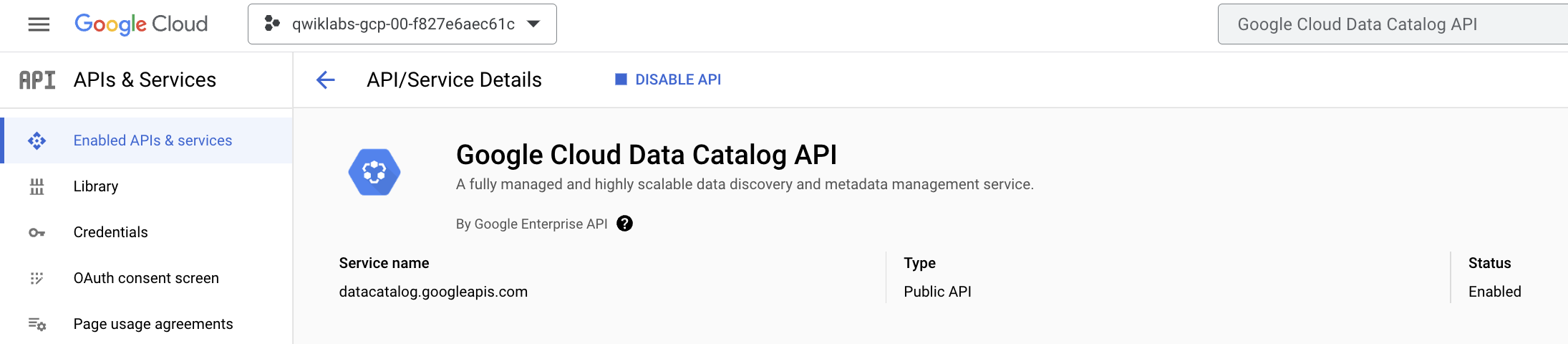
ナビゲーション メニューで [API とサービス] > [ライブラリ] を選択します。
検索バーに「Data Catalog」と入力し、[Google Cloud Data Catalog API] を選択します。
続いて [有効にする] をクリックします。
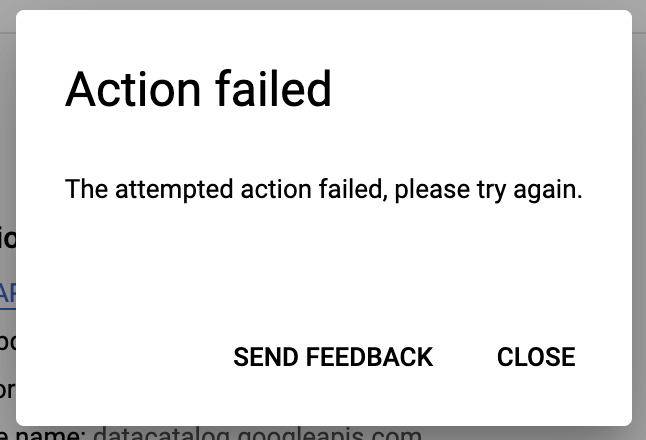
Data Catalog API を有効にしようとして次のエラーが発生した場合:
Data Catalog API が正常に有効になるはずです。
[Cloud コンソールの BigQuery へようこそ] メッセージ ボックスが開きます。このメッセージ ボックスには、クイックスタート ガイドとリリースノートへのリンクが表示されます。
BigQuery コンソールが開きます。
[データセット ID] に「demo_dataset」と入力します。
[マルチリージョン] で、[US(米国の複数のリージョン)] を選択します。
[進行状況を確認] をクリックして、目標に沿って進んでいることを確認します。
左側のパネルで、[+ データを追加] > [一般公開データセット] をクリックします。
検索バーに「NYC TLC Trips」と入力し、表示される結果をクリックします。
このラボでは、このデータセットのテーブルを使用します。これには 2018 年のニューヨーク市のタクシー賃走データが含まれています。
先に進む準備ができたら、サイドパネルの外をクリックし、コンソールに戻ります。
Cloud Shell パネルで次のコマンドを実行して、tlc_yellow_trips_2018 テーブルをコピーします。[承認] をクリックします。
上記のコマンドは、bq コマンドライン ツールを使用して一般公開テーブルをプロジェクトにコピーし、先ほど作成した demo_dataset に配置しました。
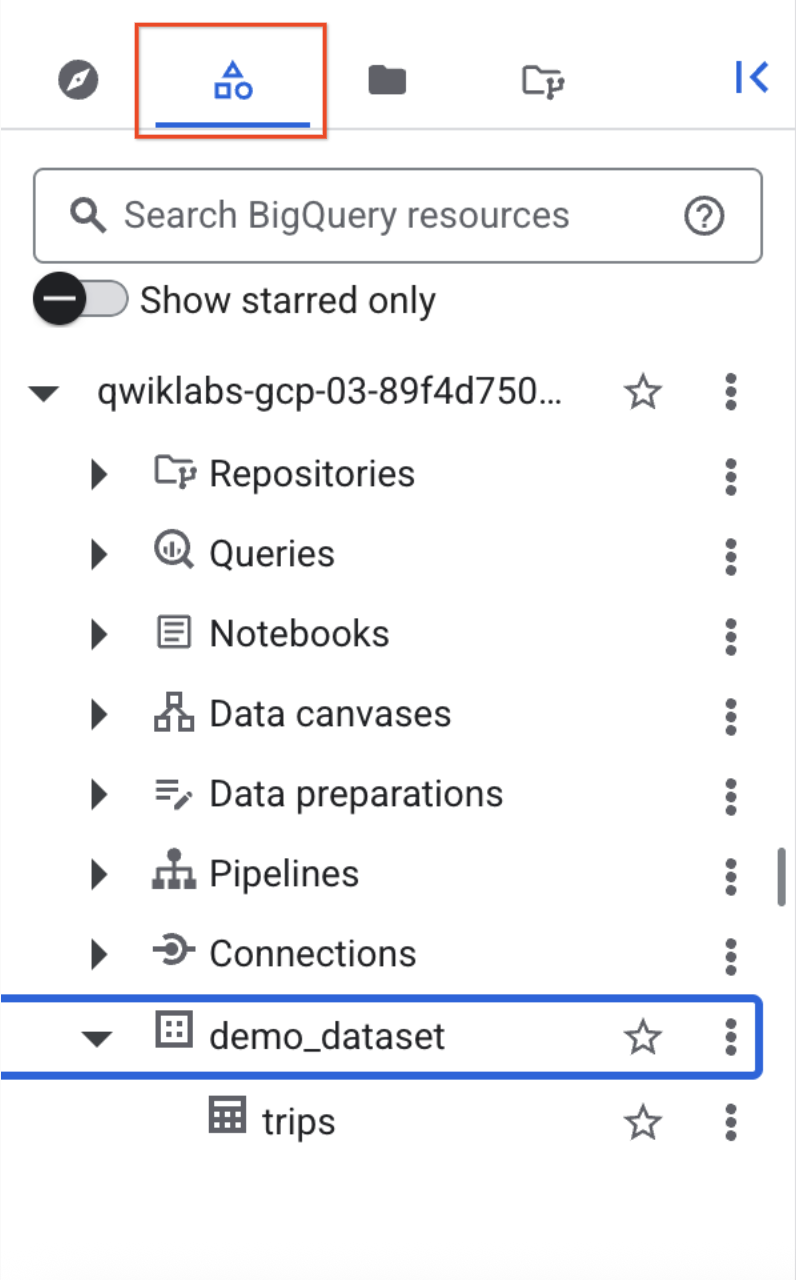
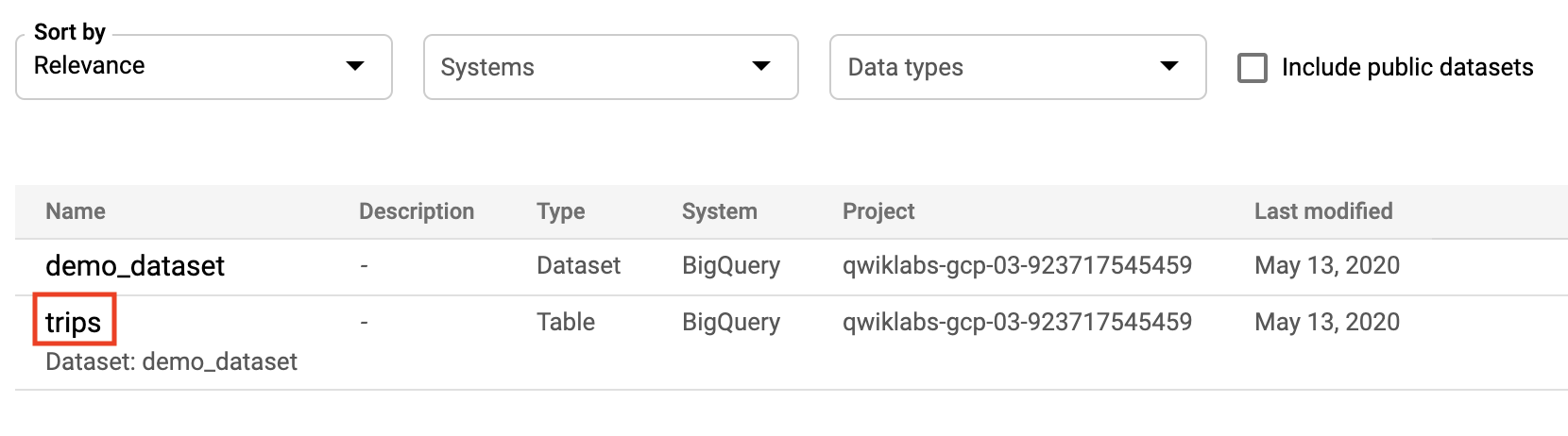
BigQuery ブラウザページを更新します。
trips テーブルが demo_dataset にリストされていることを確認します。
次のセクションでは、このテーブルに Data Catalog タグを追加します。
[進行状況を確認] をクリックして、目標に沿って進んでいることを確認します。
Data Catalog の UI でタグ テンプレートを作成します。
Google Cloud コンソールのナビゲーション メニュー(
左側のメニューの [メタデータを管理] で [カタログ] をクリックします。
[タグ テンプレートを作成する(非推奨)] をクリックします。
[続行してもよろしいですか?] と表示されたら、[続行] をクリックします。
次に、4 つのタグ属性(タグ「フィールド」とも呼ばれます)を作成します。
下記の値を持つ 4 つの属性を作成します。「ソース」属性は必須タグ属性を定義します。属性名には小文字とアンダースコアを使用できます。
[完了] をクリックします。
[フィールドを追加] をクリックして、以下のように入力します。
[完了] をクリックします。
[フィールドを追加] をクリックして、以下のように入力します。
[完了] をクリックします。
[フィールドを追加] をクリックして、以下のように入力します。
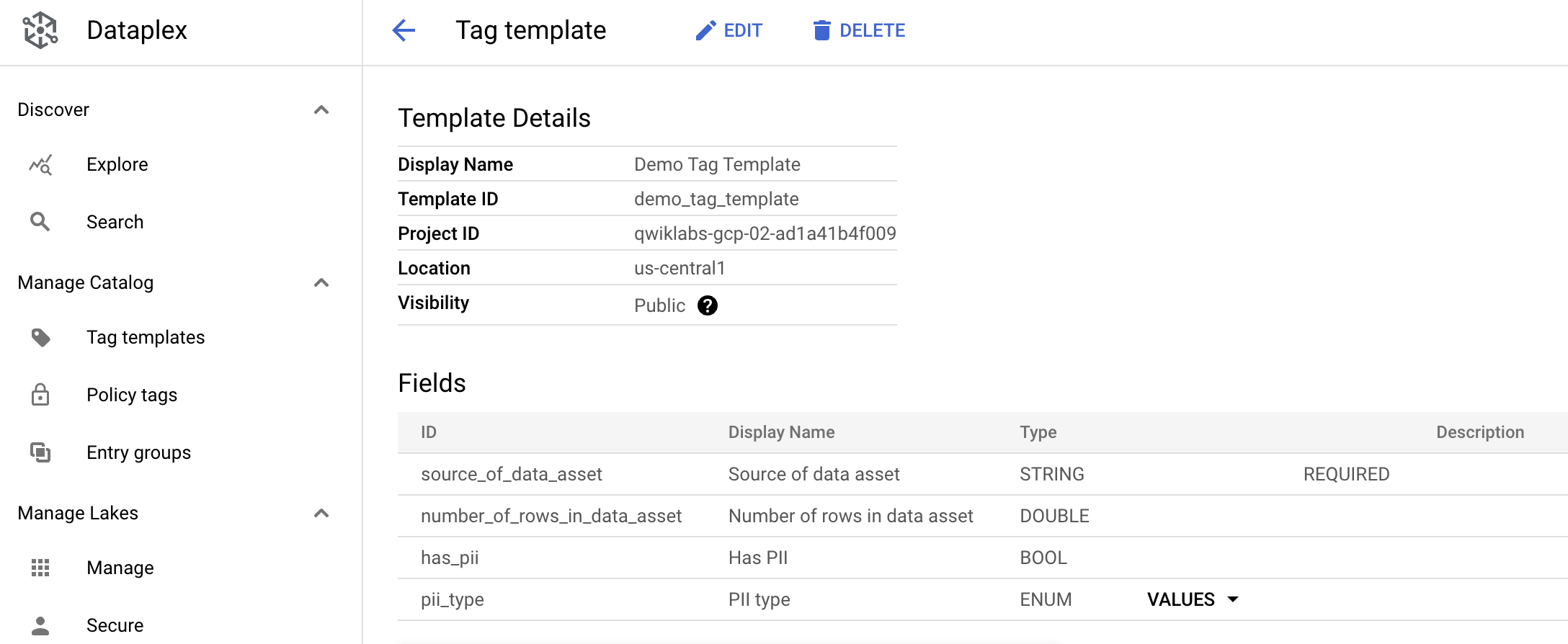
完成したタグ テンプレート フォームには、次の 4 つのタグ属性がリストされます。
Data Catalog の [タグ テンプレート] ページには、テンプレートの詳細と属性が表示されます。
[進行状況を確認] をクリックして、目標に沿って進んでいることを確認します。
データアセット内のテーブルにタグを付けるには、左上にある Data Catalog アイコンをクリックします。
左側のペインにある [検索] をクリックし、検索ボックスに「demo_dataset」と入力します。
[検索] をクリックします。
先ほどデータセットにコピーした demo_dataset と trips テーブルが検索結果に表示されます。
[エンティティの詳細] ページが開きます。
[タグを付ける] ダイアログの「タグを付ける対象の選択」の下で trips テーブルを選択し、[OK] をクリックします。
タグ テンプレートに「Demo Tag Template」を選択します。
次に、タグの各属性に次の値を挿入または選択します。
[保存] をクリックします。
「Demo Tag Template」をクリックすると、タグ属性が [エンティティの詳細] ページに表示されます。
[進行状況を確認] をクリックして、目標に沿って進んでいることを確認します。
このラボでは、Data Catalog を使用して、タグをテーブルに正しく作成して添付する方法を学習しました。
Google Cloud トレーニングと認定資格を通して、Google Cloud 技術を最大限に活用できるようになります。必要な技術スキルとベスト プラクティスについて取り扱うクラスでは、学習を継続的に進めることができます。トレーニングは基礎レベルから上級レベルまであり、オンデマンド、ライブ、バーチャル参加など、多忙なスケジュールにも対応できるオプションが用意されています。認定資格を取得することで、Google Cloud テクノロジーに関するスキルと知識を証明できます。
マニュアルの最終更新日: 2025 年 5 月 27 日
ラボの最終テスト日: 2025 年 5 月 27 日
Copyright 2025 Google LLC. All rights reserved. Google および Google のロゴは Google LLC の商標です。その他すべての企業名および商品名はそれぞれ各社の商標または登録商標です。



このコンテンツは現在ご利用いただけません
利用可能になりましたら、メールでお知らせいたします

ありがとうございます。
利用可能になりましたら、メールでご連絡いたします


1 回に 1 つのラボ
既存のラボをすべて終了して、このラボを開始することを確認してください