Data Catalog wird nicht mehr unterstützt und wird am 30. Januar 2026 eingestellt. Sie können dieses Lab aber trotzdem abschließen.
Eine Anleitung zur Umstellung von Data Catalog-Nutzern, ‑Arbeitslasten und ‑Inhalten auf Dataplex Universal Catalog finden Sie in der Dokumentation Von Data Catalog auf Dataplex Catalog umstellen.
GSP729

Übersicht
Data Catalog ist ein vollständig verwalteter, skalierbarer Dienst zur Metadatenverwaltung in Dataplex.
Er zeichnet sich durch eine einfache und nutzerfreundliche Oberfläche für die Datenermittlung sowie ein flexibles und leistungsfähiges Katalogisierungssystem zum Erfassen technischer und geschäftlicher Metadaten aus. Dank der Einbindung von Cloud Data Loss Prevention (DLP) und Cloud Identity and Access Management (IAM) bietet der Dienst eine solide Grundlage für Datensicherheit und Compliance.
BigQuery ist ein Data Warehouse für Unternehmen, das dank der Verarbeitungsleistung der Google-Infrastruktur extrem schnelle SQL-Abfragen ermöglicht.
Verschieben Sie einfach Ihre Daten zu BigQuery und überlassen Sie uns den Rest. Sie können den Zugriff auf das Projekt und auf Ihre Daten entsprechend Ihren Unternehmensanforderungen steuern und anderen Personen das Aufrufen oder Abfragen Ihrer Daten ermöglichen.
Data Catalog verwenden
Es gibt zwei Hauptmethoden für die Interaktion mit Cloud Data Catalog:
- Suchen nach Datenassets, auf die Sie Zugriff haben
- Tagging von Assets mit Metadaten
Anwendungsfall für Data Catalog
Stellen Sie sich vor, Sie sind Data Engineer in Ihrem Unternehmen. Ihre Aufgabe ist es, dafür zu sorgen, dass alle Datasets von Kollegen wie Data Scientists oder Business Analysten leicht gefunden und verwendet werden können. Wenn ein neues Dataset eingeht, versehen Sie es mit wichtigen Informationen, z. B. der Information, ob es personenidentifizierbare Informationen enthält, wem es gehört, wie viele Zeilen es enthält usw.
Sie können diese Informationen mit Tags in Ihrem Dataset und Ihren Tabellen kennzeichnen. Mit Data Catalog können Sie Tag-Vorlagen erstellen, um festzulegen, welche Arten von Attributen Sie taggen möchten. So können Sie einfach auf relevante Informationen aus Ihren Datasets und Tabellen zugreifen, diese zuordnen und finden.
Lerninhalte
In diesem Lab lernen Sie, wie Sie:
- Die Data Catalog API aktivieren, damit Sie diesen Dienst in Ihrem Google Cloud-Projekt verwenden können.
- Ein Dataset mit BigQuery erstellen
- Eine öffentliche Tabelle mit Daten über New Yorker Taxis in Ihr Dataset kopieren.
- Eine Tag-Vorlage in Data Catalog erstellen
- Die neu erstellte Tabelle mit den neu erstellten Tags taggen.
Vorbereitung
Hinweis: Melden Sie sich vor Beginn dieses Labs von Ihrem privaten oder geschäftlichen Gmail-Konto ab oder führen Sie dieses Lab im Inkognitomodus aus.
So wird verhindert, dass es während des Labs zu Verwirrung bei der Anmeldung kommt.
Einrichtung und Anforderungen
Vor dem Klick auf „Start Lab“ (Lab starten)
Lesen Sie diese Anleitung. Labs sind zeitlich begrenzt und können nicht pausiert werden. Der Timer beginnt zu laufen, wenn Sie auf Lab starten klicken, und zeigt Ihnen, wie lange Google Cloud-Ressourcen für das Lab verfügbar sind.
In diesem praxisorientierten Lab können Sie die Lab-Aktivitäten in einer echten Cloud-Umgebung durchführen – nicht in einer Simulations- oder Demo-Umgebung. Dazu erhalten Sie neue, temporäre Anmeldedaten, mit denen Sie für die Dauer des Labs auf Google Cloud zugreifen können.
Für dieses Lab benötigen Sie Folgendes:
- Einen Standardbrowser (empfohlen wird Chrome)
Hinweis: Nutzen Sie den privaten oder Inkognitomodus (empfohlen), um dieses Lab durchzuführen. So wird verhindert, dass es zu Konflikten zwischen Ihrem persönlichen Konto und dem Teilnehmerkonto kommt und zusätzliche Gebühren für Ihr persönliches Konto erhoben werden.
- Zeit für die Durchführung des Labs – denken Sie daran, dass Sie ein begonnenes Lab nicht unterbrechen können.
Hinweis: Verwenden Sie für dieses Lab nur das Teilnehmerkonto. Wenn Sie ein anderes Google Cloud-Konto verwenden, fallen dafür möglicherweise Kosten an.
Lab starten und bei der Google Cloud Console anmelden
-
Klicken Sie auf Lab starten. Wenn Sie für das Lab bezahlen müssen, wird ein Dialogfeld geöffnet, in dem Sie Ihre Zahlungsmethode auswählen können.
Auf der linken Seite befindet sich der Bereich „Details zum Lab“ mit diesen Informationen:
- Schaltfläche „Google Cloud Console öffnen“
- Restzeit
- Temporäre Anmeldedaten für das Lab
- Ggf. weitere Informationen für dieses Lab
-
Klicken Sie auf Google Cloud Console öffnen (oder klicken Sie mit der rechten Maustaste und wählen Sie Link in Inkognitofenster öffnen aus, wenn Sie Chrome verwenden).
Im Lab werden Ressourcen aktiviert. Anschließend wird ein weiterer Tab mit der Seite „Anmelden“ geöffnet.
Tipp: Ordnen Sie die Tabs nebeneinander in separaten Fenstern an.
Hinweis: Wird das Dialogfeld Konto auswählen angezeigt, klicken Sie auf Anderes Konto verwenden.
-
Kopieren Sie bei Bedarf den folgenden Nutzernamen und fügen Sie ihn in das Dialogfeld Anmelden ein.
{{{user_0.username | "Username"}}}
Sie finden den Nutzernamen auch im Bereich „Details zum Lab“.
-
Klicken Sie auf Weiter.
-
Kopieren Sie das folgende Passwort und fügen Sie es in das Dialogfeld Willkommen ein.
{{{user_0.password | "Password"}}}
Sie finden das Passwort auch im Bereich „Details zum Lab“.
-
Klicken Sie auf Weiter.
Wichtig: Sie müssen die für das Lab bereitgestellten Anmeldedaten verwenden. Nutzen Sie nicht die Anmeldedaten Ihres Google Cloud-Kontos.
Hinweis: Wenn Sie Ihr eigenes Google Cloud-Konto für dieses Lab nutzen, können zusätzliche Kosten anfallen.
-
Klicken Sie sich durch die nachfolgenden Seiten:
- Akzeptieren Sie die Nutzungsbedingungen.
- Fügen Sie keine Wiederherstellungsoptionen oder Zwei-Faktor-Authentifizierung hinzu (da dies nur ein temporäres Konto ist).
- Melden Sie sich nicht für kostenlose Testversionen an.
Nach wenigen Augenblicken wird die Google Cloud Console in diesem Tab geöffnet.
Hinweis: Wenn Sie auf Google Cloud-Produkte und ‑Dienste zugreifen möchten, klicken Sie auf das Navigationsmenü oder geben Sie den Namen des Produkts oder Dienstes in das Feld Suchen ein.

Cloud Shell aktivieren
Cloud Shell ist eine virtuelle Maschine, auf der Entwicklertools installiert sind. Sie bietet ein Basisverzeichnis mit 5 GB nichtflüchtigem Speicher und läuft auf Google Cloud. Mit Cloud Shell erhalten Sie Befehlszeilenzugriff auf Ihre Google Cloud-Ressourcen.
-
Klicken Sie oben in der Google Cloud Console auf Cloud Shell aktivieren  .
.
-
Klicken Sie sich durch die folgenden Fenster:
- Fahren Sie mit dem Informationsfenster zu Cloud Shell fort.
- Autorisieren Sie Cloud Shell, Ihre Anmeldedaten für Google Cloud API-Aufrufe zu verwenden.
Wenn eine Verbindung besteht, sind Sie bereits authentifiziert und das Projekt ist auf Project_ID, eingestellt. Die Ausgabe enthält eine Zeile, in der die Project_ID für diese Sitzung angegeben ist:
Ihr Cloud-Projekt in dieser Sitzung ist festgelegt als {{{project_0.project_id | "PROJECT_ID"}}}
gcloud ist das Befehlszeilentool für Google Cloud. Das Tool ist in Cloud Shell vorinstalliert und unterstützt die Tab-Vervollständigung.
- (Optional) Sie können den aktiven Kontonamen mit diesem Befehl auflisten:
gcloud auth list
- Klicken Sie auf Autorisieren.
Ausgabe:
ACTIVE: *
ACCOUNT: {{{user_0.username | "ACCOUNT"}}}
Um das aktive Konto festzulegen, führen Sie diesen Befehl aus:
$ gcloud config set account `ACCOUNT`
- (Optional) Sie können die Projekt-ID mit diesem Befehl auflisten:
gcloud config list project
Ausgabe:
[core]
project = {{{project_0.project_id | "PROJECT_ID"}}}
Hinweis: Die vollständige Dokumentation für gcloud finden Sie in Google Cloud in der Übersicht zur gcloud CLI.
Aufgabe 1: Data Catalog API aktivieren
-
Gehen Sie im Navigationsmenü zu APIs & Dienste > Bibliothek.
-
Geben Sie in der Suchleiste Data Catalog ein und wählen Sie Google Cloud Data Catalog API aus.
-
Klicken Sie auf Aktivieren.
Fehlerbehebung bei der Aktivierung der API
Ein Fehler wird angezeigt, nachdem Sie versucht haben, die Data Catalog API zu aktivieren:
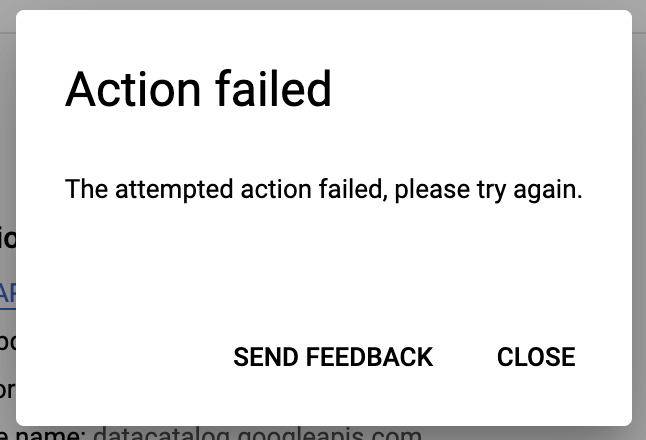
- Klicken Sie auf Schließen.
- Aktualisieren Sie den Browsertab.
- Klicken Sie noch einmal auf Aktivieren.
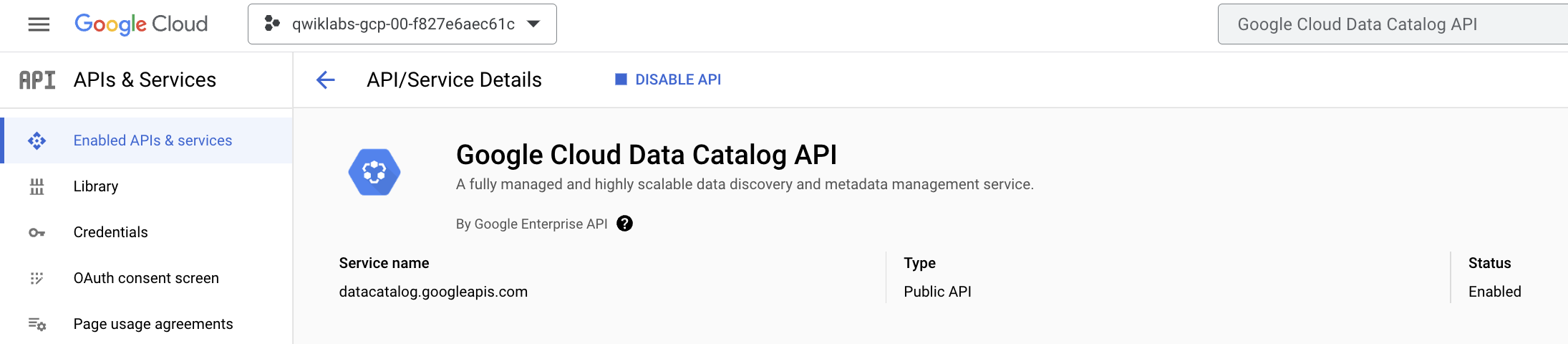
Die Data Catalog API sollte jetzt aktiviert sein:
Die BigQuery Console öffnen
- Klicken Sie in der Google Cloud Console im Navigationsmenü auf BigQuery.
Zuerst wird das Fenster Willkommen bei BigQuery in der Cloud Console geöffnet, das neben allgemeinen Informationen auch einen Link zur Kurzanleitung und zu den Versionshinweisen enthält.
- Klicken Sie auf Fertig.
Die BigQuery Console wird geöffnet.
Aufgabe 2: Dataset erstellen
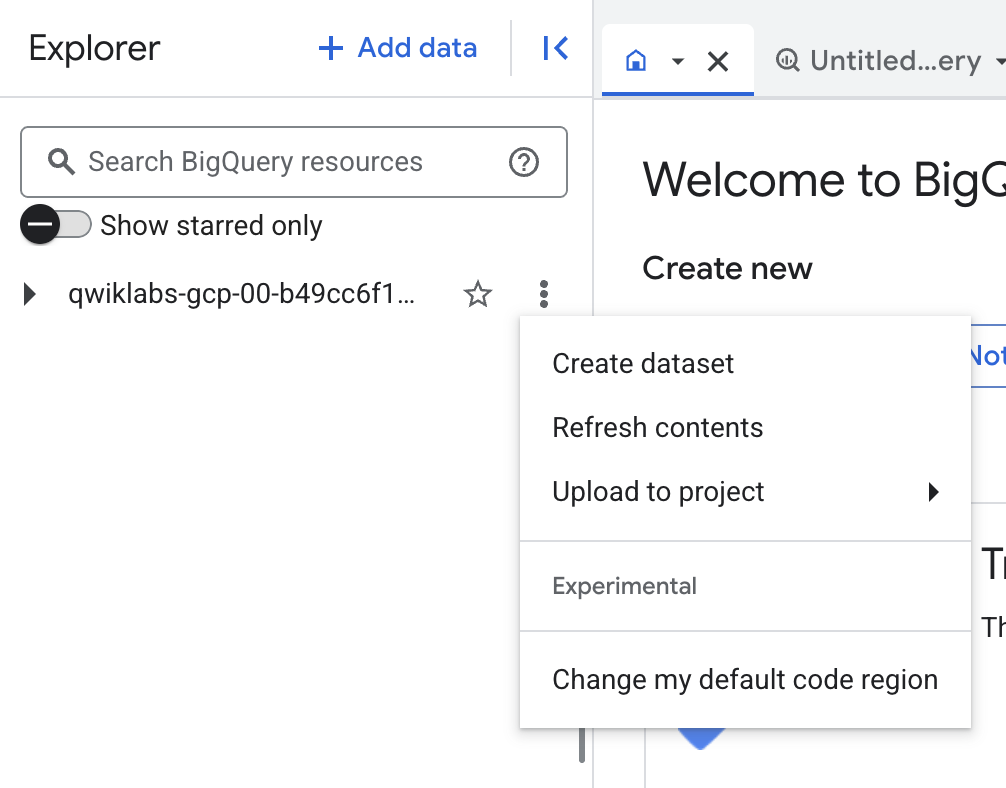
- Klicken Sie im linken Navigationsbereich von BigQuery neben Ihrer Projekt-ID auf Aktionen ansehen und dann auf DATASET ERSTELLEN.
- Gehen Sie im Dialogfeld Dataset erstellen so vor:
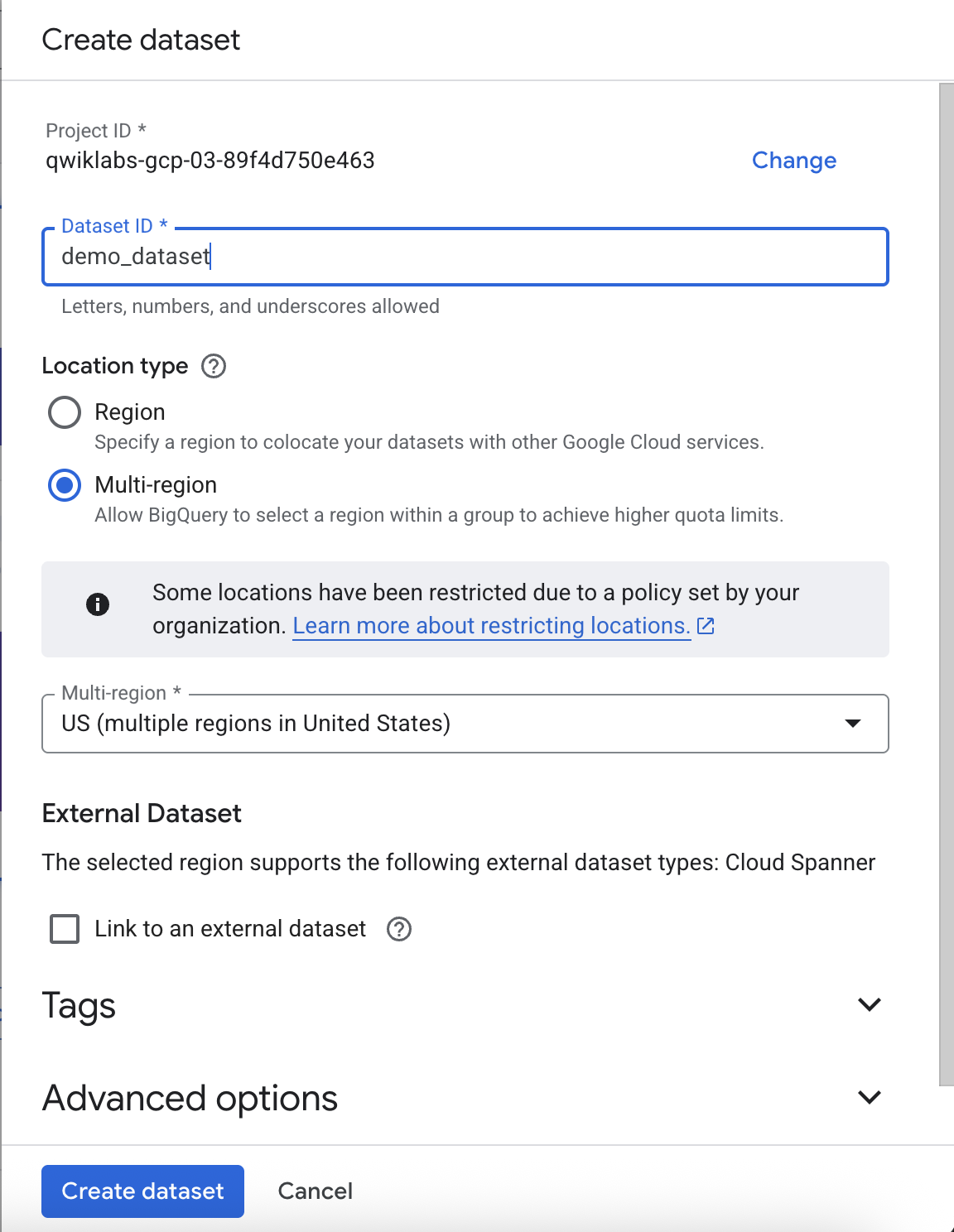
- Klicken Sie dann auf Dataset erstellen.
Hinweis: Sie können keine Beschreibung oder kein Label hinzufügen, wenn Sie ein Dataset mit der Google Cloud Console erstellen. Sie können eine Beschreibung und ein Label hinzufügen, nachdem das Dataset erstellt wurde.
Klicken Sie auf Fortschritt prüfen.
Dataset erstellen
Aufgabe 3: Kopieren Sie eine öffentliche Tabelle mit Daten über New Yorker Taxis in Ihr Dataset.
-
Klicken Sie im linken Bereich auf + Daten hinzufügen > Öffentliche Datasets.
-
Geben Sie in der Suchleiste NYC TLC Trips ein und klicken Sie auf das angezeigte Ergebnis:
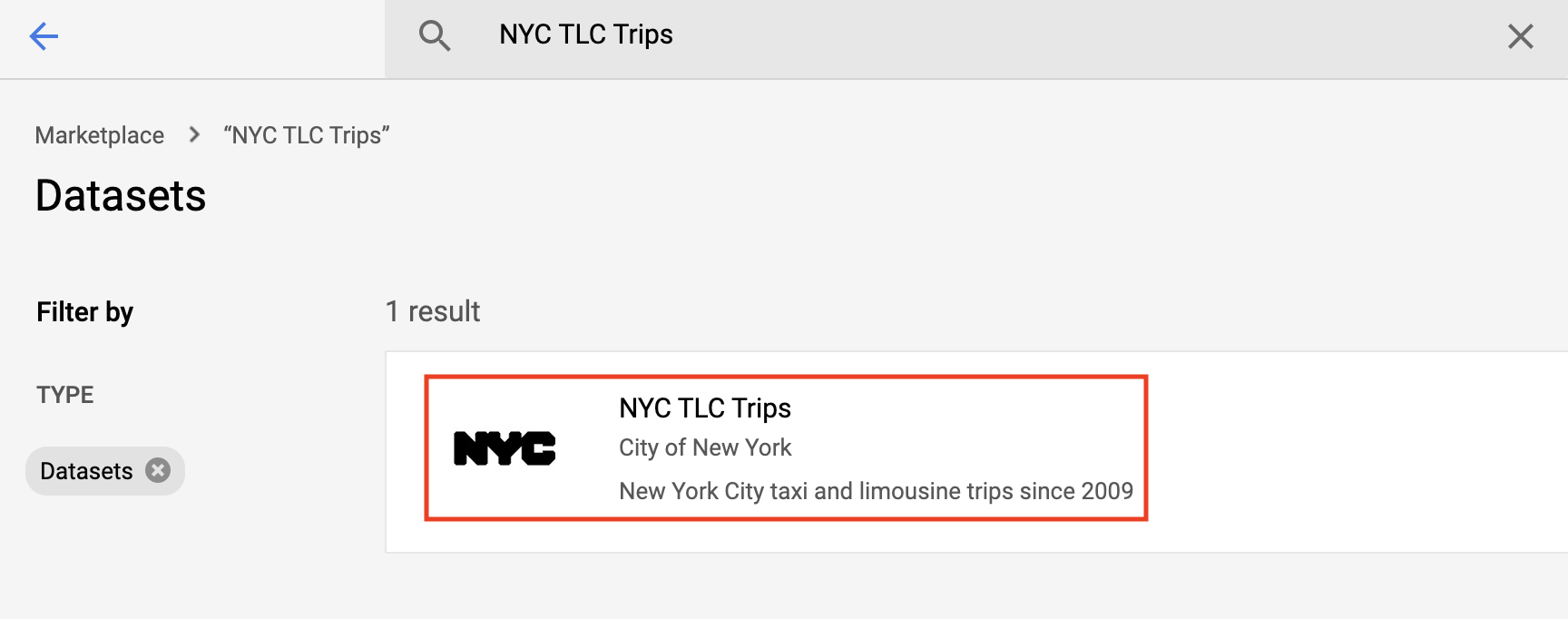
In diesem Lab verwenden Sie eine Tabelle aus diesem Dataset, das Daten zu Fahrten mit gelben Taxis in New York City aus dem Jahr 2018 enthält.
-
Wenn Sie bereit sind, fortzufahren, klicken Sie außerhalb der Seitenleiste, um sie zu schließen.
-
Kopieren Sie die Tabelle tlc_yellow_trips_2018, indem Sie den unten stehenden Befehl im Bereich Cloud Shell ausführen. Klicken Sie auf Autorisieren.
bq cp bigquery-public-data:new_york_taxi_trips.tlc_yellow_trips_2018 $(gcloud config get project):demo_dataset.trips
Beim vorherigen Befehl wurde das Befehlszeilentool „bq“ verwendet, um die öffentliche Tabelle in Ihr Projekt zu kopieren und sie in dem zuvor erstellten demo_dataset zu organisieren.
-
Aktualisieren Sie die Browserseite BigQuery.
-
Prüfen Sie, ob die Tabelle trips in Ihrem demo_dataset aufgeführt ist.
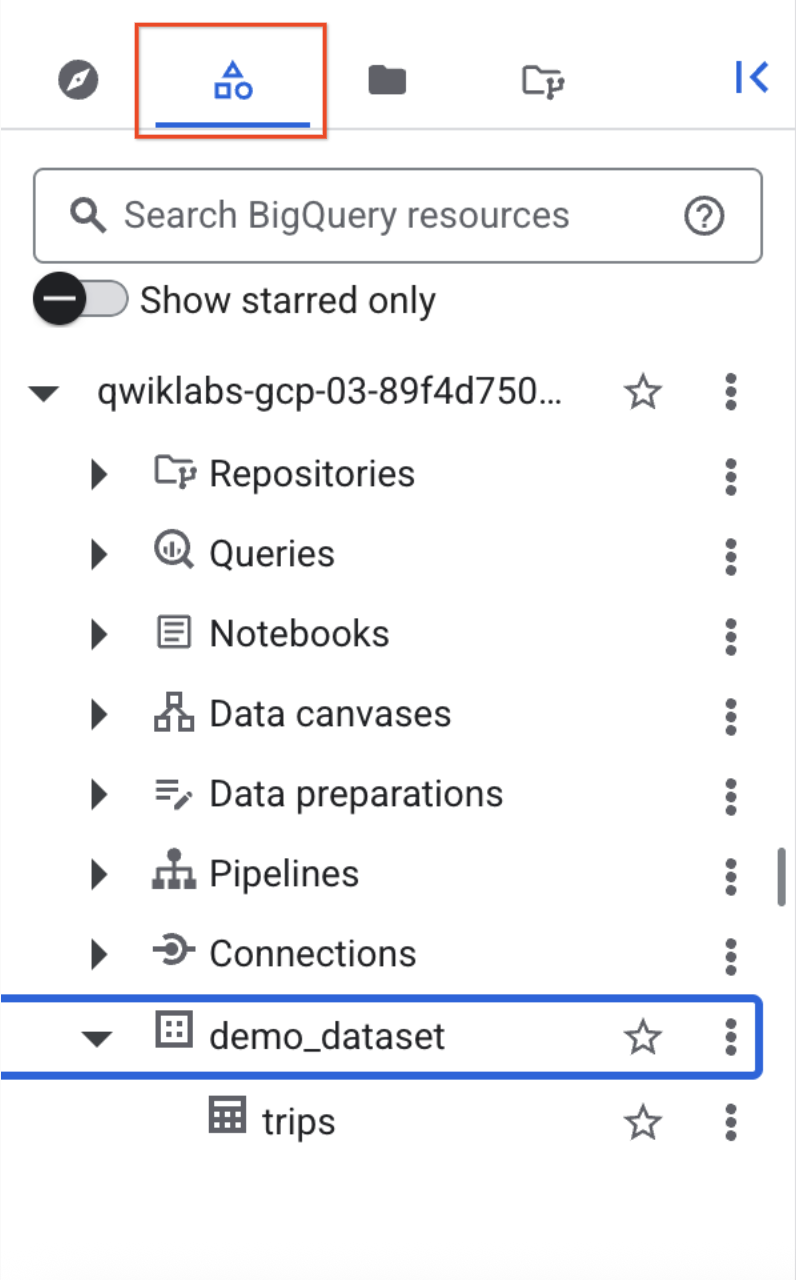
Im nächsten Abschnitt fügen Sie der Tabelle Data Catalog-Tags hinzu.
Klicken Sie auf Fortschritt prüfen.
Eine öffentliche Tabelle mit Daten über New Yorker Taxis in Ihr Dataset „demo_dataset“ kopieren.
Aufgabe 4: Tag-Vorlage in Data Catalog erstellen
Tag-Vorlage über die Data Catalog-Benutzeroberfläche erstellen
-
Klicken Sie in der Google Cloud Console im Navigationsmenü ( ) auf Alle Produkte ansehen. Klicken Sie unter Analyse auf Dataplex Universal Catalog.
-
Klicken Sie im Menü auf der linken Seite unter Metadaten verwalten auf Katalog.
-
Klicken Sie auf Tag-Vorlage erstellen (nicht mehr unterstützt).
-
Wenn die Meldung Möchten Sie wirklich fortfahren? angezeigt wird, klicken Sie auf Fortfahren.
Hinweis: Tag-Vorlagen werden künftig durch Aspekttypen ersetzt, können derzeit aber noch genutzt werden. Sie können mit den nächsten Schritten fortfahren, um eine Tag-Vorlage zu erstellen.
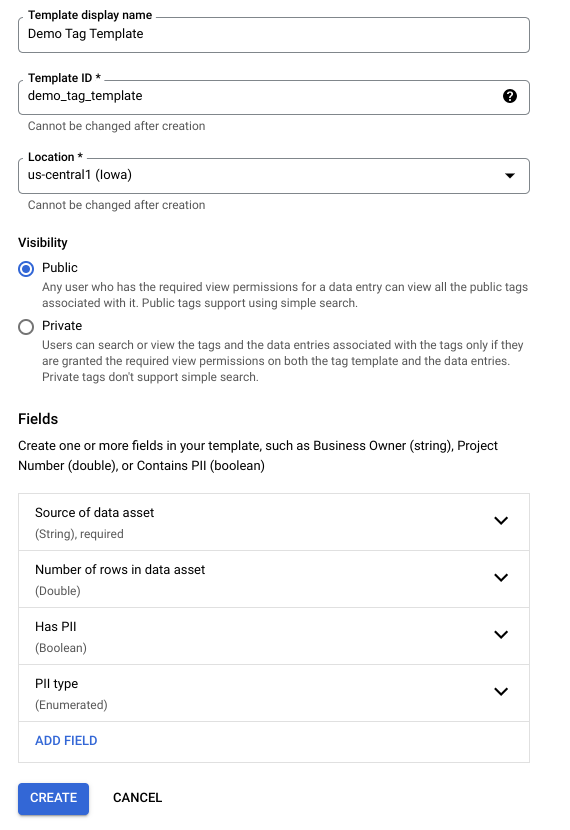
- Füllen Sie das Vorlagenformular aus, um eine „Demo-Tag-Vorlage" zu definieren.
-
Anzeigename der Vorlage: Demo Tag Template
-
Vorlagen-ID: demo_tag_template
-
Standort:
Erstellen Sie als Nächstes vier Tag-Attribute (auch als „Felder“ bezeichnet).
- Klicken Sie auf Feld hinzufügen.
Erstellen Sie vier Attribute mit den unten aufgeführten Werten. Beachten Sie, dass das Attribut „source“ ein erforderliches Tag-Attribut definiert. Für die Attributnamen können Sie Kleinbuchstaben und Unterstriche verwenden.
-
Anzeigename des Felds: Quelle des Daten-Assets
-
Feld-ID: source_of_data_asset
-
Dieses Feld als Pflichtfeld festlegen: Aktiviert
-
Typ: String
-
Klicken Sie auf Fertig.
-
Klicken Sie nun auf Feld hinzufügen und geben Sie Folgendes ein:
-
Anzeigename des Feldes: Anzahl der Zeilen im Daten-Asset
-
Feld-ID: number_of_rows_in_data_asset
-
Dieses Feld als Pflichtfeld festlegen: Nicht ausgewählt
-
Typ: Double
-
Klicken Sie auf Fertig.
-
Klicken Sie dann auf Feld hinzufügen und geben Sie Folgendes ein:
-
Anzeigename des Felds: Enthält personenbezogene Informationen
-
Feld-ID: has_pii
-
Dieses Feld als Pflichtfeld festlegen: Nicht ausgewählt
-
Typ: boolean
-
Klicken Sie auf Fertig.
-
Klicken Sie dann auf Feld hinzufügen und geben Sie Folgendes ein:
-
Anzeigename des Felds: PII-Typ
-
Feld-ID: pii_type
-
Dieses Feld als Pflichtfeld festlegen: Nicht ausgewählt
-
Typ: Enumerated
- Fügen Sie diesem Attribut drei Werte hinzu:
- E-Mail
- Sozialversicherungsnummer
- Keine
- Klicken Sie auf Fertig.
Die ausgefüllte Tag-Vorlage sollte die vier Tag-Attribute enthalten:
- Klicken Sie auf ERSTELLEN.
Auf der Seite Tag-Vorlage des Data Catalog werden Details und Attribute der Vorlage angezeigt.
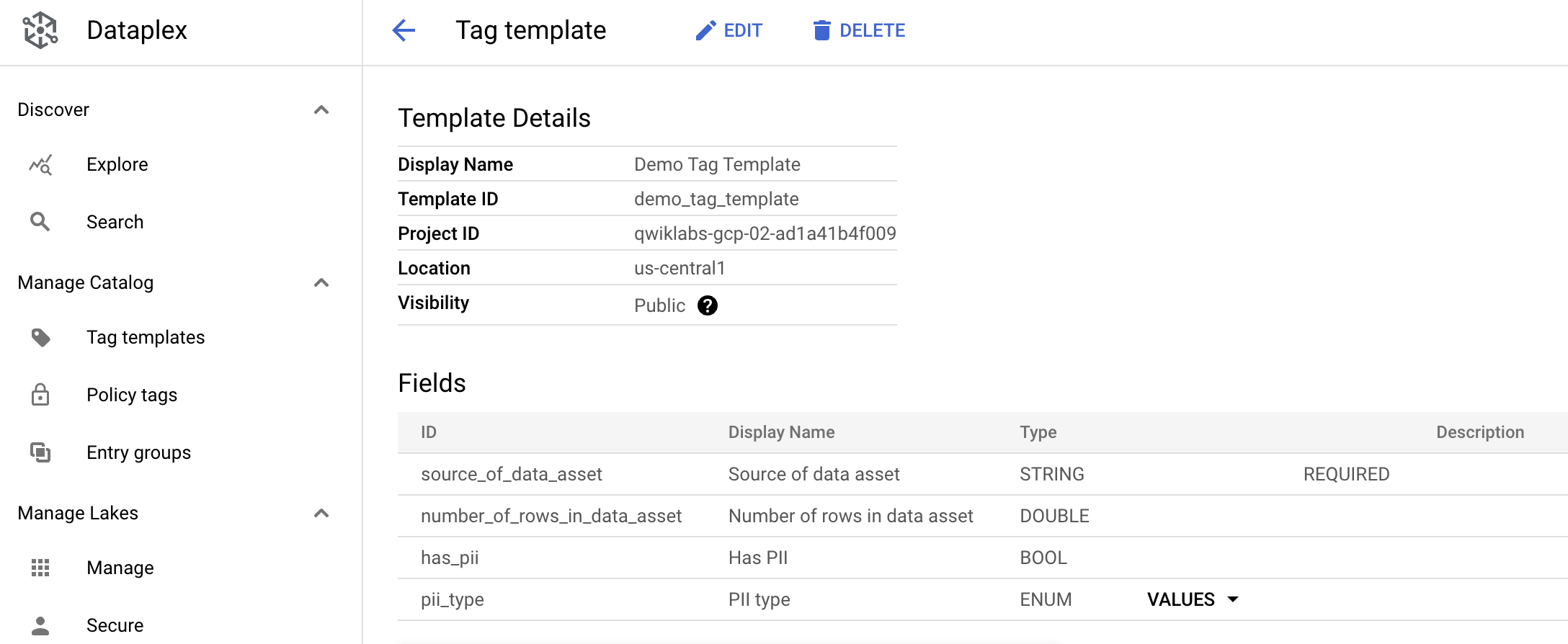
Klicken Sie auf Fortschritt prüfen.
Tag-Vorlage erstellen
Aufgabe 5: Tabelle mit den neu erstellten Tags taggen
-
Um ein Tag an eine Tabelle in Ihrem Dataset anzuhängen, klicken Sie oben links auf das Data Catalog-Symbol.
-
Wählen Sie im linken Bereich Suchen aus und geben Sie demo_dataset in das Suchfeld ein.
-
Klicken Sie auf Suchen:

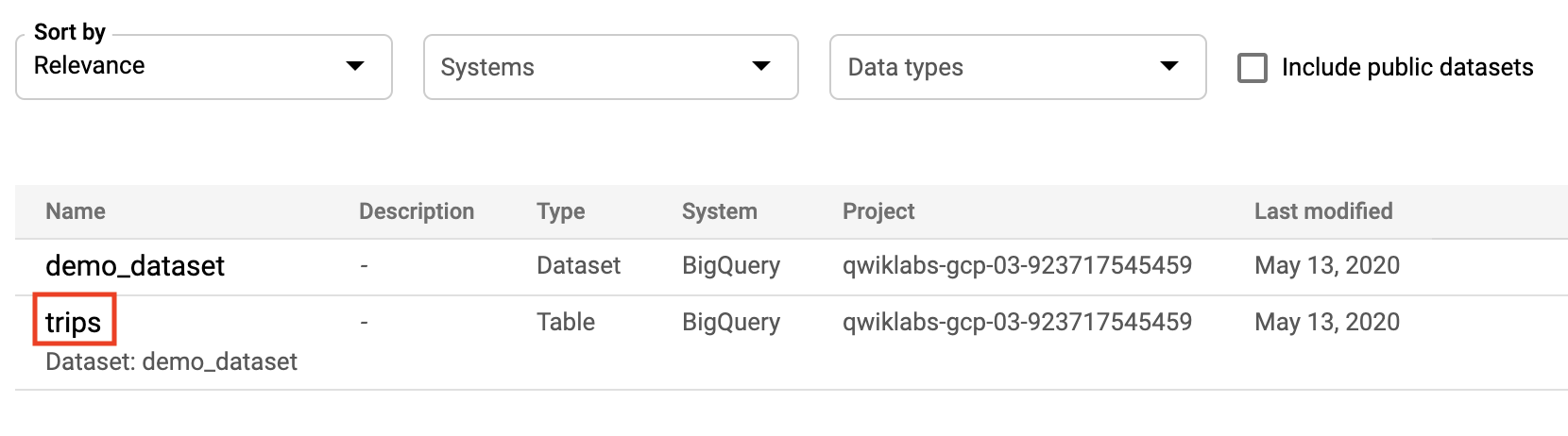
Das Dataset „demo_dataset“ und die Tabelle „trips“, die Sie in das Dataset kopiert haben, werden in den Suchergebnissen angezeigt.
- Öffnen Sie die Tabelle trips, indem Sie auf den Namen klicken:
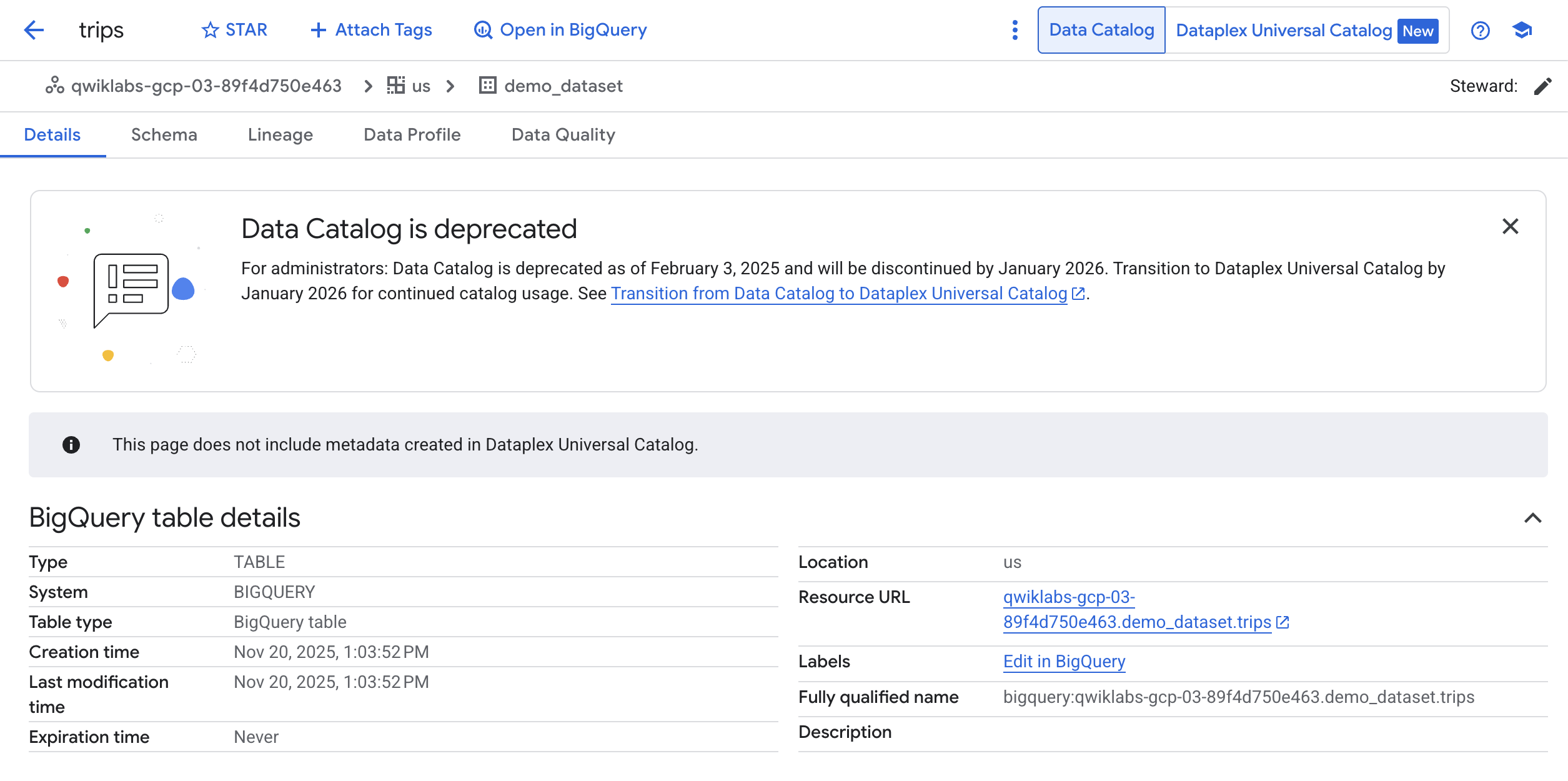
Die Seite Eintragsdetails wird geöffnet.
- Klicken Sie auf Tags anhängen.
-
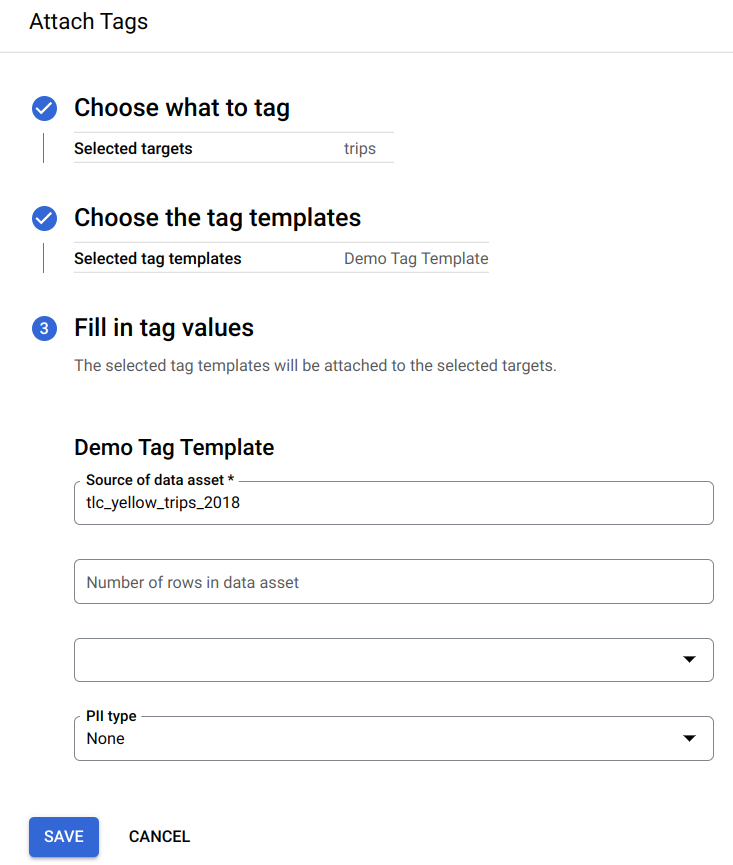
Wählen Sie im Dialogfeld Tags anhängen unter „Auswählen, was mit Tags versehen werden soll“ die Tabelle trips aus und klicken Sie auf Ok.
-
Wählen Sie das Demo Tag Template als Tag-Vorlage aus.
-
Als Nächstes fügen Sie für das jeweilige Tag-Attribut die folgenden Werte ein oder wählen Sie sie aus.
-
source_of_data_asset: tlc_yellow_trips_2018
-
pii_type: NONE
-
Klicken Sie auf Speichern.
-
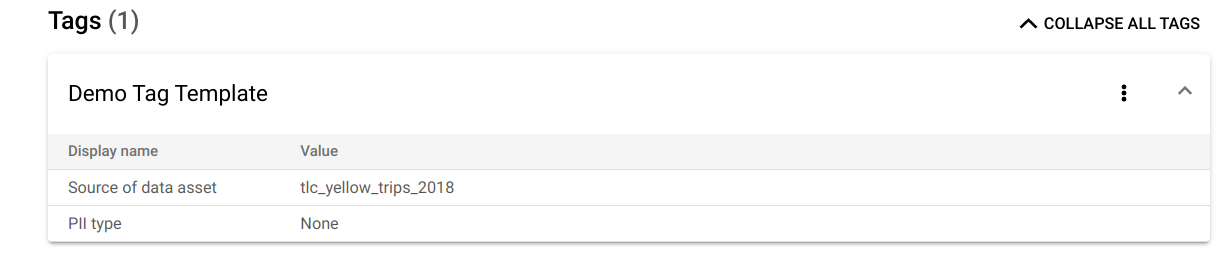
Klicken Sie auf Demo Tag Template, um die Tag-Attribute auf der Seite „Eintragsdetails“ aufzurufen.
Klicken Sie auf Fortschritt prüfen.
Das Tag an Ihre Tabelle anhängen
Glückwunsch!
Gut gemacht! Sie haben gelernt, wie Sie mit Data Catalog ein Tag erstellen und an eine Tabelle anhängen.
Weitere Informationen
Google Cloud-Schulungen und -Zertifizierungen
In unseren Schulungen erfahren Sie alles zum optimalen Einsatz unserer Google Cloud-Technologien und können sich entsprechend zertifizieren lassen. Unsere Kurse vermitteln technische Fähigkeiten und Best Practices, damit Sie möglichst schnell mit Google Cloud loslegen und Ihr Wissen fortlaufend erweitern können. Wir bieten On-Demand-, Präsenz- und virtuelle Schulungen für Anfänger wie Fortgeschrittene an, die Sie individuell in Ihrem eigenen Zeitplan absolvieren können. Mit unseren Zertifizierungen weisen Sie nach, dass Sie Experte im Bereich Google Cloud-Technologien sind.
Anleitung zuletzt am 12. Mai 2025 aktualisiert
Lab zuletzt am 27. Mai 2025 getestet
© 2025 Google LLC. Alle Rechte vorbehalten. Google und das Google-Logo sind Marken von Google LLC. Alle anderen Unternehmens- und Produktnamen können Marken der jeweils mit ihnen verbundenen Unternehmen sein.








