GSP192

Opis
Z tego laboratorium dowiesz się, jak utworzyć potok strumieniowy przy użyciu jednego z udostępnionych przez Google szablonów Dataflow. Dokładniej rzecz ujmując, użyjesz szablonu Pub/Sub do BigQuery, który odczytuje wiadomości napisane w formacie JSON z tematu Pub/Sub i przenosi je do tabeli BigQuery. Dokumentację tego szablonu znajdziesz w przewodniku dotyczącym rozpoczynania pracy z szablonami udostępnionymi przez Google.
Do utworzenia zbioru danych i tabeli BigQuery możesz użyć wiersza poleceń Cloud Shell lub konsoli Cloud. Wybierz jedną metodę, a następnie korzystaj z niej do końca tego laboratorium. Jeśli chcesz poznać działanie obu metod, przejdź laboratorium jeszcze raz.
Jakie zadania wykonasz
- Utworzysz zbiór danych i tabelę BigQuery.
- Utworzysz zasobnik Cloud Storage.
- Utworzysz potok strumieniowy przy użyciu szablonu Dataflow Pub/Sub do BigQuery.
Konfiguracja i wymagania
Zanim klikniesz przycisk Rozpocznij moduł
Zapoznaj się z tymi instrukcjami. Moduły mają limit czasowy i nie można ich zatrzymać. Gdy klikniesz Rozpocznij moduł, na liczniku wyświetli się informacja o tym, na jak długo udostępniamy Ci zasoby Google Cloud.
W tym praktycznym module możesz spróbować swoich sił w wykonywaniu opisywanych działań w prawdziwym środowisku chmury, a nie w jego symulacji lub wersji demonstracyjnej. Otrzymasz nowe, tymczasowe dane logowania, dzięki którym zalogujesz się i uzyskasz dostęp do Google Cloud na czas trwania modułu.
Do ukończenia modułu potrzebne będą:
- Dostęp do standardowej przeglądarki internetowej (zalecamy korzystanie z przeglądarki Chrome).
Uwaga: uruchom ten moduł w oknie incognito (zalecane) lub przeglądania prywatnego. Dzięki temu unikniesz konfliktu między swoim kontem osobistym a kontem do nauki, co mogłoby spowodować naliczanie dodatkowych opłat na koncie osobistym.
- Odpowiednia ilość czasu na ukończenie modułu – pamiętaj, że gdy rozpoczniesz, nie możesz go wstrzymać.
Uwaga: w tym module używaj tylko konta do nauki. Jeśli użyjesz innego konta Google Cloud, mogą na nim zostać naliczone opłaty.
Rozpoczynanie laboratorium i logowanie się w konsoli Google Cloud
-
Kliknij przycisk Rozpocznij laboratorium. Jeśli laboratorium jest odpłatne, otworzy się okno, w którym możesz wybrać formę płatności.
Po prawej stronie znajduje się panel Konfiguracja laboratorium i dostęp do niego z następującymi elementami:
- przyciskiem Otwórz konsolę Google Cloud;
- uprawnieniami tymczasowymi (nazwą użytkownika i hasłem), których musisz użyć w tym laboratorium;
- innymi informacjami potrzebnymi do ukończenia modułu.
Pamiętaj, że minutnik laboratorium znajduje się u góry strony i pokazuje pozostały czas.
-
Kliknij Otwórz konsolę Cloud (lub kliknij prawym przyciskiem myszy i wybierz Otwórz link w oknie incognito, jeśli korzystasz z przeglądarki Chrome).
Laboratorium uruchomi zasoby, po czym otworzy nową kartę ze stroną logowania.
Wskazówka: karty możesz otworzyć w osobnych oknach obok siebie.
Uwaga: jeśli pojawi się okno Wybierz konto, kliknij Użyj innego konta.
-
W razie potrzeby skopiuj nazwę użytkownika znajdującą się poniżej i wklej ją w oknie logowania.
{{{user_0.username | "Username"}}}
Nazwę użytkownika znajdziesz też w panelu Konfiguracja laboratorium i dostęp do niego.
-
Kliknij Dalej.
-
Skopiuj podane niżej hasło i wklej je w oknie powitania.
{{{user_0.password | "Password"}}}
Hasło znajdziesz też w panelu Konfiguracja laboratorium i dostęp do niego.
-
Kliknij Dalej.
Ważne: musisz użyć danych logowania podanych w laboratorium. Nie używaj danych logowania na swoje konto Google Cloud.
Uwaga: korzystanie z własnego konta Google Cloud w tym laboratorium może wiązać się z dodatkowymi opłatami.
-
Na kolejnych stronach wykonaj następujące czynności:
- Zaakceptuj Warunki korzystania z usługi.
- Nie dodawaj opcji odzyskiwania ani uwierzytelniania dwuskładnikowego (ponieważ konto ma charakter tymczasowy).
- Nie rejestruj się w bezpłatnych wersjach próbnych.
Poczekaj, aż na karcie otworzy się konsola Google Cloud.
Uwaga: aby uzyskać dostęp do produktów i usług Google Cloud, kliknij Menu nawigacyjne lub wpisz nazwę usługi albo produktu w polu Szukaj.

Aktywowanie Cloud Shell
Cloud Shell to maszyna wirtualna oferująca wiele narzędzi dla programistów. Zawiera stały katalog domowy o pojemności 5 GB i działa w Google Cloud. Dzięki wierszowi poleceń Cloud Shell zyskujesz dostęp do swoich zasobów Google Cloud.
-
Kliknij Aktywuj Cloud Shell  na górze konsoli Google Cloud.
-
Kliknij te okna:
- Przejdź przez okno z informacjami o Cloud Shell.
- Zezwól Cloud Shell na używanie Twoich danych logowania w celu wywoływania interfejsu Google Cloud API.
Po połączeniu użytkownik od razu jest uwierzytelniony. Uruchomi się Twój projekt o identyfikatorze Project_ID . Dane wyjściowe zawierają wiersz z zadeklarowanym identyfikatorem Project_ID dla tej sesji:
Your Cloud Platform project in this session is set to {{{project_0.project_id | "PROJECT_ID"}}}
gcloud to narzędzie wiersza poleceń Google Cloud. Jest ono już zainstalowane w Cloud Shell i obsługuje funkcję autouzupełniania po naciśnięciu tabulatora.
- (Opcjonalnie) Aby wyświetlić listę aktywnych kont, użyj tego polecenia:
gcloud auth list
- Kliknij Autoryzuj.
Dane wyjściowe:
ACTIVE: *
ACCOUNT: {{{user_0.username | "ACCOUNT"}}}
To set the active account, run:
$ gcloud config set account `ACCOUNT`
- (Opcjonalnie) Aby wyświetlić identyfikator projektu, użyj tego polecenia:
gcloud config list project
Dane wyjściowe:
[core]
project = {{{project_0.project_id | "PROJECT_ID"}}}
Uwaga: pełną dokumentację gcloud w Google Cloud znajdziesz w opisie gcloud CLI.
Zadanie 1. Sprawdzanie, czy interfejs Dataflow API został włączony ponownie
Aby zapewnić dostęp do potrzebnego interfejsu API, ponownie uruchom połączenie z Dataflow API.
- W Cloud Shell uruchom te polecenia, aby zresetować interfejs Dataflow API przez jego wyłączenie i ponowne włączenie w projekcie.
gcloud services disable dataflow.googleapis.com --project {{{project_0.project_id|Project ID}}} --force
gcloud services enable dataflow.googleapis.com --project {{{project_0.project_id|Project ID}}}
Kliknij Sprawdź postępy, aby zobaczyć, jak Ci poszło.
Wyłączenie i ponownie włączenie Dataflow API
Zadanie 2. Tworzenie zbioru danych i tabeli BigQuery oraz zasobnika Cloud Storage przy użyciu Cloud Shell
Najpierw utworzymy zbiór danych i tabelę BigQuery.
Uwaga: w tym zadaniu użyjesz narzędzia wiersza poleceń bq. Jeśli chcesz wykonać te kroki przy użyciu konsoli Cloud, przejdź do zadania 3.
- Aby utworzyć zbiór danych o nazwie
taxirides (przejazdy_taksówką), uruchom następujące polecenie:
bq mk taxirides
Wynik powinien wyglądać mniej więcej tak:
Dataset '' successfully created
Kliknij Sprawdź postępy, aby zobaczyć, jak Ci poszło.
Utworzenie zbioru danych BigQuery (nazwa: taxirides)
Uzyskanego zbioru danych użyjesz w następnym kroku do utworzenia instancji tabeli BigQuery.
- Aby to zrobić, uruchom następujące polecenie:
bq mk \
--time_partitioning_field timestamp \
--schema ride_id:string,point_idx:integer,latitude:float,longitude:float,\
timestamp:timestamp,meter_reading:float,meter_increment:float,ride_status:string,\
passenger_count:integer -t taxirides.realtime
Wynik powinien wyglądać mniej więcej tak:
Table 'myprojectid:taxirides.realtime' successfully created
Kliknij Sprawdź postępy, aby zobaczyć, jak Ci poszło.
Utworzenie tabeli w zbiorze danych BigQuery
Na pierwszy rzut oka polecenie bq mk wygląda na dość skomplikowane. Dokumentacja wiersza poleceń BigQuery pomoże nam je zrozumieć. Znajdziemy w niej na przykład informacje o schemacie:
- To albo ścieżka do lokalnego pliku schematu JSON, albo rozdzielana przecinkami lista definicji kolumn mająca postać
[FIELD]:[DATA_TYPE], [FIELD]:[DATA_TYPE].
W tym przypadku wykorzystamy tę drugą formę – listę rozdzieloną przecinkami.
Tworzenie zasobnika Cloud Storage przy użyciu Cloud Shell
Utworzyliśmy już instancję tabeli, czas więc utworzyć zasobnik.
Użyj identyfikatora projektu jako nazwy zasobnika, aby zapewnić jej globalną unikalność:
- Aby to zrobić, uruchom następujące polecenia:
export BUCKET_NAME={{{project_0.project_id | "Bucket Name"}}}
gcloud storage buckets create gs://$BUCKET_NAME/
Kliknij Sprawdź postępy, aby zobaczyć, jak Ci poszło.
Utworzenie zasobnika Cloud Storage
Po utworzeniu zasobnika przewiń tę stronę w dół do sekcji z instrukcją uruchamiania potoku.
Zadanie 3. Tworzenie zbioru danych i tabeli BigQuery oraz zasobnika Cloud Storage przy użyciu konsoli Google Cloud
Uwaga: jeśli zadanie 2, które obejmuje te same czynności w wierszu poleceń, zostało już wykonane, pomiń zadanie 3.
-
W menu po lewej stronie, w sekcji Big Data, kliknij BigQuery.
-
Następnie kliknij Gotowe.
-
Kliknij 3 kropki obok nazwy projektu w sekcji Klasyczny eksplorator, a potem Utwórz zbiór danych.
-
Jako identyfikator zbioru danych wpisz taxirides:
-
W polu Lokalizacja danych wybierz us (wiele regionów w Stanach Zjednoczonych).
-
Pozostaw inne ustawienia domyślne bez zmian i kliknij Utwórz zbiór danych.
Kliknij Sprawdź postępy, aby zobaczyć, jak Ci poszło.
Utworzenie zbioru danych BigQuery (nazwa: taxirides)
-
Zbiór danych taxirides powinien się pojawić pod identyfikatorem projektu, w konsoli po lewej stronie.
-
Kliknij 3 kropki obok zbioru danych taxirides i wybierz Otwórz.
-
Potem po prawej stronie konsoli kliknij Utwórz tabelę.
-
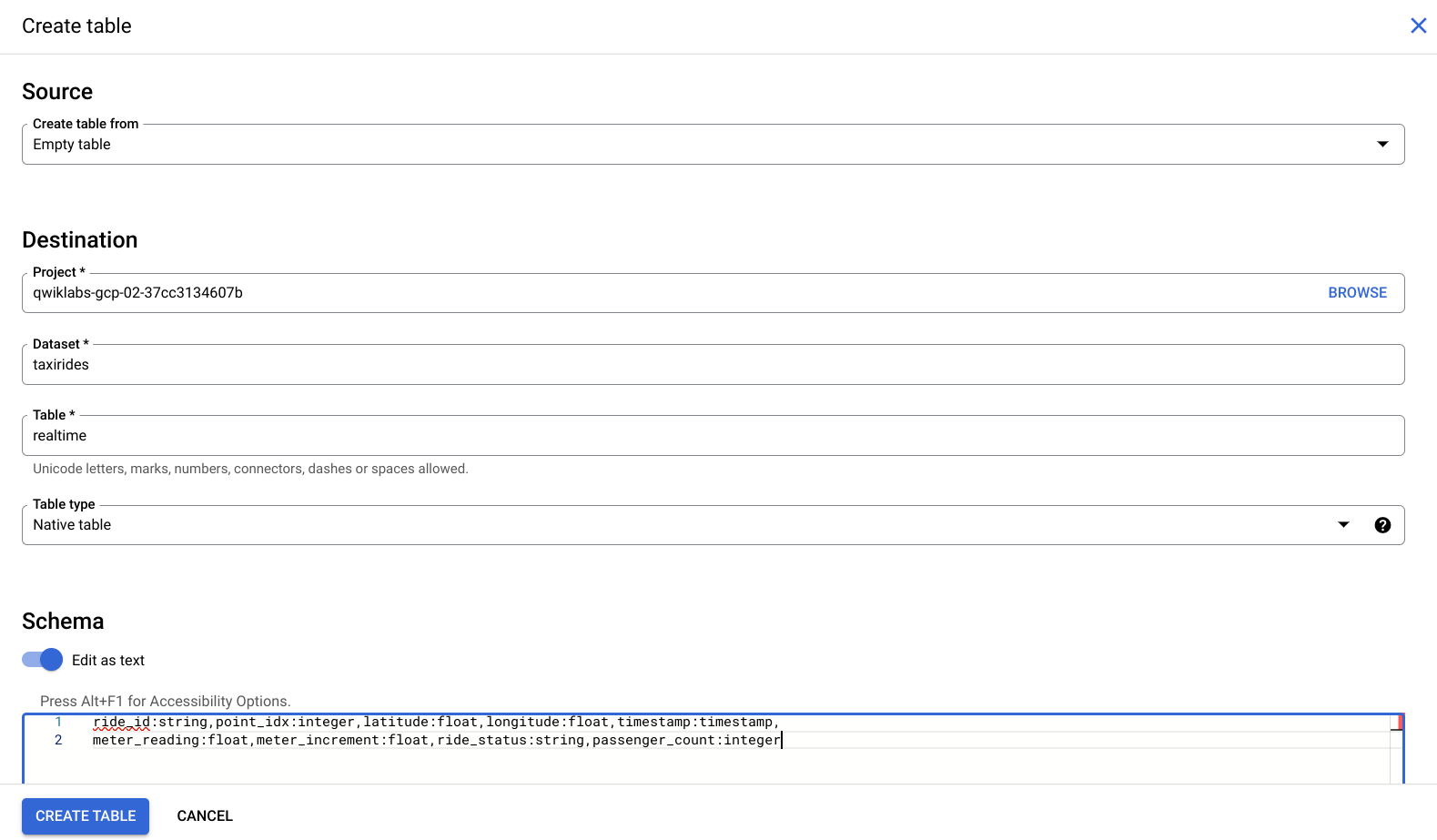
W polu Miejsce docelowe > Tabela wpisz realtime.
-
W sekcji Schemat przesuń suwak obok opcji Edytuj jako tekst i wpisz tę treść:
ride_id:string,point_idx:integer,latitude:float,longitude:float,timestamp:timestamp,
meter_reading:float,meter_increment:float,ride_status:string,passenger_count:integer
Konsola powinna wyglądać mniej więcej tak:
- Następnie kliknij Utwórz tabelę.
Kliknij Sprawdź postępy, aby zobaczyć, jak Ci poszło.
Utworzenie tabeli w zbiorze danych BigQuery
Tworzenie zasobnika Cloud Storage za pomocą konsoli Cloud
-
Wróć do konsoli Cloud i otwórz Cloud Storage > Zasobniki > Utwórz zasobnik.
-
Użyj identyfikatora projektu jako nazwy zasobnika, aby zapewnić jej globalną unikalność:
-
Pozostaw inne ustawienia domyślne, a następnie kliknij Utwórz.
Kliknij Sprawdź postępy, aby zobaczyć, jak Ci poszło.
Utworzenie zasobnika Cloud Storage
Zadanie 4. Uruchamianie potoku
Uruchom szablon Dataflow:
gcloud dataflow jobs run iotflow \
--gcs-location gs://dataflow-templates-{{{project_0.default_region | "Region"}}}/latest/PubSub_to_BigQuery \
--region {{{project_0.default_region | "Region"}}} \
--worker-machine-type e2-medium \
--staging-location gs://{{{project_0.project_id | "Bucket Name"}}}/temp \
--parameters inputTopic=projects/pubsub-public-data/topics/taxirides-realtime,outputTableSpec={{{project_0.project_id | "Table Name"}}}:taxirides.realtime
W Menu nawigacyjnym kliknij Wyświetl wszystkie usługi > Analityka > Dataflow > Zadania. Wyświetli się zadanie Dataflow.
Więcej informacji znajdziesz w tym dokumencie.
Uwaga: możliwe, że trzeba będzie poczekać chwilę na zakończenie śledzenia aktywności.
Kliknij Sprawdź postępy, aby zobaczyć, jak Ci poszło.
Uruchomienie potoku
Zobaczysz, jak tworzą się Twoje zasoby i stają się gotowe do użycia.
Teraz wyświetlimy dane zapisane w BigQuery, klikając opcję BigQuery w Menu nawigacyjnym.
- Po otwarciu interfejsu BigQuery pod nazwą Twojego projektu zobaczysz zbiór danych taxirides, a niżej tabelę realtime.
Uwaga: możliwe, że trzeba będzie poczekać kilka minut na wypełnienie tabeli BigQuery danymi.
Zadanie 5. Wysyłanie zapytania
Zapytania możesz wysyłać przy użyciu standardowej wersji SQL.
- W Edytorze BigQuery dodaj ten fragment, aby wysłać zapytanie dotyczące danych w projekcie:
SELECT * FROM `{{{project_0.project_id | "Bucket Name"}}}.taxirides.realtime` LIMIT 1000
- Teraz kliknij Uruchom.
W przypadku wystąpienia problemów lub błędów uruchom zapytanie ponownie (uruchomienie potoku zajmuje minutę).
- Gdy zapytanie się uruchomi, w panelu Wyniki zapytania wyświetlą się dane wyjściowe, które będą wyglądać tak:
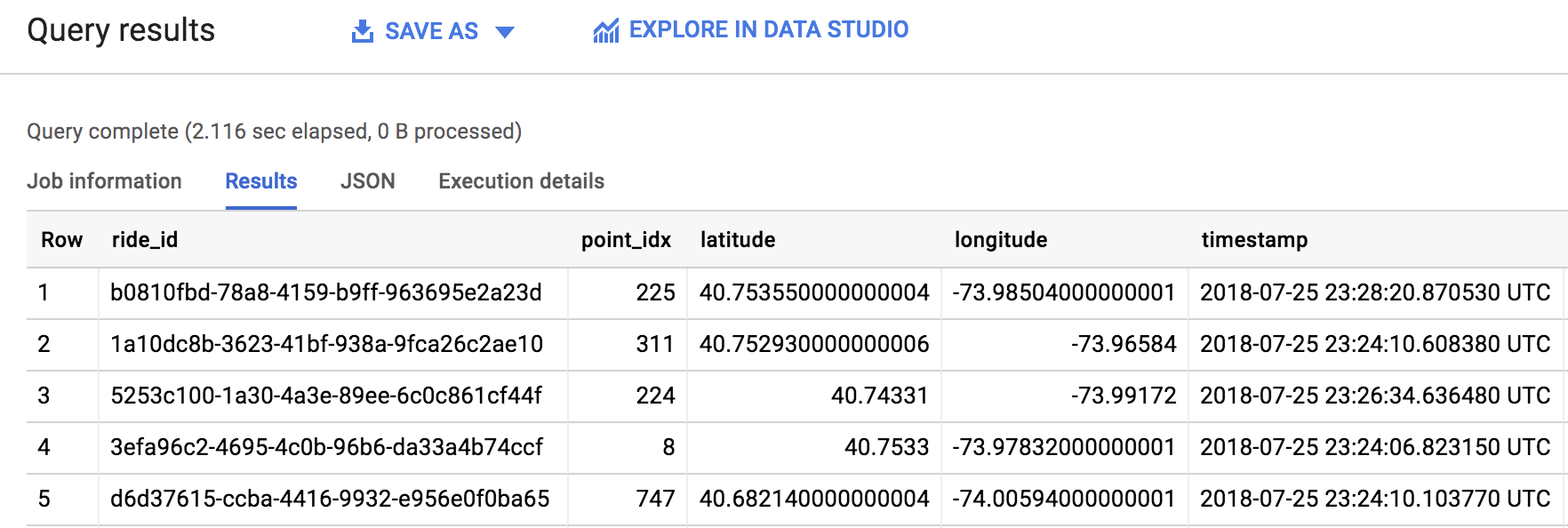
Dobra robota! Właśnie udało Ci się wyciągnąć z tematu Pub/Sub dane dotyczące 1000 przejazdów taksówką i przenieść je do tabeli BigQuery. Jak widać, szablony stanowią praktyczny i łatwy w użyciu sposób uruchamiania zadań Dataflow. Aby zobaczyć inne szablony Google w dokumentacji Dataflow, przejrzyj przewodnik dotyczący rozpoczynania pracy z szablonami udostępnionymi przez Google.
Zadanie 6. Sprawdź swoją wiedzę
Poniżej znajdziesz pytania jednokrotnego wyboru, które pomogą Ci utrwalić wiedzę zdobytą w tym module. Odpowiedz na nie najlepiej, jak potrafisz.
Gratulacje!
Utworzyłeś(-aś) potok strumieniowy przy użyciu szablonu Dataflow Pub/Sub do BigQuery, który odczytuje wiadomości napisane w formacie JSON z tematu Pub/Sub i przenosi je do tabeli BigQuery.
Kolejne kroki / Więcej informacji
To laboratorium należy do serii laboratoriów Qwik Start. Opracowaliśmy je, aby dać Ci przedsmak bogactwa funkcji dostępnych w Google Cloud. Wyszukaj „Qwik Start” w katalogu Google Skills i znajdź kolejne interesujące Cię laboratorium.
Szkolenia i certyfikaty Google Cloud
…pomogą Ci wykorzystać wszystkie możliwości technologii Google Cloud. Nasze zajęcia obejmują umiejętności techniczne oraz sprawdzone metody, które ułatwią Ci szybką naukę i umożliwią jej kontynuację. Oferujemy szkolenia na poziomach od podstawowego po zaawansowany prowadzone w trybach wirtualnym, na żądanie i na żywo, dzięki czemu możesz dopasować program szkoleń do swojego napiętego harmonogramu. Certyfikaty umożliwią udokumentowanie i potwierdzenie Twoich umiejętności oraz doświadczenia w zakresie technologii Google Cloud.
Ostatnia aktualizacja instrukcji: 10 lutego 2026 r.
Ostatni test laboratorium: 10 lutego 2026 r.
Copyright 2026 Google LLC. Wszelkie prawa zastrzeżone. Google i logo Google są znakami towarowymi Google LLC. Wszelkie inne nazwy firm i produktów mogą być znakami towarowymi odpowiednich podmiotów, z którymi są powiązane.








