GSP1281

Ringkasan
Sensitive Data Protection
adalah layanan terkelola sepenuhnya yang dirancang untuk membantu Anda
menemukan, mengklasifikasi, dan melindungi informasi sensitif. Opsi utama
mencakup Penemuan Data Sensitif untuk terus memprofilkan data sensitif Anda,
de-identifikasi data sensitif termasuk pengeditan, dan Cloud Data Loss
Prevention (DLP) API untuk memungkinkan Anda membangun penemuan, inspeksi, dan
de-identifikasi ke dalam workload dan aplikasi kustom.
Bayangkan Anda memiliki data mentah di Cloud Storage yang berisi data
sensitif, dan Anda ingin mengidentifikasi, melindungi, dan menyuntingnya
sebelum file digunakan oleh pengguna akhir untuk analisis atau untuk melatih
model machine learning. Sensitive Data Protection dapat membantu!
Di lab ini, Anda akan memulai dengan mengaktifkan penemuan untuk pemantauan
berkelanjutan data sensitif di Cloud Storage. Berdasarkan hasil penemuan, Anda
membuat dan memodifikasi template kustom yang dapat digunakan kembali untuk
inspeksi dan de-identifikasi (redaksi) file Cloud Storage. Terakhir, Anda akan
menggunakan template tersebut untuk menjalankan tugas guna melakukan inspeksi
dan penyuntingan yang lebih mendalam terhadap jenis data sensitif tertentu
dalam file Cloud Storage Anda.
Yang akan Anda pelajari
Di lab ini, Anda akan mempelajari cara:
-
Mengaktifkan penemuan untuk pemantauan berkelanjutan data sensitif dalam
file Cloud Storage
-
Membuat dan memodifikasi template yang dapat digunakan kembali untuk tugas
inspeksi dan de-identifikasi
- Meninjau dan menafsirkan hasil penemuan
-
Menjalankan tugas inspeksi dan de-identifikasi dengan opsi yang diaktifkan
untuk menulis hasil tugas ke BigQuery
Penyiapan dan persyaratan
Sebelum mengklik tombol Start Lab
Baca petunjuk ini. Lab memiliki timer dan Anda tidak dapat menjedanya. Timer yang dimulai saat Anda mengklik Start Lab akan menampilkan durasi ketersediaan resource Google Cloud untuk Anda.
Lab interaktif ini dapat Anda gunakan untuk melakukan aktivitas lab di lingkungan cloud sungguhan, bukan di lingkungan demo atau simulasi. Untuk mengakses lab ini, Anda akan diberi kredensial baru yang bersifat sementara dan dapat digunakan untuk login serta mengakses Google Cloud selama durasi lab.
Untuk menyelesaikan lab ini, Anda memerlukan:
- Akses ke browser internet standar (disarankan browser Chrome).
Catatan: Gunakan jendela Samaran (direkomendasikan) atau browser pribadi untuk menjalankan lab ini. Hal ini akan mencegah konflik antara akun pribadi Anda dan akun siswa yang dapat menyebabkan tagihan ekstra pada akun pribadi Anda.
- Waktu untuk menyelesaikan lab. Ingat, setelah dimulai, lab tidak dapat dijeda.
Catatan: Hanya gunakan akun siswa untuk lab ini. Jika Anda menggunakan akun Google Cloud yang berbeda, Anda mungkin akan dikenai tagihan ke akun tersebut.
Cara memulai lab dan login ke Google Cloud Console
-
Klik tombol Start Lab. Jika Anda perlu membayar lab, dialog akan terbuka untuk memilih metode pembayaran.
Di sebelah kiri ada panel Lab Details yang berisi hal-hal berikut:
- Tombol Open Google Cloud console
- Waktu tersisa
- Kredensial sementara yang harus Anda gunakan untuk lab ini
- Informasi lain, jika diperlukan, untuk menyelesaikan lab ini
-
Klik Open Google Cloud console (atau klik kanan dan pilih Open Link in Incognito Window jika Anda menjalankan browser Chrome).
Lab akan menjalankan resource, lalu membuka tab lain yang menampilkan halaman Sign in.
Tips: Atur tab di jendela terpisah secara berdampingan.
Catatan: Jika Anda melihat dialog Choose an account, klik Use Another Account.
-
Jika perlu, salin Username di bawah dan tempel ke dialog Sign in.
{{{user_0.username | "Username"}}}
Anda juga dapat menemukan Username di panel Lab Details.
-
Klik Next.
-
Salin Password di bawah dan tempel ke dialog Welcome.
{{{user_0.password | "Password"}}}
Anda juga dapat menemukan Password di panel Lab Details.
-
Klik Next.
Penting: Anda harus menggunakan kredensial yang diberikan lab. Jangan menggunakan kredensial akun Google Cloud Anda.
Catatan: Menggunakan akun Google Cloud sendiri untuk lab ini dapat dikenai biaya tambahan.
-
Klik halaman berikutnya:
- Setujui persyaratan dan ketentuan.
- Jangan tambahkan opsi pemulihan atau autentikasi 2 langkah (karena ini akun sementara).
- Jangan mendaftar uji coba gratis.
Setelah beberapa saat, Konsol Google Cloud akan terbuka di tab ini.
Catatan: Untuk mengakses produk dan layanan Google Cloud, klik Navigation menu atau ketik nama layanan atau produk di kolom Search.

Tugas 1. Mengaktifkan penemuan untuk pemantauan berkelanjutan Cloud Storage
Layanan penemuan dalam Sensitive Data Protection memberdayakan Anda untuk
mengidentifikasi lokasi data sensitif dan berisiko tinggi di seluruh
organisasi Anda. Saat Anda membuat konfigurasi pemindaian penemuan, Sensitive
Data Protection memindai resource yang Anda pilih untuk ditinjau dan
menghasilkan
profil data, yang merupakan serangkaian insight tentang
infoType
(jenis data sensitif) yang diidentifikasi dan metadata tentang risiko data dan
tingkat sensitivitas.
Dalam tugas ini, Anda akan membuat pemindaian penemuan untuk membuat profil
data secara otomatis di semua bucket Cloud Storage dalam project. Karena perlu
waktu untuk menghasilkan hasil penemuan lengkap, Anda akan mendapatkan sorotan
dan ringkasan hasil utama di bagian terakhir tugas ini.
Membuat dan menjadwalkan konfigurasi pemindaian
-
Di Konsol Google Cloud, klik Navigation menu ( ) > Security.
-
Di bagian Data Protection, klik
Sensitive Data Protection.
-
Klik tab bernama Discovery.
-
Di bagian Cloud Storage, klik Enable.
-
Untuk Select a discovery type, biarkan opsi diaktifkan
untuk Cloud Storage, lalu klik Continue.
-
Untuk Select scope, biarkan opsi
Scan selected project tetap diaktifkan, lalu klik
Continue.
-
Untuk Managed schedules, biarkan default, lalu klik
Continue.
Di lab ini, Anda menjadwalkan pemindaian penemuan untuk dijalankan segera
setelah dibuat, tetapi ada banyak opsi untuk menjadwalkan pemindaian agar
dijalankan secara berkala (seperti harian atau mingguan) atau setelah
peristiwa tertentu (seperti saat template inspeksi diperbarui).
-
Untuk Select inspection template, biarkan opsi diaktifkan
untuk Create a new inspection template. Biarkan semua
setelan default lainnya, lalu klik Continue.
Secara default, template inspeksi yang baru mencakup sekitar 80 infoType
bawaan.
Untuk Confidence threshold, default untuk
Minimum
likelihood
adalah Possible, yang berarti Anda hanya mendapatkan
temuan yang dievaluasi sebagai Possible,
Likely, dan Very_Likely.
Dalam tugas selanjutnya, Anda akan memodifikasi template inspeksi ini
untuk mempelajari opsi lain untuk infoType dan batas keyakinan.
-
Untuk Add actions, aktifkan
Publish to Security Command Center.
-
Untuk Add actions, aktifkan juga
Save data profile copies to BigQuery dan berikan set data
dan tabel (yang telah dibuat sebelumnya di lab ini) untuk menyimpan hasil
ke BigQuery.
| Properti |
Nilai |
| Project ID |
|
| Dataset ID |
cloudstorage_discovery |
| ID tabel |
data_profiles |
-
Klik Continue.
-
Untuk Set fallback processing locations, biarkan setelan
default-nya, lalu klik Continue.
-
Untuk Set location to store configuration, biarkan opsi
diaktifkan untuk us (multiple regions in United States),
lalu klik Continue.
-
Berikan nama tampilan untuk konfigurasi ini:
Cloud Storage Discovery
-
Klik Create, lalu konfirmasi pembuatan dengan mengklik
Create configuration.
-
Klik tab Profiles.
-
Untuk Location type, pilih Region >
untuk melihat profil.
-
Di tabel bernama
Data Profiles for
, klik tab File Stores.
Catatan: Setelah mengklik untuk melihat tab
File Stores, tinjau screenshot di bagian berikutnya untuk
mendapatkan ringkasan mengenai hasil penemuan terkait data Anda, lalu
lanjutkan ke Tugas 2.
Anda tidak perlu menunggu pemindaian penemuan selesai sepenuhnya untuk
mengklik pemeriksaan progres di bawah dan melanjutkan tahap ke Tugas
2.
Jika Anda memutuskan untuk membiarkan halaman ini terbuka guna melihat progres
dari waktu ke waktu, pastikan Anda memuat ulang halaman secara berkala untuk
melihat informasi baru yang muncul.
Klik Periksa progres saya untuk memverifikasi tujuan.
Membuat dan menjadwalkan konfigurasi pemindaian.
Yang dapat diketahui dari hasil penemuan tentang data Anda
Catatan: Setelah pemindaian konfigurasi dimulai, mungkin
perlu waktu beberapa saat sebelum hasil lengkap tersedia.
Gambar di bawah menampilkan hasil utama pengaktifan penemuan untuk Cloud
Storage di lingkungan lab ini.
Untuk data Cloud Storage yang disertakan dalam lingkungan lab ini, hasilnya
telah menandai potensi keberadaan beberapa infoType, termasuk nomor Jaminan
Sosial AS, yang merupakan data yang sangat sensitif.
Image 1. Tab Profiles dari hasil penemuan
Tab Profiles mengidentifikasi tingkat sensitivitas dan risiko
untuk setiap nama bucket Cloud Storage tertentu: satu dengan sensitivitas
rendah (bucket kosong untuk menerima output dari tugas) dan satu dengan
sensitivitas tinggi (bucket yang berisi data mentah termasuk nomor Jaminan
Sosial AS).
Di lingkungan lab ini, pastikan untuk memilih
Location type sebagai Region >
untuk melihat profil.
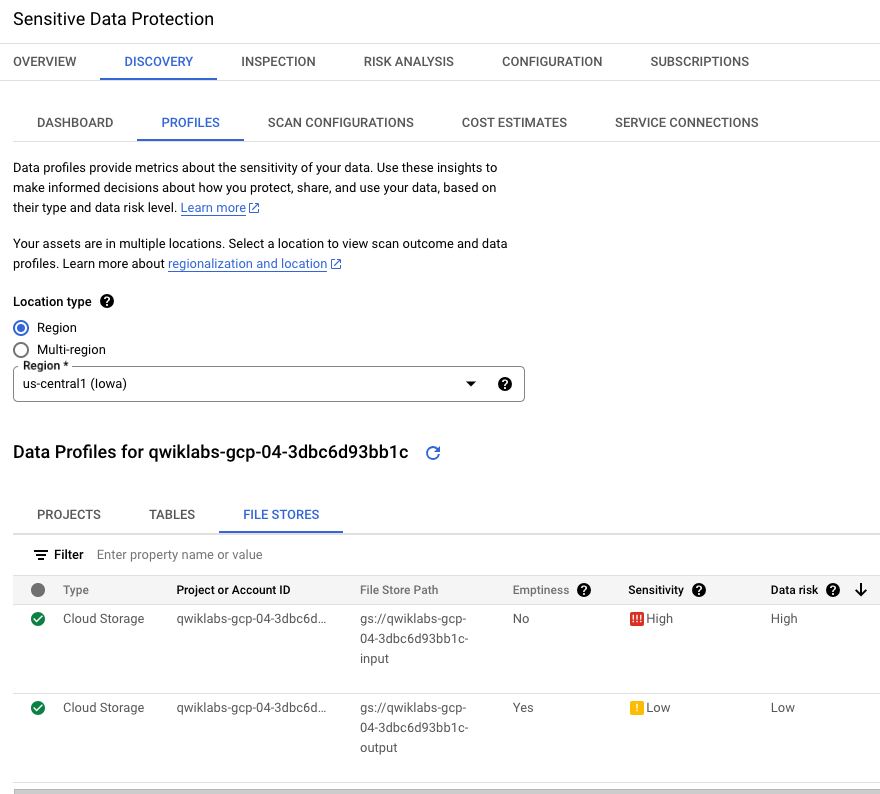
Image 2. Penemuan untuk Cloud Storage diaktifkan di UI
Dua profil telah diidentifikasi untuk Cloud Storage: satu dengan sensitivitas
rendah (bucket kosong untuk menerima output dari tugas) dan satu dengan
sensitivitas tinggi (bucket yang berisi data mentah).
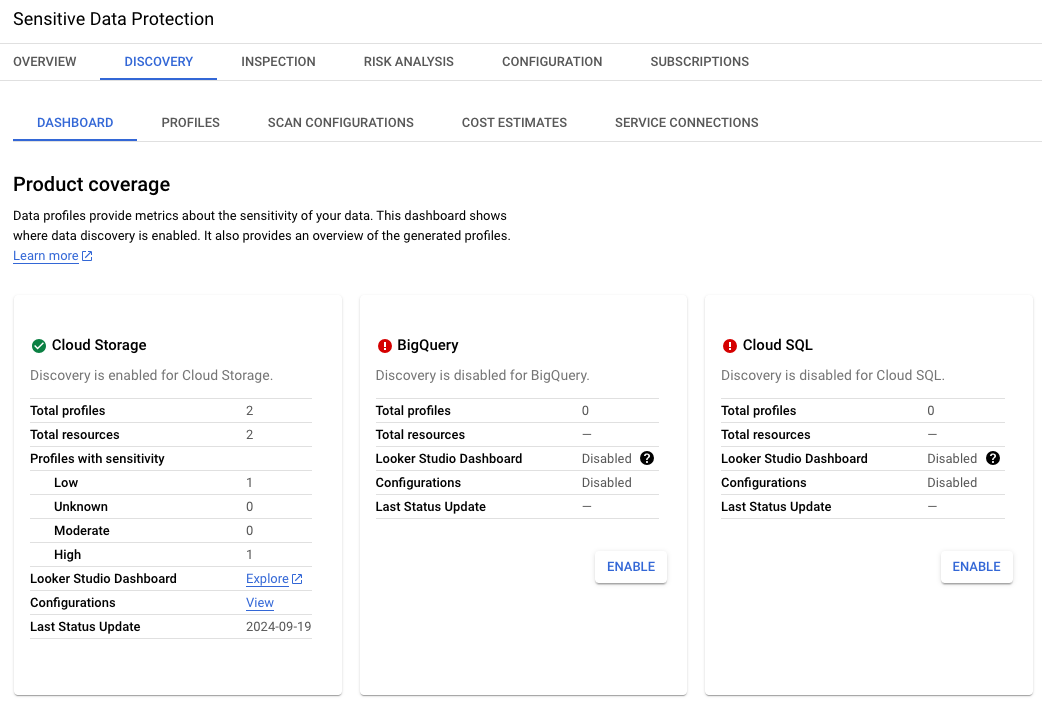
Image 3. Detail inventaris data sensitif
Bagian hasil ini memberikan lokasi global kedua profil data. Dalam contoh ini,
keduanya berada di region us-central1.
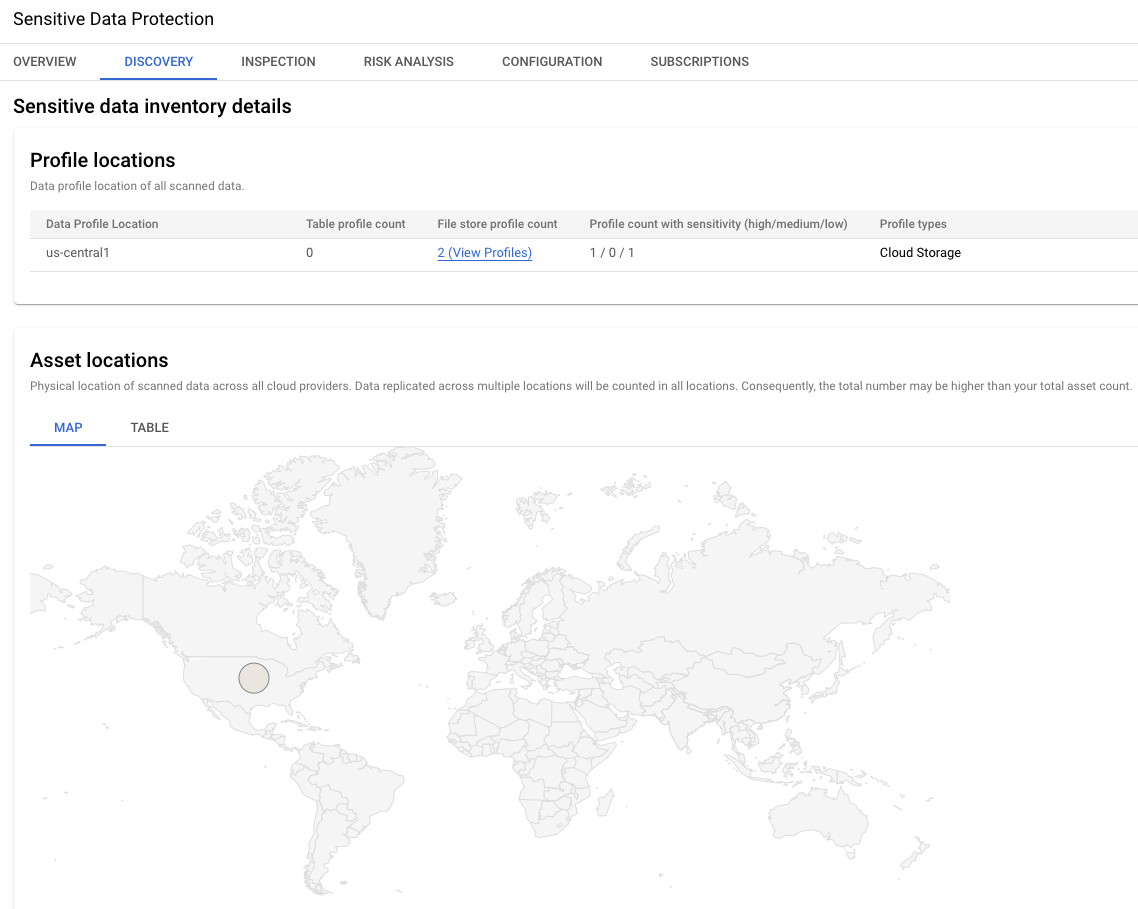
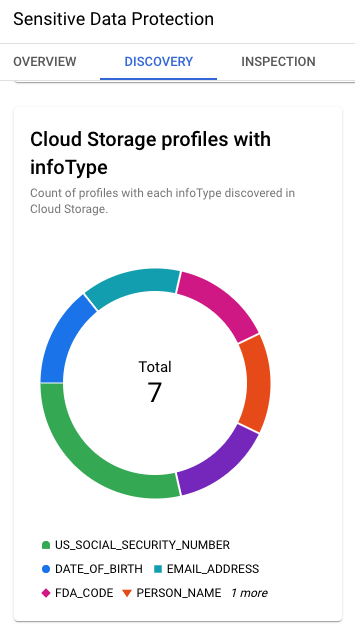
Image 4. Profil Cloud Storage dengan infoType
Hasil penemuan juga memberikan infoType utama yang diidentifikasi di Cloud
Storage: nomor Jaminan Sosial AS, tanggal lahir, alamat email, nama, dll.
Tugas 2. Membuat dan memodifikasi template yang dapat digunakan kembali untuk
memeriksa dan mengedit infoType tertentu
Setelah mengetahui bahwa nomor Jaminan Sosial AS telah diidentifikasi dalam
file Cloud Storage Anda, Anda dapat mulai membuat rencana untuk memeriksa dan
menyamarkan data sensitif ini sebelum file digunakan untuk melatih model
machine learning.
Dalam tugas ini, Anda akan mengonfigurasi dua
template:
-
Memodifikasi template inspeksi yang ada untuk menemukan semua instance nomor
Jaminan Sosial AS dalam file Cloud Storage Anda.
-
Membuat template de-identifikasi untuk menyunting nomor Jaminan Sosial AS
dari file data terstruktur (seperti teks dan CSV).
Nanti di lab, Anda akan menggunakan template ini untuk memeriksa dan mengedit
nomor Jaminan Sosial AS lebih lanjut dengan menjalankan tugas inspeksi dan
de-identifikasi.
Memodifikasi template inspeksi yang ada
Ingatlah bahwa saat Anda mengaktifkan penemuan untuk Cloud Storage, template
inspeksi baru dibuat dengan beberapa nilai default, termasuk untuk infoType
dan batas keyakinan.
Di bagian ini, bayangkan Anda telah meninjau hasil penemuan lengkap, dan
sekarang, Anda ingin memodifikasi template inspeksi tersebut untuk berfokus
pada nomor Jaminan Sosial AS.
-
Kembali ke halaman ringkasan
Sensitive Data Protection
dengan mengklik Navigation menu () > Security >
Sensitive Data Protection (di bagian
Data Protection).
-
Klik tab Configuration.
-
Di tab Templates, temukan baris untuk template yang
dihasilkan oleh penemuan (seperti ID template 7216194786087173213).
Catat ID template ini untuk digunakan nanti di Tugas 4.
-
Di bagian Actions untuk ID template ini, klik tiga titik
vertikal, lalu pilih Edit.
-
Perbarui Display name menjadi
Inspection Template for US SSN.
-
Perbarui Description ke
This template was created as part of a Sensitive Data Protection
        profiler configuration and was modified for deeper inspection for US
        Social Security numbers.
-
Untuk InfoType, klik Kelola InfoType.
-
Centang kotak US_SOCIAL_SECURITY_NUMBER, dan batalkan
pilihan semua opsi lainnya.
Anda dapat dengan mudah membatalkan pilihan semua opsi lainnya dengan
mengklik Select all rows (di bawah ikon Filter), lalu
mengkliknya lagi untuk membatalkan pilihan semua nilai.
-
Klik Done untuk kembali ke template inspeksi.
-
Untuk Confidence threshold ("minimum likelihood"), pilih
Unlikely.
Selain temuan yang dievaluasi sebagai Possible,
Likely, dan Very_Likely, hasil kini akan
mencakup Unlikely untuk mendukung peninjauan lebih lanjut
terhadap potensi kemunculan nomor Jaminan Sosial AS.
-
Biarkan semua setelan default lainnya, lalu klik Save.
-
Klik Konfirmasi simpan.
Membuat template de-identifikasi untuk data terstruktur
-
Kembali ke halaman ringkasan
Sensitive Data Protection.
-
Klik tab Configuration.
-
Di tab Templates, klik Create Template.
-
Berikan nilai berikut untuk membuat template de-identifikasi:
| Properti |
Nilai |
| Jenis template |
Lakukan de-identifikasi (menghapus data sensitif)
|
| Jenis transformasi data |
Rekam |
| Template ID |
us_ssn_deidentify |
| Display name |
Template De-identifikasi untuk SSN AS |
| Location type |
Multi_region > global (Global) |
-
Biarkan semua nilai default lainnya, lalu klik Continue.
-
Untuk Configure de-identification >
Transformation Rule, tambahkan nama kolom berikut dengan
mengetikkan nama, lalu menekan tombol enter:
ssn dan email
-
Untuk Transformation type, pilih
Primitive field transformation.
-
Untuk Transformation method >
Transformation, pilih Replace.
Opsi ini mengganti konten setiap instance untuk kolom yang Anda berikan di
langkah 6 (ssn dan email).
-
Untuk Transformation method >
Replace type, pilih String.
-
Untuk Transformation method >
String value, biarkan nilai default
[redacted].
-
Klik + Add Transformation Rule untuk menambahkan aturan
kedua.
-
Untuk Transformation Rule untuk aturan kedua ini,
tambahkan nama kolom berikut dengan mengetikkan nama, lalu menekan tombol
enter: message
Di lingkungan lab ini, terdapat file CSV di Cloud Storage yang berisi kolom
(atau field) bernama message, yang menyimpan contoh pesan
chat antara pelanggan dan agen layanan.
-
Untuk Transformation type, pilih
Match on infoType, lalu klik
Add Transformation.
-
Untuk Transformation Method, pilih
Replace with infoType name.
-
Untuk InfoTypes to transform, pilih
Any detected infoTypes defined in an inspection template or inspect
config that are not specified in other rules.
Opsi ini menerapkan inspeksi dan redaksi infoType ke file apa pun dengan
kolom bernama message saat template ini digunakan untuk
menjalankan tugas.
-
Klik Buat.
Klik Periksa progres saya untuk memverifikasi tujuan.
Memodifikasi template inspeksi yang ada dan membuat template de-identifikasi
untuk data terstruktur.
Tugas 3. Meninjau hasil penemuan awal
Catatan: Seperti yang disebutkan sebelumnya, setelah
pemindaian konfigurasi dimulai, mungkin perlu waktu beberapa saat sebelum
hasil lengkap tersedia.
Setelah beberapa waktu berlalu saat Anda membuat template, beberapa hasil akan
tersedia di dasbor Looker yang dihasilkan oleh pemindaian penemuan.
Dalam tugas ini, Anda akan meninjau hasil penemuan awal yang disediakan di
dasbor Looker yang bersumber dari informasi profil data yang disimpan ke
BigQuery di Tugas 1.
Melihat ringkasan hasil di dasbor Looker
-
Kembali ke halaman ringkasan
Sensitive Data Protection.
-
Di tab Discovery > Scan Configurations,
temukan baris bernama Cloud Storage Discovery. Di bagian
Data Studio, klik Looker untuk baris
tersebut.
-
Untuk Requesting Authorization, klik
Authorize.
-
Di jendela dialog Choose an account from qwiklabs.net,
pilih
.
-
Untuk Review data access, klik
Acknowledge.
-
Untuk Grant Consent, klik Allow.
-
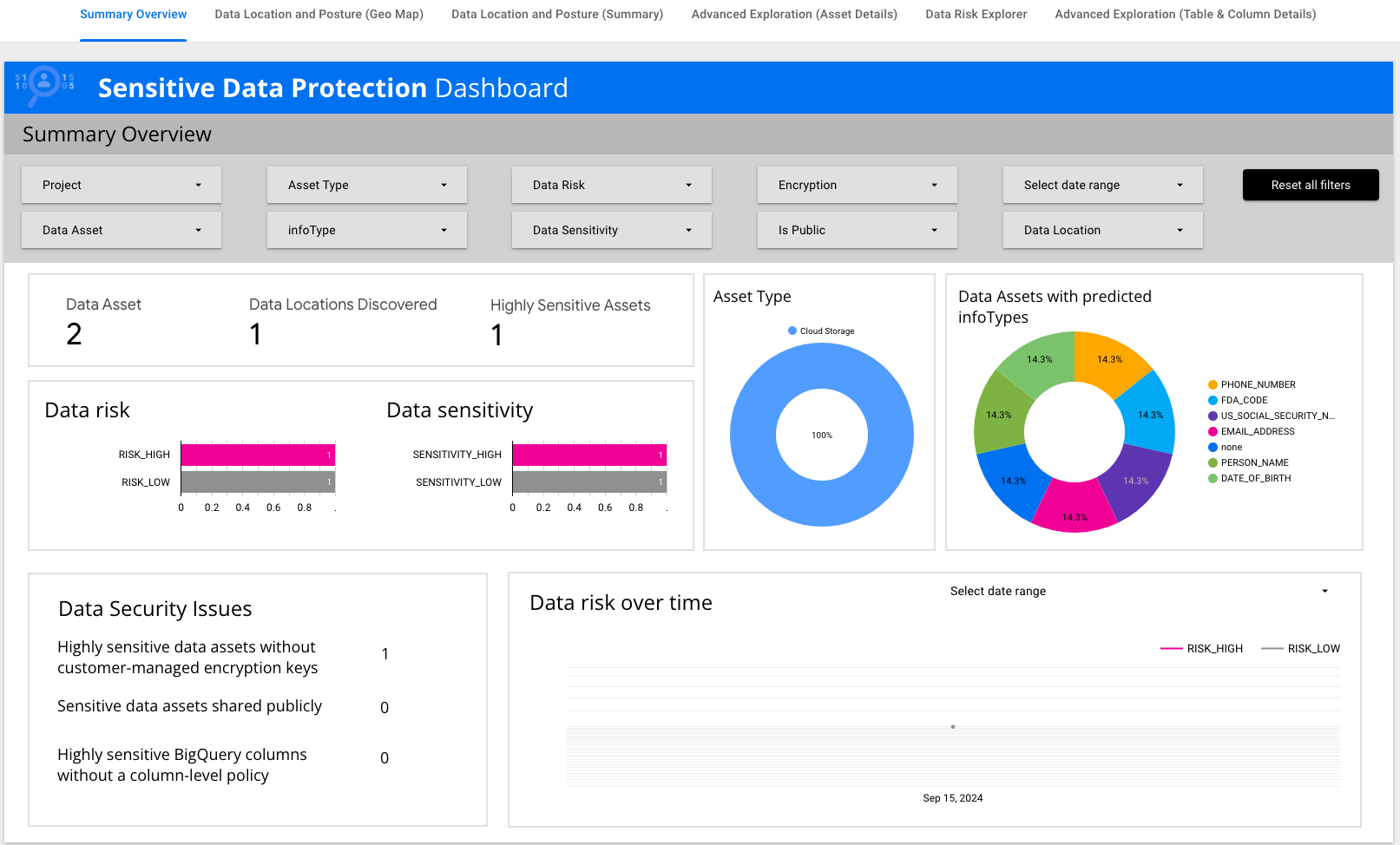
Tinjau halaman Summary Overview.
Perhatikan bahwa ada tile data yang meringkas informasi penting seperti
risiko data, sensitivitas data, dan jenis aset.
-
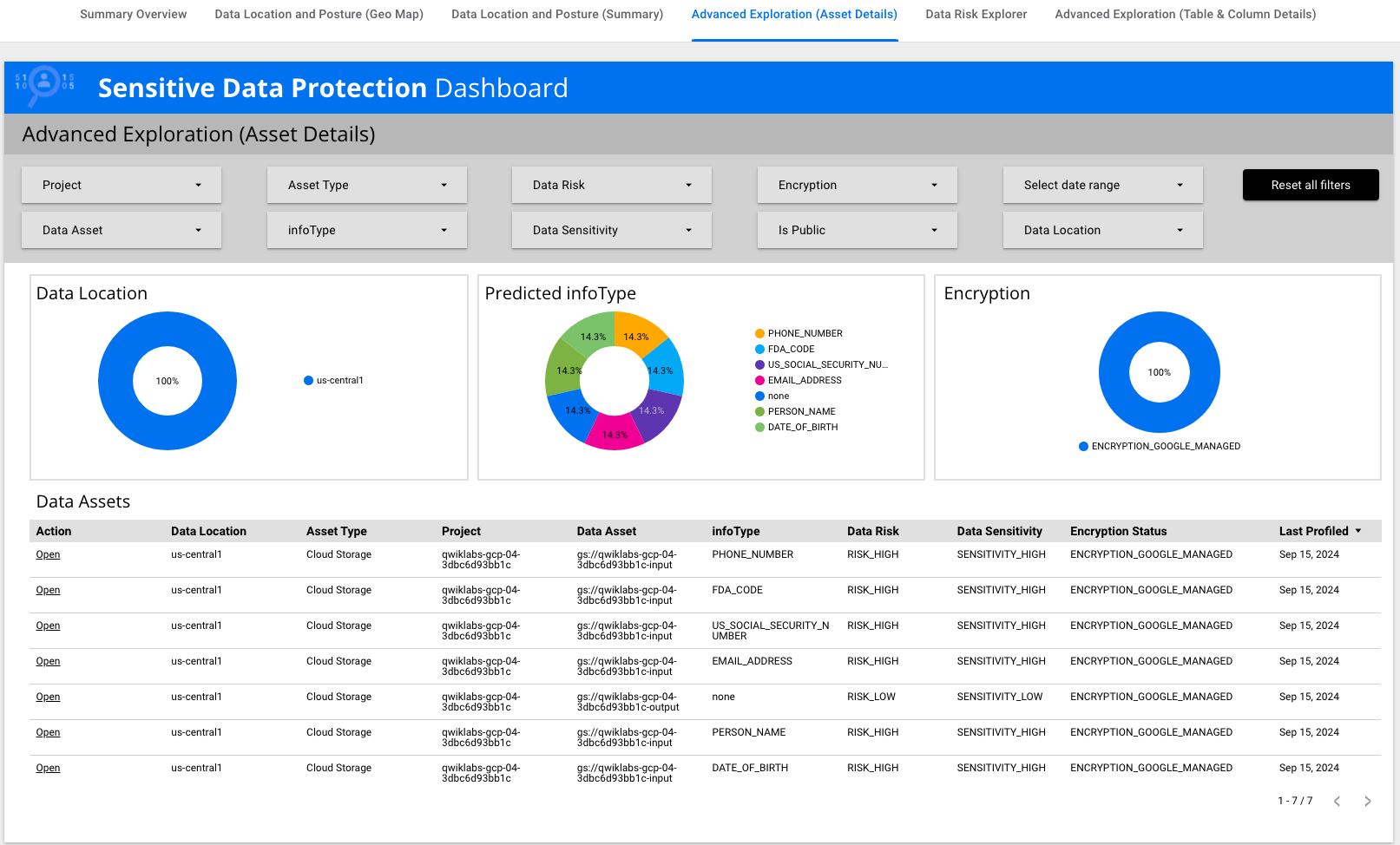
Klik Advanced Exploration (Asset Details) dan tinjau
tabelnya.
Perhatikan bahwa ada infoType US_SOCIAL_SECURITY_NUMBER.
-
Klik Edit and share.
-
Untuk Enter your basic info, pilih Negara mana pun dan
berikan Nama perusahaan, seperti NA.
-
Centang kotak untuk menyetujui Persyaratan layanan, lalu klik
Continue.
-
Pilih No untuk semua preferensi email, lalu klik
Continue.
-
Untuk Review data access before saving, klik
Acknowledgement and save.
-
Di Data Studio, klik Lihat untuk melihat laporan.
-
Identifikasi baris dengan infoType US_SOCIAL_SECURITY_NUMBER,
lalu klik Buka di kolom pertama baris tersebut.
Melihat hasil terperinci di Sensitive Data Protection
-
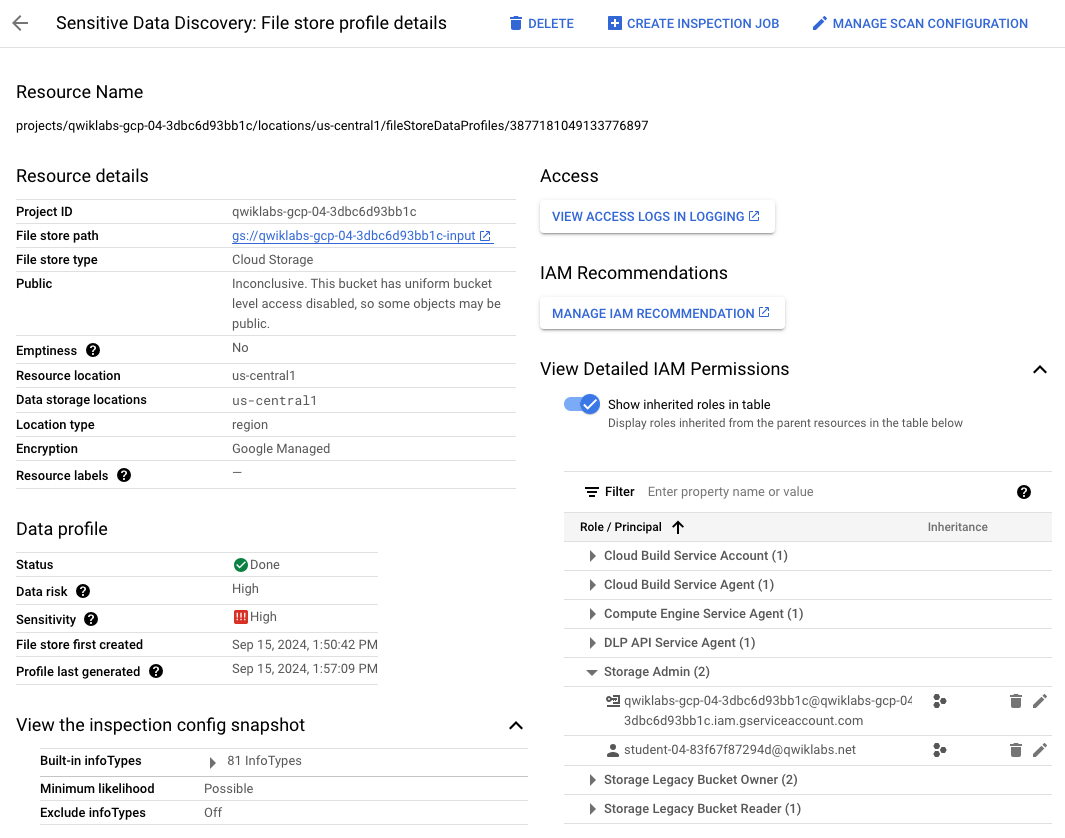
Di halaman
Sensitive Data Discovery: Cloud Storage File store profile
details, pastikan Select a project (panel menu atas) disetel ke
ID project
, lalu tinjau halaman tersebut.
Perhatikan bahwa ada banyak detail yang disediakan pada resource yang
dipindai, termasuk izin IAM.
-
Luaskan tanda panah di samping
View Detailed IAM Permissions.
-
Perluas panah di samping Storage Admin.
Anda dapat melihat bahwa pengguna lain () tercantum sebagai Admin Cloud Storage dan karenanya memiliki akses penuh ke
data.
Tugas 4. Membuat dan menjalankan tugas inspeksi
Untuk Sensitive Data Protection, alur kerja umum setelah pemindaian penemuan
adalah menjalankan
tugas inspeksi
yang lebih mendetail untuk penyelidikan lebih mendalam terhadap infoType
tertentu.
Ingatlah bahwa di Tugas 2, Anda membuat template inspeksi untuk inspeksi yang
lebih mendalam untuk nomor Jaminan Sosial AS. Dalam tugas ini, Anda akan
menggunakan template tersebut untuk membuat dan menjalankan tugas inspeksi.
Membuat dan menjalankan tugas inspeksi
-
Kembali ke halaman ringkasan
Sensitive Data Protection.
-
Klik tab Inspection, lalu klik
Create job and job triggers.
-
Untuk Choose input data, berikan nilai berikut:
| Properti |
Nilai |
| ID Pekerjaan |
us_ssn_inspection |
| Location type |
Multi_region > us (multiple regions in United States)
|
| Jenis penyimpanan |
Google Cloud Storage |
| Location type |
Pindai jalur file atau folder tunggal
|
| URL |
gs://-input/
(Pastikan untuk menambahkan / di akhir URL)
|
| Pindai secara berulang |
Aktifkan opsi ini (Pastikan untuk menambahkan / di akhir
URL di atas, agar opsi ini dapat diaktifkan)
|
| Pengambilan sampel |
Tingkatkan nilai menjadi 100%
|
| Metode pengambilan sampel |
Tidak ada pengambilan sampel |
| File |
Pilih TEXT dan CSV (dan batalkan
pilihan semua opsi lainnya), lalu klik OK
|
-
Klik Continue.
-
Untuk Inspection template >
Template name, tambahkan jalur ke template pemeriksaan
seperti yang disediakan di bawah, dengan mengganti
TEMPLATE_ID dengan ID Template untuk template pemeriksaan
yang Anda modifikasi di Tugas 2 (seperti 7216194786087173213):
projects//locations/global/inspectTemplates/TEMPLATE_ID
Untuk melihat ID template lagi, buka tab Configuration di
halaman ringkasan
Sensitive Data Protection.
Catatan: Pastikan tidak ada spasi di jalur template inspeksi saat Anda
menambahkannya ke Template name.
-
Biarkan semua setelan default lainnya, lalu klik
Continue.
-
Untuk Add actions, aktifkan opsi
Save to BigQuery, dan aktifkan kotak centang
Include quote.
Opsi ini memungkinkan tugas menyalin lokasi dan konten data yang
berpotensi sensitif ke BigQuery.
-
Sediakan set data dan tabel (yang telah dibuat sebelumnya di lab ini)
untuk menyimpan hasil ke BigQuery:
| Properti |
Nilai |
| Project ID |
|
| Dataset ID |
cloudstorage_inspection |
| ID tabel |
us_ssn |
-
Untuk Add actions, aktifkan juga
Publish to Security Command Center.
-
Klik Continue.
-
Biarkan default untuk Schedule sebagai
None (run the one-off job immediately upon creation)
untuk menjalankan tugas secara langsung, lalu klik
Continue.
Mirip dengan pemindaian penemuan, Anda dapat menjadwalkan tugas inspeksi untuk
dijalankan pada jadwal tertentu. Dalam kasus ini, Anda menjalankan tugas
segera setelah dibuat.
-
Klik Create, lalu konfirmasi pembuatan dengan mengklik
Confirm create.
Tetap di halaman ini, dan tunggu hingga tugas selesai.
Jika status tugas adalah Done, lanjutkan ke bagian
berikutnya.
Melihat hasil tugas inspeksi di BigQuery
Di bagian sebelumnya, Anda memilih untuk menyimpan hasil inspeksi ke tabel
BigQuery bernama us_ssn. Dengan satu klik di bawah, Anda
dapat dengan mudah diarahkan ke BigQuery untuk meninjau hasilnya.
-
Klik View findings in BigQuery.
-
Di BigQuery, klik Preview untuk melihat konten tabel.
Perhatikan kolom bernama quote, yang berisi salinan nilai
persis yang telah ditandai oleh tugas inspeksi untuk ditinjau lebih
lanjut. Anda juga dapat men-scroll ke kanan tabel dan meninjau kolom
bernama container name untuk melihat lokasi (khususnya
nama file) yang berisi nilai yang dikutip.
Klik Periksa progres saya untuk memverifikasi tujuan.
Membuat dan menjalankan tugas inspeksi.
Tugas 5. Membuat dan menjalankan tugas penghapusan identifikasi
Selain Penemuan, Anda dapat memanfaatkan layanan Sensitive Data Protection
lain yang disebut
de-identifikasi. Dengan layanan ini, Anda dapat memitigasi kerentanan data sensitif di Cloud
Storage dengan menjalankan tugas de-identifikasi untuk membuat salinan baru
file Cloud Storage dengan data sensitif yang disamarkan. Salinan baru ini
dapat dibagikan ke alur kerja downstream, bukan versi aslinya yang berisi data
sensitif.
Dalam tugas ini, Anda akan membuat dan menjalankan tugas de-identifikasi
menggunakan template de-identifikasi yang Anda buat di Tugas 2.
-
Kembali ke halaman ringkasan
Sensitive Data Protection.
-
Klik tab Inspection, lalu klik
Create job and job triggers.
-
Untuk Choose input data, berikan nilai berikut:
| Properti |
Nilai |
| ID Pekerjaan |
us_ssn_deidentify |
| Location type |
Multi_region > us (multiple regions in United States)
|
| Jenis penyimpanan |
Google Cloud Storage |
| Location type |
Pindai bucket dengan aturan sertakan/kecualikan yang bersifat
opsional
|
| Bucket name |
-input
|
| Pengambilan sampel |
Tingkatkan nilai menjadi 100%
|
| Metode pengambilan sampel |
Tidak ada pengambilan sampel |
| File |
Pilih TEXT dan CSV (dan batalkan
pilihan semua opsi lainnya), lalu klik OK
|
Catatan: Pastikan tidak ada spasi dalam nama bucket.
-
Untuk Exclude paths, klik
Add exclude regex. Untuk Exclude paths,
ketik:
ignore
Nilai Exclude paths 1 sekarang adalah:
gs://-input/ignore
Opsi ini memungkinkan Anda memberi tahu tugas de-identifikasi untuk
mengabaikan file di subdirektori bernama ignore.
-
Biarkan semua nilai default lainnya, lalu klik Continue.
Perhatikan bahwa Anda tidak menambahkan nilai untuk template inspeksi. Pada
langkah berikutnya, Anda akan menentukan nilai untuk template de-identifikasi.
-
Untuk Configure detection, biarkan semua nilai default,
lalu klik Continue.
-
Untuk Add actions, scroll ke bawah halaman untuk
menemukan dan mengaktifkan Make a de-identified copy.
-
Untuk Structured de-identification template, masukkan
template de-identifikasi yang sebelumnya Anda buat untuk file terstruktur
(seperti file CSV dan teks):
projects//locations/global/deidentifyTemplates/us_ssn_deidentify
Catatan: pastikan tidak ada spasi di jalur template de-identifikasi.
-
Aktifkan Export transformation details to BigQuery dan
berikan set data dan tabel (yang telah dibuat sebelumnya di lab ini) untuk
menyimpan hasil ke BigQuery.
| Properti |
Nilai |
| Project ID |
|
| Dataset ID |
cloudstorage_transformations |
| ID tabel |
deidentify_ssn_csv |
- Untuk Cloud Storage output location, tentukan:
gs://-output
Nilai ini memberi tahu tugas untuk menulis output yang disunting ke bucket
kedua yang telah dibuat sebelumnya di lab ini untuk file output.
-
Untuk Files, pilih TEXT dan
CSV (dan batalkan pilihan semua opsi lainnya), lalu klik
OK.
-
Klik Continue.
-
Biarkan setelan default untuk Schedule sebagai
None untuk menjalankan tugas secara langsung, lalu klik
Continue.
Mirip dengan tugas inspeksi, opsi penjadwalan mencakup menjalankan tugas
de-identifikasi pada jadwal berkala (seperti mingguan).
-
Klik Create, lalu konfirmasi pembuatan dengan mengklik
Confirm create.
Tetap di halaman ini, dan tunggu hingga tugas selesai.
Jika status tugas Done, biarkan tab browser ini tetap
terbuka, dan lanjutkan ke bagian berikutnya.
Melihat detail transformasi yang dianonimkan di BigQuery
Di bagian sebelumnya, Anda memilih untuk menyimpan detail de-identifikasi ke
tabel BigQuery bernama deidentify_ssn_csv. Di bagian ini,
Anda akan membuka BigQuery untuk melihat detail transformasi.
-
Di Konsol Google Cloud, klik Navigation menu () > BigQuery.
-
Di panel Explorer, luaskan
> cloudstorage_transformations, lalu klik tabel bernama deidentify_ssn_csv.
-
Klik Preview untuk melihat hasilnya.
Perhatikan kolom bernama container_name dan
transformation.type, yang memberikan detail tentang file
yang diidentifikasi ulang menggunakan aturan transformasi tertentu.
Melihat output yang di-de-identifikasi
-
Kembali ke halaman hasil tugas inspeksi, lalu klik
Configuration.
-
Scroll ke bawah ke Actions >
Output bucket for de-identified Cloud Storage Data.
-
Klik link bucket (gs://-output) untuk diarahkan ke Bucket Cloud Storage tersebut dan meninjau
file yang telah diidentifikasi ulang.
Klik Periksa progres saya untuk memverifikasi tujuan.
Membuat dan menjalankan tugas de-identifikasi.
Selamat!
Di lab ini, Anda telah mengaktifkan penemuan untuk pemantauan berkelanjutan
data sensitif dalam file Cloud Storage. Anda juga membuat dan memodifikasi
template yang dapat digunakan kembali untuk inspeksi dan de-identifikasi serta
menjalankan tugas inspeksi dan de-identifikasi dengan opsi yang diaktifkan
untuk menulis hasil tugas ke BigQuery untuk investigasi tambahan.
Langkah berikutnya/Pelajari lebih lanjut
Lihat referensi berikut untuk mempelajari lebih lanjut Sensitive Data
Protection untuk Cloud Storage:
Sertifikasi dan pelatihan Google Cloud
...membantu Anda mengoptimalkan teknologi Google Cloud. Kelas kami mencakup keterampilan teknis dan praktik terbaik untuk membantu Anda memahami dengan cepat dan melanjutkan proses pembelajaran. Kami menawarkan pelatihan tingkat dasar hingga lanjutan dengan opsi on demand, live, dan virtual untuk menyesuaikan dengan jadwal Anda yang sibuk. Sertifikasi membantu Anda memvalidasi dan membuktikan keterampilan serta keahlian Anda dalam teknologi Google Cloud.
Manual Terakhir Diperbarui pada 10 Maret 2026
Lab Terakhir Diuji pada 10 Maret 2026
Hak cipta 2026 Google LLC. Semua hak dilindungi undang-undang. Google dan logo Google adalah merek dagang dari Google LLC. Semua nama perusahaan dan produk lain mungkin adalah merek dagang masing-masing perusahaan yang bersangkutan.







