

准备工作
- 实验会创建一个 Google Cloud 项目和一些资源,供您使用限定的一段时间
- 实验有时间限制,并且没有暂停功能。如果您中途结束实验,则必须重新开始。
- 在屏幕左上角,点击开始实验即可开始

Create Connection profile for the mysql source instance
/ 20
Create, run and review the status of a continious job migration
/ 20
Confirm the data in Cloud SQL for MySQL
/ 20
Test the continuous migration of data from the source to the destination instance.
/ 20
Promote Cloud SQL to be the primary instance
/ 20

Database Migration Service 提供一次性迁移和持续迁移两种作业模式,支持通过多种连接方法将数据迁移到 Cloud SQL,包括 IP 许可清单、反向 SSH 隧道、VPC 对等互连和 Private Service Connect 接口。如需详细了解连接方法,请参阅配置连接指南。
在本实验中,您将通过持续 Database Migration Service 作业,使用 VPC 对等互连连接方式,将运行在虚拟机上的本地 MySQL 数据库迁移到 Cloud SQL for MySQL。
创建并运行迁移作业后,您需要确认数据库的初始副本已成功迁移到 Cloud SQL for MySQL 实例。您还将探索持续迁移作业如何将源数据库中的数据更新应用到 Cloud SQL 实例。
迁移作业的最后一步,您需要将 Cloud SQL 实例提升为可独立读写数据的数据库。
在本实验中,您将学习如何配置持续的 Database Migration Service 作业,将数据库从 MySQL 实例迁移到 Cloud SQL for MySQL:
请阅读以下说明。实验是计时的,并且您无法暂停实验。计时器在您点击开始实验后即开始计时,显示 Google Cloud 资源可供您使用多长时间。
此实操实验可让您在真实的云环境中开展实验活动,免受模拟或演示环境的局限。为此,我们会向您提供新的临时凭据,您可以在该实验的规定时间内通过此凭据登录和访问 Google Cloud。
为完成此实验,您需要:
点击开始实验按钮。如果该实验需要付费,系统会打开一个对话框供您选择支付方式。左侧是“实验详细信息”窗格,其中包含以下各项:
点击打开 Google Cloud 控制台(如果您使用的是 Chrome 浏览器,请右键点击并选择在无痕式窗口中打开链接)。
该实验会启动资源并打开另一个标签页,显示“登录”页面。
提示:将这些标签页安排在不同的窗口中,并排显示。
如有必要,请复制下方的用户名,然后将其粘贴到登录对话框中。
您也可以在“实验详细信息”窗格中找到“用户名”。
点击下一步。
复制下面的密码,然后将其粘贴到欢迎对话框中。
您也可以在“实验详细信息”窗格中找到“密码”。
点击下一步。
继续在后续页面中点击以完成相应操作:
片刻之后,系统会在此标签页中打开 Google Cloud 控制台。

Cloud Shell 是一种装有开发者工具的虚拟机。它提供了一个永久性的 5GB 主目录,并且在 Google Cloud 上运行。Cloud Shell 提供可用于访问您的 Google Cloud 资源的命令行工具。
点击 Google Cloud 控制台顶部的激活 Cloud Shell 
在弹出的窗口中执行以下操作:
如果您连接成功,即表示您已通过身份验证,且项目 ID 会被设为您的 Project_ID
gcloud 是 Google Cloud 的命令行工具。它已预先安装在 Cloud Shell 上,且支持 Tab 自动补全功能。
输出:
输出:
gcloud 的完整文档,请参阅 gcloud CLI 概览指南。
在 Google Cloud 控制台标题栏的搜索字段中输入 Database Migration API。在结果中点击 Database Migration API。
点击启用以启用该 API。
此页面将显示状态信息,或提供启用该 API 的选项。
在此任务中,您需要确定要迁移到 Cloud SQL 的源数据库实例的内部 IP 地址。
在 Google Cloud 控制台的导航菜单 (
找到 dms-mysql-training-vm-v2 实例。
记录内部 IP(例如 10.128.0.2),以便稍后在本实验中使用。
连接配置文件中存储着有关源数据库实例的信息。Database Migration Service 会使用连接配置文件将数据从源实例迁移到目标 Cloud SQL 数据库实例。创建连接配置文件后,可以在迁移作业中重复使用该配置文件。
) 中,点击查看所有产品。在数据库部分中,点击数据库迁移。
在左侧窗格中,依次点击连接配置文件和创建配置文件。
在创建连接配置文件页面,从配置文件角色列表中选择来源。
对于数据库引擎,选择 MySQL。
输入连接配置文件所需的信息:
| 属性 | 值 |
|---|---|
| 连接配置文件名称 | mysql-vm |
| 连接配置文件 ID | 保留自动生成的值 |
| 主机名或 IP 地址 | 输入您之前记录的 MySQL 源实例的内部 IP |
| 端口 | 3306 |
| 用户名 | admin |
| 密码 | changeme |
对于连接配置文件区域,选择
对于加密类型,选择无。
点击创建。
一个名为 mysql-vm 的新连接配置文件即会显示在连接配置文件列表中。
点击检查我的进度以验证是否完成了以下目标:
在创建新的迁移作业时,首先需要使用连接配置文件定义源数据库实例。然后,指定一个目标数据库实例,并配置源实例与目标实例之间的连接。
在此任务中,您需要使用迁移作业界面来创建一个新的 Cloud SQL for MySQL 数据库实例,并将其设置为 MySQL 源实例持续迁移作业的目标。
在左侧窗格中,点击迁移作业。
点击创建迁移作业。
在开始标签页中,使用以下值:
| 属性 | 值 |
|---|---|
| 迁移作业名称 | vm-to-cloudsql |
| 迁移作业 ID | 保留自动生成的值 |
| 源数据库引擎 | MySQL |
| 目标区域 | |
| 迁移作业类型 | 持续 |
将所有其他设置保留为默认设置。
在“指定来源”标签页上,为选择来源连接配置文件选择 mysql-vm。
对于其他设置,请保留默认值。
点击保存并继续。
在定义目标数据库标签页中,为目标集群的类型选择现有实例。
为目标实例选择
点击选择并继续。
看到提示时,输入
在“确定连接方法”页面中,为连接方法选择 VPC 对等互连。
对于 VPC,选择默认。
Database Migration Service 会使用您为 VPC 网络(在本例中为默认网络)提供的信息配置 VPC 对等互连。
当您看到指出目标实例创建完成的更新消息后,请继续执行下一步。
在测试并创建迁移作业标签页中,查看迁移作业的详细信息。
点击测试作业。
在测试成功后,点击创建并启动作业。
看到提示时,点击创建并启动以确认。
系统会打开迁移作业详情:vm-to-cloudsql。
在此任务中,您可以查看迁移作业详情:vm-to-cloudsql 页面,以检查迁移作业状态。
当作业状态变为正在运行时,继续执行下一项任务。
点击检查我的进度以验证是否完成了以下目标:
在此任务中,您将查看 mysql-cloudsql 实例中的数据。
在 Google Cloud 控制台的导航菜单 (
点击 mysql-cloudsql 实例(MySQL 读取副本)。
在左侧的副本实例窗格中,点击数据库。
可以看到,名为 customers_data 和 sales_data 的数据库已迁移到 Cloud SQL。
在左侧的副本实例窗格中,点击概览。
向下滚动并点击打开 Cloud Shell。
连接到 MySQL 的命令已预先填充在 Cloud Shell 中,命令如下:
如果出现提示,请点击授权以使用 API。
您已激活目标实例的 MySQL 交互式控制台。
customers 表中有 5,030 条记录是从 MySQL 源实例迁移过来的。
可以看到,customers 表中第一条记录的姓氏为 Accumsan。
在下一个任务中,您将向源数据库实例中的 customers 表添加新记录。持续迁移作业会将源实例中的新记录迁移到目标实例。
点击检查我的进度以验证是否完成了以下目标:
为确认数据是否持续迁移,请向源数据库添加数据,并检查数据是否已成功传输到目标数据库。
在 Google Cloud 控制台的导航菜单 (
找到 dms-mysql-training-vm-v2 实例所在的行。
对于连接,点击 SSH 以打开终端窗口。
运行以下命令,在终端窗口中连接到 MySQL 交互式控制台:
现在,MySQL 源实例中的 customers 表有 5,032 条记录。
可以看到,customers 表中第一条记录的姓氏已更改为 Ablorem。
在 Google Cloud 控制台的导航菜单 (
点击实例 ID mysql-cloudsql(MySQL 读取副本)。
在副本实例窗格中,点击概览。
点击打开 Cloud Shell。
连接到 MySQL 的命令已预先填充在 Cloud Shell 中,命令如下:
运行预先填充的命令。
当系统提示输入密码时,请输入您之前设置的密码:
您已激活目标实例的 MySQL 交互式控制台。
可以看到,添加到 MySQL 源实例的两条记录已迁移过来。现在,Cloud SQL 目标实例中的 customers 表有 5,032 条记录。
可以看到,Cloud SQL 目标实例和 MySQL 源实例中 customers 表 (Ablorem) 的第一条记录的姓氏现在相同。
点击检查我的进度以验证是否完成了以下目标:
将 Cloud SQL 读取副本提升为独立实例后,该实例便可同时处理读取和写入操作,从而有效地转换为新的主实例。
) 中,点击查看所有产品。在数据库部分中,点击数据库迁移。
点击迁移作业名称 vm-to-cloudsql,查看详情页面。
点击升级。
当系统提示您确认时,点击提升。
提升完毕后,作业的状态将更新为“已完成”。
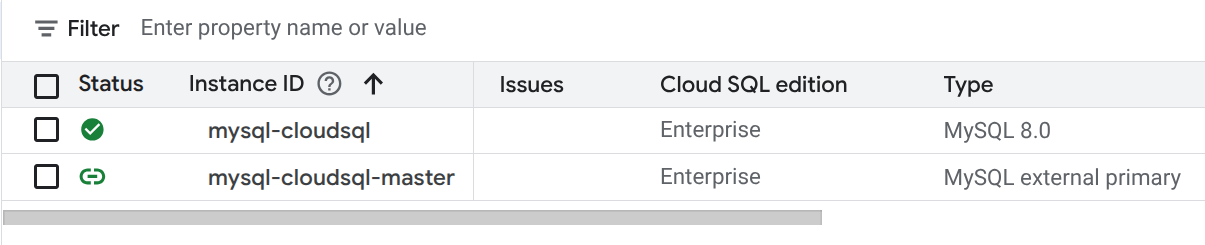
) 中,点击 Cloud SQL。可以看到,mysql-cloudsql 现在已是可独立读写数据的数据库。
点击检查我的进度以验证是否完成了以下目标:
您已使用持续的 Database Migration Service 作业和 VPC 对等互连连接方法,将一个本地 MySQL 数据库(在虚拟机上运行)迁移到 Cloud SQL for MySQL。
详细了解数据迁移、Cloud SQL 数据库和 Database Migration Service:
…可帮助您充分利用 Google Cloud 技术。我们的课程会讲解各项技能与最佳实践,可帮助您迅速上手使用并继续学习更深入的知识。我们提供从基础到高级的全方位培训,并有点播、直播和虚拟三种方式选择,让您可以按照自己的日程安排学习时间。各项认证可以帮助您核实并证明您在 Google Cloud 技术方面的技能与专业知识。
上次更新手册的时间:2025 年 12 月 12 日
本实验的最后测试时间:2025 年 12 月 10 日
版权所有 2026 Google LLC 保留所有权利。Google 和 Google 徽标是 Google LLC 的商标。其他所有公司名和产品名可能是其各自相关公司的商标。



此内容目前不可用
一旦可用,我们会通过电子邮件告知您

太好了!
一旦可用,我们会通过电子邮件告知您


一次一个实验
确认结束所有现有实验并开始此实验