

准备工作
- 实验会创建一个 Google Cloud 项目和一些资源,供您使用限定的一段时间
- 实验有时间限制,并且没有暂停功能。如果您中途结束实验,则必须重新开始。
- 在屏幕左上角,点击开始实验即可开始

Check that all three instances are configured properly
/ 25
Check proper firewall rules have been created
/ 25
Check that IAM roles have been set for the service account
/ 25
Confirm VM is accessible via IAP enabled SA (ssh and RDP ability for both VMs.)
/ 25


在本实验中,您将学习如何使用 Chrome 企业进阶版和 Identity-Aware Proxy (IAP) TCP 转发实现对没有外部 IP 地址或不允许通过互联网直接访问的虚拟机实例的管理员权限。
请阅读以下说明。实验是计时的,并且您无法暂停实验。计时器在您点击开始实验后即开始计时,显示 Google Cloud 资源可供您使用多长时间。
此实操实验可让您在真实的云环境中开展实验活动,免受模拟或演示环境的局限。为此,我们会向您提供新的临时凭据,您可以在该实验的规定时间内通过此凭据登录和访问 Google Cloud。
为完成此实验,您需要:
点击开始实验按钮。如果该实验需要付费,系统会打开一个对话框供您选择支付方式。左侧是“实验详细信息”窗格,其中包含以下各项:
点击打开 Google Cloud 控制台(如果您使用的是 Chrome 浏览器,请右键点击并选择在无痕式窗口中打开链接)。
该实验会启动资源并打开另一个标签页,显示“登录”页面。
提示:将这些标签页安排在不同的窗口中,并排显示。
如有必要,请复制下方的用户名,然后将其粘贴到登录对话框中。
您也可以在“实验详细信息”窗格中找到“用户名”。
点击下一步。
复制下面的密码,然后将其粘贴到欢迎对话框中。
您也可以在“实验详细信息”窗格中找到“密码”。
点击下一步。
继续在后续页面中点击以完成相应操作:
片刻之后,系统会在此标签页中打开 Google Cloud 控制台。

您需要预安装 RDP 客户端,以便连接和测试 Windows 实例。
打开导航菜单并选择 API 和服务 > 库。
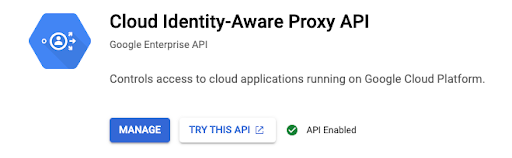
搜索 IAP 并选择 Cloud Identity-Aware Proxy API。
点击启用。
为本实验创建三个实例: - 两个用于演示(Linux 和 Windows) - 一个用于测试连接(Windows)
在导航菜单中,选择 Compute Engine > 虚拟机实例。
点击创建实例。
在机器配置中:
选择以下值:
点击网络。
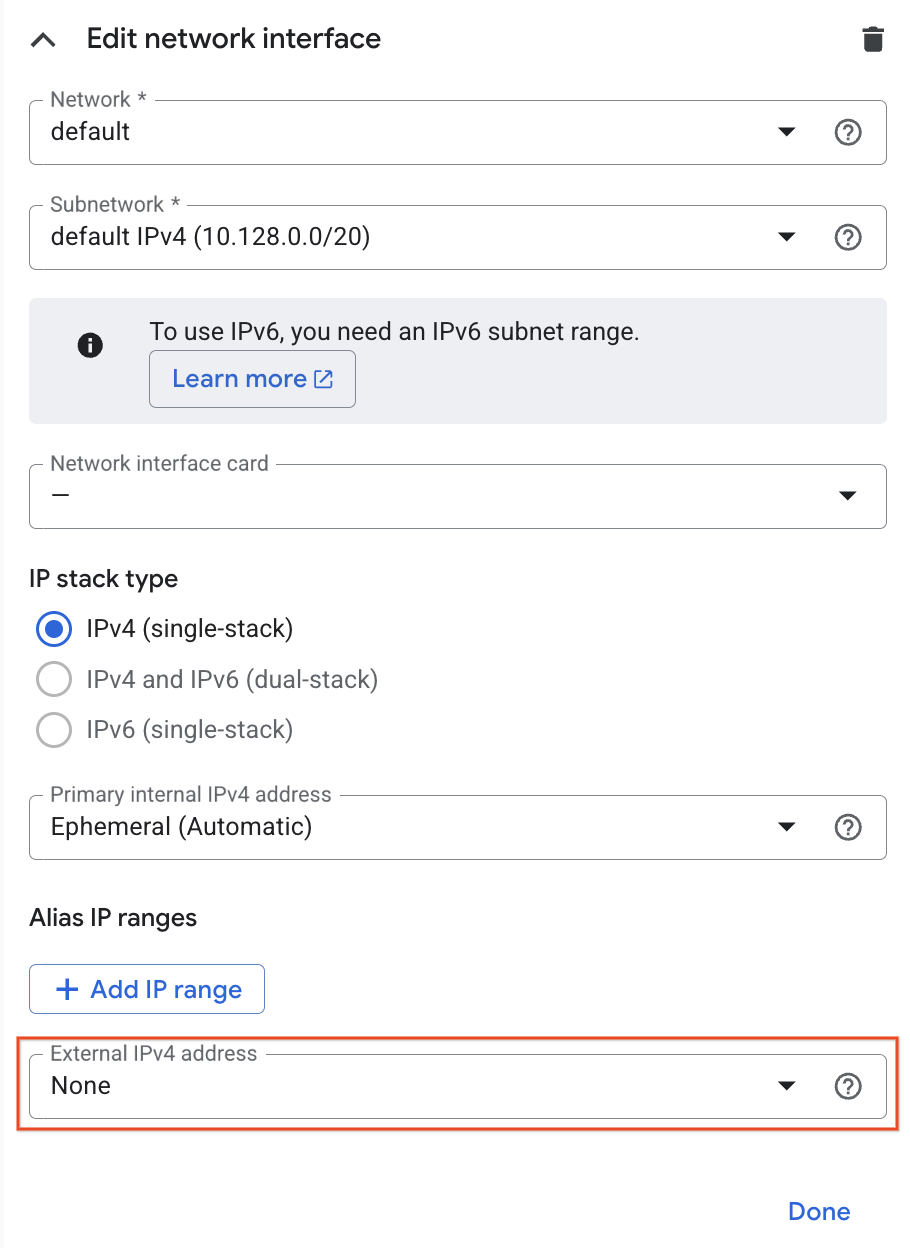
对于网络接口,请点击默认网络下拉菜单进行修改。然后将外部 IPv4 地址更改为无。
点击完成。
然后点击创建。此虚拟机将称为 linux-iap
如需创建用于演示的 Windows 虚拟机,请点击创建实例。
在机器配置中:
选择以下值:
点击操作系统和存储空间部分。
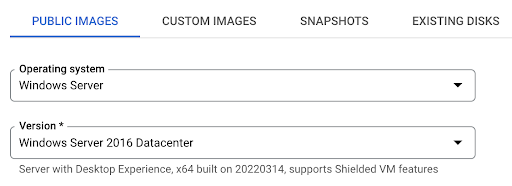
点击更改开始配置启动磁盘,并选择以下各项的值:
点击选择。
点击网络。
对于网络接口,请点击默认网络下拉菜单进行修改。然后将外部 IPv4 地址更改为无。点击完成。
然后点击创建。此虚拟机将称为 windows-iap
要创建用于测试连接的 Windows 虚拟机,请点击创建实例。
在机器配置中:
选择以下值:
点击操作系统和存储空间部分,然后点击更改
对于操作系统,在自定义映像标签页中设置以下内容:
Qwiklabs 资源
iap-desktop-v001
点击选择。
点击安全。
在访问权限范围部分中,选择授予对所有 Cloud API 的完整访问权限。
不要停用此实例的外部 IP
然后点击创建。此虚拟机将称为 windows-connectivity
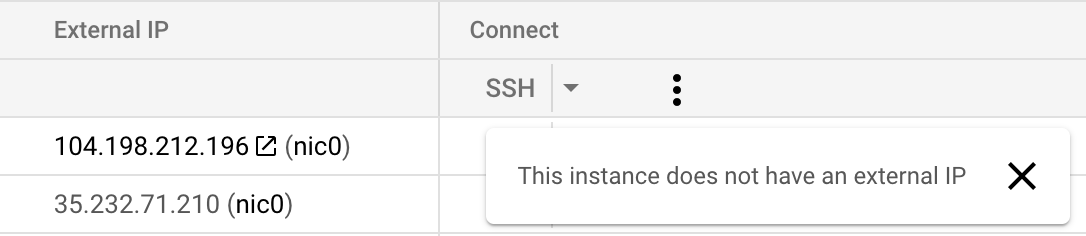
创建实例后,您将测试对 linux-iap 和 windows-iap 的访问,以确保您在没有外部 IP 的情况下无法访问这些虚拟机。
对于 linux-iap,点击 SSH 按钮进入虚拟机,并确保收到类似如下内容的消息。
对于 windows-iap:点击 RDP 按钮,并确保收到类似如下内容的消息:
打开导航菜单并选择 VPC 网络 > 防火墙,然后点击创建防火墙规则
进行以下设置:
| 字段 | 设置 |
|---|---|
| 名称 | allow-ingress-from-iap |
| 流量方向 | 入站流量 |
| 目标 | 网络中的所有实例 |
| 来源过滤条件 | IPv4 范围 |
| 来源 IPv4 范围 | 35.235.240.0/20 |
| 协议和端口 | 选择 TCP,然后输入“22, 3389”以分别允许 SSH 和 RDP |
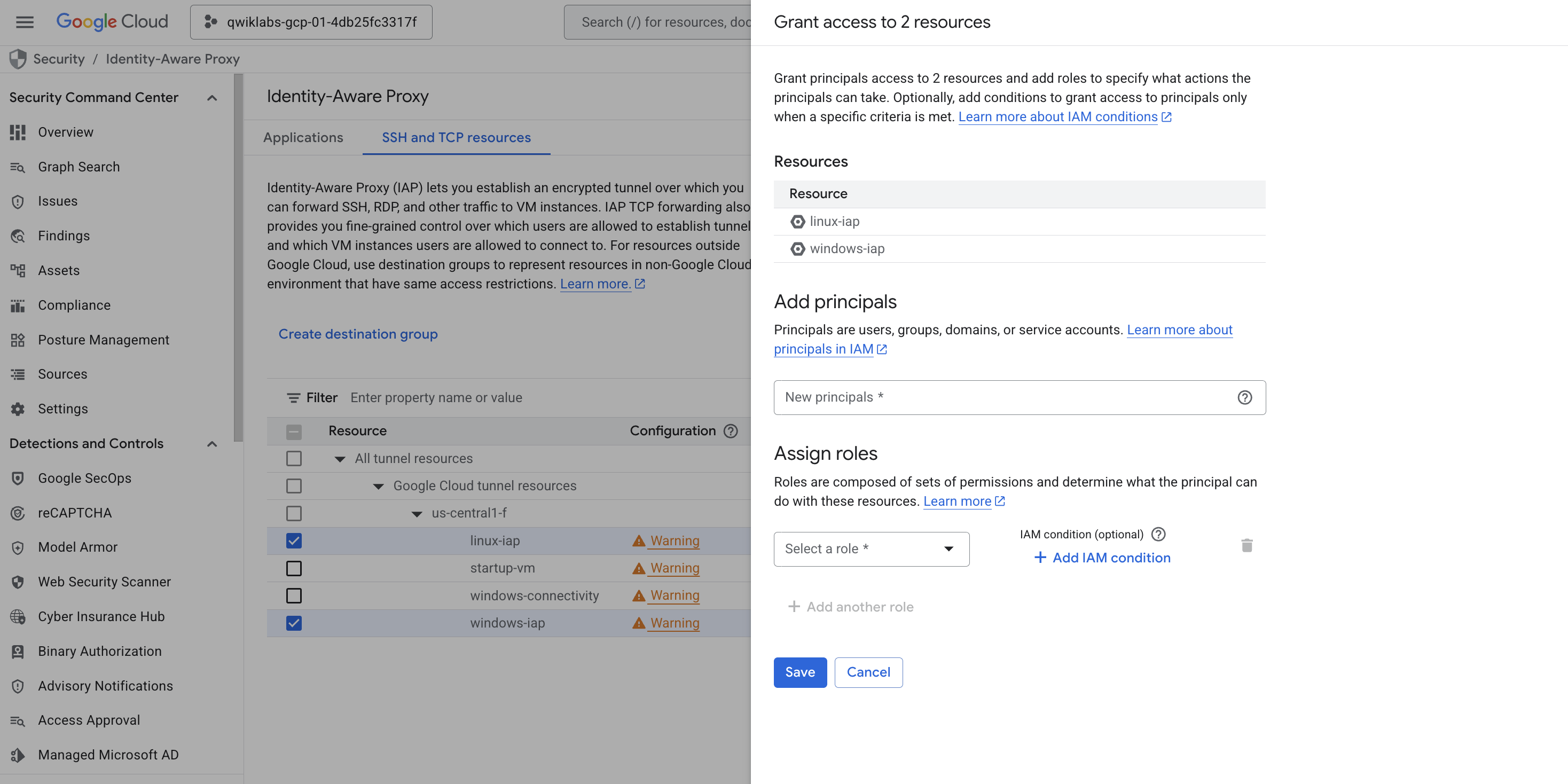
按照以下步骤,通过虚拟机配置 iap.tunnelResourceAccessor 角色。
使用 IAP 桌面,可以从安装有 Windows 桌面的实例通过图形界面连接到多个实例。您可以在托管该工具下载的 GitHub 代码库中阅读有关 IAP 桌面的更多信息。
要使用 IAP 桌面连接到本实验中的实例:
下载 RDP 文件,通过 RDP 连接到 windows-connectivity 实例。前往 Compute Engine > 虚拟机实例页面。选择 Compute Engine 着陆页上 windows-connectivity 实例旁边的下拉箭头并下载文件。
打开 RDP 文件,然后通过远程桌面协议 (RDP) 连接到实例。出现提示后,您将使用以下凭据连接到实例:
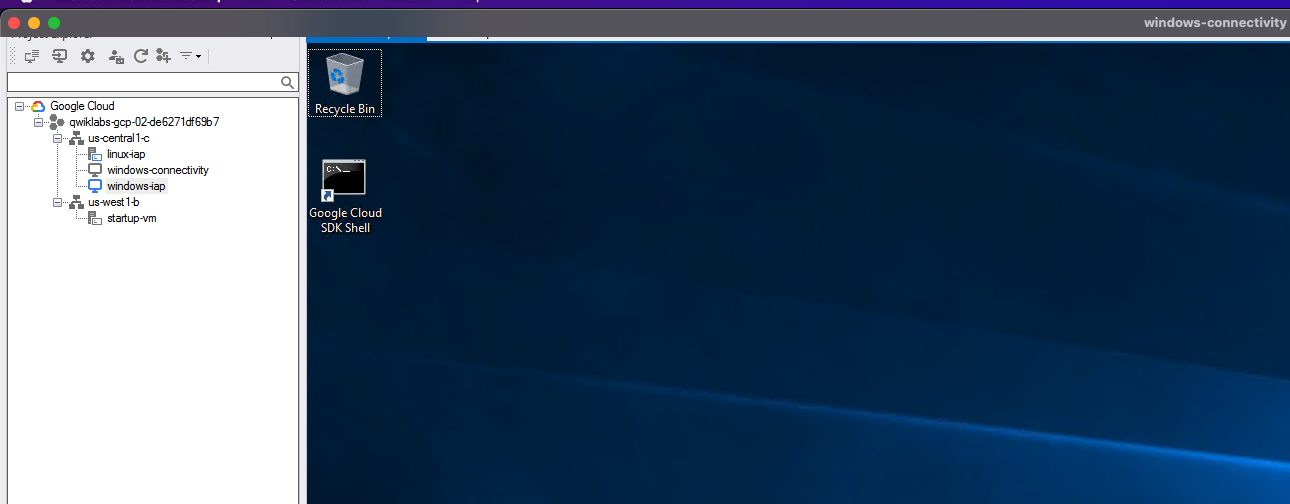
连接到 windows-connectivity 实例后,在该实例的桌面上找到并打开 IAP 桌面应用。
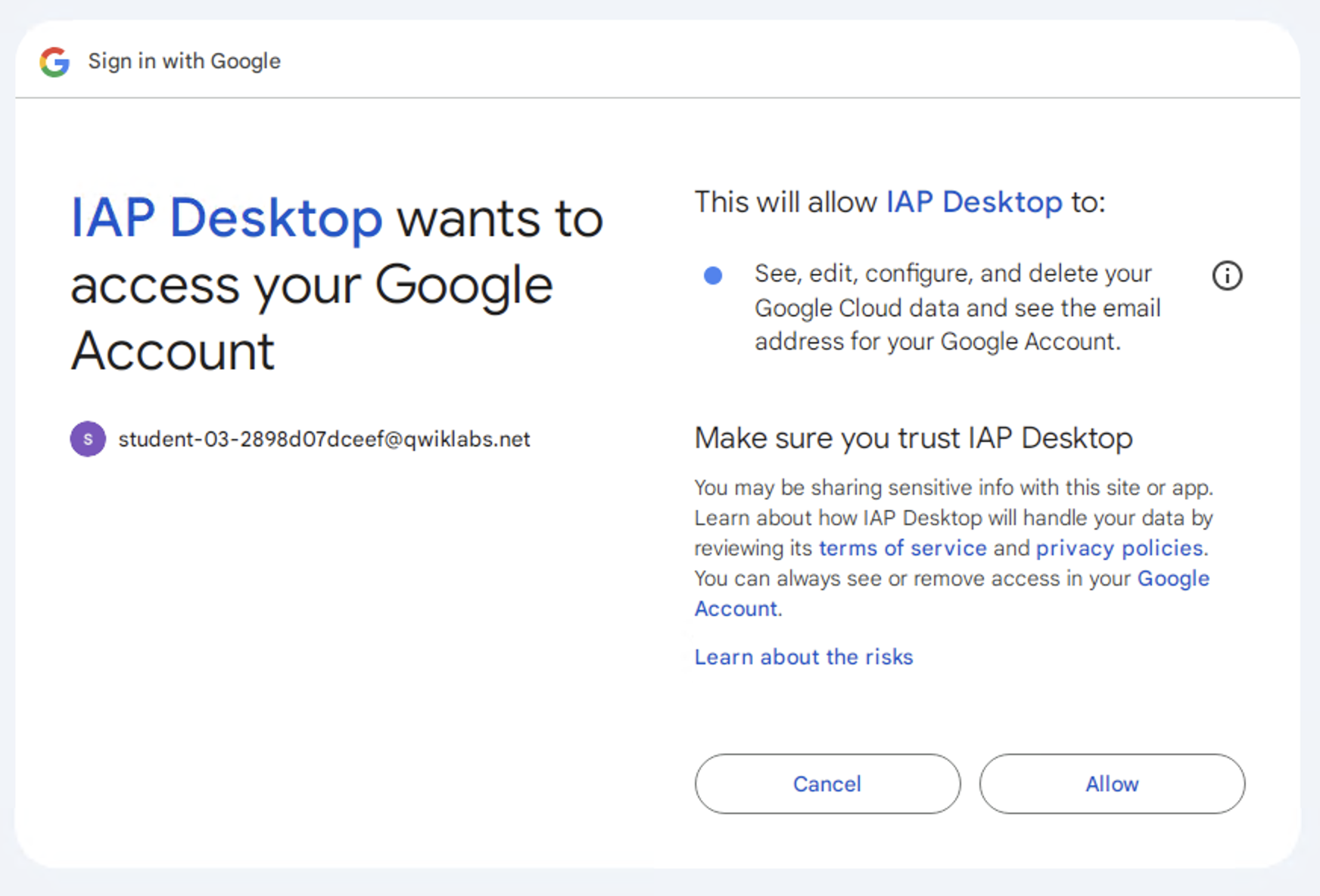
打开应用后,点击“使用 Google 账号登录”按钮进行登录。使用实验控制台中提供的用户名和密码向 IAP 桌面进行身份验证。看到要求您继续操作的提示时,点击继续,然后点击允许。
双击 IAP 桌面应用中的 windows-iap 实例以登录该实例。
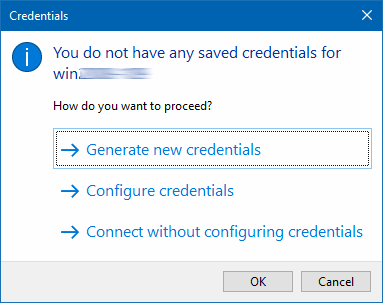
第一次尝试通过 IAP 桌面连接实例时,系统可能会提示您提供该实例的凭据。第一次登录实例时选择“生成新凭据”。
点击生成登录凭据弹出式窗口中的“确定”。
创建凭据后,您将进入 windows-iap 实例的桌面并可以看到最终用户体验。
您将使用 RDP 客户端测试与 RDP 实例的连接,因为您需要在本地通过 IAP 隧道连接到实例。
前往 Compute Engine > 虚拟机实例页面。
对于 windows-connectivity 实例,点击下拉箭头并选择设置 Windows 密码。复制密码并保存。
然后点击连接旁边的下拉箭头,并点击下载 RDP 文件。使用您的客户端打开 RDP 文件并输入您的密码。
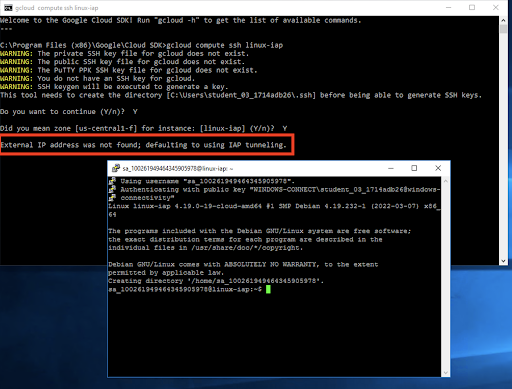
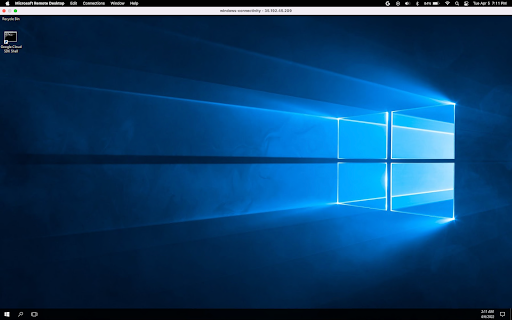
连接到 windows-connectivity 实例后,打开 Google Cloud Shell SDK:
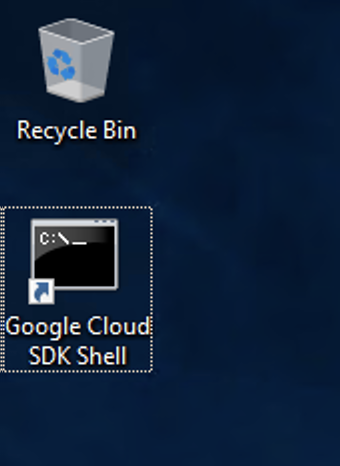
现在从命令行输入以下命令,查看是否可以连接到 linux-iap 实例:
当系统提示继续并选择可用区时,点击 Y。
出现提示后,确保为实例选择正确的可用区。
然后接受 PuTTY 安全提醒。
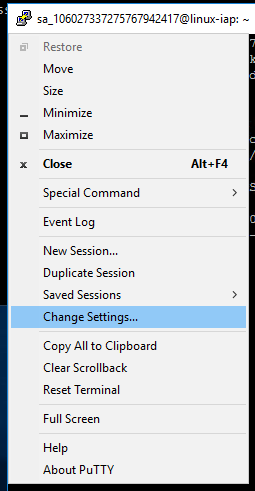
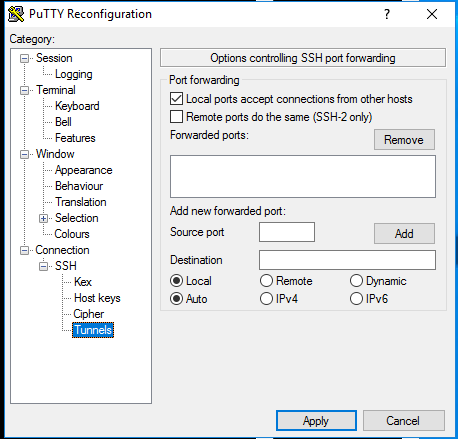
更新 PuTTY 设置以允许本地隧道连接。点击 PuTTY 窗口左上角 > 更改设置。
勾选“本地端口接受来自其他主机的连接”复选框,以允许本地端口接受来自其他主机的连接。
点击应用,然后关闭 PuTTY 会话。使用以下命令创建到虚拟机实例的 RDP 端口的加密隧道:
看到有关“监听端口 [XXX]”的消息后,复制隧道端口号。
返回 Google Cloud 控制台,然后前往 Compute Engine > 虚拟机实例页面。
设置并复制 windows-iap 实例的密码。
现在返回 RDP 会话。
保持 gcloud 运行并打开 Microsoft Windows 远程桌面连接应用。
输入隧道端点,即前面步骤中的隧道端口号,如下所示:
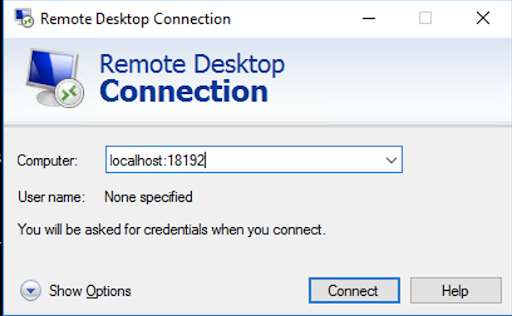
点击连接。
然后输入您之前复制的凭据, 便能成功通过 RDP 进入您的实例了!
如果出现提示,请点击是。
恭喜!您已能成功使用 IAP 连接到两个实例。
您已学会使用 BeyondCorp Enterprise (BCE) 和 Identity-Aware Proxy (IAP) TCP 转发的方法:通过部署 2 个没有 IP 地址的虚拟机(windows-iap 和 linux-iap),然后配置 IAP 隧道,让您能够使用第三个虚拟机(windows-connectivity)访问这两个实例。
…可帮助您充分利用 Google Cloud 技术。我们的课程会讲解各项技能与最佳实践,可帮助您迅速上手使用并继续学习更深入的知识。我们提供从基础到高级的全方位培训,并有点播、直播和虚拟三种方式选择,让您可以按照自己的日程安排学习时间。各项认证可以帮助您核实并证明您在 Google Cloud 技术方面的技能与专业知识。
本手册的最后更新时间:2026 年 3 月 18 日
本实验的最后测试时间:2026 年 3 月 18 日
版权所有 2026 Google LLC 保留所有权利。Google 和 Google 徽标是 Google LLC 的商标。其他所有公司名和产品名可能是其各自相关公司的商标。



此内容目前不可用
一旦可用,我们会通过电子邮件告知您

太好了!
一旦可用,我们会通过电子邮件告知您


一次一个实验
确认结束所有现有实验并开始此实验