

Before you begin
- Labs create a Google Cloud project and resources for a fixed time
- Labs have a time limit and no pause feature. If you end the lab, you'll have to restart from the beginning.
- On the top left of your screen, click Start lab to begin

Check that all three instances are configured properly
/ 25
Check proper firewall rules have been created
/ 25
Check that IAM roles have been set for the service account
/ 25
Confirm VM is accessible via IAP enabled SA (ssh and RDP ability for both VMs.)
/ 25


Bu laboratuvarda, harici IP adresi bulunmayan veya internet üzerinden doğrudan erişime izin vermeyen sanal makine örneklerine yönetim erişimi sağlamak için Chrome Enterprise Premium ve Identity-Aware Proxy (IAP) TCP yönlendirmeyi nasıl kullanacağınızı öğreneceksiniz.
Buradaki talimatları okuyun. Laboratuvarlar süreli olduğundan duraklatılamaz. Start Lab'i (Laboratuvarı başlat) tıkladığınızda başlayan zamanlayıcı, Google Cloud kaynaklarının ne süreyle kullanımınıza açık durumda kalacağını gösterir.
Bu uygulamalı laboratuvarı kullanarak, laboratuvar etkinliklerini simülasyon veya demo ortamı yerine gerçek bir bulut ortamında gerçekleştirebilirsiniz. Bunu yapabilmeniz için size yeni, geçici kimlik bilgileri verilir. Bu kimlik bilgilerini laboratuvar süresince Google Cloud'da oturum açmak ve Google Cloud'a erişmek için kullanabilirsiniz.
Bu laboratuvarı tamamlamak için gerekenler:
Laboratuvarı Başlat düğmesini tıklayın. Laboratuvar için ödeme yapmanız gerekiyorsa ödeme yöntemini seçebileceğiniz bir iletişim kutusu açılır. Soldaki "Laboratuvar ayrıntıları" panelinde şunlar yer alır:
Google Cloud Console'u aç'ı tıklayın (veya Chrome Tarayıcı'yı kullanıyorsanız sağ tıklayıp Bağlantıyı gizli pencerede aç'ı seçin).
Laboratuvar, kaynakları çalıştırır ve sonra "Oturum aç" sayfasını gösteren başka bir sekme açar.
İpucu: Sekmeleri ayrı pencerelerde, yan yana açın.
Gerekirse aşağıdaki kullanıcı adını kopyalayıp Oturum açın iletişim kutusuna yapıştırın.
Kullanıcı adını "Laboratuvar ayrıntıları" panelinde de bulabilirsiniz.
İleri'yi tıklayın.
Aşağıdaki şifreyi kopyalayıp Hoş geldiniz iletişim kutusuna yapıştırın.
Şifreyi "Laboratuvar ayrıntıları" panelinde de bulabilirsiniz.
İleri'yi tıklayın.
Sonraki sayfalarda ilgili düğmeleri tıklayarak ilerleyin:
Birkaç saniye sonra Google Cloud konsolu bu sekmede açılır.

Windows örneklerine bağlanıp bunları test edebilmek için önceden yüklenmiş bir RDP istemciniz olmalıdır.
Gezinme menüsünü açıp APIs and Services > Library'yi (API'ler ve Hizmetler > Kitaplık) seçin.
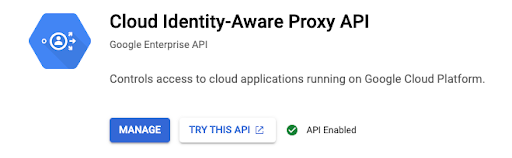
IAP'yi arayın ve Cloud Identity-Aware Proxy API'yi seçin.
Enable'ı (Etkinleştir) tıklayın.
Bu laboratuvar için üç örnek oluşturun: - Gösterim amaçlı iki örnek (Linux ve Windows) - Bağlantıyı test etmek için bir örnek (Windows)
Gezinme menüsünden Compute Engine > VM instances'ı (Sanal makine örnekleri) seçin.
Create instance'ı (Örnek oluştur) tıklayın.
Machine configuration (Makine yapılandırması) bölümünde:
Aşağıdaki değerleri seçin:
Networking'i (Ağ iletişimi) tıklayın.
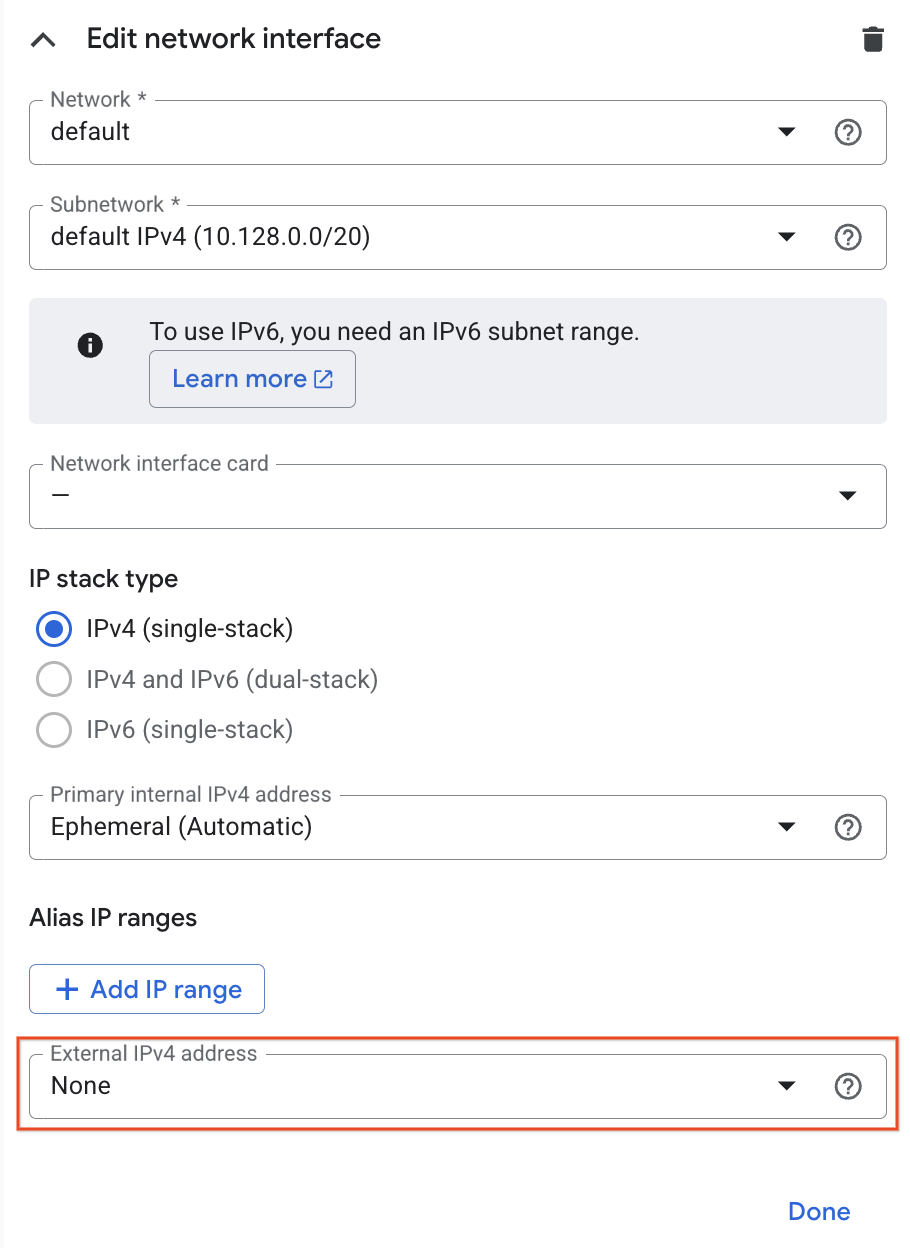
Network interfaces'ı (Ağ arayüzleri) düzenlemek için varsayılan ağ açılır listesini tıklayın. Ardından, harici IPv4 adresini None (Yok) olarak değiştirin.
Done'ı (Bitti) tıklayın.
Ardından Create'i (Oluştur) tıklayın. Bu sanal makineye linux-iap adı verilir.
Windows Demo sanal makinesini oluşturmak için Create instance'ı (Örnek oluştur) tıklayın.
Machine configuration (Makine yapılandırması) bölümünde:
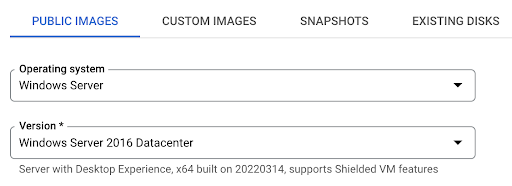
Aşağıdaki değerleri seçin:
OS and storage'ı (İşletim sistemi ve depolama) tıklayın.
Önyükleme diskinizi yapılandırmaya başlamak için Change'i (Değiştir) tıklayın ve aşağıdaki değerleri seçin:
Select'i (Seç) tıklayın.
Networking'i (Ağ iletişimi) tıklayın.
Network interfaces'ı (Ağ arayüzleri) düzenlemek için varsayılan ağ açılır listesini tıklayın. Ardından, harici IPv4 adresini None (Yok) olarak değiştirin. Done'ı (Bitti) tıklayın.
Ardından Create'i (Oluştur) tıklayın. Bu sanal makineye windows-iap adı verilir.
Windows Connectivity sanal makinesini oluşturmak için Create instance'ı (Örnek oluştur) tıklayın.
Machine configuration (Makine yapılandırması) bölümünde:
Aşağıdaki değerleri seçin:
OS and Storage (İşletim sistemi ve depolama) bölümünü, ardından Change'i (Değiştir) tıklayın.
İşletim sistemi için Custom Images (Özel görüntüler) sekmesinde aşağıdakileri ayarlayın:
Qwiklabs Resources
iap-desktop-v001
Select'i (Seç) tıklayın.
Security'yi (Güvenlik) tıklayın.
Access scopes (Erişim kapsamları) bölümünde Allow full access to all Cloud APIs'ı (Tüm Cloud API'lerine tam erişime izin ver) seçin.
Bu örnek için harici IP adresini devre dışı bırakmayın.
Ardından Create'i (Oluştur) tıklayın. Bu sanal makineye windows-connectivity adı verilir.
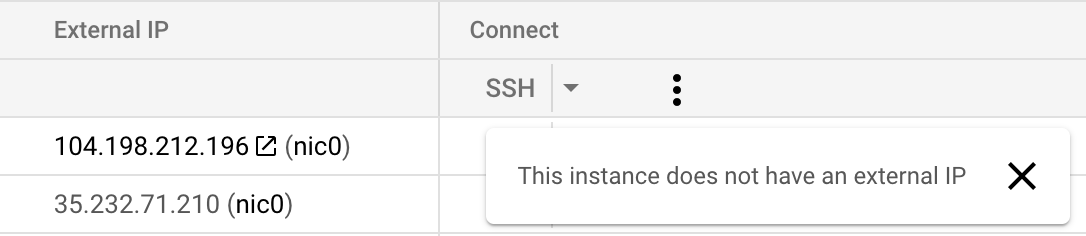
Örnekler oluşturulduktan sonra, harici IP adresi kullanmadan sanal makinelere erişemediğinizden emin olmak için linux-iap ve windows-iap'a erişimi test edersiniz.
linux-iap için SSH düğmesini tıklayarak makineye girin ve aşağıdakine benzer bir mesaj aldığınızdan emin olun.
windows-iap için: RDP düğmesini tıklayın ve aşağıdakine benzer bir mesaj aldığınızdan emin olun:
Gezinme menüsünü açın, VPC Network > Firewall'u (VPC ağı > Güvenlik duvarı) seçin ve Create Firewall Rule'u (Güvenlik Duvarı Kuralı Oluştur) tıklayın.
Aşağıdaki ayarları yapılandırın:
| Alan | Ayar |
|---|---|
| Name (Ad) | allow-ingress-from-iap |
| Direction of traffic (Trafik yönü) | Ingress (Giriş) |
| Target (Hedef) | All instances in the network (Ağdaki tüm örnekler) |
| Source filter (Kaynak filtresi) | IPv4 Ranges (IPv4 aralıkları) |
| Source IPv4 Ranges (Kaynak IPv4 aralıkları) | 35.235.240.0/20 |
| Protocols and ports (Protokoller ve bağlantı noktaları) | SSH ve RDP'ye izin vermek için TCP'yi seçin ve sırasıyla 22, 3389 değerlerini girin. |
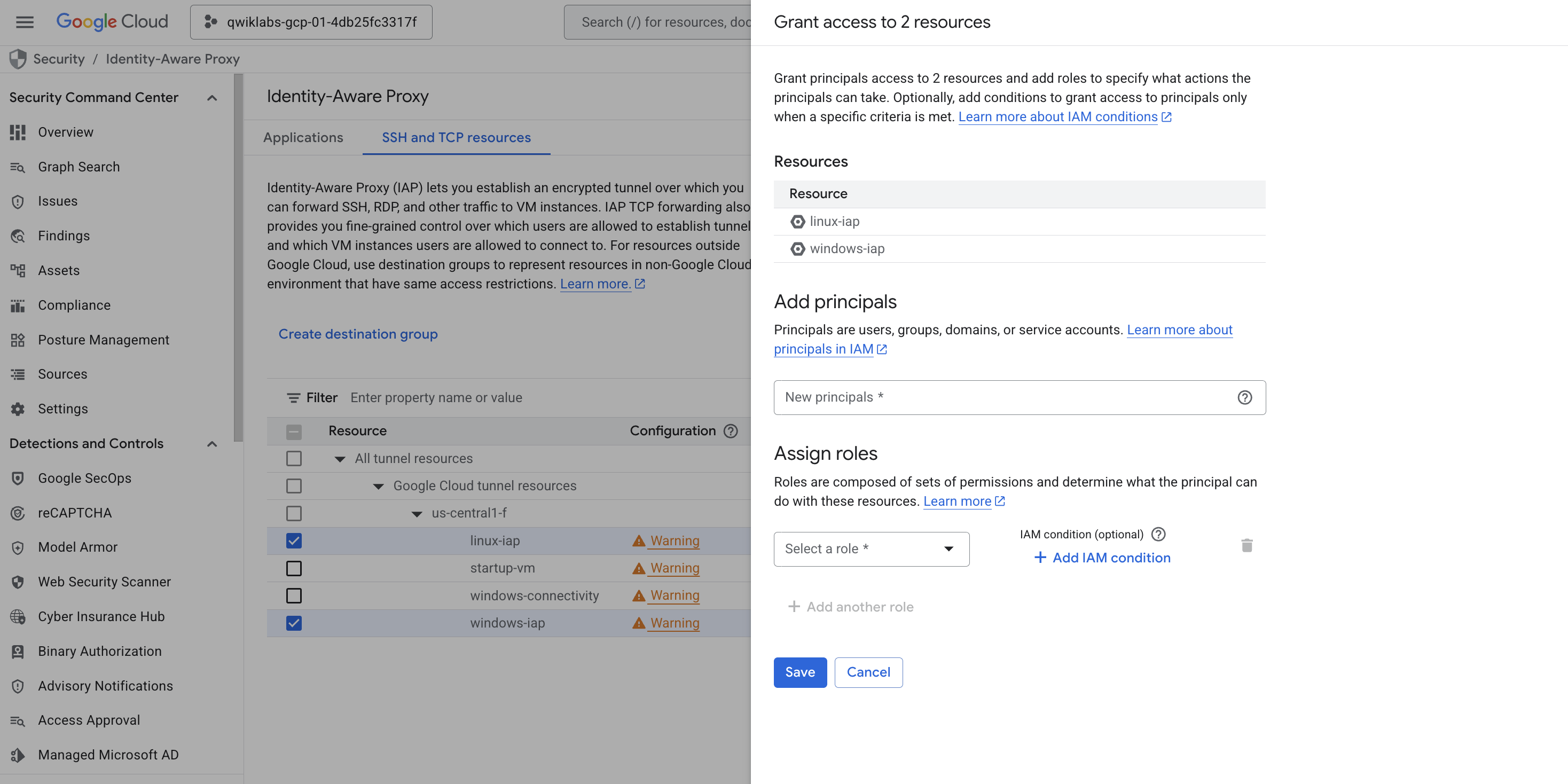
iap.tunnelResourceAccessor rolünü sanal makineye göre yapılandırmak için aşağıdaki adımları uygulayın.
Windows masaüstü işletim sistemine sahip bir örnekten grafik kullanıcı arayüzü kullanarak örneklere bağlanmak için IAP Desktop'u kullanabilirsiniz. IAP Desktop hakkında daha fazla bilgiyi, aracın indirme dosyasını barındıran GitHub deposunda bulabilirsiniz.
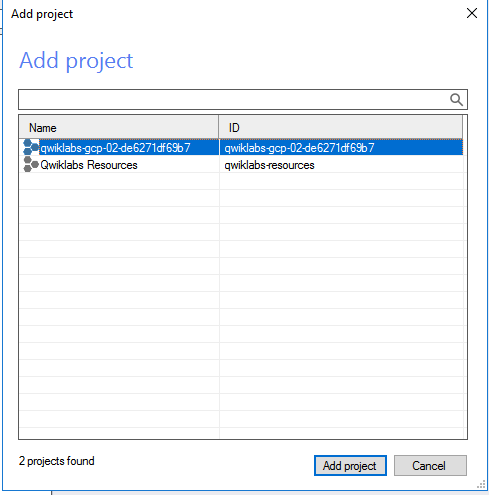
IAP Desktop'u kullanarak bu laboratuvardaki örneklere bağlanmak için:
RDP dosyasını indirerek windows-connectivity örneğine RDP ile bağlanın. Compute Engine > VM Instances (Sanal Makine Örnekleri) sayfasına gidin. Compute Engine açılış sayfasında windows-connectivity örneğinin yanındaki aşağı oku seçin ve dosyayı indirin.
Uzak Masaüstü Protokolü aracılığıyla örneğe bağlanmak için RDP dosyasını açın. Örneğe bağlanmak için istendiğinde aşağıdaki kimlik bilgilerini kullanın:
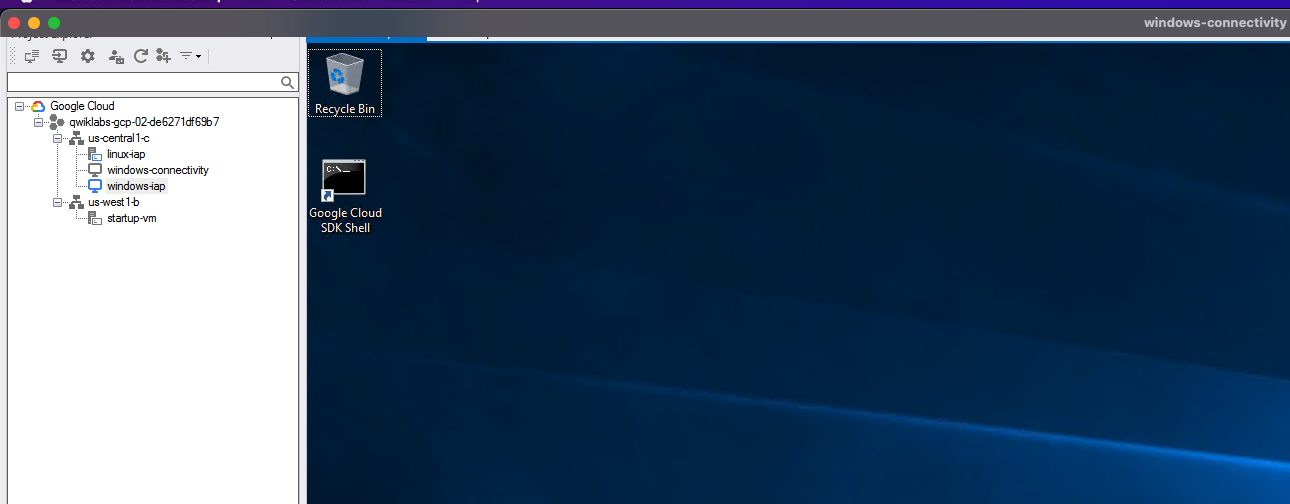
windows-connectivity örneğine bağlandıktan sonra, örneğin masaüstünde IAP Desktop uygulamasını bulup açın.
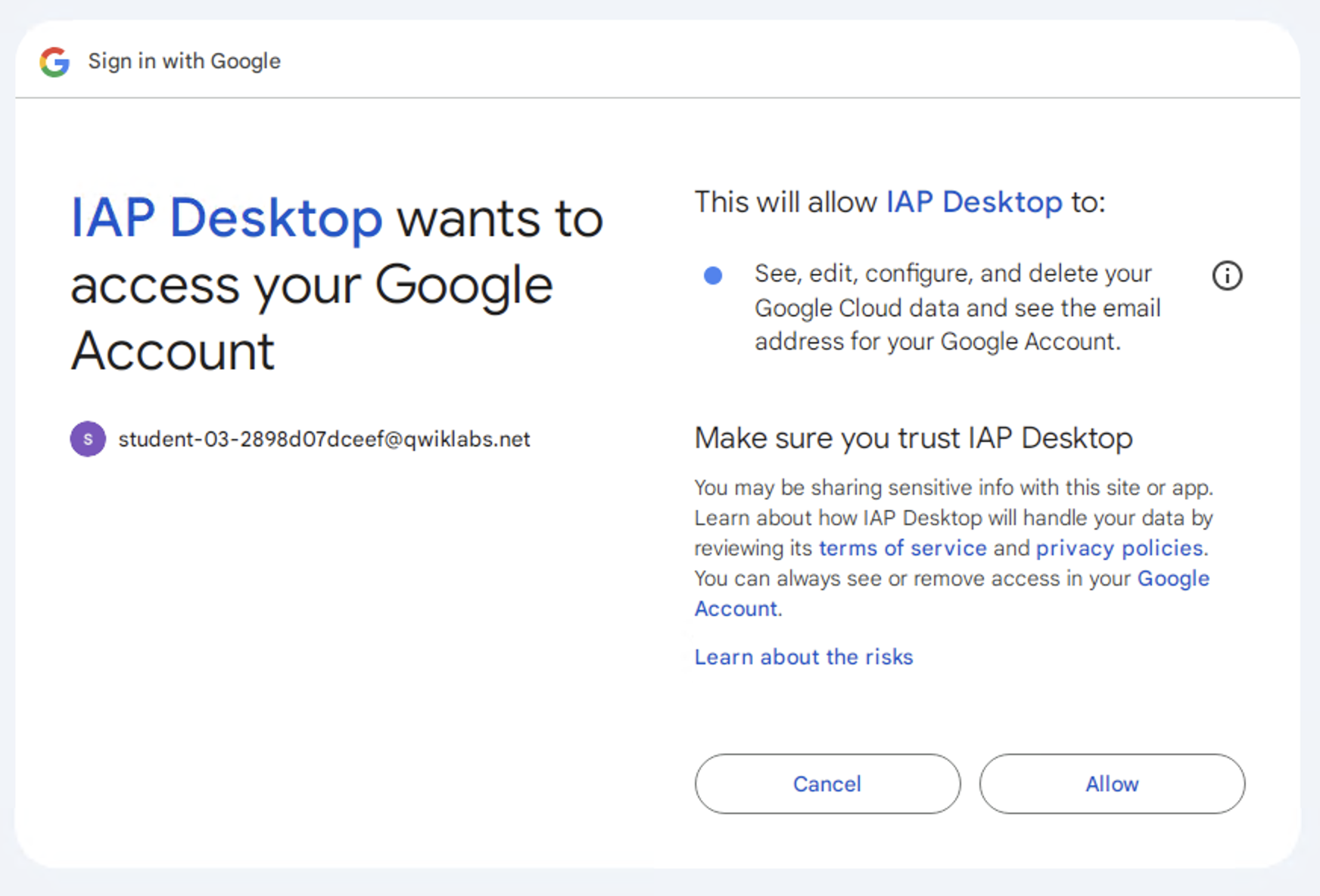
Uygulama açıldığında giriş yapmak için Google ile oturum aç düğmesini tıklayın. IAP Desktop ile kimlik doğrulamak için laboratuvar konsolunda sağlanan kullanıcı adını ve şifreyi kullanın. Devam etmeniz istendiğinde Continue'yu (Devam) ve Allow'u (İzin ver) tıklayın.
Örneğe giriş yapmak için IAP Desktop uygulamasında windows-iap örneğini çift tıklayın.
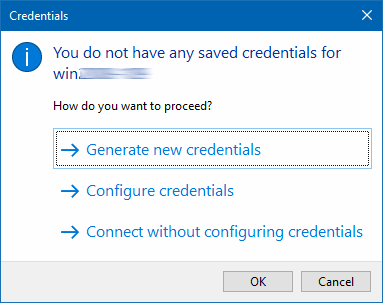
IAP Desktop üzerinden bir örneğe ilk kez bağlanmaya çalıştığınızda örnek için kimlik bilgilerinizi girmeniz istenebilir. Örneğe ilk kez giriş yaparken "Generate new credentials"ı (Yeni kimlik bilgileri oluştur) seçin.
Generate logon credentials (Giriş kimlik bilgilerini oluştur) pop-up'ında OK'i (Tamam) tıklayın.
Kimlik bilgileri oluşturulduktan sonra windows-iap örneğinin masaüstüne yönlendirilirsiniz ve burada son kullanıcı deneyimini görebilirsiniz.
RDP istemcisini kullanarak RDP örneğine olan bağlantıyı test edersiniz. Bunun nedeni, örneğe yerel olarak bir IAP tüneli üzerinden bağlanmanızın gerekmesidir.
Compute Engine > VM Instances (Sanal Makine Örnekleri) sayfasına gidin.
windows-connectivity örneği için aşağı oku tıklayın ve Set windows password'ü (Windows şifresini ayarla) seçin. Şifreyi kopyalayıp kaydedin.
Ardından, Connect'in (Bağlan) yanındaki aşağı oku ve Download the RDP file'ı (RDP dosyasını indir) tıklayın. RDP dosyasını istemcinizle açın ve şifrenizi girin.
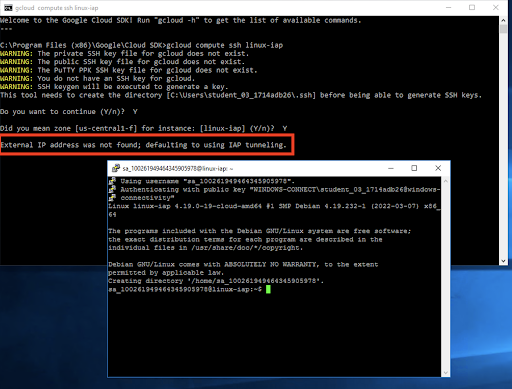
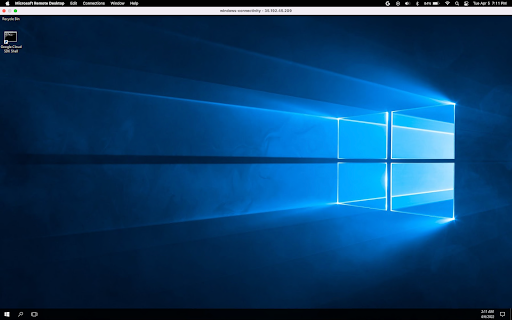
windows-connectivity örneğine bağlandıktan sonra. Google Cloud Shell SDK'yı açın:
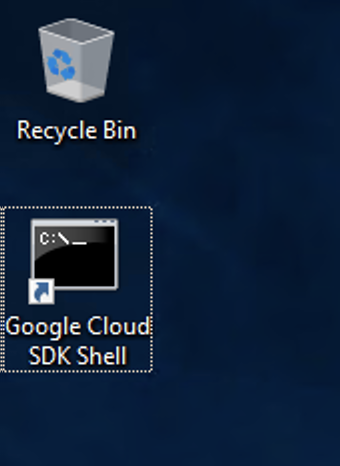
Ardından, linux-iap örneğine bağlanıp bağlanamayacağınızı görmek için komut satırına aşağıdaki komutu girin:
Devam etmeniz ve bölgeyi seçmeniz istendiğinde Y'yi tıklayın.
İstendiğinde örnek için doğru bölgeyi seçtiğinizden emin olun.
Ardından Putty güvenlik uyarısını kabul etmek için Accept'i (Kabul et) tıklayın.
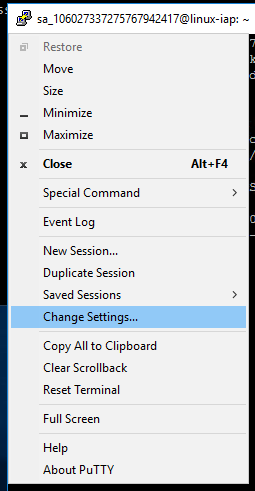
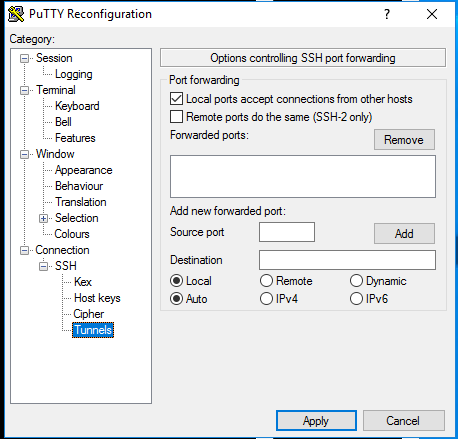
Putty ayarlarını, yerel olarak tünel bağlantılarına izin verecek şekilde güncelleyin. Sol üst köşedeki Putty Window > Change Settings'i (Putty penceresi > Ayarları değiştir) tıklayın.
"Local ports accept connections from other hosts" ("Yerel bağlantı noktaları diğer ana makinelerden gelen bağlantıları kabul eder") onay kutusunu işaretleyerek yerel bağlantı noktalarının diğer ana makinelerden gelen bağlantıları kabul etmesine izin verin.
Apply'ı (Uygula) tıklayın ve Putty oturumunu kapatın. Sanal makine örneğinin RDP bağlantı noktasına şifrelenmiş bir tünel oluşturmak için aşağıdaki komutu kullanın:
"Listening on port [XXX]" ("[XXX] numaralı bağlantı noktasında izliyor") mesajını gördüğünüzde tünel bağlantı noktası numarasını kopyalayın.
Google Cloud konsoluna dönüp Compute Engine > VM Instances (Sanal Makine Örnekleri) sayfasına gidin.
windows-iap örneğinin şifresini ayarlayın ve kopyalayın.
Şimdi RDP oturumuna dönün.
gcloud'u çalışır durumda bırakın ve Microsoft Windows Uzaktan Masaüstü Bağlantısı uygulamasını açın.
Tünelin uç noktasını girin. Uç nokta, önceki adımdaki tünel bağlantı noktası numarasıdır.
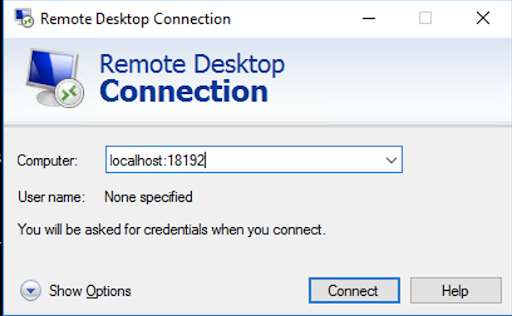
Connect'i (Bağlan) tıklayın.
Ardından, daha önce kopyaladığınız kimlik bilgilerini girin. Artık örneğinize RDP ile başarıyla bağlanacaksınız.
İstenirse Yes'i (Evet) tıklayın.
Tebrikler! IAP'yi kullanarak her iki örneğe de başarıyla bağlanabildiniz.
IP adresi olmayan windows-iap ve linux-iap adlı 2 sanal makineyi dağıtarak ve windows-connectivity adlı üçüncü bir sanal makineyle her iki örneğe de erişmenizi sağlayan bir IAP tüneli yapılandırarak BeyondCorp Enterprise (BCE) ve Identity-Aware Proxy (IAP) TCP yönlendirmeyi nasıl kullanacağınızı öğrendiniz.
...Google Cloud teknolojilerinden en iyi şekilde yararlanmanıza yardımcı olur. Derslerimizde teknik becerilere odaklanırken en iyi uygulamalara da yer veriyoruz. Gerekli yetkinlik seviyesine hızlıca ulaşmanız ve öğrenim maceranızı sürdürebilmeniz için sizlere yardımcı olmayı amaçlıyoruz. Temel kavramlardan ileri seviyeye kadar farklı eğitim programlarımız mevcut. Ayrıca, yoğun gündeminize uyması için talep üzerine sağlanan, canlı ve sanal eğitim alternatiflerimiz de var. Sertifikasyonlar ise Google Cloud teknolojilerindeki becerilerinizi ve uzmanlığınızı doğrulamanıza ve kanıtlamanıza yardımcı oluyor.
Kılavuzun Son Güncellenme Tarihi: 18 Mart 2026
Laboratuvarın Son Test Edilme Tarihi: 18 Mart 2026
Telif Hakkı 2026 Google LLC. Tüm hakları saklıdır. Google ve Google logosu, Google LLC şirketinin ticari markalarıdır. Diğer tüm şirket ve ürün adları ilişkili oldukları şirketlerin ticari markaları olabilir.



This content is not currently available
We will notify you via email when it becomes available

Great!
We will contact you via email if it becomes available


One lab at a time
Confirm to end all existing labs and start this one