GSP1086

Ringkasan
AlloyDB untuk PostgreSQL adalah layanan database yang kompatibel dengan PostgreSQL dan terkelola sepenuhnya untuk workload database perusahaan Anda yang paling berat. AlloyDB menggabungkan fitur-fitur terbaik Google dengan salah satu mesin database open source terpopuler, PostgreSQL, untuk memberikan performa, skala, dan ketersediaan yang unggul.
Di lab ini, Anda akan menjalankan tugas-tugas administratif yang penting bagi penggunaan database AlloyDB untuk PostgreSQL secara optimal.
Yang akan Anda lakukan
Di lab ini, Anda akan mempelajari cara melakukan tugas berikut:
- Memeriksa Flag Database
- Menyiapkan Ekstensi Database
- Membuat Instance Kumpulan Baca untuk Cluster yang Ada
- Menyiapkan Pencadangan
- Memeriksa Pemantauan di Konsol AlloyDB
Penyiapan dan persyaratan
Sebelum mengklik tombol Start Lab
Baca petunjuk ini. Lab memiliki timer dan Anda tidak dapat menjedanya. Timer yang dimulai saat Anda mengklik Start Lab akan menampilkan durasi ketersediaan resource Google Cloud untuk Anda.
Lab interaktif ini dapat Anda gunakan untuk melakukan aktivitas lab di lingkungan cloud sungguhan, bukan di lingkungan demo atau simulasi. Untuk mengakses lab ini, Anda akan diberi kredensial baru yang bersifat sementara dan dapat digunakan untuk login serta mengakses Google Cloud selama durasi lab.
Untuk menyelesaikan lab ini, Anda memerlukan:
- Akses ke browser internet standar (disarankan browser Chrome).
Catatan: Gunakan jendela Samaran (direkomendasikan) atau browser pribadi untuk menjalankan lab ini. Hal ini akan mencegah konflik antara akun pribadi Anda dan akun siswa yang dapat menyebabkan tagihan ekstra pada akun pribadi Anda.
- Waktu untuk menyelesaikan lab. Ingat, setelah dimulai, lab tidak dapat dijeda.
Catatan: Hanya gunakan akun siswa untuk lab ini. Jika Anda menggunakan akun Google Cloud yang berbeda, Anda mungkin akan dikenai tagihan ke akun tersebut.
Cara memulai lab dan login ke Google Cloud Console
-
Klik tombol Start Lab. Jika Anda perlu membayar lab, dialog akan terbuka untuk memilih metode pembayaran.
Di sebelah kiri ada panel Lab Details yang berisi hal-hal berikut:
- Tombol Open Google Cloud console
- Waktu tersisa
- Kredensial sementara yang harus Anda gunakan untuk lab ini
- Informasi lain, jika diperlukan, untuk menyelesaikan lab ini
-
Klik Open Google Cloud console (atau klik kanan dan pilih Open Link in Incognito Window jika Anda menjalankan browser Chrome).
Lab akan menjalankan resource, lalu membuka tab lain yang menampilkan halaman Sign in.
Tips: Atur tab di jendela terpisah secara berdampingan.
Catatan: Jika Anda melihat dialog Choose an account, klik Use Another Account.
-
Jika perlu, salin Username di bawah dan tempel ke dialog Sign in.
{{{user_0.username | "Username"}}}
Anda juga dapat menemukan Username di panel Lab Details.
-
Klik Next.
-
Salin Password di bawah dan tempel ke dialog Welcome.
{{{user_0.password | "Password"}}}
Anda juga dapat menemukan Password di panel Lab Details.
-
Klik Next.
Penting: Anda harus menggunakan kredensial yang diberikan lab. Jangan menggunakan kredensial akun Google Cloud Anda.
Catatan: Menggunakan akun Google Cloud sendiri untuk lab ini dapat dikenai biaya tambahan.
-
Klik halaman berikutnya:
- Setujui persyaratan dan ketentuan.
- Jangan tambahkan opsi pemulihan atau autentikasi 2 langkah (karena ini akun sementara).
- Jangan mendaftar uji coba gratis.
Setelah beberapa saat, Konsol Google Cloud akan terbuka di tab ini.
Catatan: Untuk mengakses produk dan layanan Google Cloud, klik Navigation menu atau ketik nama layanan atau produk di kolom Search.

Mengaktifkan Cloud Shell
Cloud Shell adalah mesin virtual yang dilengkapi dengan berbagai alat pengembangan. Mesin virtual ini menawarkan direktori beranda persisten berkapasitas 5 GB dan berjalan di Google Cloud. Cloud Shell menyediakan akses command-line untuk resource Google Cloud Anda.
-
Klik Activate Cloud Shell  di bagian atas Konsol Google Cloud.
-
Klik jendela berikut:
- Lanjutkan melalui jendela informasi Cloud Shell.
- Beri otorisasi ke Cloud Shell untuk menggunakan kredensial Anda guna melakukan panggilan Google Cloud API.
Setelah terhubung, Anda sudah diautentikasi, dan project ditetapkan ke Project_ID, . Output berisi baris yang mendeklarasikan Project_ID untuk sesi ini:
Project Cloud Platform Anda dalam sesi ini disetel ke {{{project_0.project_id | "PROJECT_ID"}}}
gcloud adalah alat command line untuk Google Cloud. Alat ini sudah terinstal di Cloud Shell dan mendukung pelengkapan command line.
- (Opsional) Anda dapat menampilkan daftar nama akun yang aktif dengan perintah ini:
gcloud auth list
- Klik Authorize.
Output:
ACTIVE: *
ACCOUNT: {{{user_0.username | "ACCOUNT"}}}
Untuk menetapkan akun aktif, jalankan:
$ gcloud config set account `ACCOUNT`
- (Opsional) Anda dapat menampilkan daftar ID project dengan perintah ini:
gcloud config list project
Output:
[core]
project = {{{project_0.project_id | "PROJECT_ID"}}}
Catatan: Untuk mendapatkan dokumentasi gcloud yang lengkap di Google Cloud, baca panduan ringkasan gcloud CLI.
Tugas 1. Memeriksa Flag Database
-
Cluster dan instance AlloyDB telah disediakan saat Anda memulai lab ini. Di Konsol Cloud, buka Navigation menu ( ), lalu klik VIEW ALL PRODUCTS. Di bagian Databases, klik AlloyDB, lalu Clusters untuk memeriksa detail cluster.
-
Cluster diberi nama lab-cluster dan instance diberi nama lab-instance.
-
Perlu waktu beberapa saat untuk membuat dan menginisialisasi instance sepenuhnya. Tunggu hingga Anda melihat Status Ready untuk melanjutkan.
-
Harap catat alamat Private IP di bagian instance. Salin alamat Private IP ke file teks agar Anda dapat menempelkannya pada langkah berikutnya.
-
Instance juga dikonfigurasi dengan flag database enable_pgaudit telah ditetapkan. Pgaudit adalah fitur populer PostgreSQL yang menyediakan logging audit sesi dan objek mendetail melalui fasilitas logging standar. Untuk mengaktifkan pgaudit sepenuhnya, Anda juga harus mengaktifkan ekstensi database terkaitnya, yang akan Anda lakukan di bagian berikutnya.
-
Di bagian Instances in your cluster, pilih lab-instance, lalu klik Edit Primary.
-
Untuk menambahkan flag database ke instance, luaskan Advanced Configuration Options, lalu klik Add a Database Flag.
-
Jelajahi daftar flag yang tersedia (di dalam Choose a flag) untuk mengetahui opsi yang didukung. Anda tidak akan menambahkan flag ekstra sebagai bagian dari lab ini.
-
Klik Cancel dua kali untuk keluar dari layar instance Edit Primary.
Tugas 2. Menyiapkan Ekstensi Database
-
Melanjutkan bagian sebelumnya, Anda akan menyiapkan ekstensi database untuk mengaktifkan fitur pgaudit sepenuhnya bagi cluster AlloyDB Anda.
-
Tidak seperti mengonfigurasi flag, Anda harus terhubung ke instance melalui klien psql untuk mengaktifkan ekstensi database.
-
Pada Navigation menu (), di bagian Compute Engine, klik VM instances.
-
Untuk instance bernama alloydb-client, di kolom Connect, klik SSH untuk membuka jendela terminal.
-
Tentukan variabel lingkungan berikut dengan mengganti ALLOYDB_ADDRESS dengan alamat Private IP instance AlloyDB.
export ALLOYDB=ALLOYDB_ADDRESS
- Jalankan perintah berikut untuk menyimpan alamat Private IP instance AlloyDB di VM klien AlloyDB agar tetap ada selama lab.
echo $ALLOYDB > alloydbip.txt
- Gunakan perintah berikut untuk meluncurkan klien PostgreSQL (psql). Anda akan diminta memberikan sandi pengguna postgres (Change3Me) yang Anda masukkan saat membuat cluster.
psql -h $ALLOYDB -U postgres
- Anda akan melihat prompt terminal psql seperti yang ditunjukkan di bawah.
psql (14.5 (Debian 14.5-1.pgdg110+1), server 14.4)
SSL connection (protocol: TLSv1.3, cipher: TLS_AES_256_GCM_SHA384, bits: 256, compression: off)
Type "help" for help.
postgres=>
- Masukkan dan jalankan perintah SQL berikut secara terpisah untuk mengaktifkan ekstensi.
\c postgres
CREATE EXTENSION IF NOT EXISTS PGAUDIT;
- Jalankan kueri sistem berikut untuk melihat detail tentang ekstensi pgaudit.
select extname, extversion from pg_extension where extname = 'pgaudit';
extname | extversion
---------+------------
pgaudit | 1.6.1
(1 row)
-
Ketik \q untuk keluar dari klien psql.
-
Ketik exit untuk menutup jendela terminal.
-
Klik Periksa progres saya untuk memverifikasi tujuan.
Mengaktifkan ekstensi pgaudit
Tugas 3. Membuat Instance Kumpulan Baca untuk Cluster yang Ada
- Salah satu fitur utama AlloyDB untuk PostgreSQL adalah penerapan instance kumpulan baca. Instance kumpulan baca meningkatkan kapasitas baca cluster Anda dengan menggabungkan node, yang dapat Anda skalakan, sehingga memungkinkan operasi baca dengan ketersediaan tinggi.
Anda tidak harus memiliki instance kumpulan baca di cluster, tetapi instance tersebut memberikan dukungan yang lebih baik untuk workload analisis data daripada instance utama. Oleh karena itu, instance kumpulan baca merupakan pilihan terbaik untuk kebutuhan analisis data Anda.
-
Untuk menambahkan instance kumpulan baca, klik Add Read Pool atau Add Read Pool Instance di bagian Instances in your cluster pada halaman Overview untuk cluster Anda.
-
Untuk Read pool instance ID, masukkan lab-instance-rp1. Tetapkan Node count ke 2.
-
Pilih 2 vCPU, 16 GB sebagai jenis mesin Anda.
-
Klik Create Read Pool.
-
Pembuatan instance kumpulan baca akan memerlukan waktu sekitar 8 hingga 11 menit.
-
Instance kumpulan baca Anda kini muncul di halaman Overview. Perhatikan bahwa Private IP berada di kumpulan alamat yang sama dengan Instance Utama. Alamat IP langsung ini memungkinkan Anda menyalurkan kueri khusus baca ke kumpulan baca, sehingga meningkatkan performa cluster secara keseluruhan.
-
Klik Periksa progres saya untuk memverifikasi tujuan.
Membuat instance kumpulan baca
Tugas 4. Menyiapkan Pencadangan
-
Pencadangan otomatis dikonfigurasi secara default saat setiap cluster AlloyDB dibuat. Namun, Anda dapat membuat cadangan sesuai kebutuhan dan sesuai permintaan untuk opsi pemulihan tambahan berdasarkan persyaratan workload.
-
Di Konsol Cloud, buka Navigation menu (), klik VIEW ALL PRODUCTS, lalu di bagian Databases, klik AlloyDB, lalu Backups untuk membuka halaman Backups.
-
Instance Anda baru saja dibuat sehingga belum memiliki cadangan otomatis, jadi lanjutkan dengan membuat cadangan sesuai permintaan. Klik Create backup.
-
Pastikan lab-cluster dipilih sebagai sumber untuk pencadangan ini.
-
Masukkan ID unik untuk cadangan. Dalam kasus ini, masukkan lab-backup.
-
Klik Create.
AlloyDB memeriksa apakah cluster sumber berstatus Ready, lalu memulai operasi yang berjalan lama untuk melakukan pencadangan. Halaman Backups menampilkan pencadangan dengan status In progress hingga operasi tersebut selesai. Kecepatan operasi ini bervariasi sesuai ukuran instance. Namun, di lingkungan lab, cadangan akan dibuat dengan cepat, yakni dalam waktu 1 menit.
- Di Cloud Shell, jalankan perintah di bawah untuk melihat detail selengkapnya tentang cadangan Anda.
gcloud beta alloydb backups list
-
Pemulihan cadangan sangatlah mudah. Klik link Restore di akhir baris cadangan. Periksa informasi cadangan dan target yang diusulkan untuk pemulihan. Untuk lab ini, Anda tidak akan memulihkan cadangan yang baru saja dibuat. Klik Cancel untuk menutup wizard.
-
Klik Periksa progres saya untuk memverifikasi tujuan.
Membuat cadangan
Tugas 5. Memeriksa Pemantauan di Konsol AlloyDB
-
Dasbor Monitoring AlloyDB berisi banyak informasi tentang penggunaan, ukuran, serta performa cluster dan instance. Dasbor ini menampilkan metrik resource yang Anda gunakan dan memungkinkan Anda memantau tren yang dihasilkan.
-
Dari Cluster Overview, pilih link Monitoring di sisi kiri halaman.
-
Karena aktivitas yang terjadi di lab-instance sangat sedikit, metrik yang ditampilkan saat ini tidak akan memberikan banyak insight. Anda akan menggunakan alat Postgres pgbench untuk membuat set data sintetis dan menjalankan workload simulasi untuk memberi lab-instance beban yang representatif.
-
Pada Navigation menu (), di bagian Compute Engine, klik VM instances.
-
Untuk instance bernama alloydb-client, di kolom Connect, klik SSH untuk membuka jendela terminal.
-
Tetapkan variabel lingkungan ALLOYDB dengan menjalankan perintah berikut.
export ALLOYDB=$(cat alloydbip.txt)
- Langkah pertama dalam menggunakan pgbench adalah membuat dan mengisi tabel sampel. Jalankan perintah berikut untuk membuat set empat tabel. Anda akan diminta memasukkan sandi pengguna postgres, yaitu Change3Me.
Tabel terbesar pgbench_accounts akan dimuat dengan 5 juta baris. Operasi ini akan berjalan sangat cepat.
pgbench -h $ALLOYDB -U postgres -i -s 50 -F 90 -n postgres
pgbench create
dropping old tables...
NOTICE: table "pgbench_accounts" does not exist, skipping
NOTICE: table "pgbench_branches" does not exist, skipping
NOTICE: table "pgbench_history" does not exist, skipping
NOTICE: table "pgbench_tellers" does not exist, skipping
creating tables...
generating data (client-side)...
5000000 of 5000000 tuples (100%) done (elapsed 9.49 s, remaining 0.00 s)
creating primary keys...
done in 13.71 s (drop tables 0.00 s, create tables 0.01 s, client-side generate 9.98 s, primary keys 3.72 s).
- Buat koneksi ke klien psql dan jalankan kueri berikut untuk memverifikasi jumlah baris dalam tabel pgbench_accounts. Anda akan diminta memasukkan sandi pengguna postgres, yaitu Change3Me.
psql -h $ALLOYDB -U postgres
select count (*) from pgbench_accounts;
count
---------
5000000
(1 row)
-
Ketik \q untuk keluar dari klien psql.
-
Jalankan operasi pgbench berikut untuk menyimulasikan workload terhadap lab-instance. Operasi ini berkaitan dengan pemuatan lima puluh (50) klien di dua (2) thread, yang di-polling setiap tiga puluh (30) detik, selama periode waktu tiga (3) menit. Anda akan diminta memasukkan sandi pengguna postgres, yaitu Change3Me.
pgbench -h $ALLOYDB -U postgres -c 50 -j 2 -P 30 -T 180 postgres
- Operasi workload akan selesai dan melaporkan statistik proses. Detailnya akan mirip dengan yang berikut:
pgbench (14.5 (Debian 14.5-1.pgdg110+1), server 14.4)
starting vacuum...end.
progress: 30.0 s, 1412.2 tps, lat 34.433 ms stddev 25.836
progress: 60.0 s, 1426.6 tps, lat 35.040 ms stddev 25.459
progress: 90.0 s, 1393.2 tps, lat 35.863 ms stddev 33.101
progress: 120.0 s, 1429.8 tps, lat 34.968 ms stddev 31.735
progress: 150.0 s, 1335.4 tps, lat 37.406 ms stddev 30.922
progress: 180.0 s, 1424.8 tps, lat 35.118 ms stddev 28.440
transaction type:
scaling factor: 50
query mode: simple
number of clients: 50
number of threads: 2
duration: 180 s
number of transactions actually processed: 252710
latency average = 35.458 ms
latency stddev = 29.391 ms
initial connection time = 801.012 ms
tps = 1409.393040 (without initial connection time)
-
Kembali ke dasbor Monitoring AlloyDB dan tetapkan rentang waktunya ke 1 hour. Pada kartu di bawah, Anda akan melihat detail tentang Mean CPU utilization, Minimum available memory, Connections, Transactions per second, Cluster storage, Maximum replication lag, dan Active nodes.
-
Klik link Query insights di sebelah kiri untuk mengetahui detail tentang kueri yang diterbitkan operasi pgbench terhadap instance.
-
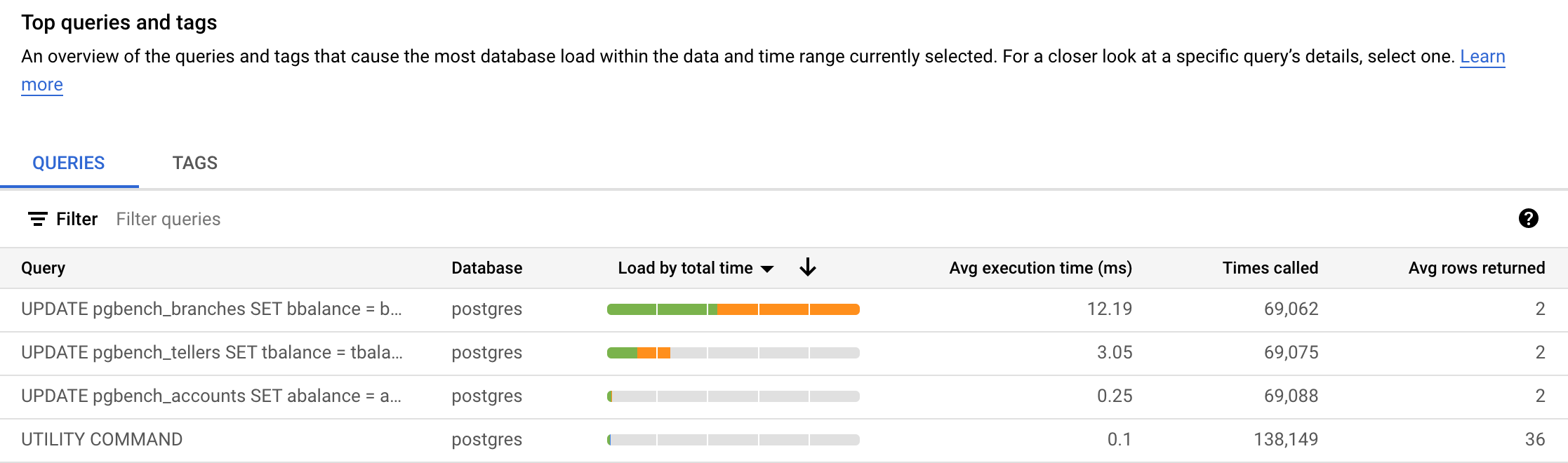
Di bagian Top Queries and Tags, Anda akan melihat urutan kueri. Pada gambar di bawah, kueri UPDATE pgbench_branches SET ... adalah kueri terpopuler berdasarkan Load by total time. Hasil Anda mungkin berbeda.
-
Kolom Load by total time memiliki opsi pemilih. Anda juga dapat melihat kueri berdasarkan Load by CPU, Load by IO wait, dan Load by lock wait.
-
Anda dapat mempelajari kueri secara mendetail dengan mengklik salah satu nilai di kolom Query di bagian Top Queries and Tags atau link di area lain dasbor.
Selamat!
Anda telah menjalankan tugas-tugas administratif yang penting bagi penggunaan database AlloyDB untuk PostgreSQL secara optimal.
Panduan Terakhir Diperbarui pada 28 Agustus 2024
Lab Terakhir Diuji pada 28 Agustus 2024
Hak cipta 2025 Google LLC. Semua hak dilindungi undang-undang. Google dan logo Google adalah merek dagang dari Google LLC. Semua nama perusahaan dan produk lain mungkin adalah merek dagang masing-masing perusahaan yang bersangkutan.








