GSP1086

Übersicht
AlloyDB for PostgreSQL ist ein vollständig verwalteter PostgreSQL-kompatibler Datenbankdienst für die anspruchsvollsten Datenbankarbeitslasten Ihres Unternehmens. AlloyDB kombiniert das Beste von Google mit einer der beliebtesten Open-Source-Datenbank-Engines, PostgreSQL. Das sorgt für hervorragende Leistung, Skalierbarkeit und Verfügbarkeit
In diesem Lab führen Sie grundlegende Verwaltungsaufgaben für die optimale Nutzung einer AlloyDB for PostgreSQL-Datenbank aus.
Aufgaben
Aufgaben in diesem Lab:
- Datenbank-Flag prüfen
- Datenbankerweiterung einrichten
- Lesepoolinstanz für einen vorhandenen Cluster erstellen
- Sicherungen einrichten
- Monitoring in der AlloyDB Console prüfen
Einrichtung und Anforderungen
Vor dem Klick auf „Start Lab“ (Lab starten)
Lesen Sie diese Anleitung. Labs sind zeitlich begrenzt und können nicht pausiert werden. Der Timer beginnt zu laufen, wenn Sie auf Lab starten klicken, und zeigt Ihnen, wie lange Google Cloud-Ressourcen für das Lab verfügbar sind.
In diesem praxisorientierten Lab können Sie die Lab-Aktivitäten in einer echten Cloud-Umgebung durchführen – nicht in einer Simulations- oder Demo-Umgebung. Dazu erhalten Sie neue, temporäre Anmeldedaten, mit denen Sie für die Dauer des Labs auf Google Cloud zugreifen können.
Für dieses Lab benötigen Sie Folgendes:
- Einen Standardbrowser (empfohlen wird Chrome)
Hinweis: Nutzen Sie den privaten oder Inkognitomodus (empfohlen), um dieses Lab durchzuführen. So wird verhindert, dass es zu Konflikten zwischen Ihrem persönlichen Konto und dem Teilnehmerkonto kommt und zusätzliche Gebühren für Ihr persönliches Konto erhoben werden.
- Zeit für die Durchführung des Labs – denken Sie daran, dass Sie ein begonnenes Lab nicht unterbrechen können.
Hinweis: Verwenden Sie für dieses Lab nur das Teilnehmerkonto. Wenn Sie ein anderes Google Cloud-Konto verwenden, fallen dafür möglicherweise Kosten an.
Lab starten und bei der Google Cloud Console anmelden
-
Klicken Sie auf Lab starten. Wenn Sie für das Lab bezahlen müssen, wird ein Dialogfeld geöffnet, in dem Sie Ihre Zahlungsmethode auswählen können.
Auf der linken Seite befindet sich der Bereich „Details zum Lab“ mit diesen Informationen:
- Schaltfläche „Google Cloud Console öffnen“
- Restzeit
- Temporäre Anmeldedaten für das Lab
- Ggf. weitere Informationen für dieses Lab
-
Klicken Sie auf Google Cloud Console öffnen (oder klicken Sie mit der rechten Maustaste und wählen Sie Link in Inkognitofenster öffnen aus, wenn Sie Chrome verwenden).
Im Lab werden Ressourcen aktiviert. Anschließend wird ein weiterer Tab mit der Seite „Anmelden“ geöffnet.
Tipp: Ordnen Sie die Tabs nebeneinander in separaten Fenstern an.
Hinweis: Wird das Dialogfeld Konto auswählen angezeigt, klicken Sie auf Anderes Konto verwenden.
-
Kopieren Sie bei Bedarf den folgenden Nutzernamen und fügen Sie ihn in das Dialogfeld Anmelden ein.
{{{user_0.username | "Username"}}}
Sie finden den Nutzernamen auch im Bereich „Details zum Lab“.
-
Klicken Sie auf Weiter.
-
Kopieren Sie das folgende Passwort und fügen Sie es in das Dialogfeld Willkommen ein.
{{{user_0.password | "Password"}}}
Sie finden das Passwort auch im Bereich „Details zum Lab“.
-
Klicken Sie auf Weiter.
Wichtig: Sie müssen die für das Lab bereitgestellten Anmeldedaten verwenden. Nutzen Sie nicht die Anmeldedaten Ihres Google Cloud-Kontos.
Hinweis: Wenn Sie Ihr eigenes Google Cloud-Konto für dieses Lab nutzen, können zusätzliche Kosten anfallen.
-
Klicken Sie sich durch die nachfolgenden Seiten:
- Akzeptieren Sie die Nutzungsbedingungen.
- Fügen Sie keine Wiederherstellungsoptionen oder Zwei-Faktor-Authentifizierung hinzu (da dies nur ein temporäres Konto ist).
- Melden Sie sich nicht für kostenlose Testversionen an.
Nach wenigen Augenblicken wird die Google Cloud Console in diesem Tab geöffnet.
Hinweis: Wenn Sie auf Google Cloud-Produkte und ‑Dienste zugreifen möchten, klicken Sie auf das Navigationsmenü oder geben Sie den Namen des Produkts oder Dienstes in das Feld Suchen ein.

Cloud Shell aktivieren
Cloud Shell ist eine virtuelle Maschine, auf der Entwicklertools installiert sind. Sie bietet ein Basisverzeichnis mit 5 GB nichtflüchtigem Speicher und läuft auf Google Cloud. Mit Cloud Shell erhalten Sie Befehlszeilenzugriff auf Ihre Google Cloud-Ressourcen.
-
Klicken Sie oben in der Google Cloud Console auf Cloud Shell aktivieren  .
.
-
Klicken Sie sich durch die folgenden Fenster:
- Fahren Sie mit dem Informationsfenster zu Cloud Shell fort.
- Autorisieren Sie Cloud Shell, Ihre Anmeldedaten für Google Cloud API-Aufrufe zu verwenden.
Wenn eine Verbindung besteht, sind Sie bereits authentifiziert und das Projekt ist auf Project_ID, eingestellt. Die Ausgabe enthält eine Zeile, in der die Project_ID für diese Sitzung angegeben ist:
Ihr Cloud-Projekt in dieser Sitzung ist festgelegt als {{{project_0.project_id | "PROJECT_ID"}}}
gcloud ist das Befehlszeilentool für Google Cloud. Das Tool ist in Cloud Shell vorinstalliert und unterstützt die Tab-Vervollständigung.
- (Optional) Sie können den aktiven Kontonamen mit diesem Befehl auflisten:
gcloud auth list
- Klicken Sie auf Autorisieren.
Ausgabe:
ACTIVE: *
ACCOUNT: {{{user_0.username | "ACCOUNT"}}}
Um das aktive Konto festzulegen, führen Sie diesen Befehl aus:
$ gcloud config set account `ACCOUNT`
- (Optional) Sie können die Projekt-ID mit diesem Befehl auflisten:
gcloud config list project
Ausgabe:
[core]
project = {{{project_0.project_id | "PROJECT_ID"}}}
Hinweis: Die vollständige Dokumentation für gcloud finden Sie in Google Cloud in der Übersicht zur gcloud CLI.
Aufgabe 1: Datenbank-Flag prüfen
-
Beim Start des Labs wurden ein AlloyDB-Cluster und eine Instanz bereitgestellt. Klicken Sie im Navigationsmenü der Google Cloud Console ( ) auf ALLE PRODUKTE ANSEHEN. Klicken Sie dann im Abschnitt Datenbanken auf AlloyDB und dann auf Cluster, um die Clusterdetails zu prüfen.
-
Der Cluster heißt lab-cluster und die Instanz heißt lab-instance.
-
Es dauert eine Weile, bis die Instanz vollständig erstellt und initialisiert ist. Warten Sie, bis der Status auf Bereit gesetzt ist.
-
Notieren Sie sich die Private IP-Adresse aus dem Abschnitt „Instanzen“. Kopieren Sie die Private IP-Adresse in eine Textdatei, damit Sie den Wert in einem späteren Schritt einfügen können.
-
Bei der Konfiguration der Instanz wurde das Datenbank-Flag enable_pgaudit bereits gesetzt. pgaudit ist eine beliebte Funktion von PostgreSQL. Sie stellt über das Standard-Logging detaillierte Audit-Logs zu Sitzungen und Objekten bereit. Damit pgaudit vollständig aktiviert wird, müssen Sie auch die entsprechende Datenbankerweiterung aktivieren. Das wird im nächsten Abschnitt beschrieben.
-
Wählen Sie im Abschnitt Instanzen im Cluster die lab-instance aus und klicken Sie dann auf Primäre Instanz bearbeiten.
-
Wenn Sie Ihrer Instanz ein Datenbank-Flag hinzufügen möchten, maximieren Sie Erweiterte Konfigurationsoptionen und klicken Sie auf Datenbank-Flag hinzufügen.
-
Sehen Sie sich unter Flag auswählen die Liste der verfügbaren Flags an, und machen Sie sich ein Bild von den unterstützten Optionen. In diesem Lab werden Sie kein zusätzliches Flag hinzufügen.
-
Klicken Sie zweimal auf Abbrechen, um den Bildschirm Primäre Instanz bearbeiten zu schließen.
Aufgabe 2: Datenbankerweiterung einrichten
-
Anknüpfend an den vorherigen Abschnitt richten Sie eine Datenbankerweiterung ein, damit die Funktion pgaudit für Ihren AlloyDB-Cluster vollständig aktiviert wird.
-
Für eine Datenbankerweiterung müssen Sie, anders als bei der Konfiguration eines Flags, über den psql-Client eine Verbindung zu Ihrer Instanz herstellen.
-
Klicken Sie im Navigationsmenü () unter Compute Engine auf VM-Instanzen.
-
Klicken Sie für die Instanz alloydb-client in der Spalte Verbinden auf SSH, um ein Terminalfenster zu öffnen.
-
Legen Sie die folgende Umgebungsvariable fest und ersetzen Sie ALLOYDB_ADDRESS durch die private IP-Adresse der AlloyDB-Instanz.
export ALLOYDB=ALLOYDB_ADDRESS
- Führen Sie den folgenden Befehl aus, um die private IP-Adresse der AlloyDB-Instanz auf der AlloyDB-Client-VM zu speichern, damit sie während des gesamten Labs erhalten bleibt.
echo $ALLOYDB > alloydbip.txt
- Verwenden Sie den folgenden Befehl, um den PostgreSQL-Client (psql) zu starten: Sie werden aufgefordert, das Passwort des postgres-Nutzerkontos (Change3Me) anzugeben, das Sie bei der Erstellung des Clusters eingegeben haben.
psql -h $ALLOYDB -U postgres
- Ihnen wird der Terminal-Prompt von psql angezeigt, wie unten aufgeführt.
psql (14.5 (Debian 14.5-1.pgdg110+1), server 14.4)
SSL connection (protocol: TLSv1.3, cipher: TLS_AES_256_GCM_SHA384, bits: 256, compression: off)
Type "help" for help.
postgres=>
- Geben Sie die folgenden SQL-Befehle einzeln ein und führen Sie sie aus, um die Erweiterung zu aktivieren.
\c postgres
CREATE EXTENSION IF NOT EXISTS PGAUDIT;
- Führen Sie die folgende Systemabfrage aus, um Details zur Erweiterung pgaudit zu sehen.
select extname, extversion from pg_extension where extname = 'pgaudit';
extname | extversion
---------+------------
pgaudit | 1.6.1
(1 row)
-
Geben Sie \q ein, um den psql-Client zu beenden.
-
Geben Sie exit ein, um das Terminalfenster zu schließen.
-
Klicken Sie auf Fortschritt prüfen.
Erweiterung „pgaudit“ aktivieren
Aufgabe 3: Lesepoolinstanz für einen vorhandenen Cluster erstellen
- Eine wichtige Funktion von AlloyDB for PostgreSQL ist die Implementierung von Lesepoolinstanzen. Eine Lesepoolinstanz erhöht die Lesekapazität Ihres Clusters. Dazu werden Knoten aggregiert, die Sie skalieren können, um hochverfügbare Lesevorgänge zu ermöglichen.
Lesepoolinstanzen sind in einem Cluster nicht zwingend erforderlich, bieten jedoch eine bessere Unterstützung für Arbeitslasten zur Datenanalyse als primäre Instanzen. Für Ihre Datenanalyseanforderungen sind sie daher die beste Wahl.
-
Wenn Sie eine Lesepoolinstanz hinzufügen möchten, klicken Sie auf der Seite Übersicht für Ihren Cluster im Abschnitt Instanzen im Cluster auf Lesepool hinzufügen oder Lesepoolinstanz hinzufügen.
-
Geben Sie für Lesepoolinstanz-ID die ID lab-instance-rp1 ein. Legen Sie die Knotenzahl auf 2 fest.
-
Wählen Sie 2 vCPU, 16 GB als Maschinentyp aus.
-
Klicken Sie auf Lesepool erstellen.
-
Die Erstellung der Lesepoolinstanz dauert etwa 8 bis 11 Minuten.
-
Ihre Lesepoolinstanz wird jetzt auf der Seite Übersicht angezeigt. Die Private IP-Adresse befindet sich im selben Adresspool wie die primäre Instanz. Mit der direkten IP-Adresse können Sie lesespezifische Abfragen an den Lesepool weiterleiten und so die Gesamtleistung des Clusters verbessern.
-
Klicken Sie auf Fortschritt prüfen.
Lesepoolinstanz erstellen
Aufgabe 4: Sicherungen einrichten
-
Automatische Sicherungen werden bei Erstellung eines AlloyDB-Clusters standardmäßig konfiguriert. Bei Bedarf können Sie jedoch zusätzliche Sicherungen erstellen. Damit haben Sie je nach Ihren Arbeitslastanforderungen weitere Wiederherstellungsoptionen.
-
Öffnen Sie die Seite „Sicherungen“ folgendermaßen: Klicken Sie im Navigationsmenü der Cloud Console () auf ALLE PRODUKTE ANSEHEN und dann unter Datenbanken auf AlloyDB und Sicherungen.
-
Ihre Instanz wurde erst vor Kurzem erstellt. Daher gibt es noch keine automatischen Sicherungen. Sie erstellen jetzt eine On-Demand-Sicherung. Klicken Sie auf Sicherung erstellen.
-
Achten Sie darauf, dass lab-cluster als Quelle für die Sicherung ausgewählt ist.
-
Geben Sie eine eindeutige ID für die Sicherung ein. Geben Sie in diesem Fall lab-backup ein.
-
Klicken Sie auf Erstellen.
AlloyDB prüft, ob sich der Quellcluster im Status Bereit befindet, und startet dann einen Vorgang mit langer Ausführungszeit, um die Sicherung zu erstellen. Auf der Seite Sicherungen wird die Sicherung mit dem Status In Bearbeitung angezeigt, bis der Vorgang abgeschlossen ist. Wie lange das dauert, hängt von der Größe der Instanz ab. In der Lab-Umgebung sollte die Sicherung jedoch innerhalb von 1 Minute erstellt sein.
- Führen Sie in Cloud Shell den folgenden Befehl aus, um weitere Details zu Ihrer Sicherung zu sehen.
gcloud beta alloydb backups list
-
Die Wiederherstellung einer Sicherung ist ganz einfach. Klicken Sie am Ende der Sicherungszeile auf den Link Wiederherstellen. Prüfen Sie die Informationen zur Sicherung und das vorgeschlagene Ziel für die Wiederherstellung. In diesem Lab werden Sie die gerade erstellte Sicherung nicht wiederherstellen. Klicken Sie auf Abbrechen, um den Assistenten zu schließen.
-
Klicken Sie auf Fortschritt prüfen.
Sicherung erstellen
Aufgabe 5: Monitoring in der AlloyDB Console prüfen
-
Das AlloyDB-Monitoring-Dashboard enthält viele Informationen zu Nutzung, Größe und Leistung der Cluster und Instanzen. Auf dem Dashboard werden Messwerte zu den verwendeten Ressourcen angezeigt. So haben Sie alle daraus resultierenden Trends immer im Blick.
-
Wählen Sie in der Clusterübersicht auf der linken Seite den Link Monitoring aus.
-
Auf der Lab-Instanz gab es nur sehr wenige Aktivitäten. Die derzeit angezeigten Messwerte bieten daher nicht viele Informationen. Daher werden Sie mit dem Postgres-Tool pgbench ein synthetisches Dataset generieren und eine simulierte Arbeitslast ausführen, um die lab-instance einer repräsentativen Belastung auszusetzen.
-
Klicken Sie im Navigationsmenü () unter Compute Engine auf VM-Instanzen.
-
Klicken Sie für die Instanz alloydb-client in der Spalte Verbinden auf SSH, um ein Terminalfenster zu öffnen.
-
Legen Sie die Umgebungsvariable ALLOYDB mit dem folgenden Befehl fest.
export ALLOYDB=$(cat alloydbip.txt)
- Als ersten Schritt in pgbench erstellen Sie Beispieltabellen und geben Daten ein. Führen Sie den folgenden Befehl aus, um vier Tabellen zu erstellen. Sie werden aufgefordert, das Passwort für das postgres-Nutzerkonto einzugeben. Das Passwort lautet Change3Me.
Die größte Tabelle pgbench_accounts mit 5 Millionen Zeilen wird geladen. Der Vorgang sollte schnell abgeschlossen sein.
pgbench -h $ALLOYDB -U postgres -i -s 50 -F 90 -n postgres
pgbench create
dropping old tables...
NOTICE: table "pgbench_accounts" does not exist, skipping
NOTICE: table "pgbench_branches" does not exist, skipping
NOTICE: table "pgbench_history" does not exist, skipping
NOTICE: table "pgbench_tellers" does not exist, skipping
creating tables...
generating data (client-side)...
5000000 of 5000000 tuples (100%) done (elapsed 9.49 s, remaining 0.00 s)
creating primary keys...
done in 13.71 s (drop tables 0.00 s, create tables 0.01 s, client-side generate 9.98 s, primary keys 3.72 s).
- Stellen Sie eine Verbindung zum psql-Client her. Führen Sie die folgende Abfrage aus, um die Anzahl der Zeilen in der Tabelle pgbench_accounts zu prüfen. Sie werden aufgefordert, das Passwort für das postgres-Nutzerkonto einzugeben. Das Passwort lautet Change3Me.
psql -h $ALLOYDB -U postgres
select count (*) from pgbench_accounts;
count
---------
5000000
(1 row)
-
Geben Sie \q ein, um den psql-Client zu beenden.
-
Führen Sie den folgenden pgbench-Vorgang aus, um eine Arbeitslast für lab-instance zu simulieren. Der Vorgang entspricht einer Last von 50 Clients, die über 2 Threads alle 30 Sekunden über einen Zeitraum von 3 Minuten abgefragt werden. Sie werden aufgefordert, das Passwort für das postgres-Nutzerkonto einzugeben. Das Passwort lautet Change3Me.
pgbench -h $ALLOYDB -U postgres -c 50 -j 2 -P 30 -T 180 postgres
- Der Vorgang wird abgeschlossen und meldet Statistiken für die Ausführung. Die Details sehen in etwa so aus:
pgbench (14.5 (Debian 14.5-1.pgdg110+1), server 14.4)
starting vacuum...end.
progress: 30.0 s, 1412.2 tps, lat 34.433 ms stddev 25.836
progress: 60.0 s, 1426.6 tps, lat 35.040 ms stddev 25.459
progress: 90.0 s, 1393.2 tps, lat 35.863 ms stddev 33.101
progress: 120.0 s, 1429.8 tps, lat 34.968 ms stddev 31.735
progress: 150.0 s, 1335.4 tps, lat 37.406 ms stddev 30.922
progress: 180.0 s, 1424.8 tps, lat 35.118 ms stddev 28.440
transaction type:
scaling factor: 50
query mode: simple
number of clients: 50
number of threads: 2
duration: 180 s
number of transactions actually processed: 252710
latency average = 35.458 ms
latency stddev = 29.391 ms
initial connection time = 801.012 ms
tps = 1409.393040 (without initial connection time)
-
Kehren Sie zum AlloyDB-Monitoring-Dashboard zurück und legen Sie den Zeithorizont auf 1 Stunde fest. In den Kacheln unten sehen Sie Details zu Mittlere CPU-Auslastung, Mindestens verfügbarer Arbeitsspeicher, Verbindungen, Transaktionen pro Sekunde, Clusterspeicher, Maximale Replikationsverzögerung und Aktive Knoten.
-
Klicken Sie links auf den Link Query Insights, um Details zu den Abfragen aufzurufen, die vom Vorgang pgbench für die Instanz ausgegeben wurden.
-
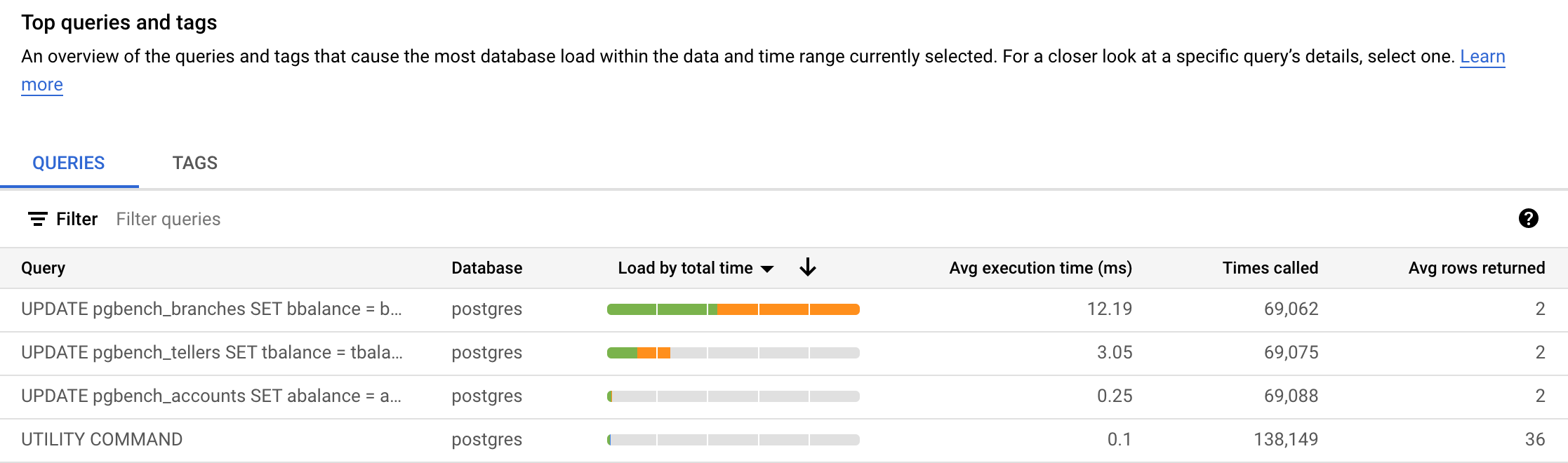
Unter Top-Abfragen und ‑Tags sehen Sie eine Reihenfolge der Abfragen. Im Bild unten ist die Abfrage UPDATE pgbench_branches SET ... die Top-Abfrage nach Last nach Gesamtzeit. Die Ergebnisse können variieren.
-
Die Spalte Last nach Gesamtzeit enthält eine Auswahloption. Sie können die Abfragen auch nach Last nach CPU, Last nach E/A-Wartezeit und Last nach Wartezeit der Sperre aufrufen.
-
Sie können sich die Suchanfragen im Detail ansehen. Klicken Sie dazu auf einen der Werte in der Spalte Abfrage im Abschnitt Top-Abfragen und -Tags oder auf Links in anderen Bereichen des Dashboards.
Das wars! Sie haben das Lab erfolgreich abgeschlossen.
Sie haben nun wichtige Verwaltungsaufgaben für die optimale Nutzung einer AlloyDB for PostgreSQL-Datenbank ausgeführt.
Anleitung zuletzt am 28. August 2024 aktualisiert
Lab zuletzt am 28. August 2024 getestet
© 2025 Google LLC. Alle Rechte vorbehalten. Google und das Google-Logo sind Marken von Google LLC. Alle anderen Unternehmens- und Produktnamen können Marken der jeweils mit ihnen verbundenen Unternehmen sein.








